

每到月底,大家是不是就到汇总数据的时候了。十几张部门报表,几十个工作表,你是不是还在一张张打开、复制、粘贴的合并呢?运气不好遇到格式不一致,光是调整列宽和对齐就能耗掉一两个小时。说白了,这些重复性劳动,完全有更省力的解决办法。
针对“两个表格里面的数据怎么整到一起”这个高频办公需求,今天这篇文章不绕弯子,直接给大家整理了5种实测有效的方案。你可以根据自己的实际情况,选择上手的一种跟着操作。
 下面,咱们一个一个来演示。
方法一:使用【汇帮PDF转换器】
第一步:双击打开【汇帮PDF转换器】,在打开界面选择【excel文件操作】功能点击进去。
 第二步:在打开的界面左侧,选择【excel合并】功能模块。
 第三步:通过左上角的【添加文件】按钮,或者直接用鼠标拖拽的方式,把需要合并的excel文件批量添加到软件中。这里支持一次选择多个文件,不用一个个重复操作。
 第四步:给合并好的excel文件找一个储存位置。直接点击【储存位置】旁边的按钮,选择你常用的文件夹即可。这一步建议专门建一个文件夹,方便事后查找。
 第五步:最后直接点击【开始执行】按钮就可以了。剩下的过程完全由软件自动处理,合并完成后,文件会自动保存到你刚才选好的位置。
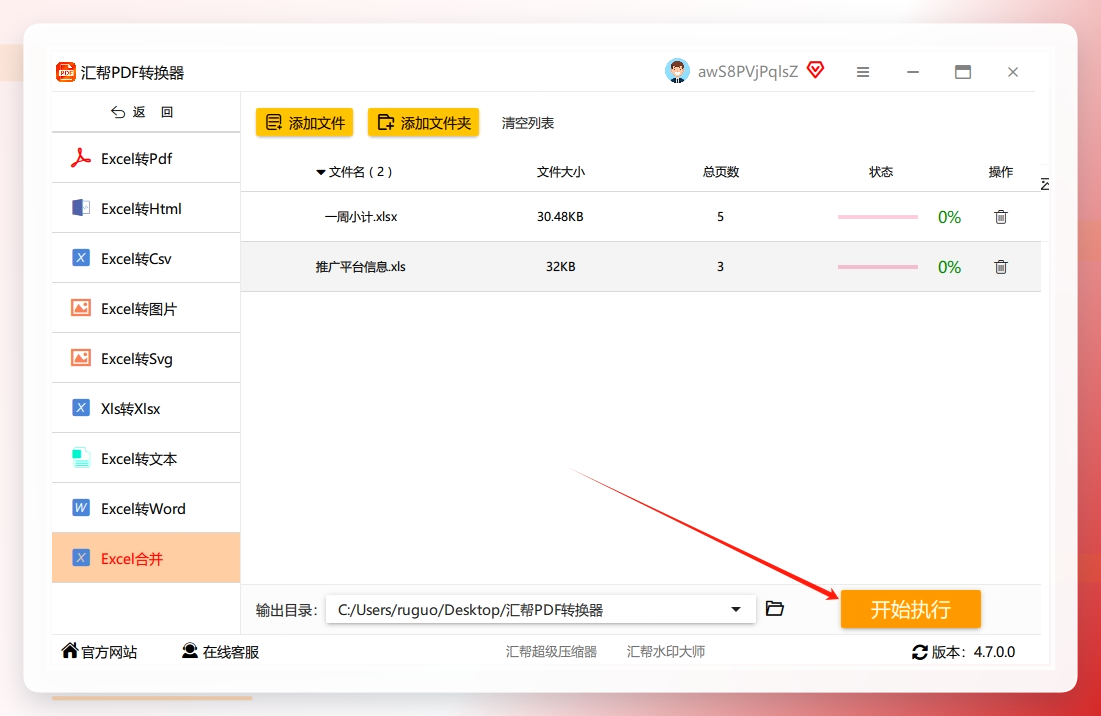 合并成功后,软件会自动弹出已经合并好的excel文件,直接核对数据即可。
 ### 方法二:WPS一键合并表格
操作上非常简单:
只需要用WPS打开你的Excel文件,然后选中左下角的【工作表标签】。
 然后右击鼠标,在弹出的菜单中依次选择 “合并工作表 - 合并成一个工作表” 。稍等片刻,软件就会自动把当前工作簿里的所有工作表汇总到一张表里,效率非常直观。
 ### 方法三:使用VBA宏,实现全自动化处理
适用场景:批量合并且结构相同的表格,适合频繁操作。
步骤1:启用开发工具如果你的Excel界面上没有【开发工具】选项卡,需要先手动调出来。操作路径:文件 → 选项 → 自定义功能区 → 在右侧勾选【开发工具】 → 确定。
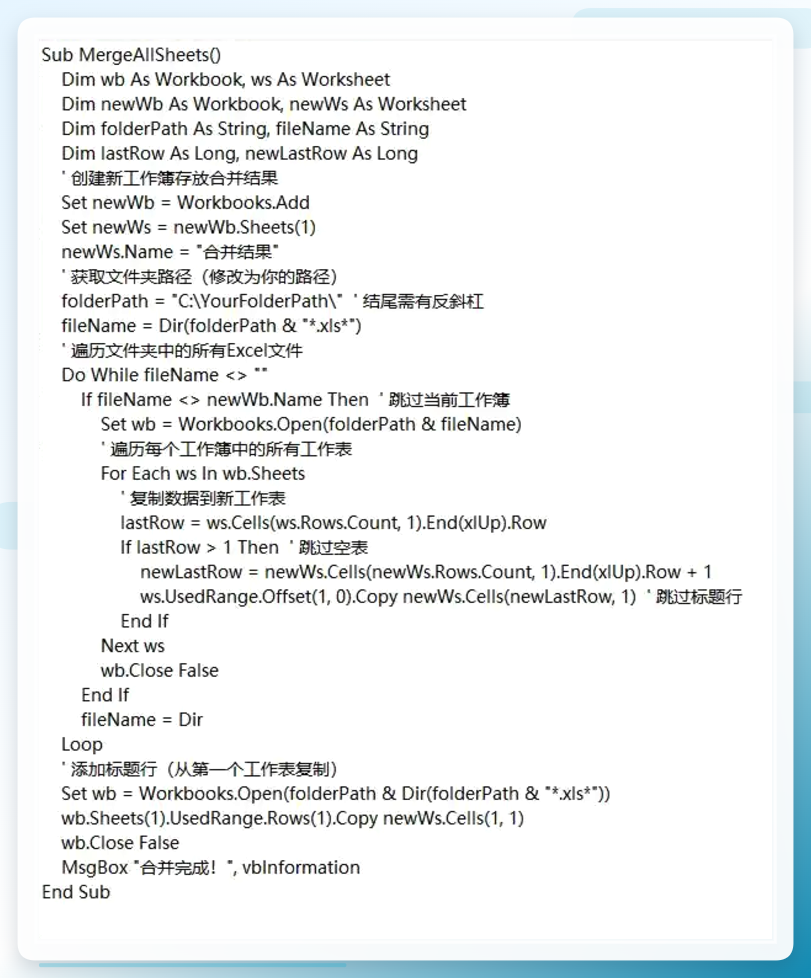
步骤2:编写VBA代码① 点击【开发工具】→【Visual Basic】→ 在打开的编辑器里,点击【插入】→【模块】。 ② 将下面这段代码粘贴到模块中:
Sub MergeAllSheets()
Dim wb As Workbook, ws As Worksheet
Dim newWb As Workbook, newWs As Worksheet
Dim folderPath As String, fileName As String
Dim lastRow As Long, newLastRow As Long

' 创建新工作簿存放合并结果
Set newWb = Workbooks.Add
Set newWs = newWb.Sheets(1)
newWs.Name = "合并结果"

' 获取文件夹路径(修改为你的路径)
folderPath = "C:\YourFolderPath\" ' 结尾需有反斜杠
fileName = Dir(folderPath & "*.xls*")

' 遍历文件夹中的所有Excel文件
Do While fileName <> ""
If fileName <> newWb.Name Then ' 跳过当前工作簿
    Set wb = Workbooks.Open(folderPath & fileName)

    ' 遍历每个工作簿中的所有工作表
    For Each ws In wb.Sheets
        ' 复制数据到新工作表
        lastRow = ws.Cells(ws.Rows.Count, 1).End(xlUp).Row
        If lastRow > 1 Then ' 跳过空表
            newLastRow = newWs.Cells(newWs.Rows.Count, 1).End(xlUp).Row + 1
            ws.UsedRange.Offset(1, 0).Copy newWs.Cells(newLastRow, 1) ' 跳过标题行
        End If
    Next ws

    wb.Close False
End If
fileName = Dir
Loop

' 添加标题行(从第一个工作表复制)
Set wb = Workbooks.Open(folderPath & Dir(folderPath & "*.xls*"))
wb.Sheets(1).UsedRange.Rows(1).Copy newWs.Cells(1, 1)
wb.Close False

MsgBox "合并完成!", vbInformation
End Sub
步骤3:运行宏修改代码中的 folderPath 为实际存放待合并文件的文件夹路径。按 F5 键运行宏,合并结果就会出现在新工作簿的“合并结果”工作表中。
 ### 方法四:利用Excel Power Query。
操作路径大致是:
数据 → 获取数据 → 自文件 → 从文件夹。
选中存放所有待合并Excel文件的文件夹,系统会列出所有文件。
点击【转换数据】进入Power Query编辑器。在编辑器中新建一个“自定义列”,使用 Excel.Workbook([Content], true) 函数将二进制数据转换为表格,然后展开即可看到所有工作表的数据。
最后,点击【关闭并加载】,将合并后的数据加载到新的工作表中。
方法五:在线网页工具
如果你只是偶尔需要合并一次,且文件不涉及敏感数据,可以试试在线合并网站。
流程很简单:打开网站 → 上传多个Excel文件 → 点击合并 → 下载结果。
在实际操作过程中,有几个容易出错的点,这里统一提醒一下:
表头格式要一致:无论用哪种方法,待合并的表格第一行列名尽量保持一致,否则合并后数据容易对不齐。
关闭被占用的文件:如果合并过程中提示“文件被占用”,检查一下该Excel文件是否处于打开状态。
VBA报错处理:运行宏前务必开启“宏安全性”中的“启用所有宏”,否则代码无法运行。另外,文件夹路径结尾一定记得加反斜杠\。
数据量过大时:一次性合并几百兆的大文件,建议优先使用本地软件,在线工具容易卡顿或上传失败。
今天给大家完整演示了5种将“excel文档合并成一个文档”的操作路径,各有特点:
汇帮PDF转换器:可视化点击,上手简单,不挑表格结构,适合绝大多数办公场景。
WPS合并表格:免费、轻量,适合合并同一个工作簿下的多个工作表。
VBA宏:一次配置、永久使用,适合高频、批量、结构固定的数据合并。
Power Query:数据联动更新,适合需要持续跟踪数据变化的场景。
在线工具:应急备选,但不建议处理敏感数据。
希望这篇教程能实实在在帮到你。如果你在实际操作中碰到什么新问题,也可以留言交流,看到都会回复。
