

你是不是也有过这样的经历?熬夜做的方案、辛苦整理的数据、私密的个人资料,存成PDF发出去后心里总有点不踏实,生怕被不相干的人随便点开看。或者电脑借给别人用一下,回头就担心文件有没有被翻个底朝天。PDF这玩意儿,看着方便,但要是没点保护,简直就像把日记本摊开放在人来人往的客厅茶几上!
说真的,在这个数字时代,文件安全早就不是大公司才需要考虑的事了。谁手机里还没几张重要合同、几份个人简历、或者一些不想公开的创作手稿呢?PDF格式确实好,排版不乱,到哪里打开都一样。可恰恰因为它太通用、太方便了,反而容易让我们放松警惕,忘了给它设置安全防护。如果我们能给PDF文件加上密码就好了,怎么添加?这里分享介绍几个方法。
如何给PDF文件设置密码?批量加密多个文档的方法分享

方案一:用“汇帮PDF转换器”批量给文件添加密码
软件名称:汇帮PDF转换器
下载地址:https://www.huibang168.com/download/Lfk5KXGSo9wC
1. 准备工具: 首先,你需要在电脑上安装这个软件。用浏览器搜索它的名字,找到正规的下载点,把它下载并安装到你的电脑上,就像安装一个游戏或聊天软件一样简单。
2. 启动并找准功能: 安装好后,双击打开它。你会看到一个清晰的功能界面。我们不是要转换格式,而是要操作PDF,所以记得在首页或菜单里找到类似 “PDF操作” 或 “PDF处理” 这样的选项,点进去。
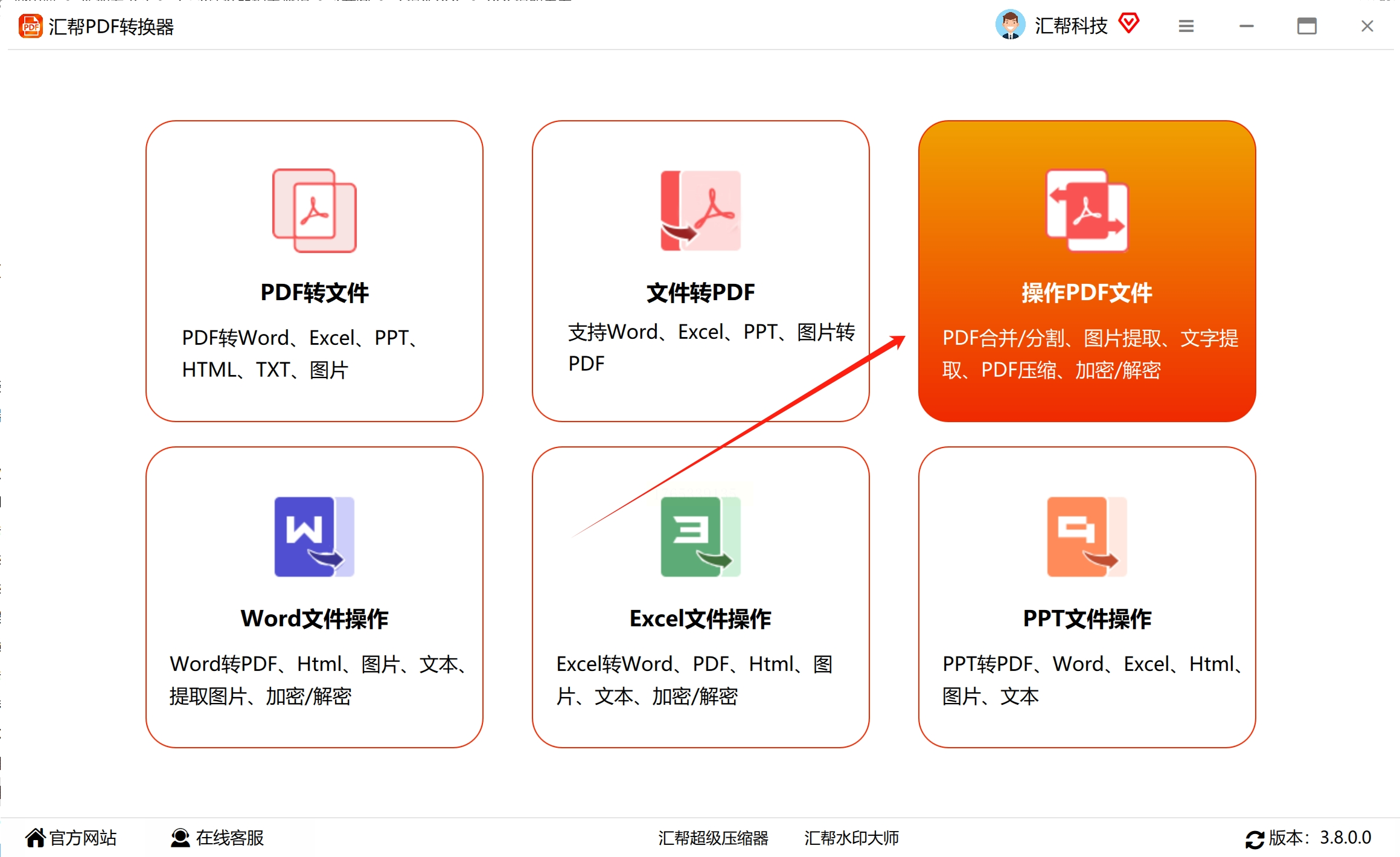
3. 找到加密按钮: 进入PDF操作专区后,在一排功能图标或左侧的列表里,仔细找找 “PDF加密” 或 “添加密码” 这个选项,点击它,我们就进入了加密的主战场。
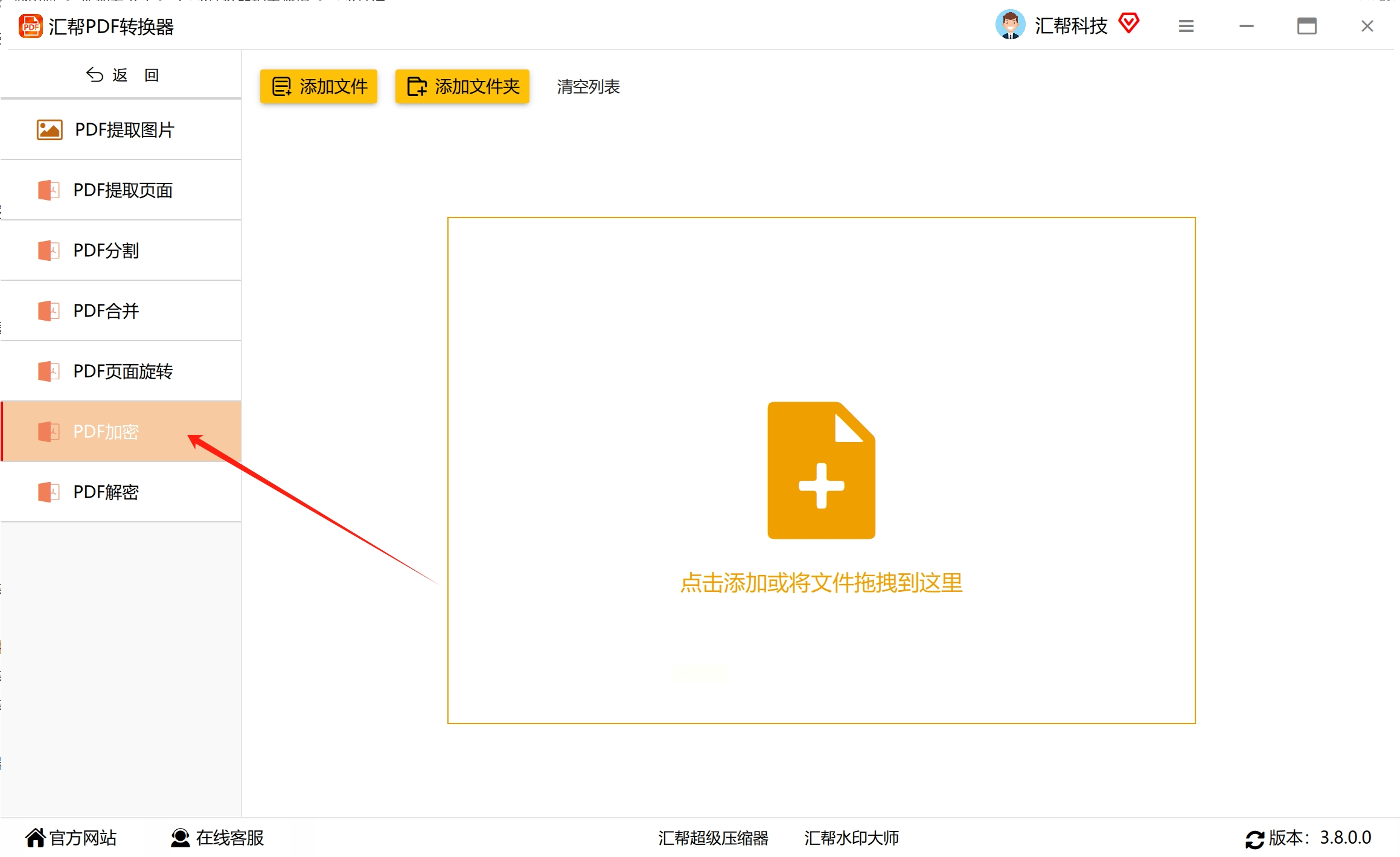
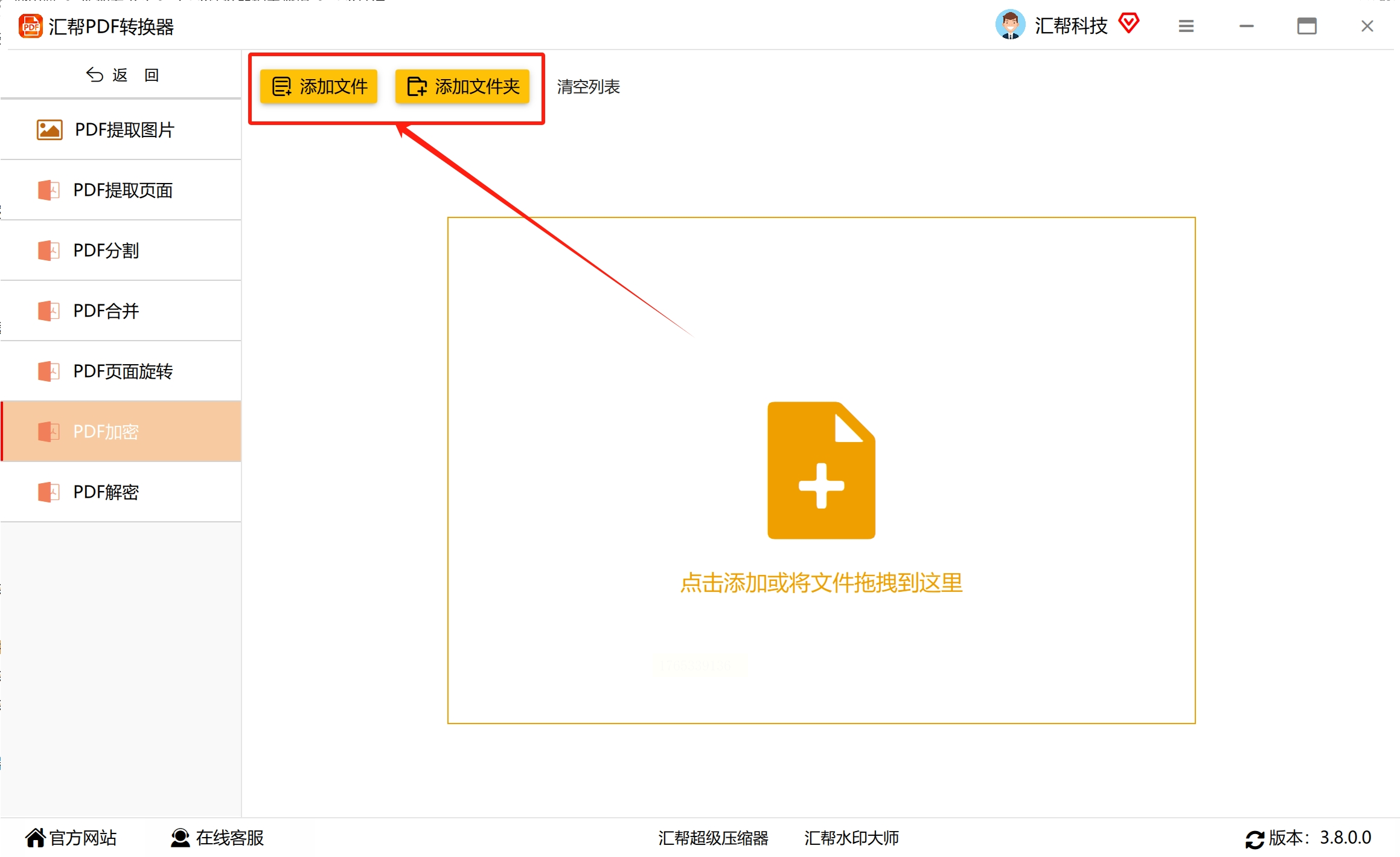
4. 把文件“扔”进去: 现在,需要把你的PDF文件放进软件里。你可以点击界面中央的 “添加文件” 按钮,像在电脑里找照片一样,一个一个选中你的PDF。更爽的是,如果你所有要加密的文件都在同一个文件夹里,可以直接选择 “添加文件夹”,一口气全导进来!甚至,你还可以直接从电脑桌面把文件图标用鼠标拖拽到这个软件窗口里,超级方便。
5. 设置你的专属密码: 文件都导入后,下面通常会有一个让你输入密码的框。想一个你自己容易记住但别人很难猜到的密码,比如“你名字拼音+出生年份+一个特殊符号”,然后认真地输入进去。为了保证没输错,一般还需要在下一个框里 “再次输入密码” 确认一下。
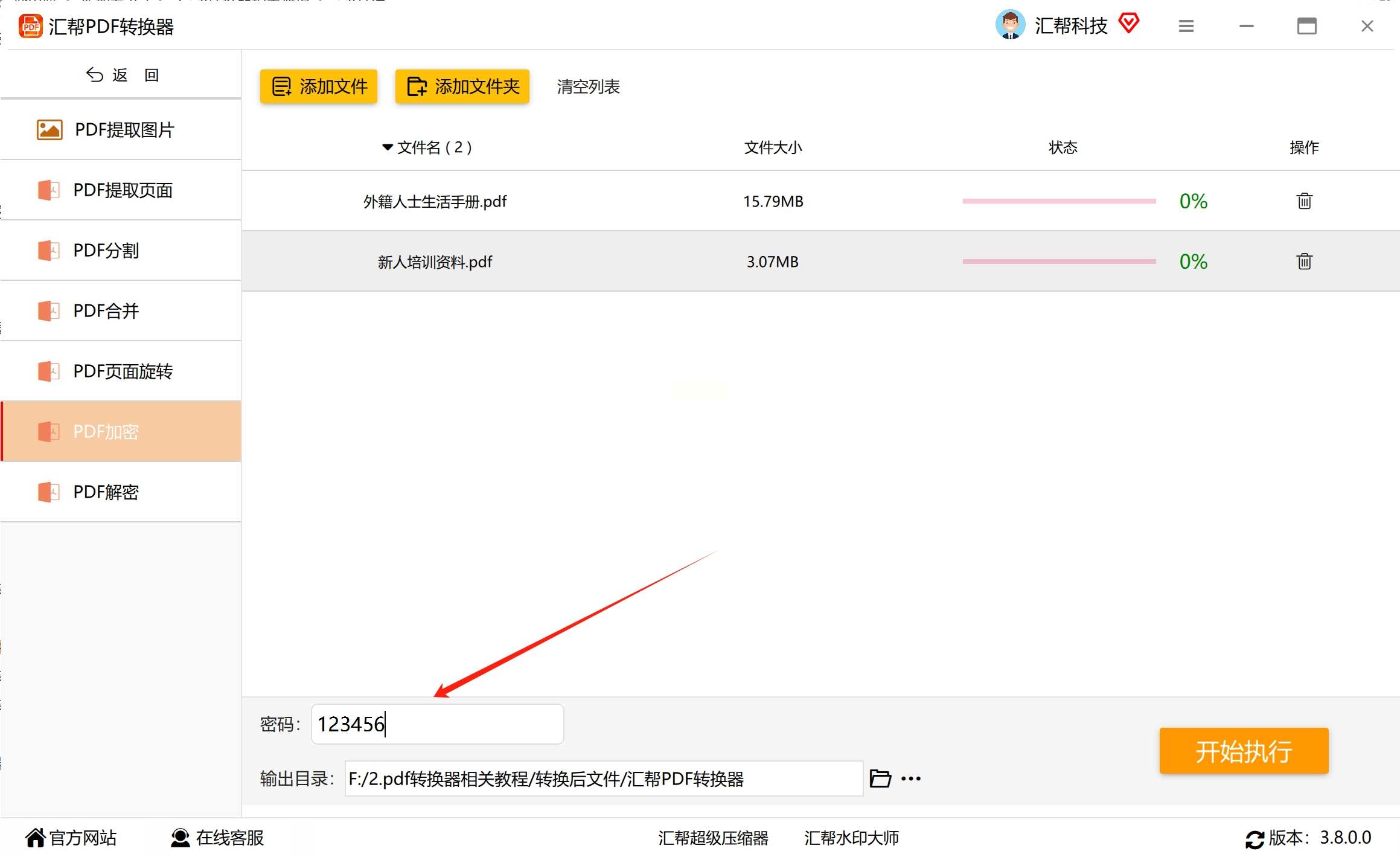
6. 选个保存位置: 加密后的新文件存在哪呢?软件通常会让你选择一个“输出目录”。点击“浏览”或“选择文件夹”,指定一个你知道的位置,比如桌面或者“已加密PDF”文件夹,这样完成后好找。
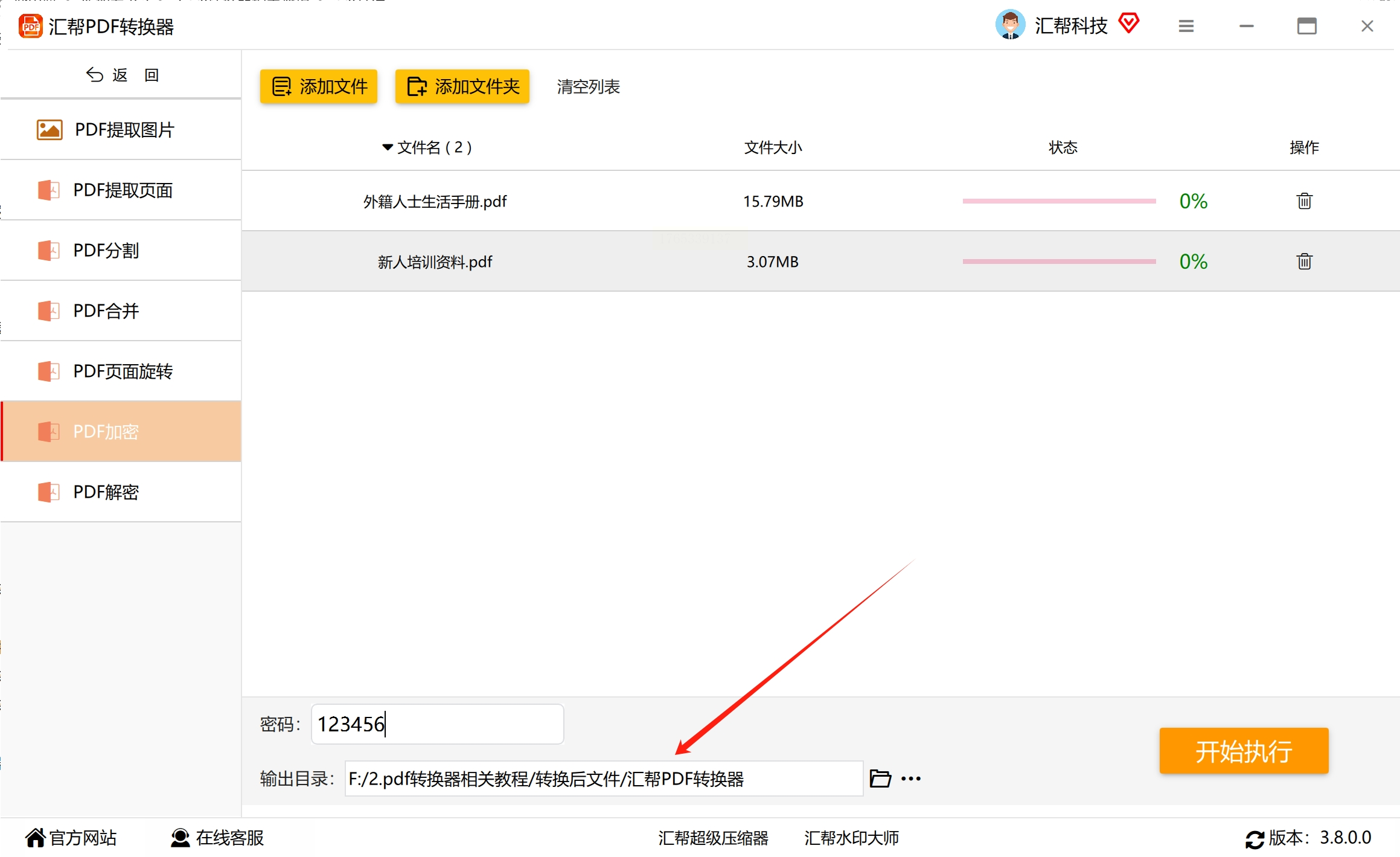
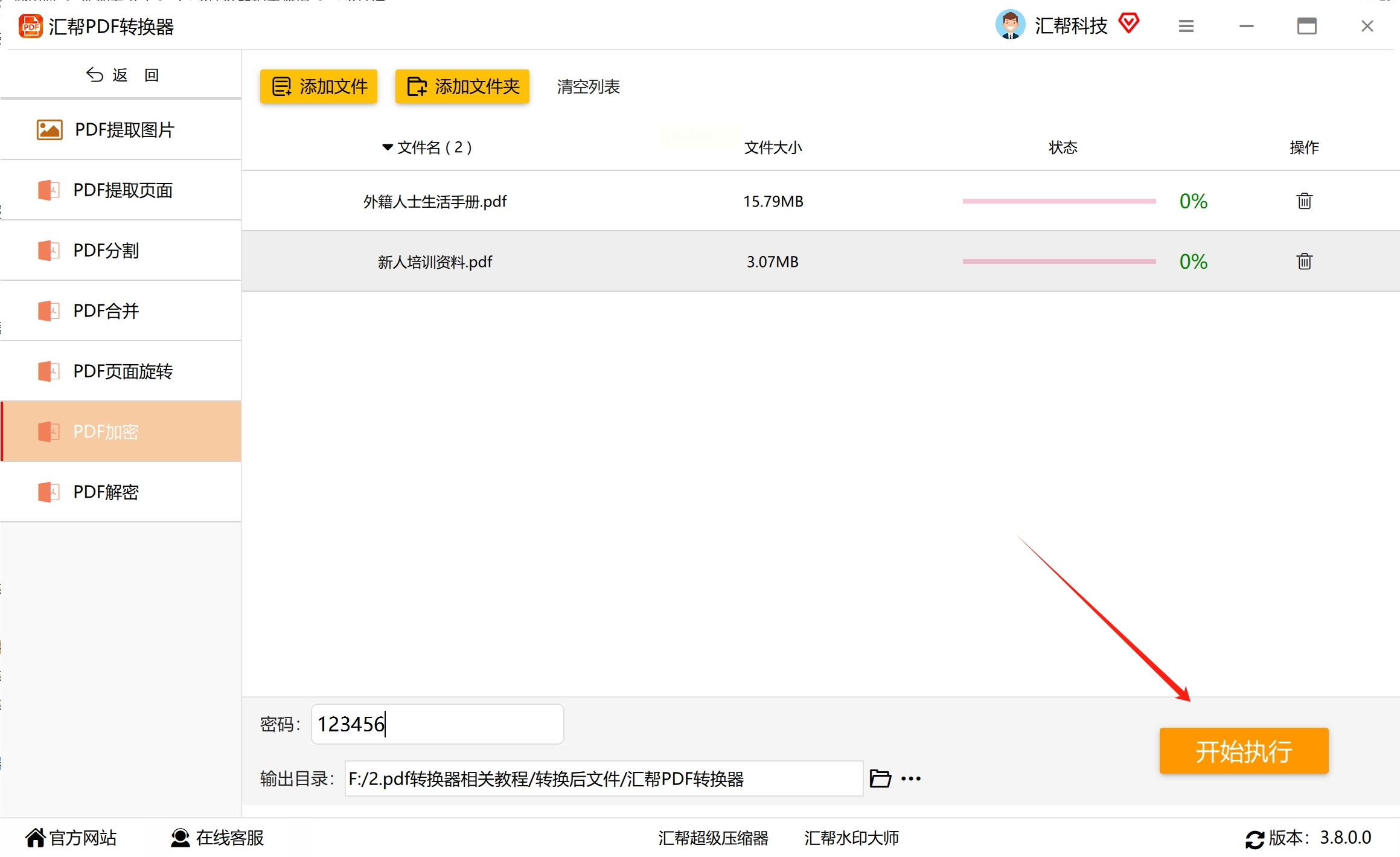
7. 一键加密: 所有设置都检查一遍,确认文件没错、密码牢记、保存位置OK,然后就可以点击那个大大的 “开始执行” 或 “开始加密” 按钮了!稍等片刻,进度条跑完,加密就完成了。
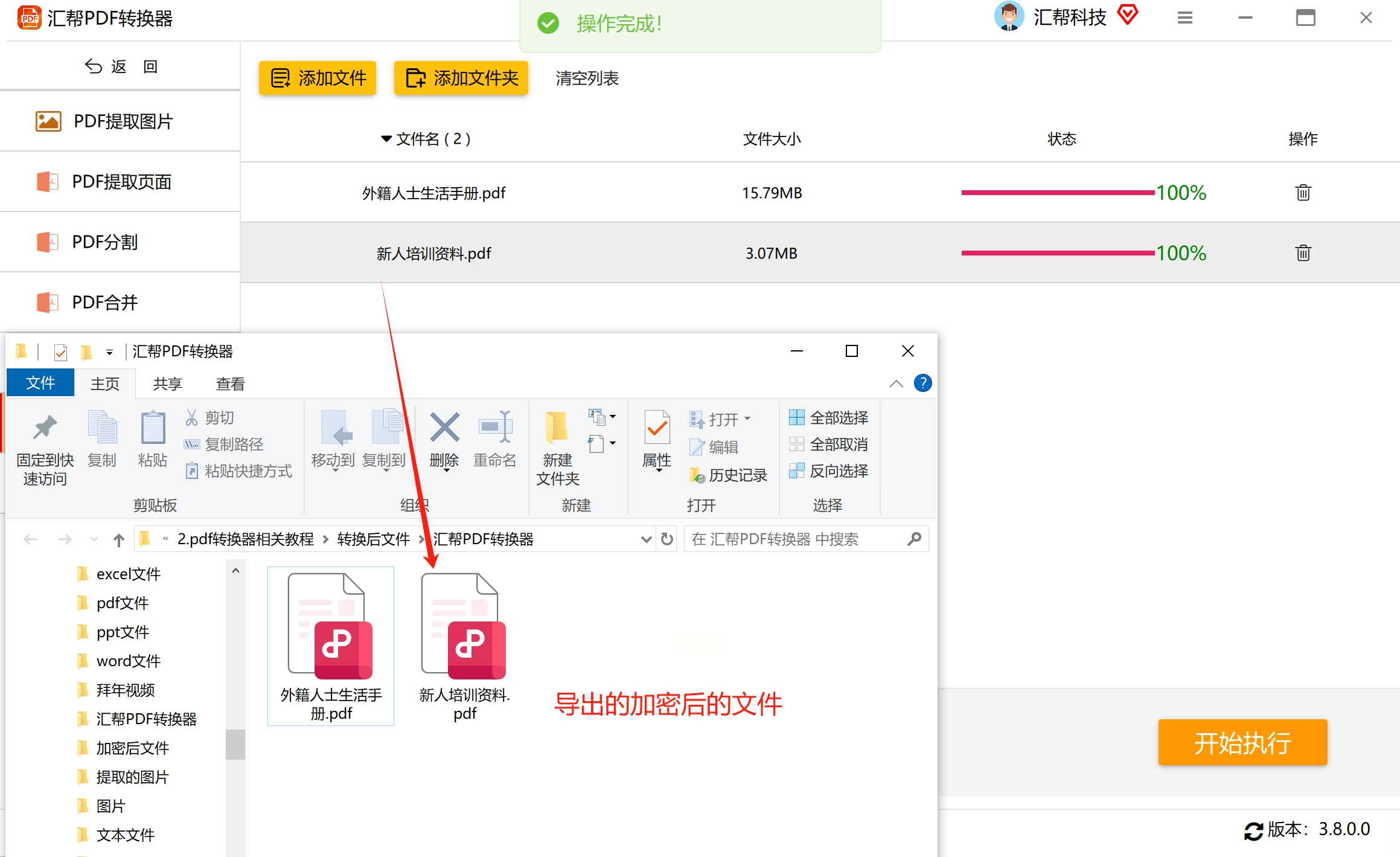
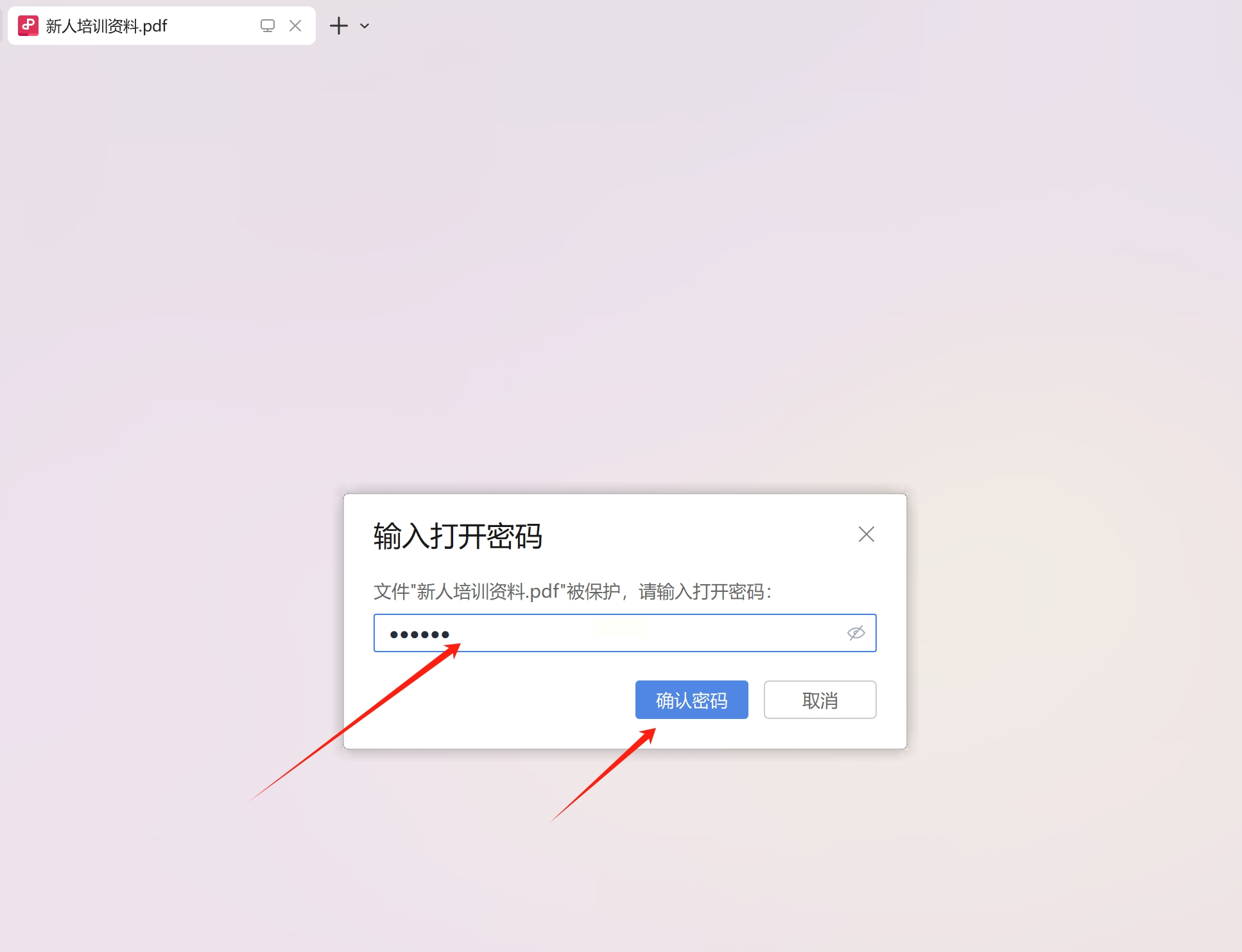
8. 验收成果: 去你刚才设置的输出文件夹里,找到那个加密后的PDF文件,双击打开试试。这时候,系统应该会弹出一个密码输入框,只有输入正确的密码才能看到内容。恭喜你,你的文件成功穿上“盔甲”了!
方案二:在线工具『iLovePDF』,不用安装,点开就用
1. 打开地址: 在浏览器的地址栏里输入这个工具的名字进行搜索,进入它的在线地址。
2. 定位功能: 它的首页就像一个大工具箱,排列着各种PDF处理功能。你需要用眼睛扫一扫,找到那个写着 “保护PDF” 或者 “PDF加密” 的图标,点击它。
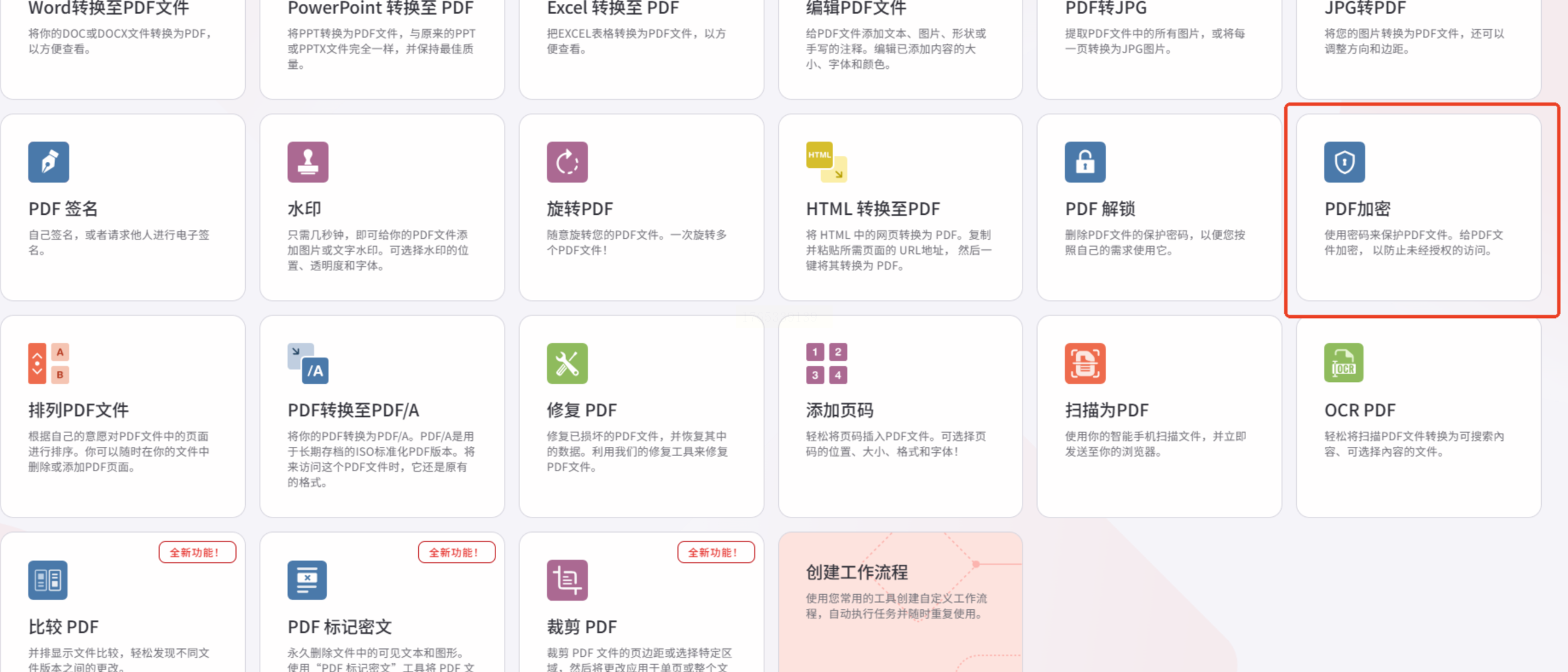
3. 上传文件: 点击后,网页中间通常会有一个大大的上传区域。你可以点击按钮从电脑里选择文件,或者更直接——把要加密的PDF文件用鼠标拖到那个区域里。
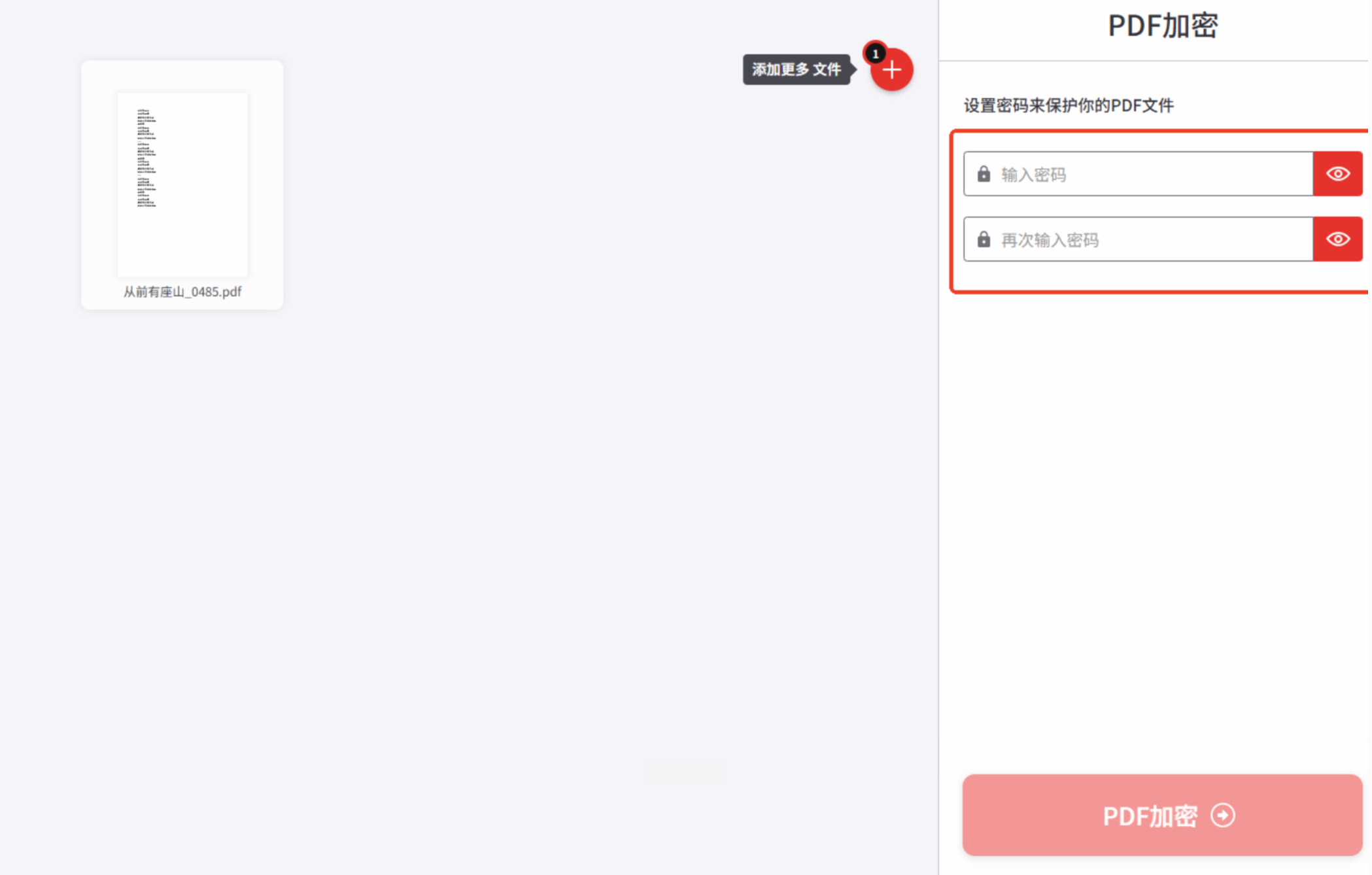
4. 设置密码: 文件上传完成后,页面会跳转。这时,寻找设置密码的地方,一般会有“设置打开密码”的选项。在输入框里填上你的密码。
5. 启动保护: 最后,点击页面下方那个醒目的 “加密PDF” 或 “保护PDF” 按钮。网站会在云端快速处理你的文件。
6. 下载成品: 处理完成后,页面会自动提供下载链接。点击“下载加密好的PDF”,把它保存到你的电脑上,就大功告成了。记得,原文件还是没加密的哦,下载下来的这个新文件才是带密码的。
方案三:巧用办公老伙计『WPS』,你可能早就拥有它
1. 用WPS打开PDF: 找到你要加密的PDF文件,右键点击它,选择 “打开方式”,然后选择 “WPS Office”。或者先打开WPS软件,再从里面打开这个PDF文件。
2. 找到加密入口: PDF文件在WPS中打开后,看软件顶部的菜单栏。找到 “保护” 这个选项卡,点击它。
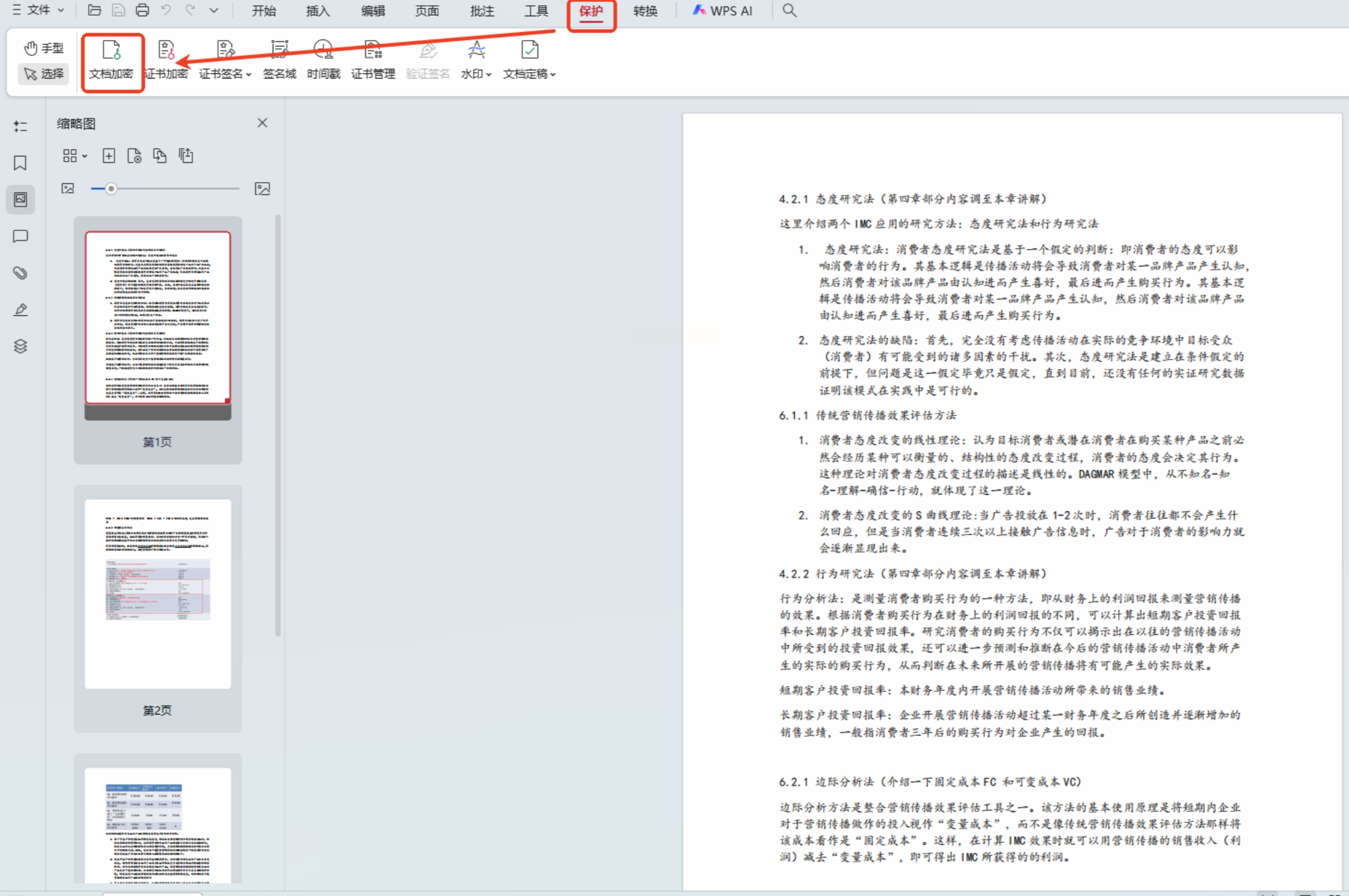
3. 选择加密类型: 在下拉菜单中,选择 “文档加密”。这时会弹出一个设置窗口。
4. 设置密码: 在设置窗口里,你会看到两种密码:
* 打开密码: 勾选“设置打开密码”,输入密码。以后打开这个文件就必须输入这个密码。
* 权限密码(编辑密码): 勾选“设置编辑密码”,输入另一个密码。知道这个密码的人可以打开并编辑文件,不知道的只能看不能改。你可以根据需求选择设置一种或两种。
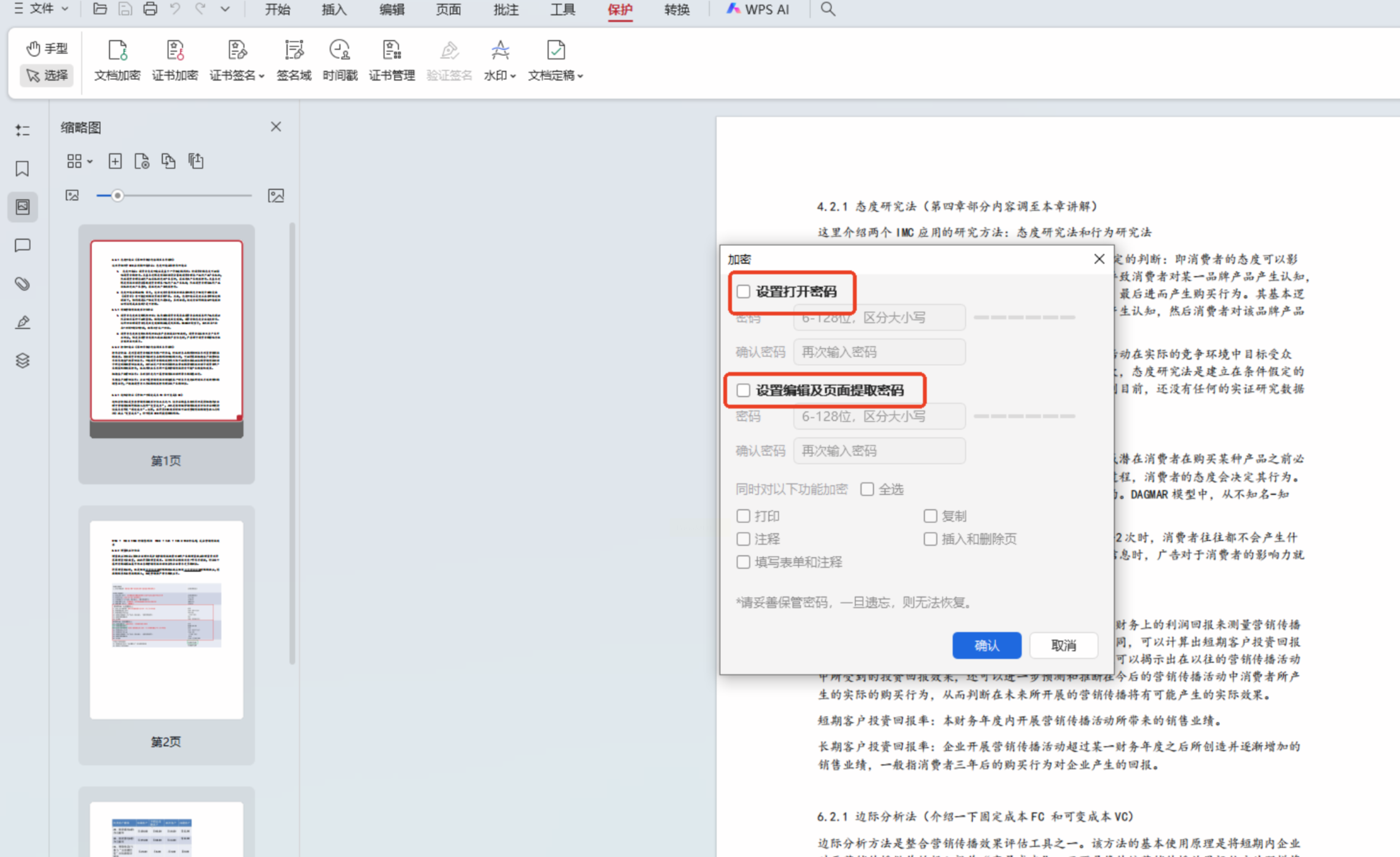
5. 确认完成: 输入密码后,点击 “确认” 或 “应用”。然后,记得一定要保存一下这个文件(按Ctrl+S或点击保存图标)。保存之后,加密才真正生效。下次再打开,密码提示框就会跳出来了。
好啦,一口气给大家介绍了三种给PDF加密的方法,是不是感觉思路开阔了不少?从需要安装的软件到即开即用的在线工具,从功能全面的安全管家到简单直接的加密工具,我们可以根据自己的习惯和需求来灵活选择。
希望这篇超详细的指南,能像一位贴心的朋友,手把手帮你解决了PDF文件的安全焦虑。从此以后,无论是发给同事的工作文件,还是存着自己看的私人资料,你都可以更安心、更从容。数字世界很精彩,但安全永远是享受这一切的基础。快去给你重要的PDF文件,加上第一把锁吧!
