

word文档怎么加拼音标注声调?手动敲拼音不仅慢,还要一个个选声调符号,碰上整篇几百字更是让人头大。
这篇文章把目前常见的注音方式做了梳理,一共6种方法,覆盖了从Word自带功能到批量处理工具的不同场景。每种方法都附上操作步骤,你可以根据自己手头的任务量来选择。
 #### 方法一:汇帮注音大师
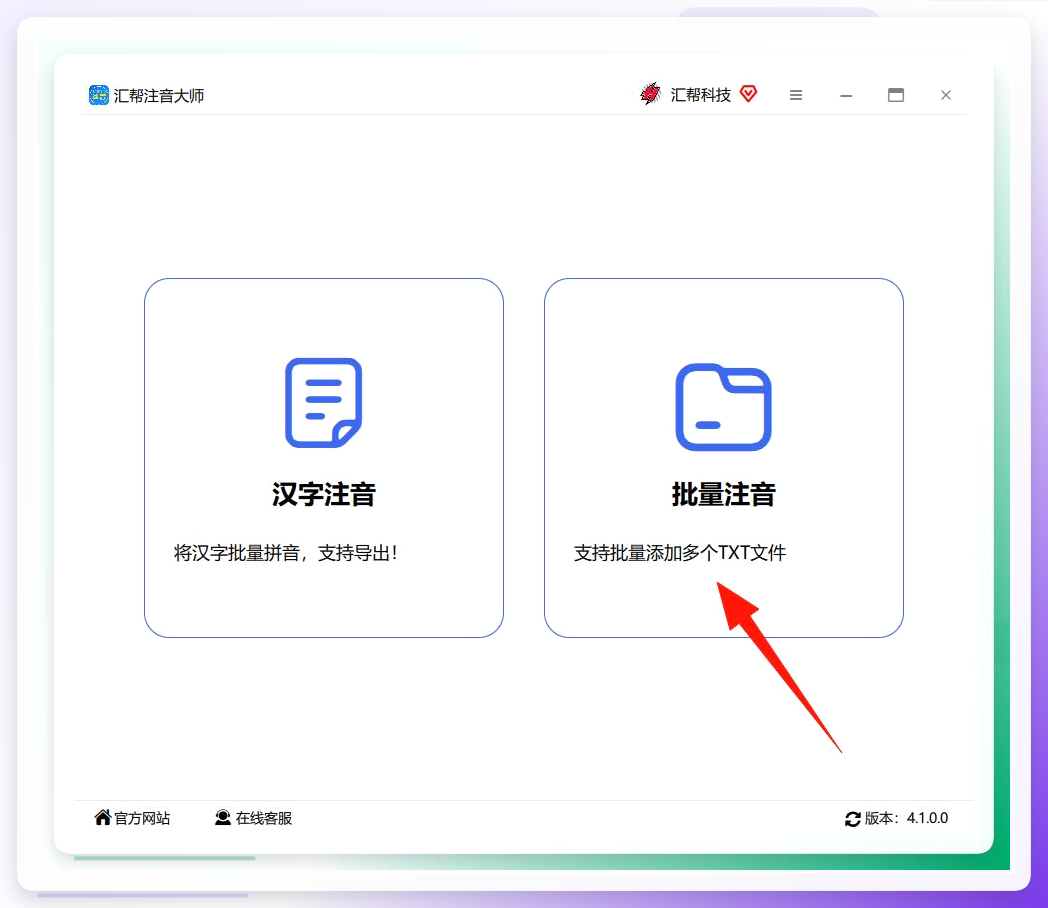
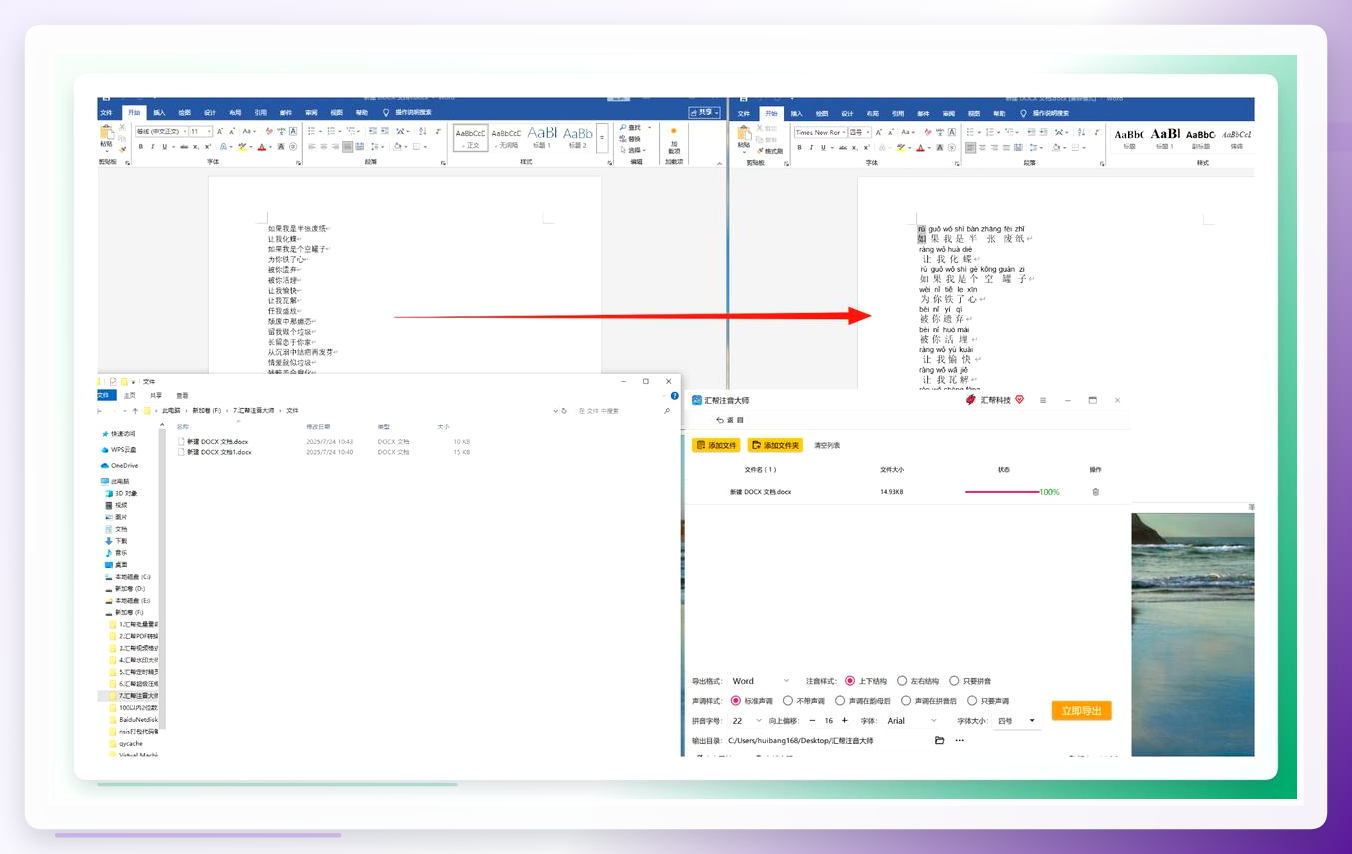
第一步:打开桌面上已安装的汇帮注音大师,在主界面选择“批量注音”功能模块,进入文件导入界面。
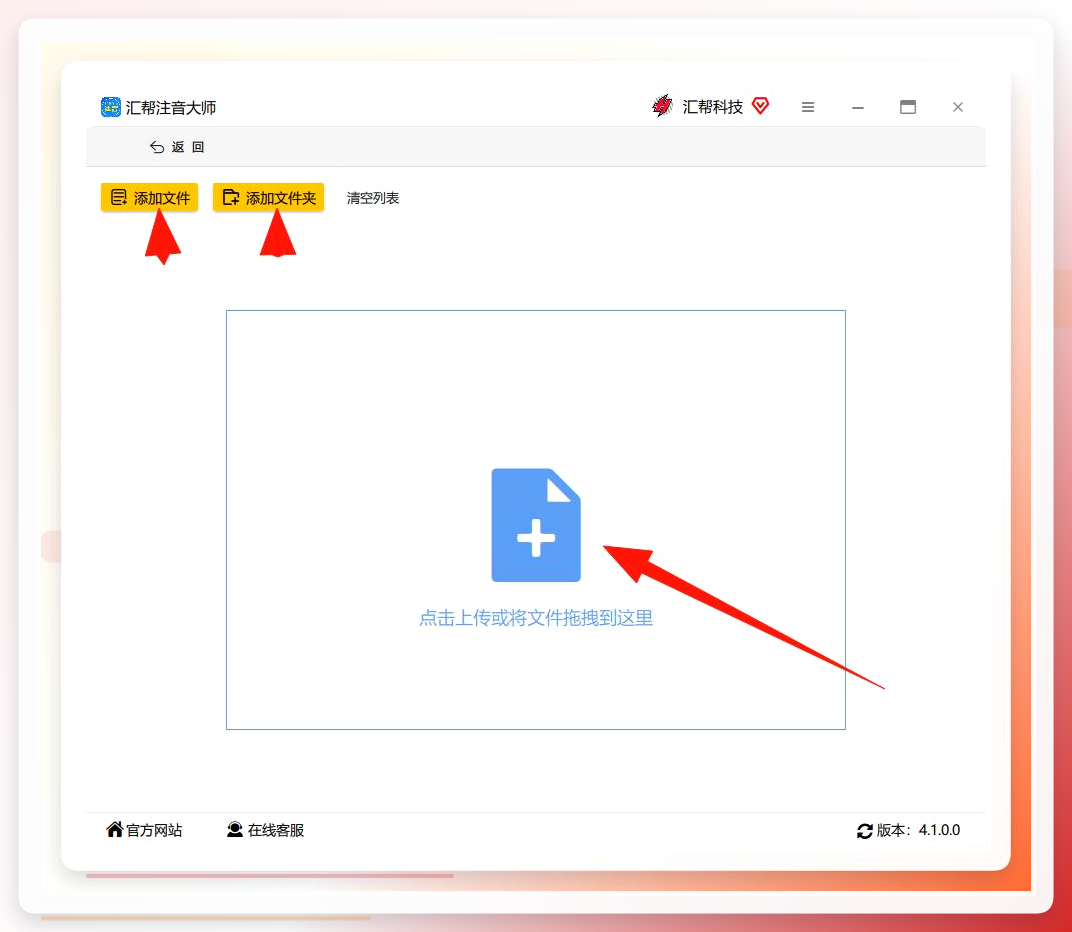
 第二步:点击“添加文件”按钮,在弹出窗口中选择需要注音的Word文档。也可以直接打开文件所在文件夹,将文档拖拽至软件空白区域,两种方式均可完成导入。
 第三步:文件加载完成后,进入参数设置环节。在界面右侧依次设置导出格式(支持Word、PDF、TXT三种格式)、注音样式(上方标注或右侧括号式)、声调样式(标准声调或数字声调)、拼音字体与拼音字号。
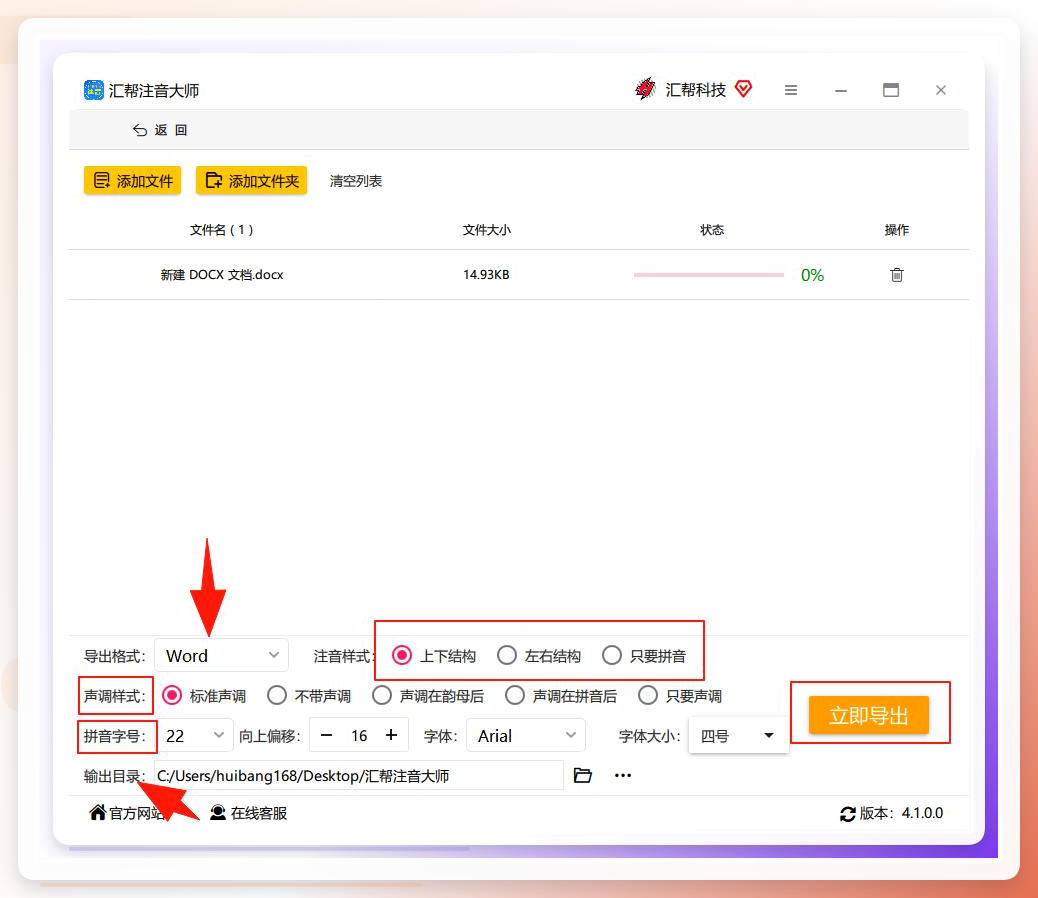 第四步:在界面底部选择输出目录,默认保存位置为桌面。如需更改,点击“自定义路径”并选择目标文件夹。确认无误后,点击“立即导出”按钮。
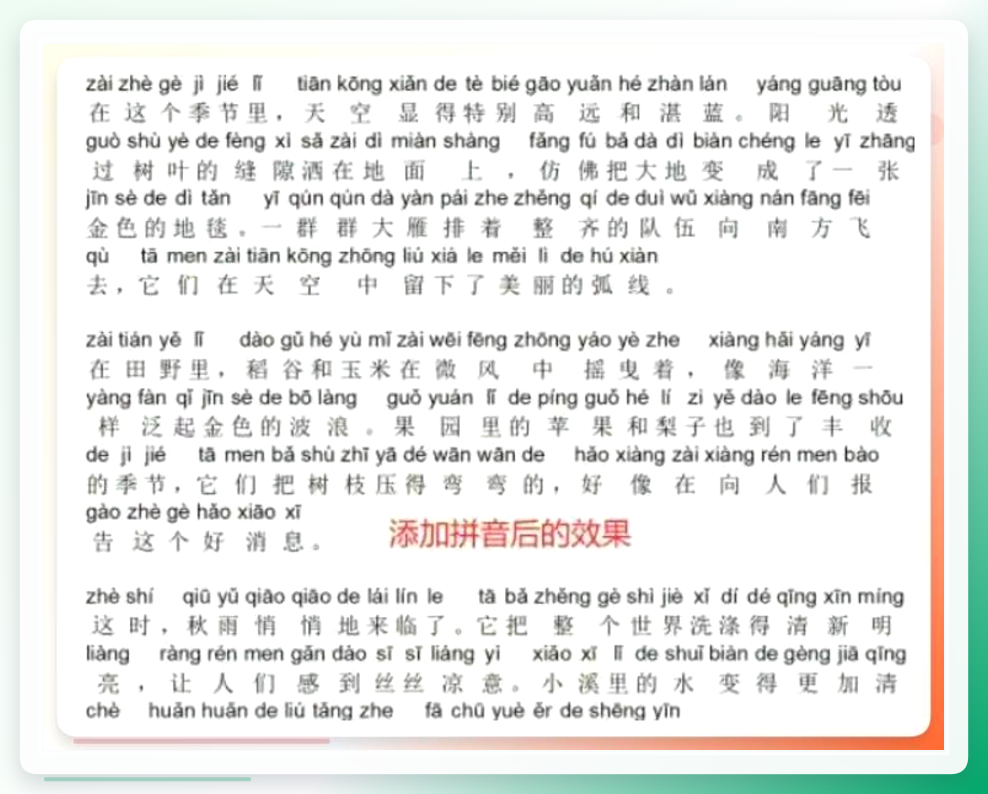
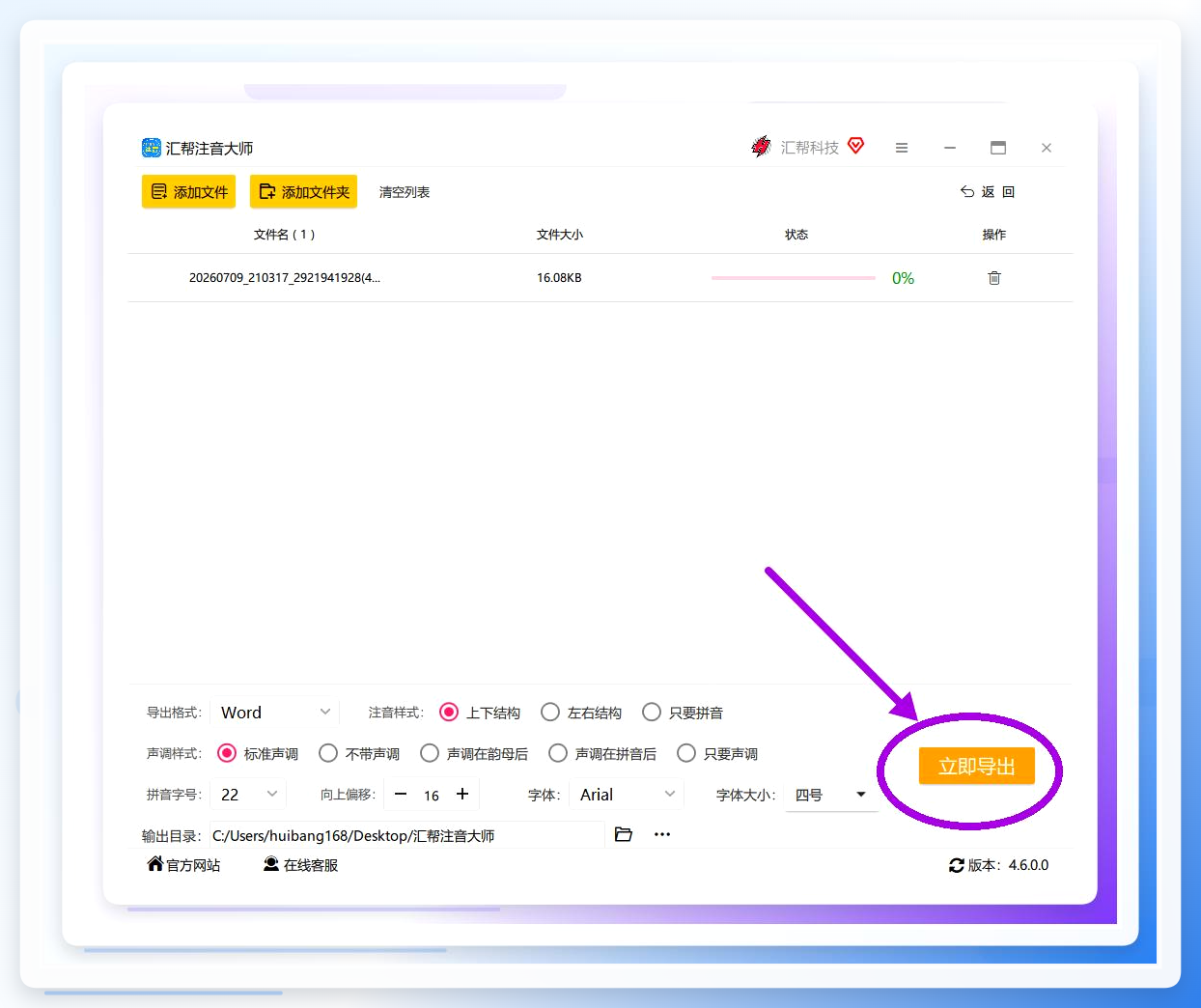 第五步:程序自动执行批量注音操作,完成后可在输出文件夹中查看结果。拼音与汉字对齐整齐,声调标注准确,效果清晰。
 #### 方法二:Word自带“拼音指南”功能
操作路径:选中需要注音的汉字 → 在顶部菜单栏找到“开始”选项卡 → 点击“字体”区域中的“拼音指南”按钮(图标是一个带拼音的“文”字)→ 在弹出的窗口中确认拼音无误 → 调整字体大小和偏移量 → 点击“确定”。
方法三:使用【文字注音专家】工具
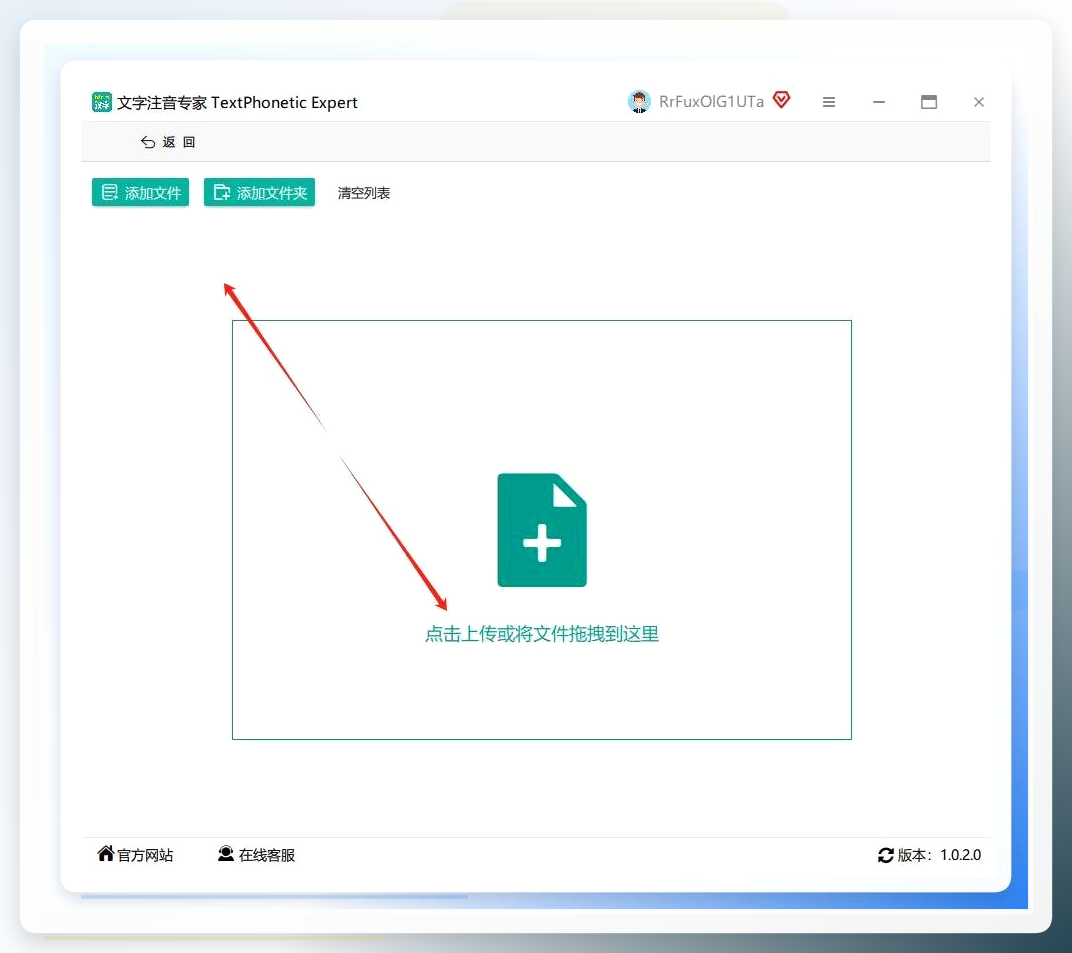
先打开软件点击「导入Word文档」,选好要处理的文件:
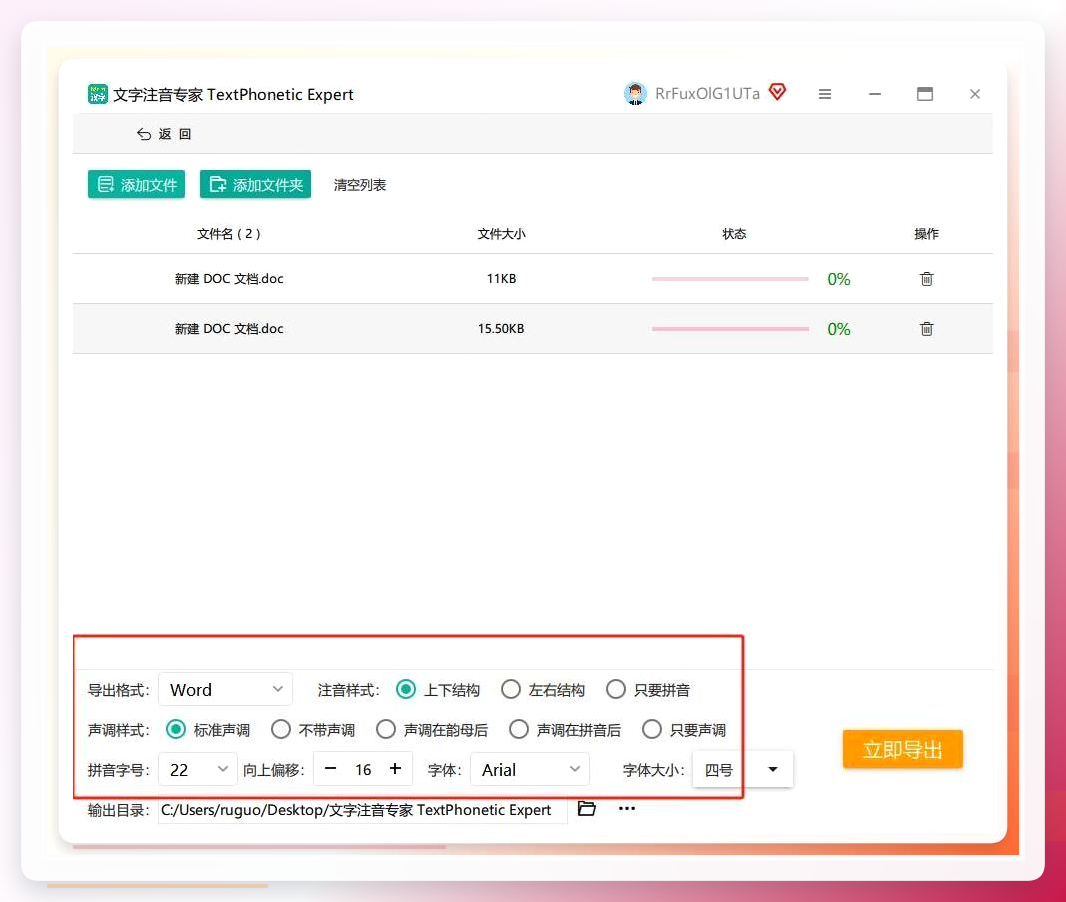
 然后设置参数,拼音位置选「上标」,字体可以设成楷体,声调颜色选红色加粗,记得勾选「自动调整行间距」,不然拼音容易和文字挤在一起:
 最后点「立即导出」,就能生成新的带拼音的Word了:
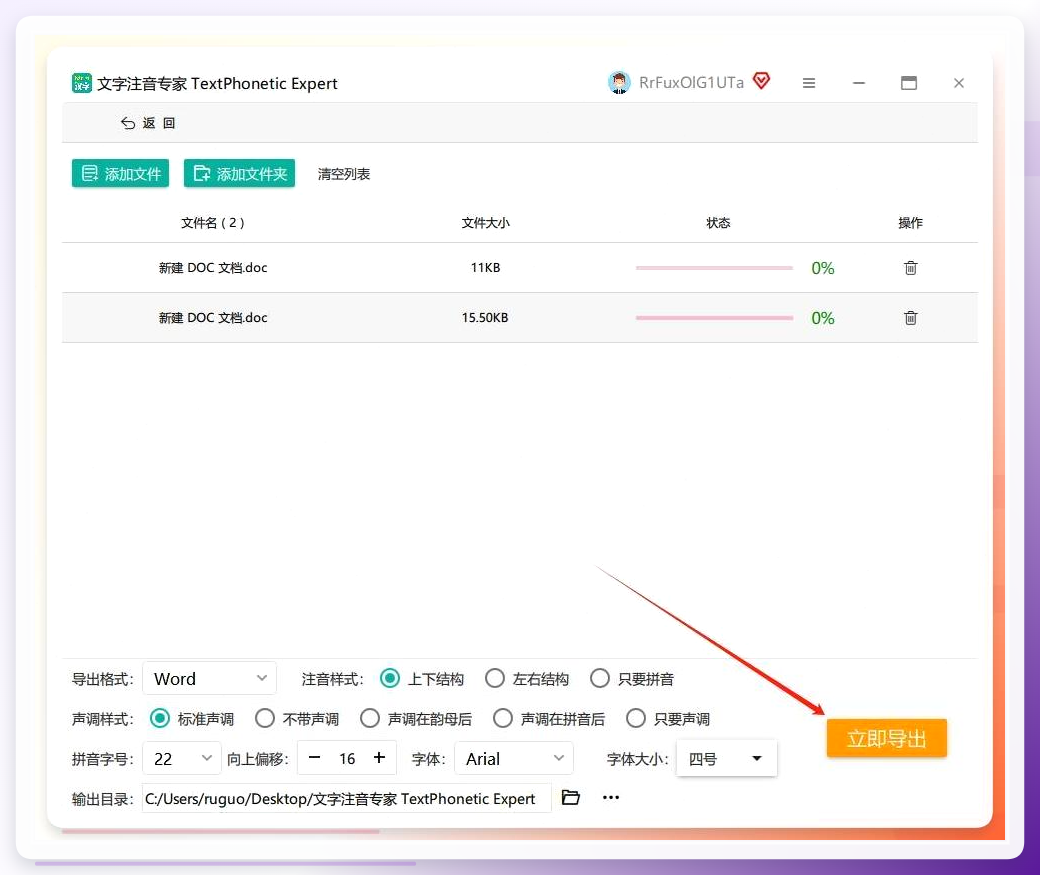 比较有特点的是,这款工具支持自定义拼音颜色,比如把声调标注成醒目的红色,方便孩子识别。如果手头有大量文档需要统一风格,可以试试这个功能。
 #### 方法四:WPS Office里的“拼音指南”
打开WPS文字 → 选中需要注音的文字 → 在“开始”选项卡中找到“拼音指南”图标 → 确认拼音和参数后点击“确定”。如果勾选“自动调整行距”,就不用担心里行距不够导致拼音被截断。
方法五:使用CorelDRAW进行注音标注
打开CorelDRAW 2024,新建文档,用“文本工具”输入或者导入需要标音的汉字。
选中文字,点顶部“文本”菜单。
选择“拼音标注”→“批量添加”,软件会自动把拼音标到汉字上方。
可以拖动拼音调整位置,修改字体和大小。
满意后,点“文件”→“导出”,选择合适的格式和路径保存。
 #### 方法六:用PDFelement 10处理PDF文档注音
步骤概览:
打开PDFelement 10,点“文件”→“打开”,导入你的PDF文件(支持批量导入)。
左侧选择“编辑文本”工具,把PDF里的汉字选中。
点顶部“工具”菜单,找到“拼音标注”→“批量应用”。
软件自动生成拼音,可以调整拼音样式和位置。
完成后点“文件”→“保存”,或者导出为Word格式。
 希望这篇文章能帮你找到顺手的注音方案。如果你在实际操作中遇到有意思的问题,欢迎在评论区聊聊。
