

很多人在办公或学习场景中,会遇到一个现实问题:某个程序一旦打开,就容易沉浸其中,回过神来已经过去两三个小时。无论是自律管理还是家长管控,控制电脑软件使用时间的软件都是一种有效的手段。但这类工具市面上种类繁多,有系统自带方案、在线服务、本地客户端,选型时需要先弄清楚各自的运行逻辑与局限。
 ### 汇帮定时精灵的配置逻辑
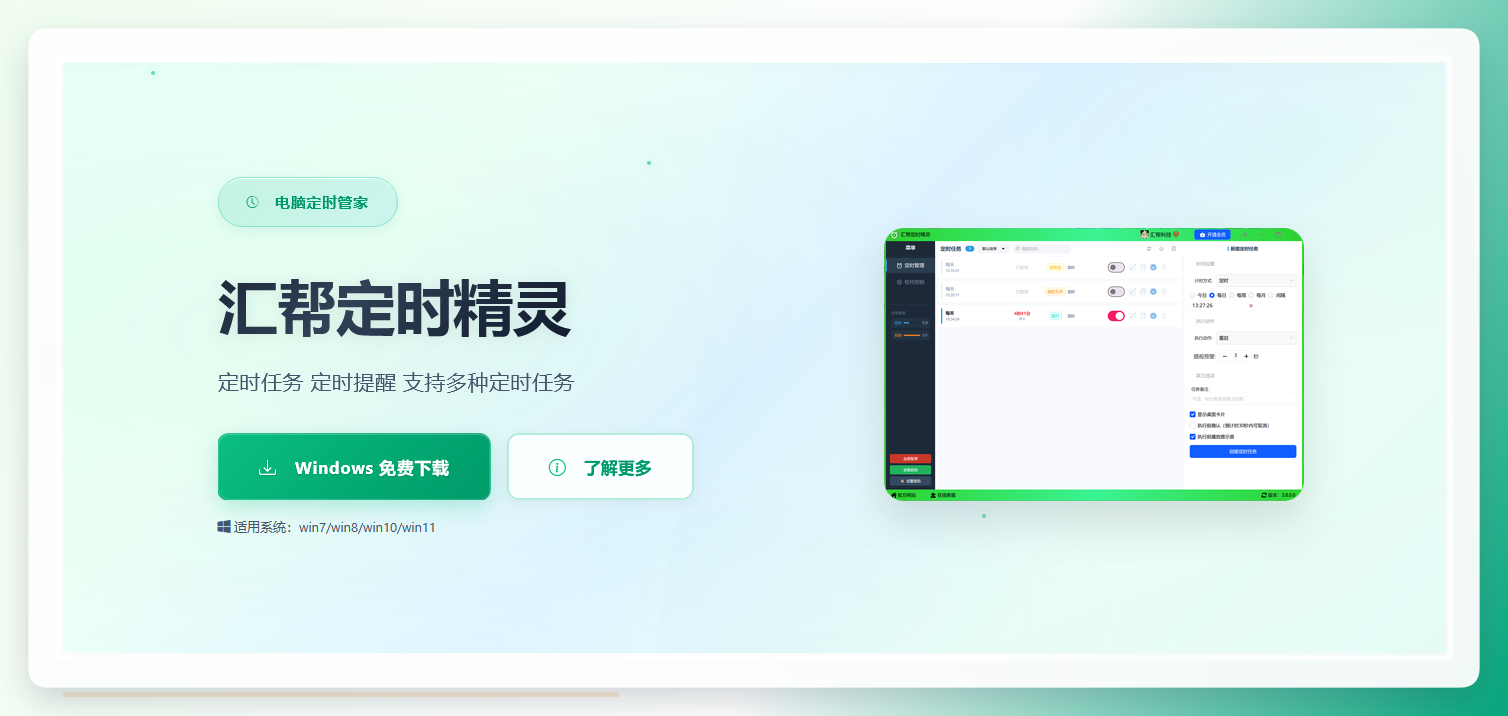
步骤1. 下载并安装
从汇帮官网下载“汇帮定时精灵”安装包,完成安装后启动软件。建议从官方渠道获取。
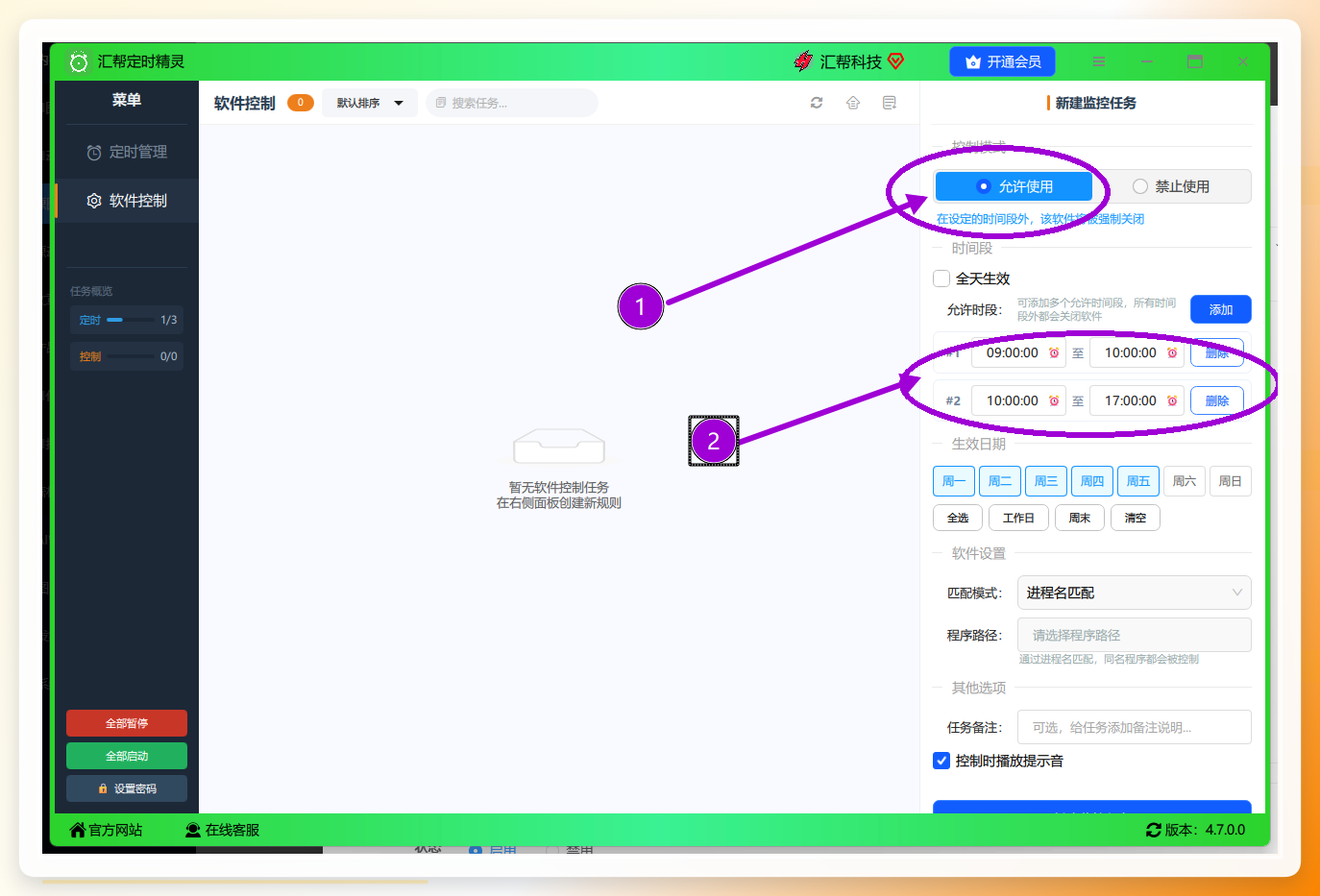
 #### 步骤2. 配置允许使用的时间段
在软件主界面切换到【允许使用】标签,点击“添加时间段”按钮,然后分别设置允许开始时间和允许结束时间。可以添加多个时间段,以适应碎片化的使用节奏。
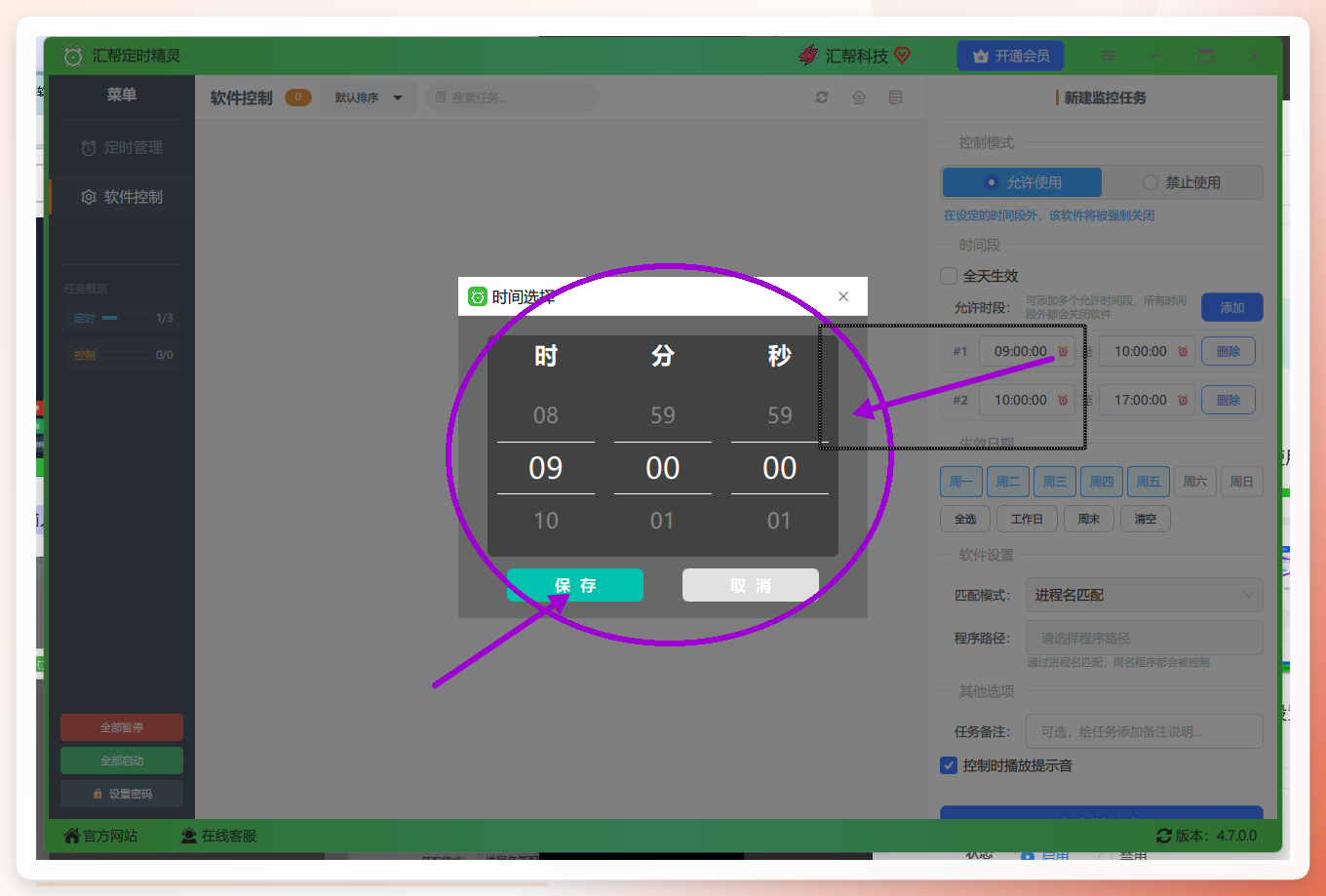
 时间输入框右侧提供了时钟图标,点击后可以用可视化方式快速选择具体时刻,比手动输入更直观。
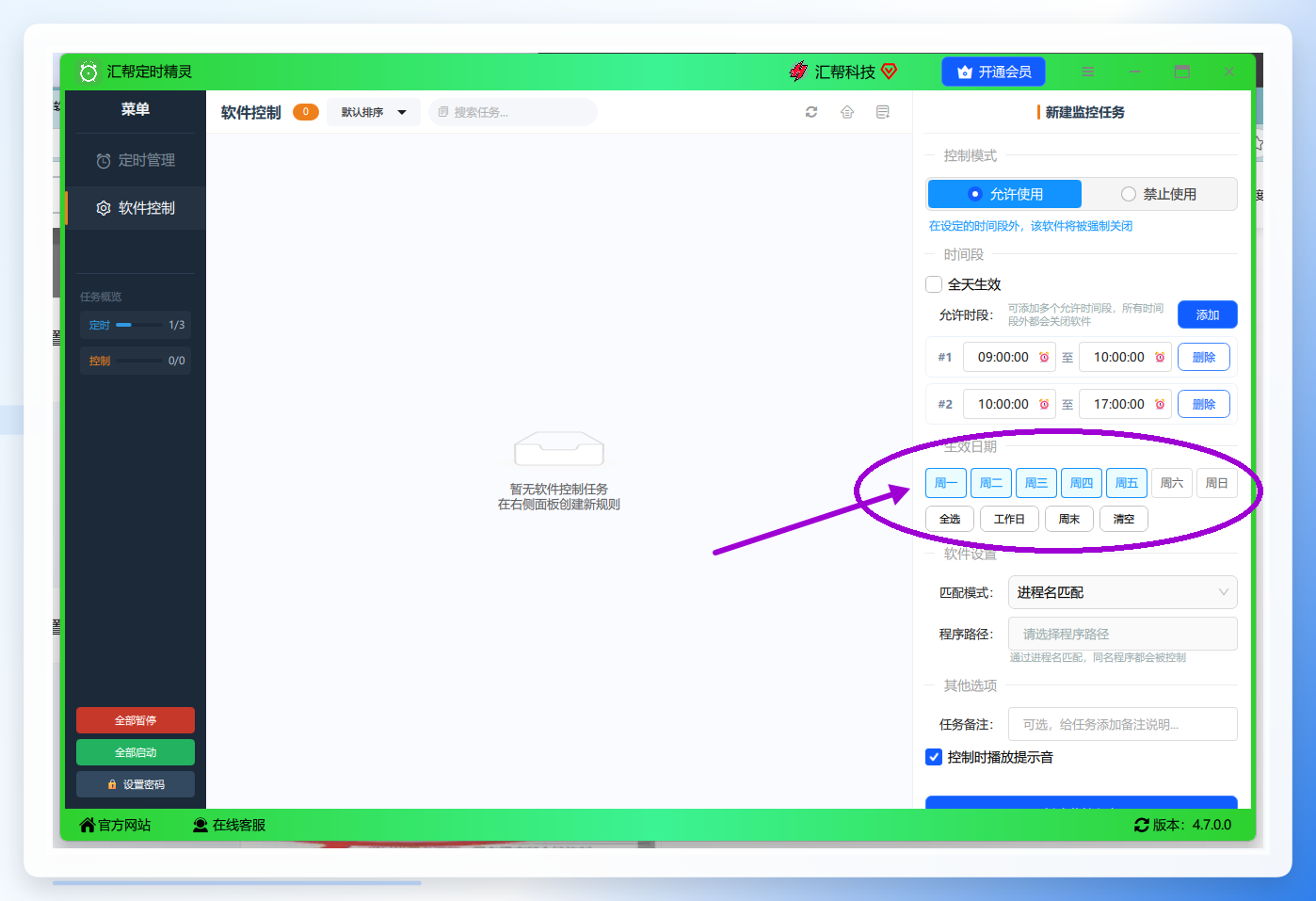
 #### 步骤3. 指定生效日期
设置完时间段后,需要确定这些规则在一周中的哪些天生效。例如,工作日可以设置较短的允许时长,周末适当放宽。勾选对应的星期即可完成配置。
 #### 步骤4. 添加需要管控的程序路径
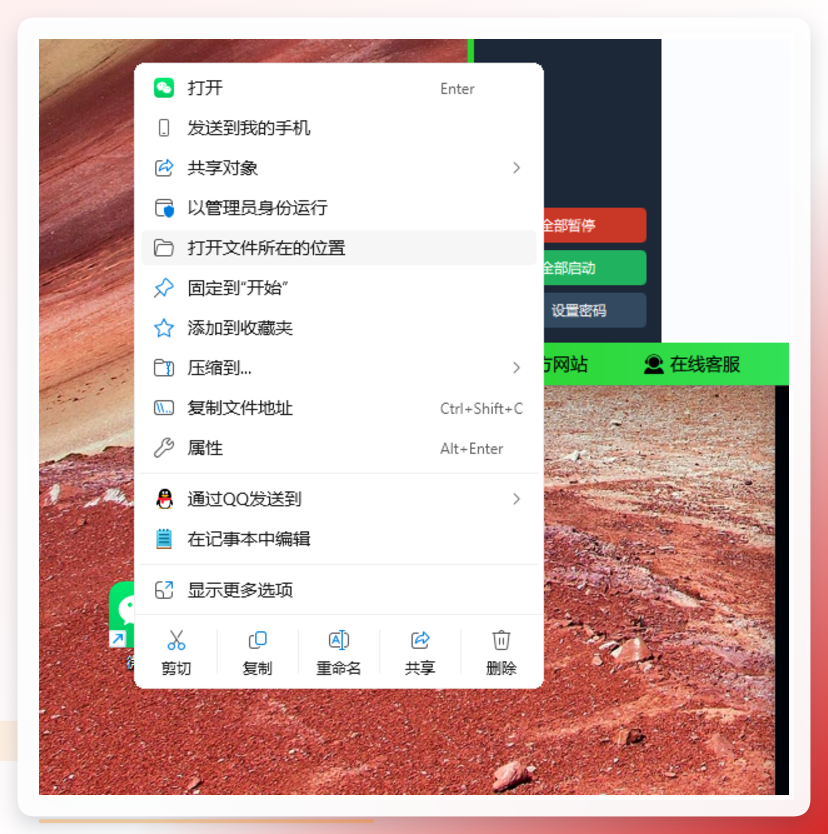
这是整个配置过程的关键一步,需要找到目标软件的可执行文件路径。以微信为例,操作方式如下:
- 在桌面或开始菜单中找到微信图标,右键点击,选择【打开文件所在的位置】。
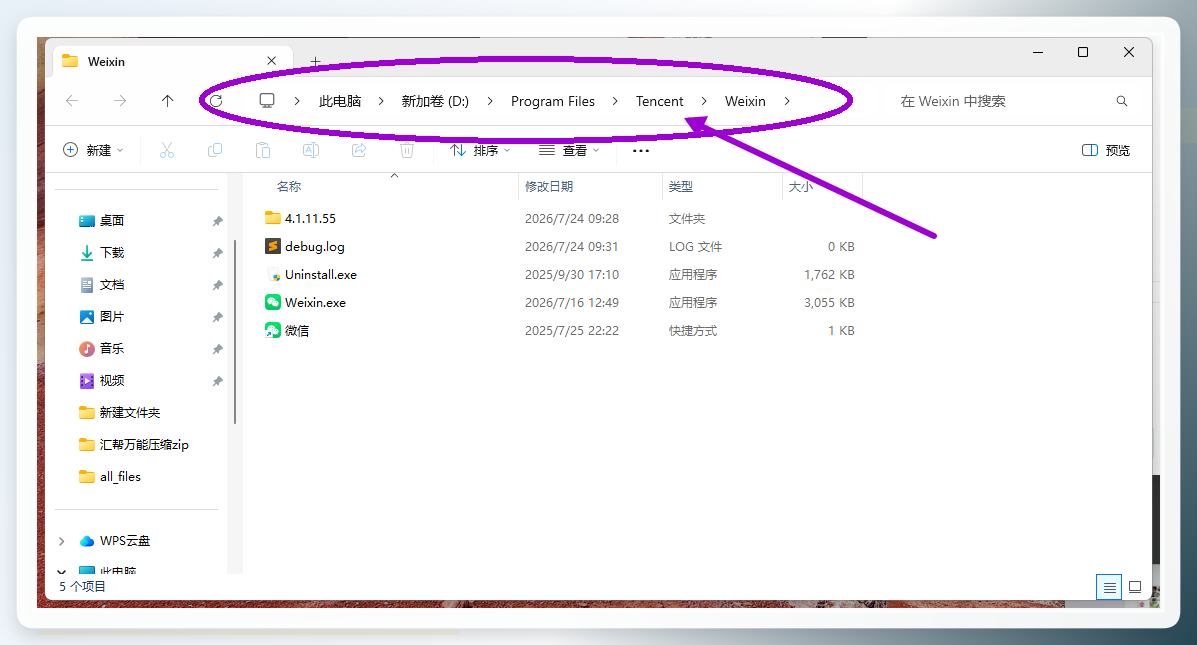
 2. 在弹出的资源管理器窗口中,复制地址栏中的完整目录路径。
 3. 回到汇帮定时精灵界面,点击【程序路径】输入框右侧的浏览按钮,粘贴刚才复制的路径,选中对应的exe文件后点击【打开】。
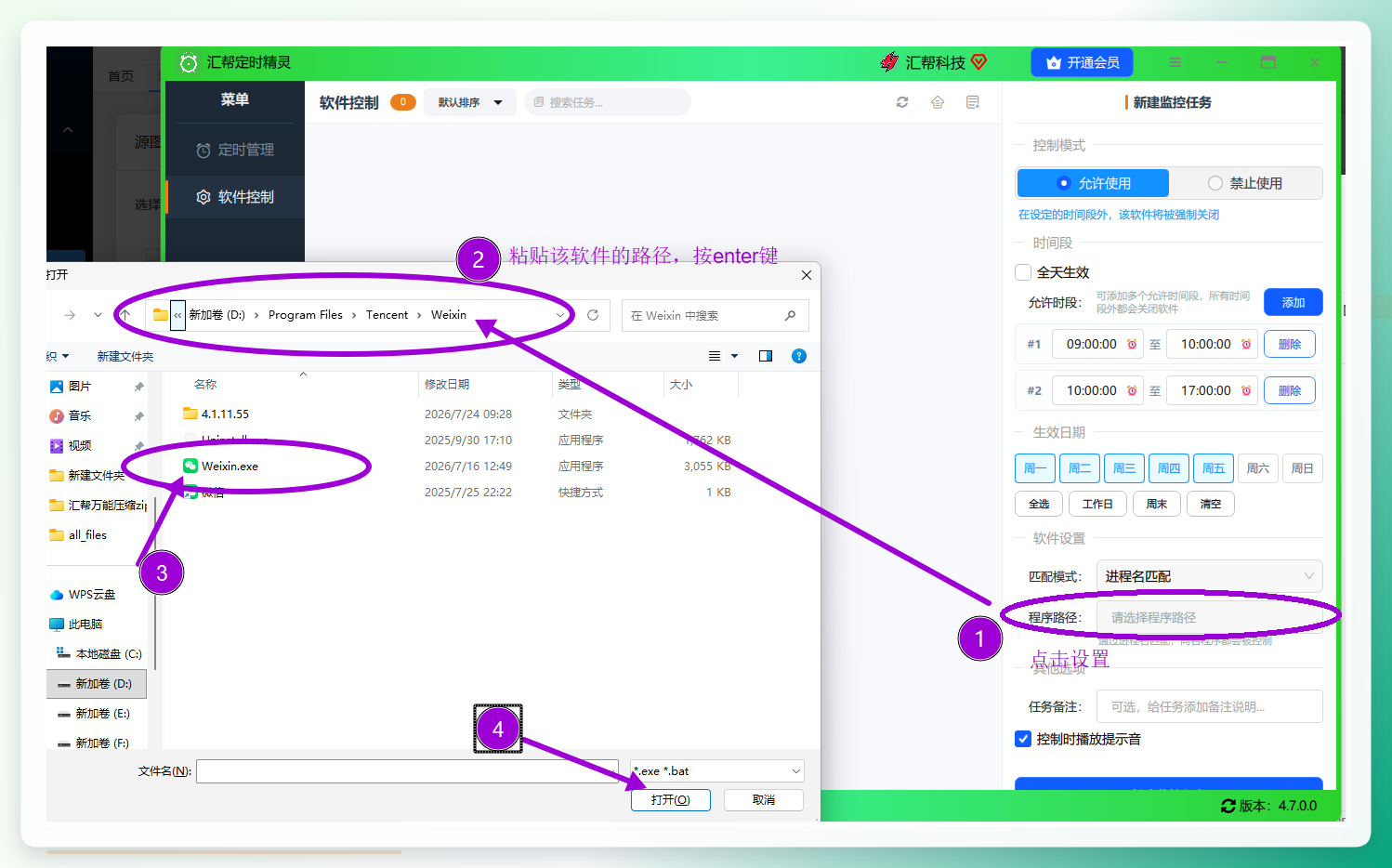 这里有一个值得注意的细节:很多常用软件的安装目录中包含版本号子文件夹,升级后路径会变化。如果发现规则失效,优先检查路径是否仍然指向正确的exe文件。
步骤5. 创建监控任务
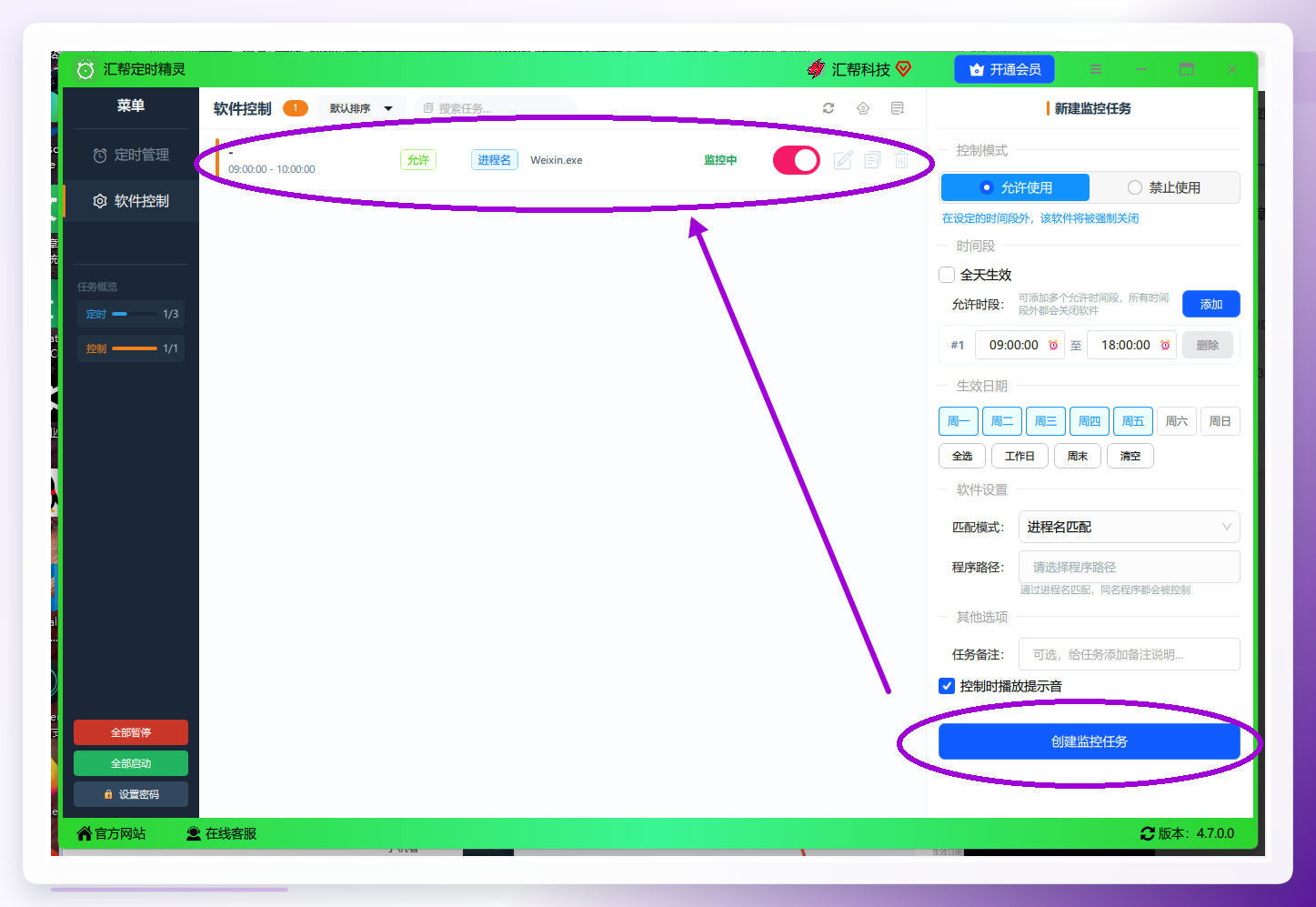
确认所有参数无误后,点击【创建监控任务】按钮。任务创建成功后,主界面的任务列表中会列出这条规则的概要信息,包括程序名称、时间段和生效日期,方便后续修改。
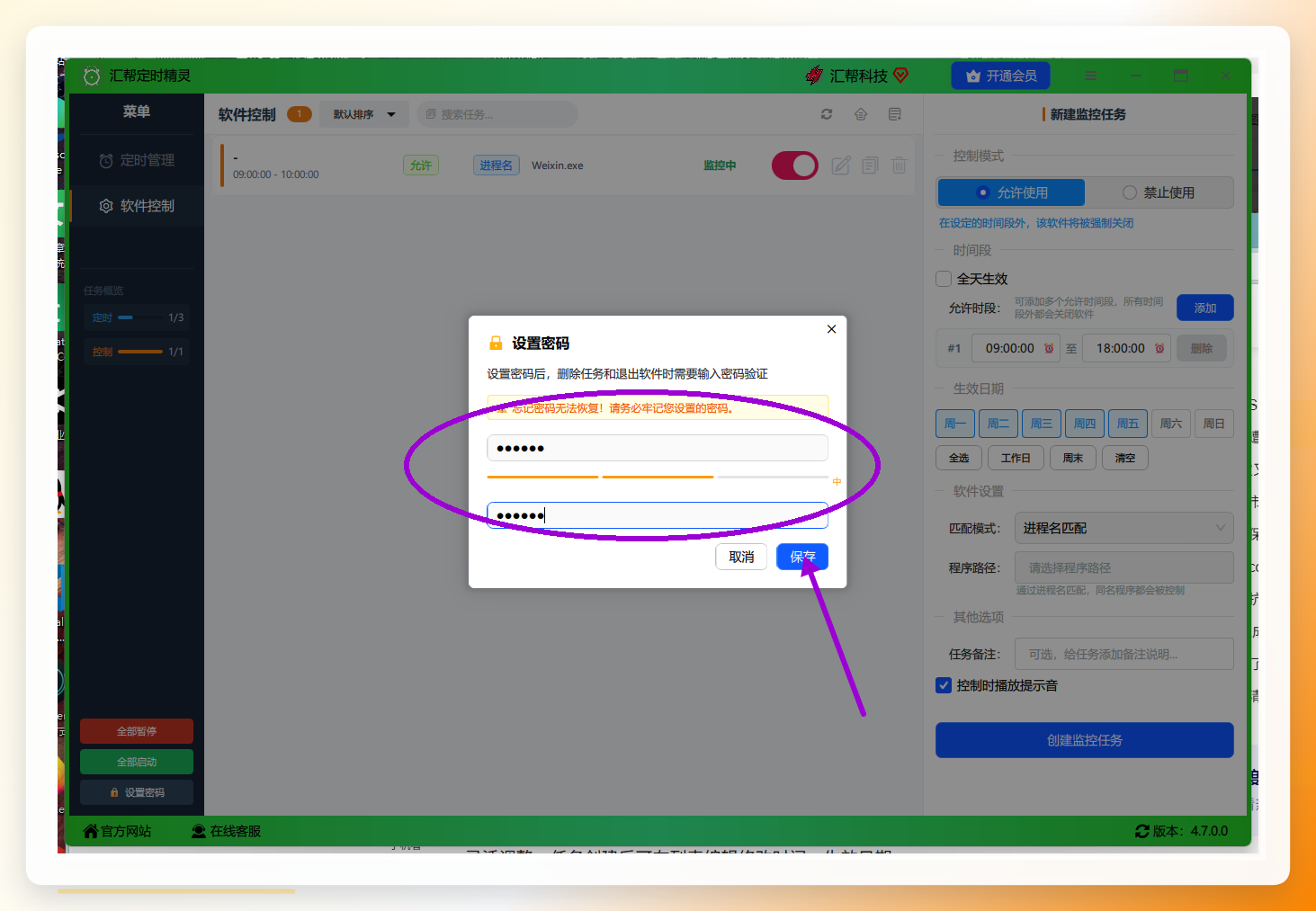
 #### 步骤6. 设置保护密码
为了防止任务被误关闭或软件被退出,可以开启保护密码功能。设置密码后,修改任务配置、退出程序或卸载软件都需要先验证身份,确保管控策略不会被轻易解除。
 ### 使用中的注意事项
结合实际使用经验,有几个细节值得留意:
- 规则是“允许制”而非“禁止制”。也就是说,你设置的是“这个时间段内允许运行微信”,而不是“这个时间段禁止运行微信”。理解这一点,才能合理设计时间段。
- 多程序管控通常需要为每个程序单独创建任务。虽然步骤重复,但好处是每个程序可以设置不同的时间窗口,灵活性更高。
- 如果电脑有多个用户账户,管控规则以软件运行时所在的账户为准。建议在需要被管控的账户下完成配置。
- 不要同时运行多个同类管控软件,它们之间可能产生策略冲突,导致时间计算出现偏差。
理性选型建议
回到选型问题:控制电脑软件使用时间的软件哪个适合你?不妨从需求维度来考量——如果只需要记录使用时长、不需要强制限制,在线工具和系统自带功能足够;如果目标是严格限制某个程序的使用窗口,且不希望因为网络波动而失效,具备本地监控能力的客户端是更稳妥的选择。汇帮定时精灵适合有这类精细化管控需求的用户,它的路径匹配机制和密码保护功能,在同类工具中属于配置完整度较高的一档。根据实际使用场景,先明确自己需要“提醒”还是“强制”,再决定选择哪类方案,会更合理。
关于控制电脑软件使用时间的软件如何操作,您可以按照上述流程完成配置,整个过程大约需要五分钟,一次设置后即可长期生效。
