

ofd文件怎么转换成Word:文件多也不慌,批量处理实录
“十来个OFD文件,全要转成Word,下班前能弄完吗?”同部门那个实习生抱着笔记本站在我工位边上,语气里带着点试探。她手里这批材料是客户发来的扫描件,单个不大,加起来1.8GB左右,但一个个手动另存,属实闹心。
先说结论:能弄完,而且不用一个个点。ofd文件怎么转换成Word这件事,关键不在“会不会转”,而在“找对批量入口”。下面把我们实际走通的几条路子摊开讲,包括一个我踩过坑的细节。

汇帮OFD转换器:批量导入后一次跑完
这是那天我们第一个上手的工具。对不太熟悉电脑操作的人来说,它的界面算直观,功能入口都摆在主页上,跟着点几下就能完成。
步骤1:进入OFD转文件功能
打开软件,主页上分区很清楚。我们要转Word,点OFD转文件那一栏。
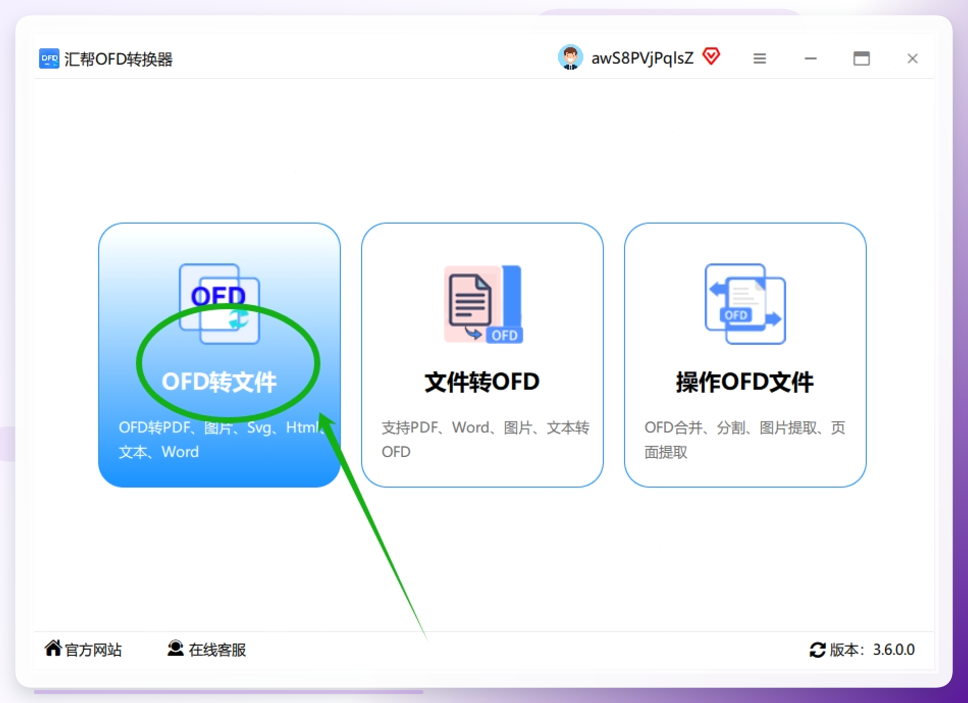 这一步没什么门槛,实习生第一次用也一眼找到了。
步骤2:上传文件并选定输出格式
进去后点添加文件把OFD选进来,也可以直接从文件夹拖拽。文件多的时候,拖拽比一个个点选顺手得多。上传完,在左侧操作区选OFD转Word。
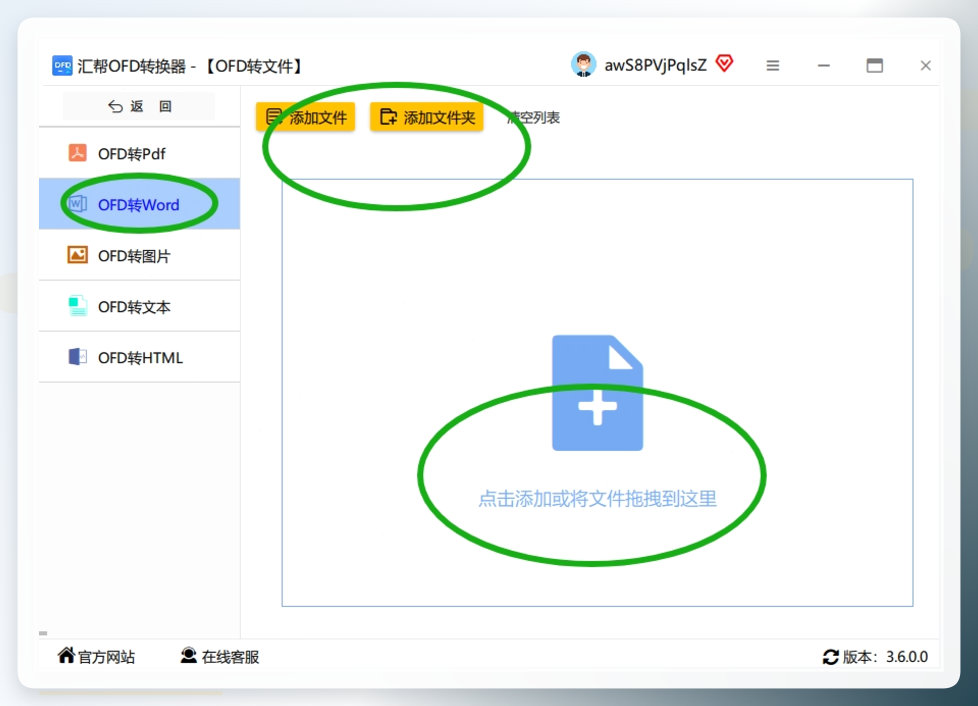
步骤3:设置保存位置并执行
选好输出文件夹,点开始执行。这里有个小讲究:输出路径最好单独建个文件夹,别跟源文件混在一起,不然转完找起来费劲。
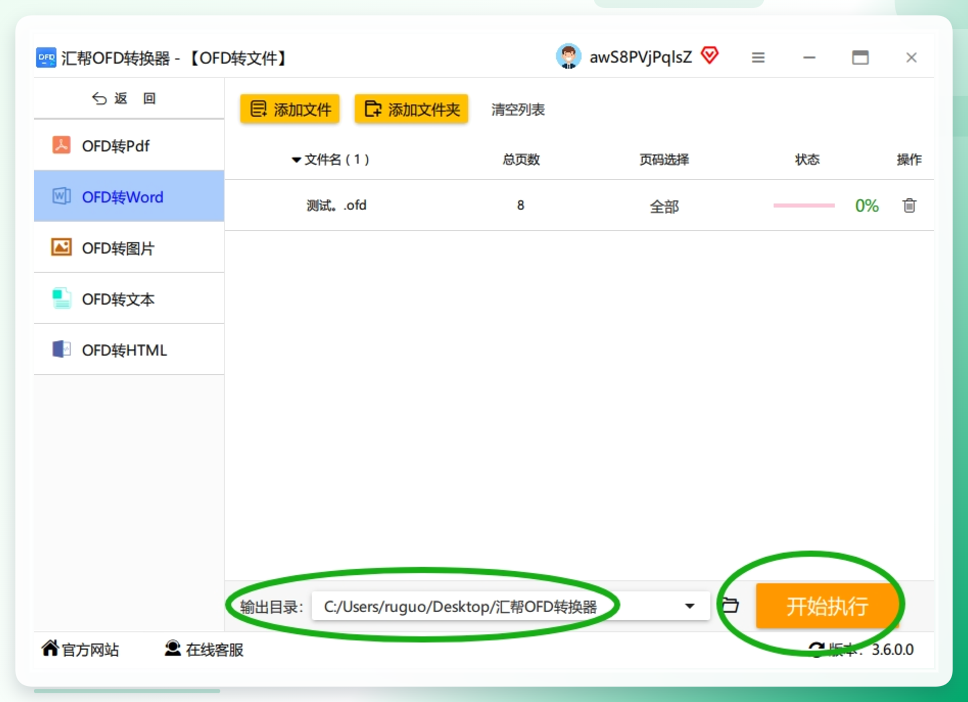
步骤4:核对生成结果
转换成功后界面会弹提示,告诉你新文件已生成。点开输出文件夹,源文件和Word都在。
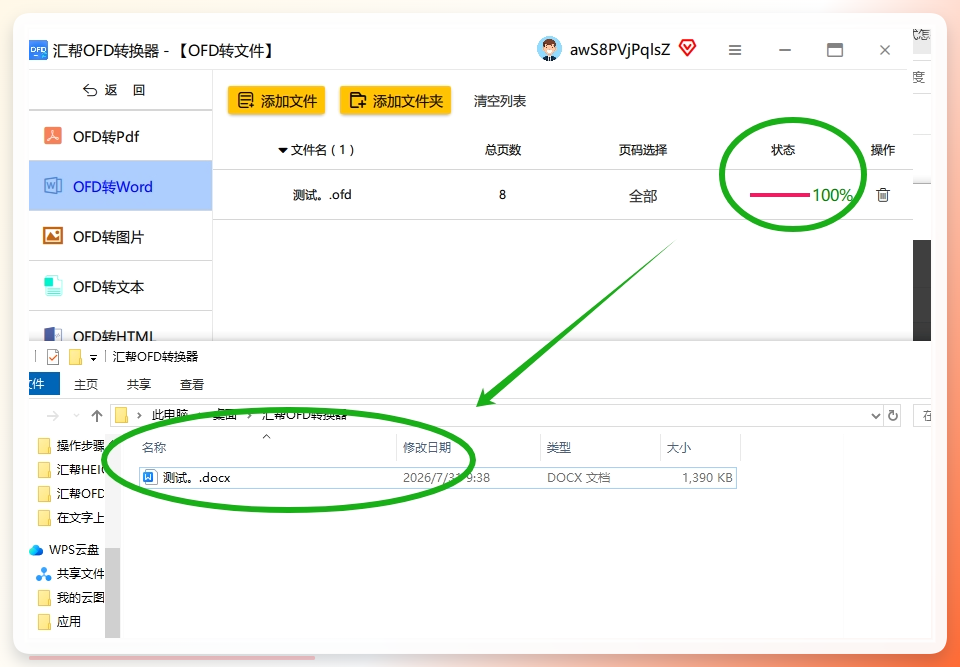 那批十来个文件,我们跑了一分多钟。格式基本没乱,表格线和段落缩进都保住了。实习生原话是“比想象中快”。
ofd转word格式不乱:几个源文里没提的路子
下面这些是我们后来陆续试过的,有的适合零散文件,有的适合特定环境,按需取用。
可可OFD转换器:打开后找OFD转Word选项卡,导入方式有三种——添加文件、添加文件夹批量导入、拖拽到预览区。部分版本能勾选保留签章信息,带电子签章的文件建议勾上。点立即转换后后台处理,完成后点打开文件夹查看。
 WPS Office:用WPS打开OFD,点左上角
文件→另存为,保存类型选Word文档(*.docx),点保存。这个方法胜在不用装新软件,但文件多时得一个个来,不太适合批量。
LibreOffice:文件→打开选中OFD,再文件→另存为,类型选Microsoft Word 2007-2019 (.docx),设好路径保存即可。开源免费,讲究成本的话可以试试。
 在线转换工具(浏览器打开即用):搜索一个OFD转Word在线站,上传文件→选输出格式为docx→点转换→下载。适合手头只有一两份文件、又不想装软件的场景。注意单文件大小通常有上限,太大的传不上去。
手机端OFD转换App:应用商店搜“OFD转换”,装一个评分尚可的,打开后选OFD转Word,从文件管理里导入,转换完保存到本地。临时在外面收到文件时能救急。
命令行批量转换(适合会一点技术的):部分OFD处理工具提供命令行接口,把一批文件放进同一目录,用一条批量命令跑完。这个上手门槛高些,普通办公场景用不上,列出来给有需要的同学参考。
打印为PDF再转Word的迂回法:先用能打开OFD的阅读器把文件打印成PDF,再用任意PDF转Word工具处理。这招是格式实在调不好时的兜底,多一道工序,但兼容性稳。
容易卡住的地方
第一次弄的时候,我们在一个带复杂表格的文件上翻车了——转出来的Word里,合并单元格错位。后来才发现,是源文件本身表格线就不规整,跟工具关系不大。手动调两下就好。遇到格式异常先看源文件,别急着怪软件,这个经验挺值钱。
快问快答:
问:转出来的Word打开提示“文件损坏”怎么办? 答:多半是转换中途中断,重新跑一次,别在转换时关软件。
问:OFD里的图片转完变模糊? 答:检查转换设置里有没有“保留原图”类选项,部分工具默认压缩图片。
问:Mac上能转吗? 答:上面提到的在线工具和LibreOffice都有Mac版,WPS也有,按需选。
三个要点收个尾: 一是批量优先选带批量导入的工具,省时间;二是格式出问题先查源文件;三是带签章、带复杂表格的文件,转完务必人工核对一遍。至于后面会不会有更省事的转换方式,等有新工具出来我再实测给大家补上。
