

ofd怎么转图片?先看这个“翻车”现场
表弟把一份格式错乱的表格甩过来的时候,我正收拾包准备撤。行政部通知,项目验收材料明早八点前必须交齐,那份OFD格式的验收单打不开、发不走,对方只收图片。倒装一句:急到跳脚的从来不是格式本身,是“转完发现全是糊的”那一刻。试了一圈工具,最后常用的是汇帮OFD转换器——不是它多神,是它把“批量”和“清晰”两件事同时办了,省心。下面把路子摊开讲,服了,有些坑我替你们先踩了。
ofd转图片用什么软件?汇帮这套流程我走得最顺
先回答最多人问的那句:ofd转图片用什么软件?我自己的答案是——看你要不要批量。单张发票随便找个在线的就行,可行政岗一到项目验收、年终汇报这种节点,文件是成摞来的,这时候工具的“批量稳不稳”比“功能多不多”重要得多。
工具特点
界面干净,左侧功能列表一眼扫到底,ofd转图片就在里面。支持JPG和PNG两种输出,离线跑,不依赖网络。批量添加后每页单独出图,按原文件名建文件夹,不会混。
详细操作流程
步骤1:打开软件选对入口
安装完打开,首页功能列表里点ofd转文件。这一步别犹豫,点进去再说。
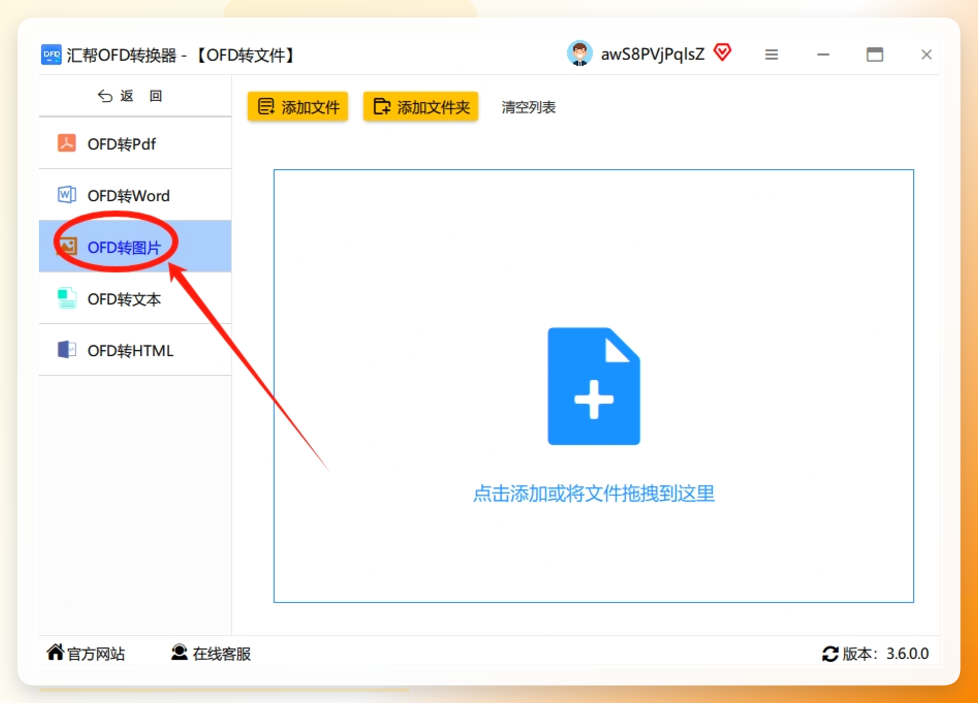
步骤2:左侧切到“ofd转图片”
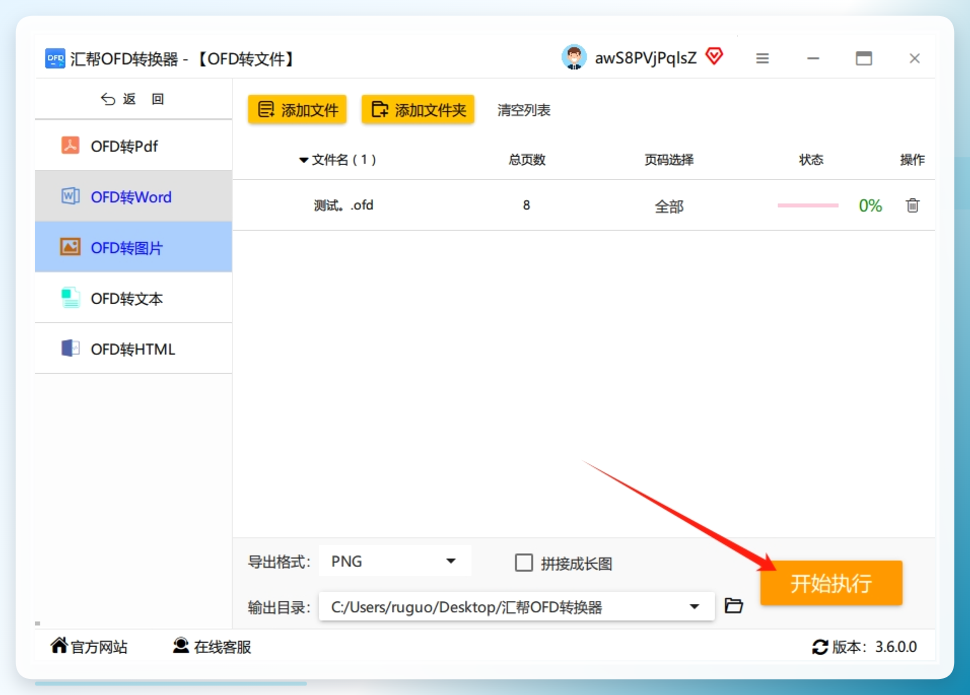
进入详情页,左侧一排选项:ofd转PDF、ofd转Word、ofd转文本……目标明确,点ofd转图片。我第一次手快差点点到转Word,翻车就在这一秒,抠细节真不是矫情。
看这张图,左侧那一列选对了后面才顺:
步骤3:把文件拖进来
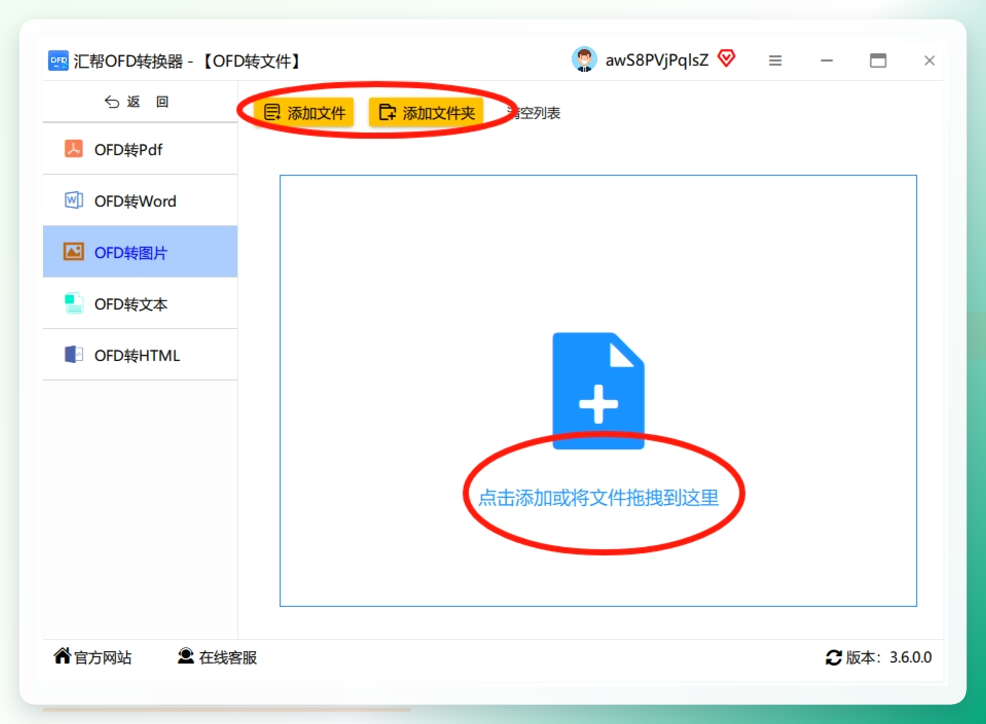
桌面上那份OFD直接拖到中间空白区,软件自己识别。也可以点添加文件按钮选。支持批量——十几份验收单一次性拖进去,不用一份份重复操作。
步骤4:选输出格式
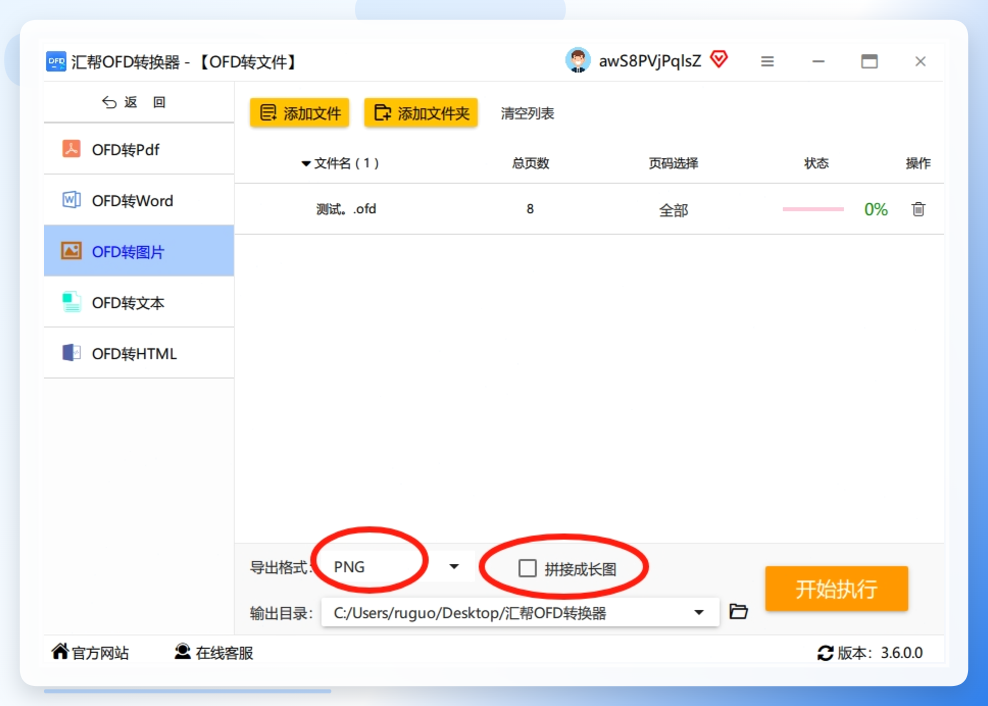
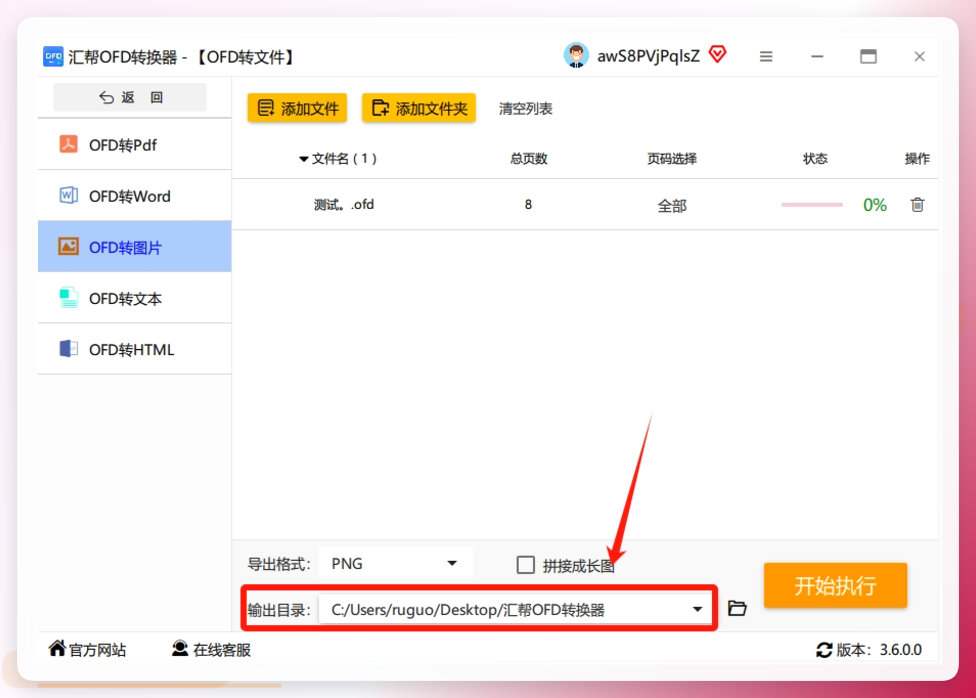
底部设置输出格式:JPG体积小、传得快;PNG清晰度高、细节保留多。表格里那些小字号和细线框,选PNG更保险。
步骤5:设输出目录
在输出目录那栏选个文件夹。我习惯桌面新建一个“转换图片”,转完直接去桌面捞,不用满硬盘找。
步骤6:点“开始执行”
右下角开始执行,软件自动跑。十几份文件大概等了半分钟左右,没细掐表。
步骤7:去输出目录验收
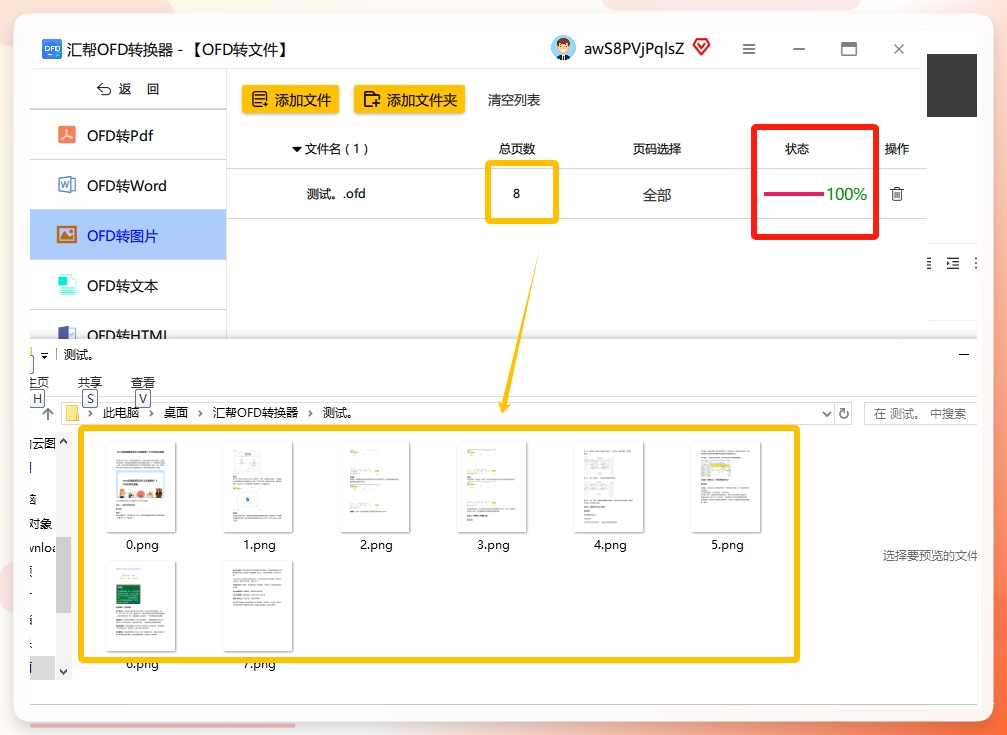
完成后打开输出目录,每个OFD的每一页单独一张图,按原文件名分文件夹存放。转完先抽一张放大看表格边框,糊了就换PNG重来,别等交上去才发现。
ofd转图片不清晰怎么办?这几个新路子挨个试
上面是主力,但总有场景用不上——比如手头没装软件、或者只想转一两页。下面几个是源文里没有的补充路子,按需取。
路子一:用系统自带截图+打印预览“土法炼钢”
- 双击OFD用任意阅读器打开;
- 按
Ctrl+P调出打印预览,页面缩放调到100%; - 用系统截图工具(Win+Shift+S)框选整页;
- 逐页截、逐页存,命名按页码来。
适合就一两页、又不想装东西的应急。缺点是页数一多手就废了,我试过五页以上就服了。
路子二:浏览器插件直接抓页面
- 在浏览器扩展商店搜OFD阅读类插件并安装;
- 把OFD拖进浏览器标签页打开;
- 右键选“捕获整页截图”或插件自带的导出图片功能;
- 检查长图是否被截断,必要时分段截。
适合网页端办公、文件不涉密的场景。涉密文件别走这条路,插件权限你摸不清。
路子三:手机App应急转
- 应用商店搜“OFD转换”类工具装上;
- 通过微信/QQ把文件传到手机并保存;
- App内选“OFD转图片”,选JPG;
- 转完存相册,再传回电脑。
适合人在外面、电脑不在手边。缺点是批量体验一般,十几份文件在手机上点得手指发酸。
路子四:命令行批量处理(懂点技术的用)
- 装好支持OFD的命令行转换组件;
- 把待转文件统一放进一个文件夹;
- 写一行循环命令遍历文件夹逐个转;
- 输出到指定目录,检查日志有没有报错。
这个我也说不太准,不同组件参数不一样,纯粹给有基础的人提个方向。新手别硬啃。
路子五:在线转换平台(注意隐私)
- 浏览器打开在线OFD转换站点;
- 上传文件,选输出JPG/PNG;
- 勾选“保持原页宽高比”;
- 转完优先本地下载,别存云端;
- 用图片查看器复核表格边框和水印。
在线工具最大的问题是隐私。行政材料里常有单位信息、金额数字,传上去就等于交出去了。能离线就别在线,这条我抠得比较死。
安全与隐私,这问题绕不开
问:转个图片而已,至于这么紧张吗? 答:行政岗经手的OFD,十有八九带公章、金额、人员名单。在线工具一旦留存,追都追不回来。
问:那离线软件就绝对安全? 答:相对稳妥。文件不出本机,风险面小很多。汇帮这类本地跑的,转完文件还在你自己硬盘里,这点让人踏实。
问:公司电脑不让装软件怎么办? 答:先问IT有没有白名单流程;实在不行用系统自带截图法应急,别私自装来路不明的工具。
快问快答:
问:批量转十几份要多久? 答:半分钟上下,看文件页数,我没精确计时。
问:转出来一页一张图,能合并吗? 答:部分工具支持“拼接长图”,汇帮这边是分页输出,需要合并得另外处理。
问:PNG太大发不出去咋办? 答:先确认接收方要不要原图,不要的话转JPG再发,或者压一下。
延伸一句: 年终汇报、项目验收这类节点,材料格式五花八门,OFD只是其中一种。提前一天把转换流程走一遍,比当天现找工具强。
说到底,工具没有绝对的好坏,只有合不合当下的场景。急着交差、文件成摞,离线批量那条路最稳;就一两页、手边啥也没有,截图法也能救场。我自己也是从“转完发现糊成一片”一路懵过来的,现在才算摸到点门道。至于你手头那批文件到底该走哪条路——不妨先转一份试试水,看清楚了再批量上,这个判断留给你自己。
