

“你上次给我弄的那个红头文件,咋又打不开了?”
我妈把手机递过来,屏幕上是一张拍糊了的手写便签——是她同事发来的一个OFD格式的通知,让她帮忙改成Word填个回执。我一看,这事儿其实不难,但ofd文件怎么转换成Word,确实卡住过不少人。问题不在操作,在于很多人第一步就选错了工具,后面越折腾越乱。
这篇把我自己踩过的坑和最后靠谱的路子一次说清楚,从主推到备选,按顺序试就行。ofd文件怎么转换成Word?4种方法+2个隐藏技巧,实测不踩坑
ofd文件怎么转换成Word:汇帮OFD转换器,我最后留下的那个
试过一堆工具之后,我电脑上只留了这一个。不是因为它功能多花哨,而是转换完基本不用返工——这点对急着交差的人太重要了。
工具特点
界面直接,功能栏一目了然,不用在菜单里翻半天。支持单个和多个文件一起转,转换后格式保留得比较完整,表格、段落一般不会散架。
详细操作流程
步骤1:打开软件,选对功能入口
软件打开后,主页上标着各种功能,找到“OFD转文件”那一栏点进去。
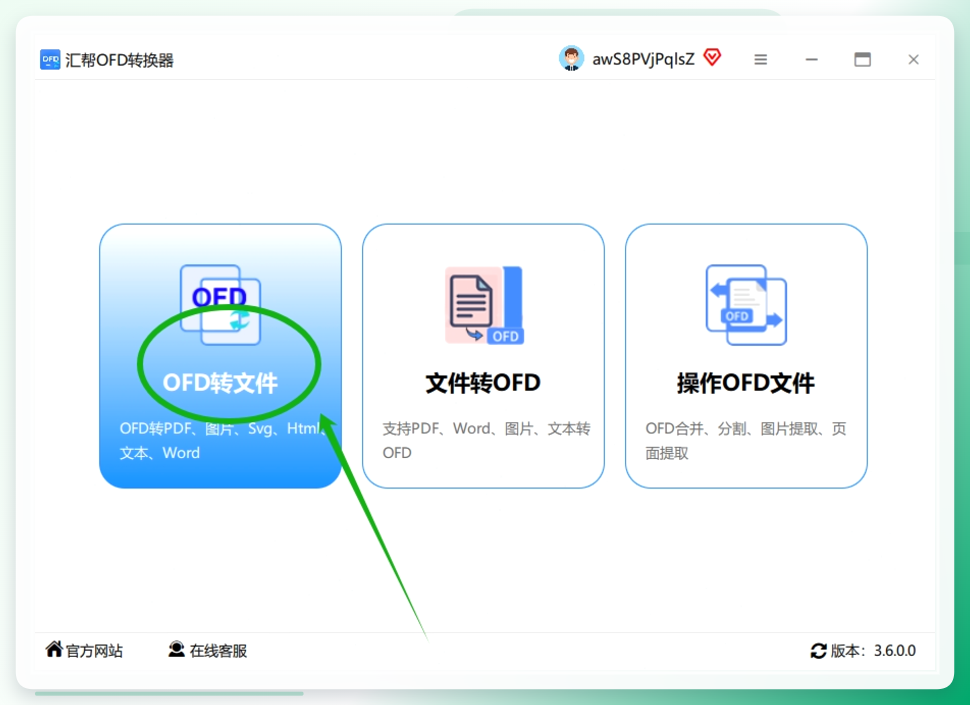 这一步别点错,我第一次就顺手点进了“PDF转Word”,转了半天提示格式不支持,白等。
步骤2:上传OFD文件并选转换类型
点“添加文件”从文件夹选,或者直接把文件拖进去。上传完在左侧操作区选“OFD转Word”。
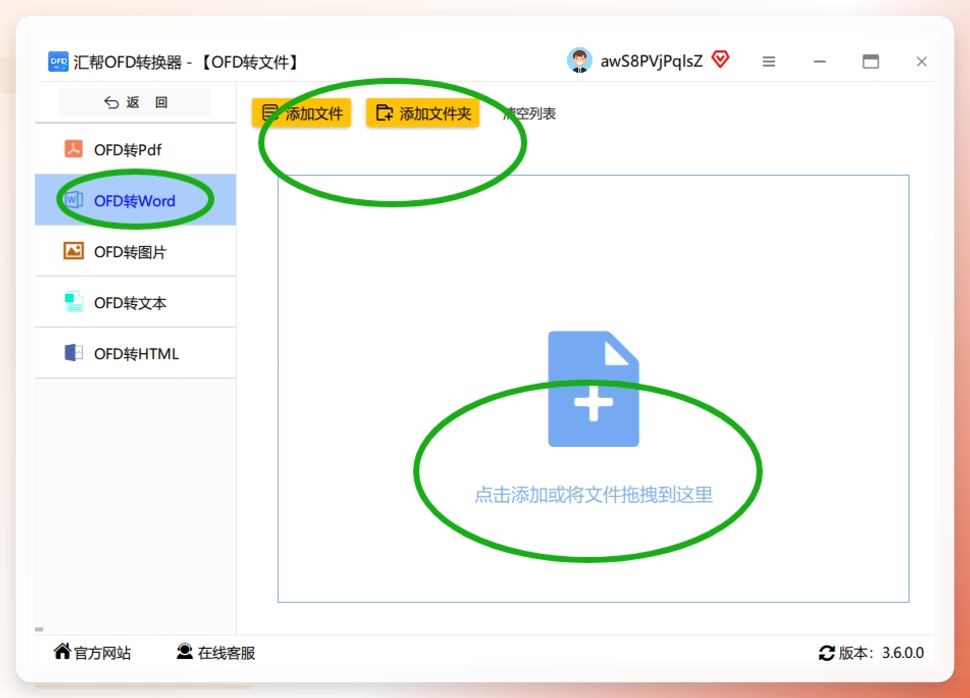
步骤3:设置保存位置,点开始执行
选好输出文件夹,点那个大按钮“开始执行”,剩下交给软件。
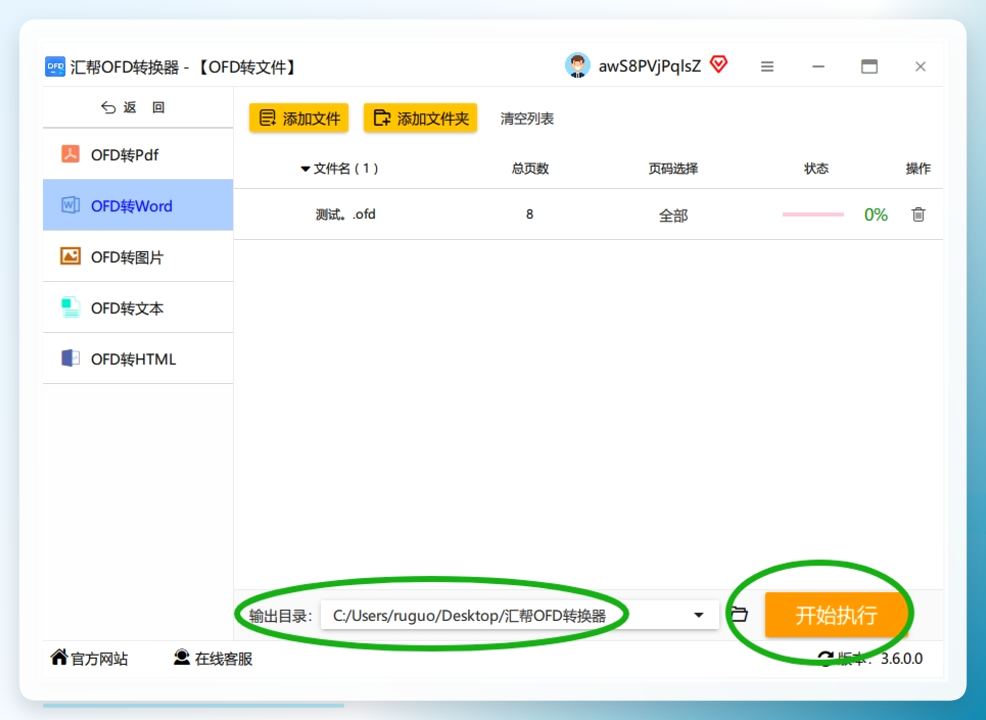
步骤4:检查生成结果
转换成功会弹提示,源文件和Word文件都在。打开看一眼,大概十来页的通知,转完用了不到半分钟。
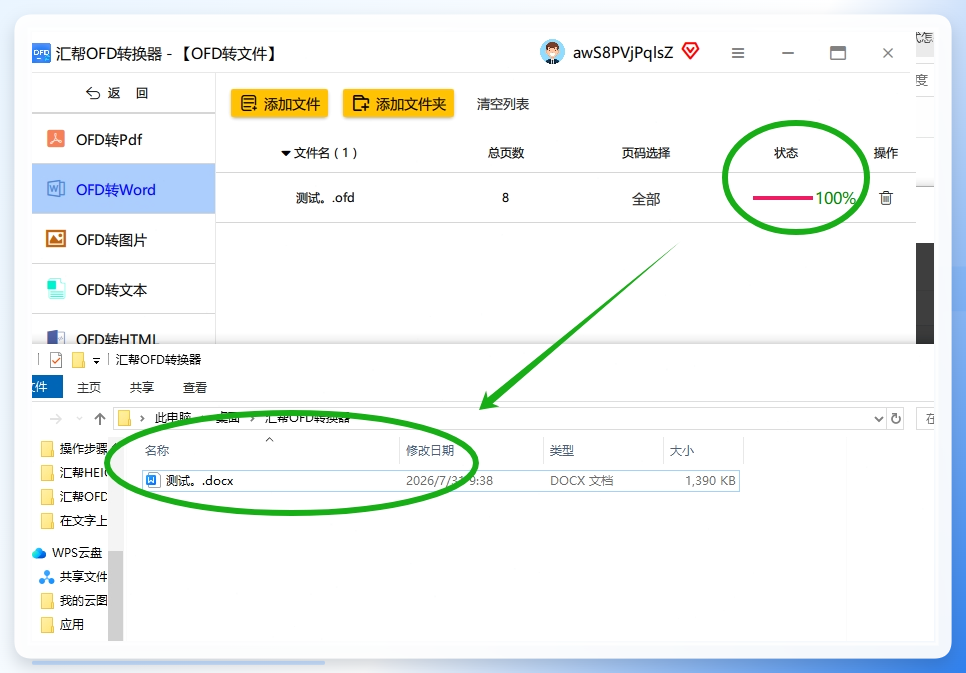 一句话经验:文件多的时候别一个个加,直接拖整个文件夹进去,能省一半时间。
ofd转word用什么工具:这几个备选按需取用
主推的那个适合大多数人。但如果手头没装,或者就想用现成的,下面几个也能顶上。
可可OFD转换器
打开后找“OFD转Word”选项卡,导入方式有三种:添加文件、添加文件夹批量导入、直接拖拽。部分版本能勾选“保留签章信息”,带电子章的文件转完章还在。点“立即转换”,完成后点“打开文件夹”查看。
适合:文件带签章、需要保留原样的场景。
WPS Office
用WPS打开OFD文件,点左上角“文件”→“另存为”,保存类型选“Word文档(*.docx)”,保存即可。胜在很多人电脑上本来就有,不用额外装。
手机端转换App
应用商店搜“OFD转换”,装一个评分高的。打开选“OFD转Word”,从微信或文件管理里导入,转换后直接分享到微信。我妈后来就是用这个自己搞定的,她说“比想象中简单”。
手动复制粘贴
实在没工具,用能打开OFD的阅读器打开,全选内容复制到新建的Word里。格式会丢,表格容易乱,只适合纯文字、页数少的文件。
命令行批量转换
懂点技术的可以用命令行工具批量处理,一条命令跑完整个文件夹。普通用户不用折腾这个,知道有这条路就行。
ofd文件怎么转换成Word不乱码:几个容易翻车的点
转换本身不难,翻车大多出在细节上。下面这张表是我和身边人实际遇到过的,存下来能省不少返工。
进度提示:看到这儿,主推方法和备选工具都齐了,下面把常见疑问集中答一下,基本能覆盖你90%的情况。
快问快答:
Q:免费工具和付费的差别大吗? A:日常一两个文件,免费够用。批量、带签章、格式复杂的,付费工具稳一些,返工少。
Q:转完格式和原文差一点,正常吗? A:正常。OFD排版逻辑和Word不完全一样,复杂版式有细微差异,重要文件转完扫一眼再交。
Q:能不能批量转几十个文件? A:能。主推工具和可可都支持批量,拖整个文件夹进去就行。
Q:手机能转吗? A:能,装个转换App,导入后直接转,适合临时应急。
我妈后来自己用手机App把那份通知转好了,回执填完发过去,还特意发了条语音:“早说这么简单,我折腾一下午干嘛。”其实工具选对了,谁都能上手。
你手头要转的那份OFD,是单个文件还是一整批?评论区说一声,我帮你看看走哪条路更省事。
