

日常办公里,OFD格式的文件越来越常见——同事发来的通知、客户给的合同、政务平台下载的公示材料,很多都是OFD格式。这种格式阅读没问题,但一旦需要编辑修改,直接打开就比较费劲了。所以不少人第一反应就是:ofd文件怎么转换成Word?
说实话,这个问题并不复杂。市面上能完成ofd转word的工具不少,电脑自带的办公软件、专门的转换工具、甚至一些在线平台都能做到。差别主要在于操作便捷度、格式保留效果和使用场景。下面我整理了7种方法,从专门工具到通用软件都有覆盖,大家根据自己的实际情况挑一个顺手的就行。
 ofd文件怎么转换成Word?7种实用方法实测,办公族按需选
运行环境说明:本文涉及的方法均适用于Windows系统电脑,部分方法在macOS上也可操作,具体以软件实际支持为准。
方法一:汇帮OFD转换器(专门工具,操作直观)
如果你手头OFD文件比较多,或者对转换后的排版有要求,用专门的转换工具会比较省心。汇帮OFD转换器的操作逻辑很清晰,四步就能完成。
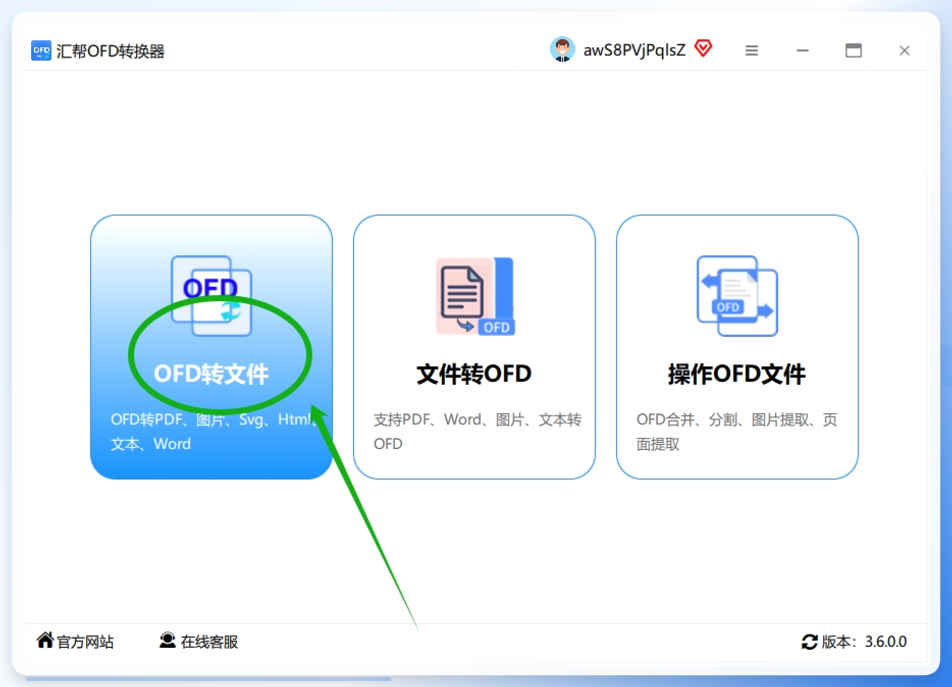
第一步:软件打开后,主页上很清楚地标着各种功能,想转Word的话,咱们点“OFD转文件”那栏就对了。
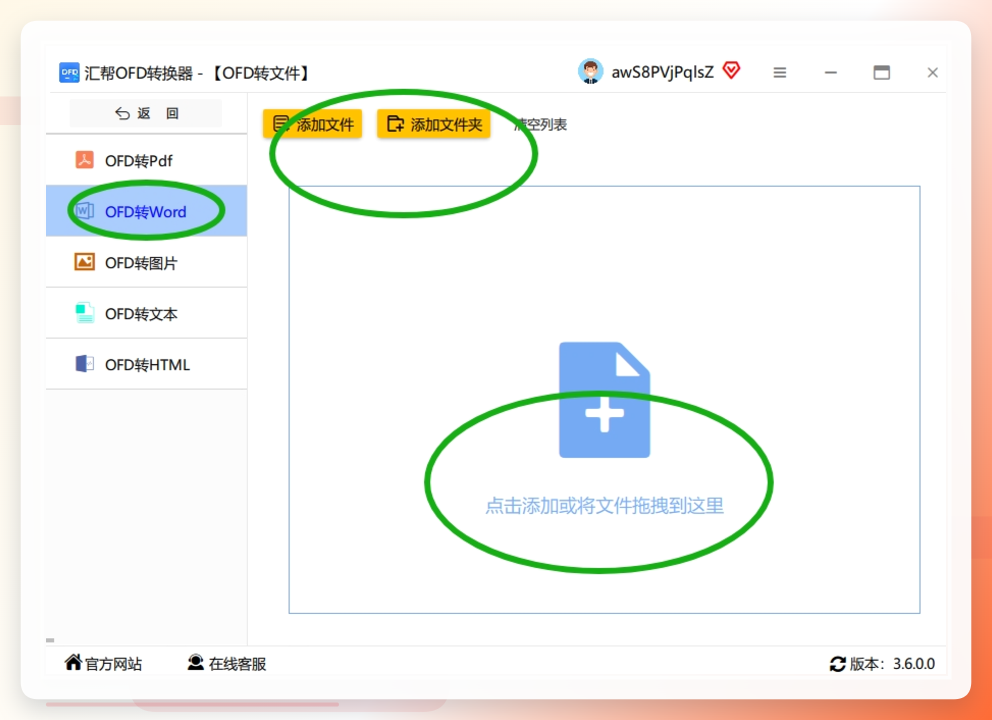
 第二步:进去之后上传OFD文件。你可以直接点击“添加文件”按钮,从文件夹里把那个OFD文件选进来;也可以像我一样,直接从文件夹里把文件拖拽进去,特别省事。上传完文件后,在左侧的操作区里,一定要选“OFD转Word”这个选项。
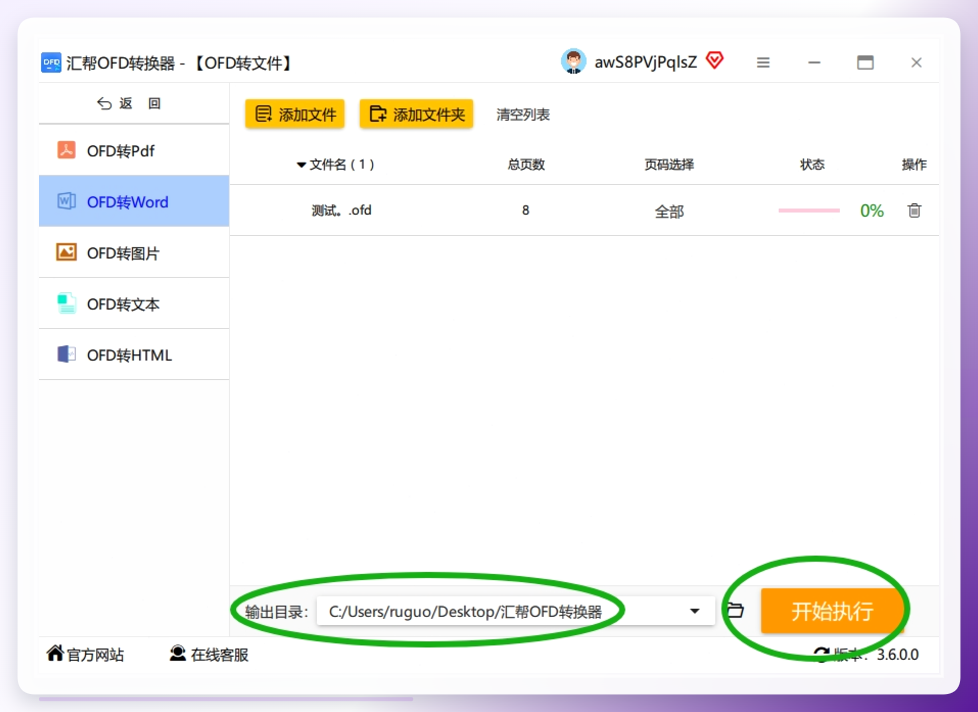
 第三步:选好保存地址,直接点那个大大的“开始执行”按钮,软件就会自动帮你转了。这部分其实很简单,大家不要想复杂了。
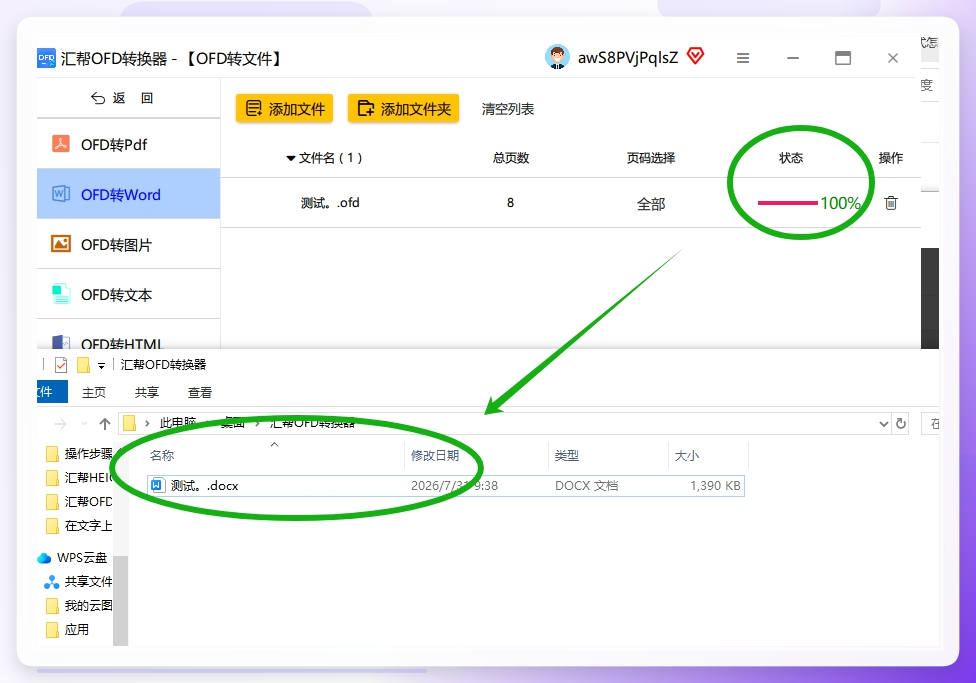
 第四步:最后检查下,源文件和转换后的Word文件都在,转换成功后,软件界面会弹出一个提示,告诉你有新文件生成。
 这个方法的好处是流程固定、界面友好,不需要记太多操作路径,适合对电脑操作不太熟的朋友。
方法二:可可OFD转换器
可可OFD转换器也是专门处理OFD格式的工具,功能相对丰富一些。
第一步:打开软件后,在功能区找到「OFD转Word」选项卡,点击进入转换界面。界面左侧是功能菜单,右侧是文件预览区,操作逻辑一目了然。
第二步:有三种导入方式——点击「添加文件」手动选择文件;用「添加文件夹」批量导入同一目录下的所有OFD文件;直接拖拽文件到预览区(适合单个文件快速导入)。
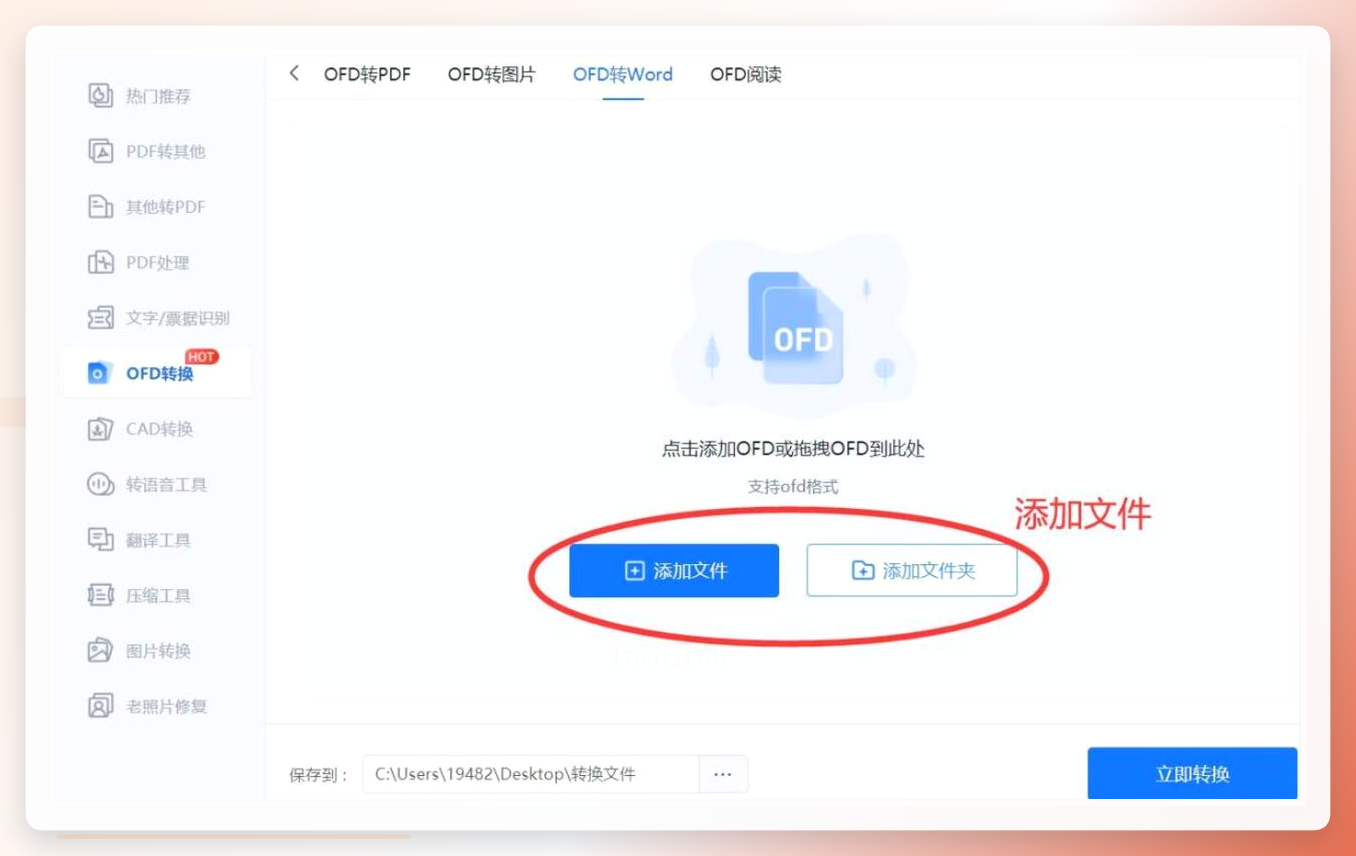 第三步:部分版本支持自定义转换参数(如是否保留图片、是否转换签章),如果需要保留电子签章,记得勾选“保留签章信息”选项;如果文件带水印,也可以选择“去除水印”功能。
第四步:点击右下角「立即转换」,软件会在后台自动处理。转换过程中可暂停或取消,适合遇到大文件时灵活调整。转换完成后,点击「打开文件夹」直接查看Word文件,或在软件内点击「导出Word」重新选择路径保存。
方法三:WPS Office(电脑已有,顺手就能用)
如果你电脑上已经装了WPS,那这个方法几乎零成本。
操作步骤:
- 用WPS Office打开你的ofd文件;
- 在页面左上角找到“文件”菜单,点击“另存为”;
- 在弹出的窗口里,把“保存类型”选择为“Word文档(*.docx)”;
- 点击“保存”,等待完成即可。
这个方法胜在不用额外装软件,适合偶尔转换一两个文件的场景。不过要注意,不同版本的WPS对OFD格式的支持程度可能略有差异,如果遇到打不开的情况,换用专门工具更稳妥。
方法四:「OFD文件转换器」
这款工具主打轻量简洁,界面没什么花里胡哨的东西。
步骤:
- 先点「Office转换」,再选「OFD转Word」,一键切换到转换模式;
- 文件多的话直接把OFD文件拖到软件界面里,单个文件就点右上角「添加文档」选文件;
- 左下角有输出路径,改成自己常用的文件夹,比如「我的文档/OFD转换」,这样转换完不用翻遍电脑找文件;
- 等转换条走完,右下角有个「下载」按钮,点一下就能打开文件,或者直接右键在转换记录里打开。
方法五:LibreOffice(免费开源方案)
LibreOffice是一套免费的开源办公软件,也能完成格式转换。
使用方法:
- 打开LibreOffice软件,点击顶部菜单栏的「文件」,选择「打开」,找到要转换的OFD文件并打开;
- 文件打开后,再次点击「文件」菜单,选择「另存为」;
- 在弹出的保存窗口中,找到「保存类型」下拉菜单,选择「Microsoft Word 2007-2019 (.docx)」格式;
- 设置好保存路径和文件名,点击「保存」按钮,系统会自动完成格式转换;
- 转换完成后,直接用Word软件打开生成的docx文件,就能进行编辑了,格式一般能较好保留。
 需要说明的是,LibreOffice对OFD格式的原生支持取决于版本和插件情况,建议先确认自己的版本能否正常打开OFD文件。
方法六:「智能OFD转换助手」
这款工具在批量处理上做了不少优化。
- 打开软件后,点「OFD转Word」模块,左边功能栏直接选「批量导入」,想怎么导就怎么导;
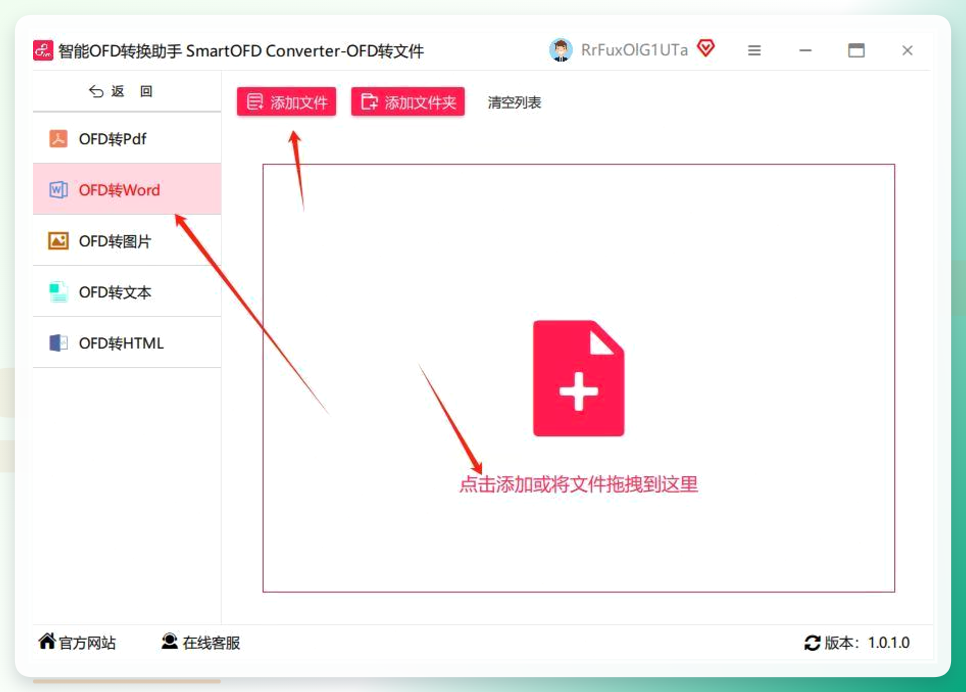 2. 设置输出路径,这里有个小技巧——输出路径一定要提前规划好。比如导报销发票,就按「项目名称+日期」建文件夹,像「202310-季度报销」,这样转换完的Word文件好找,不会到处乱蹦;
3. 点「开始转换」后,状态栏会显示实时进度,单个文件大概1分钟左右,批量的话按文件数量算;
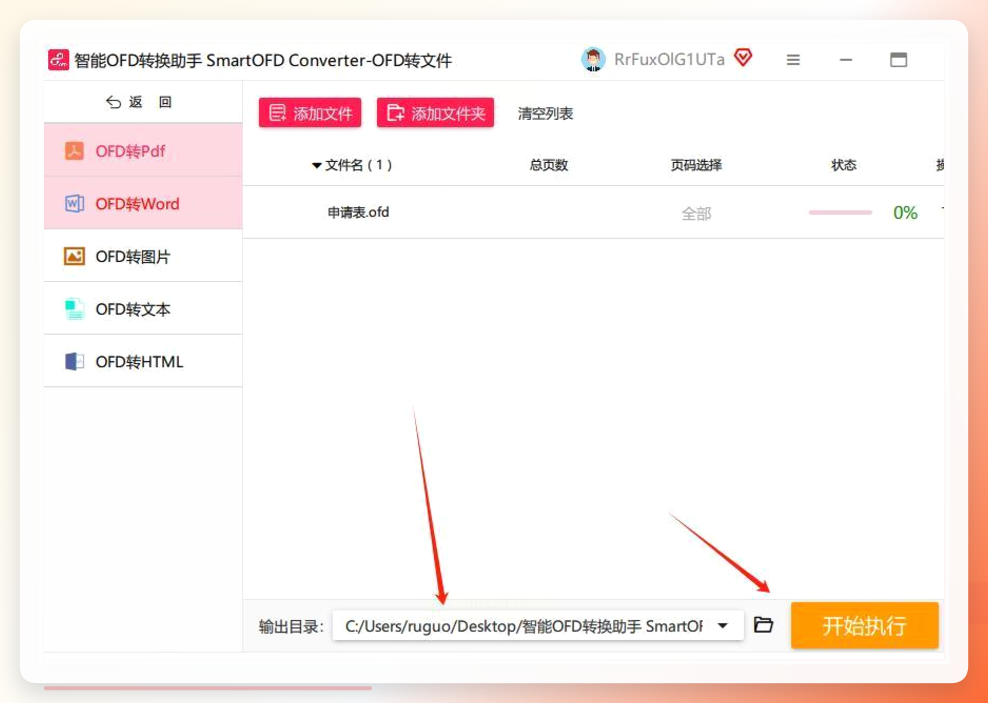 4. 转换完会弹出个报告,要是有格式出错的文件,报告里会标出来,重点看表格合并单元格、斜线表头这些容易乱的地方,手动调一下就行。
方法七:在线转换平台(免安装,应急用)
如果手头没有装任何工具,又急着转一个文件,可以搜一下在线OFD转Word平台。这类平台通常打开网页就能用,上传文件、选择输出格式、下载结果,流程很简单。
不过有两点要提醒:一是涉及合同、证件等敏感内容的文件,不建议上传到在线平台;二是免费平台往往有文件大小限制或页数限制,转换前看清楚规则。
几点注意事项,帮你少走弯路
关于格式保留:OFD转Word的过程中,文字内容一般能完整保留,但复杂排版(比如多栏布局、特殊表格、手写签章)可能会出现偏移。转完后花一两分钟检查一下,比事后返工省事。
关于批量转换:如果文件数量多,优先选支持批量导入和批量输出的工具,一个个转效率太低。
关于软件选择:偶尔转一两个文件,用WPS或在线平台就够了;经常处理OFD文件,装一个专门的转换工具更划算。没有绝对的好坏,看使用频率和具体需求。
回到最初的问题——ofd文件怎么转换成Word?上面7种方法各有适用场景:追求操作直观选汇帮OFD转换器,电脑已有WPS就顺手用,需要免费方案可以试试LibreOffice,批量处理考虑智能OFD转换助手。核心思路就一条:根据自己手头的工具和文件数量,选一个流程最顺的,转完检查一下格式,基本就没什么问题了。希望这篇内容能帮你把ofd转word这件事一次搞定。
