

你先别急着随便找个网站把图片扔进去转ofd。
上周健身房撸铁完,教练老周拽着我吐槽了半小时——他要给体育局交一份87页的资质材料,手里全是手机拍的JPG照片,对方偏偏只要ofd格式。他折腾了一晚上,转了三次,要么顺序全乱,要么文件打不开。其实图片转ofd这件事,用汇帮OFD转换器走一遍,从导入到出文件,一杯蛋白粉没喝完就完事了。
我们先把结论摆前面:图片转ofd的关键不在“转”,在“转之前把合并选项设对”。下面这套流程,我们按从单张到整批的顺序一步步拆,你照着走就行。
 https://www.huibang168.com/ofd
单张起步:先把第一张图片跑通
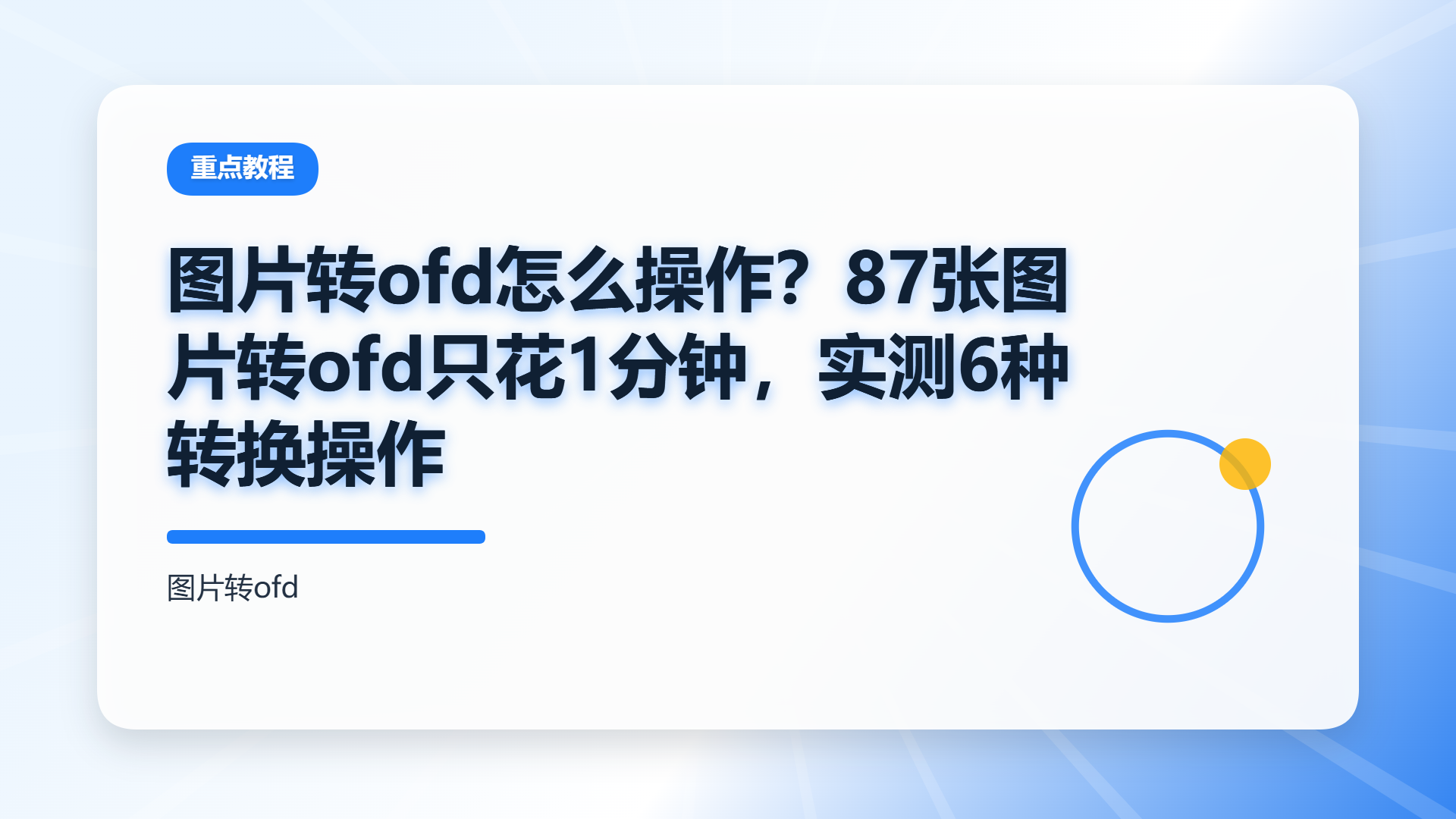
第1步,打开汇帮OFD转换器,在首页选“文件转ofd”进入。
这一步是入口,选错了后面全白搭。进去之后你会看到左侧一排功能菜单。
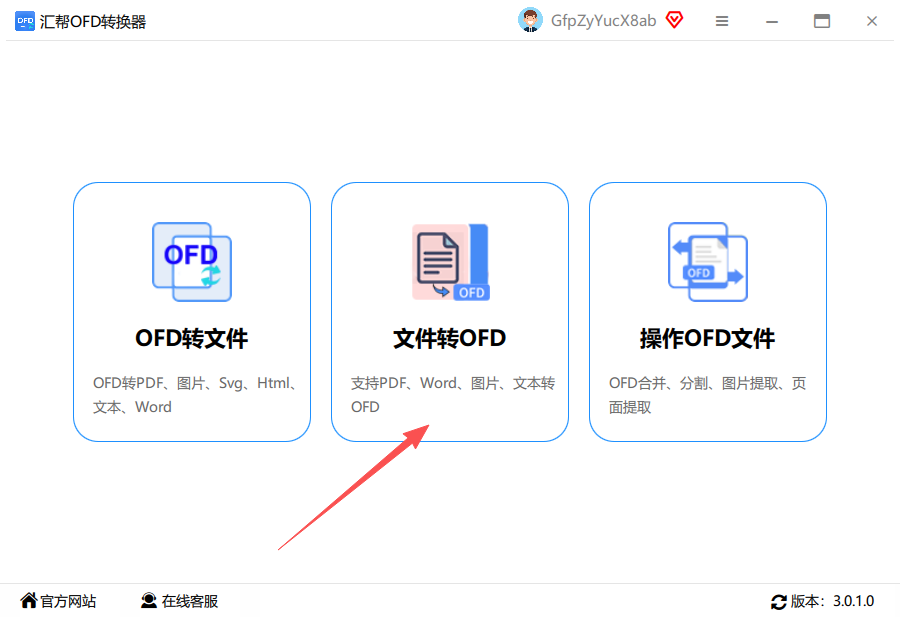 第2步,左侧点“图片转ofd”,右侧把图片拖进来。
支持批量拖拽,一次拉一堆进去也行。第一张试水的话,就拖一张。
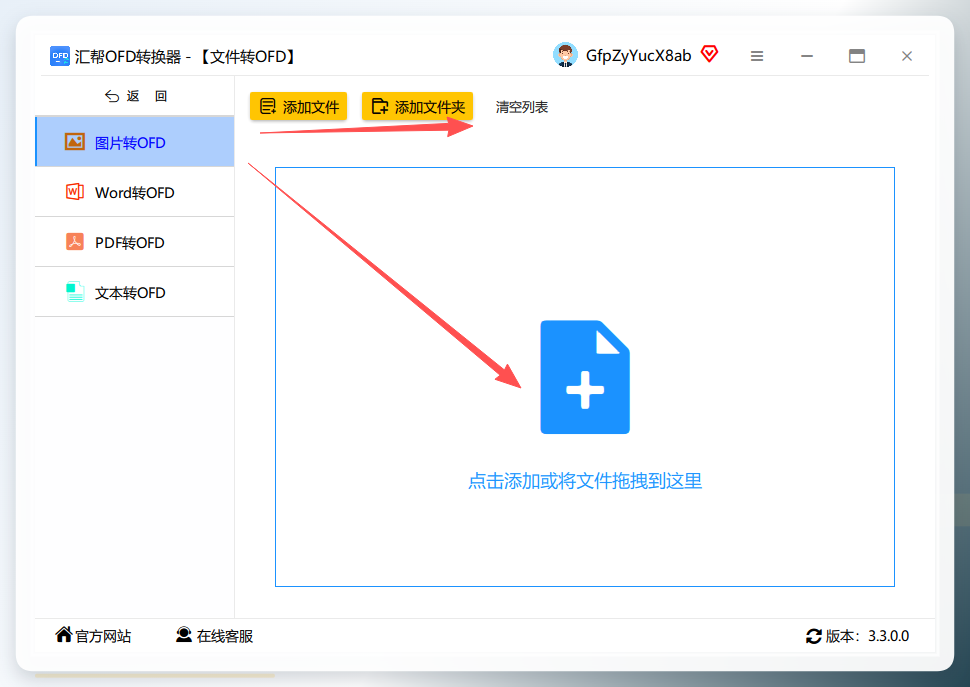 第3步,看下面的合并选项——这是整件事的分水岭。
文件导入后,界面下方有个“是否将图片合并成一个pdf文件再进行转换”的勾选项。单张转无所谓,勾不勾都行;但只要你后面要转多张,这个勾必须打上,否则出来的是一堆散装ofd,顺序还未必对。
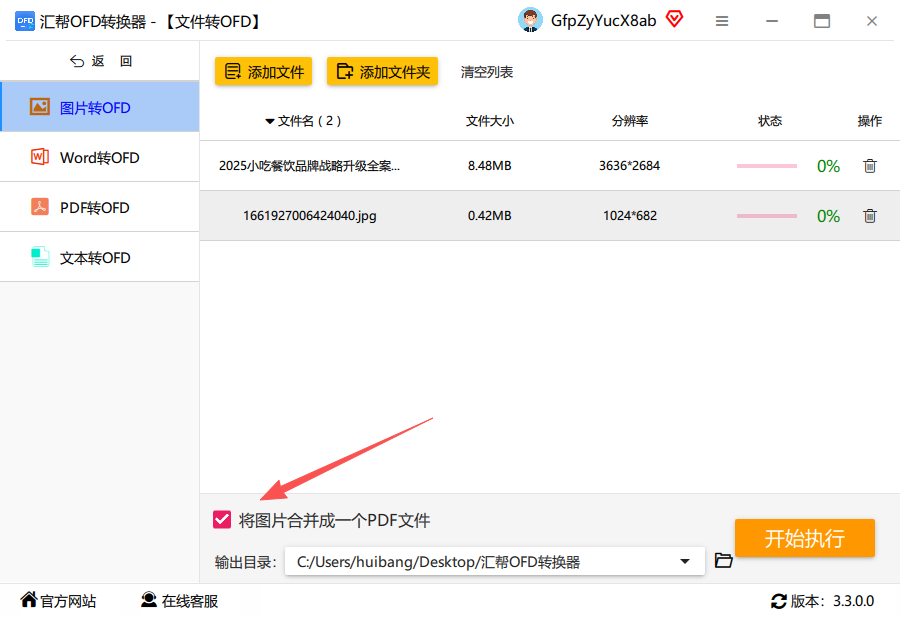 第4步,选保存地址,点“开始执行”。
保存路径建议单独建个文件夹,别跟原图混在一起,后面找起来省事。
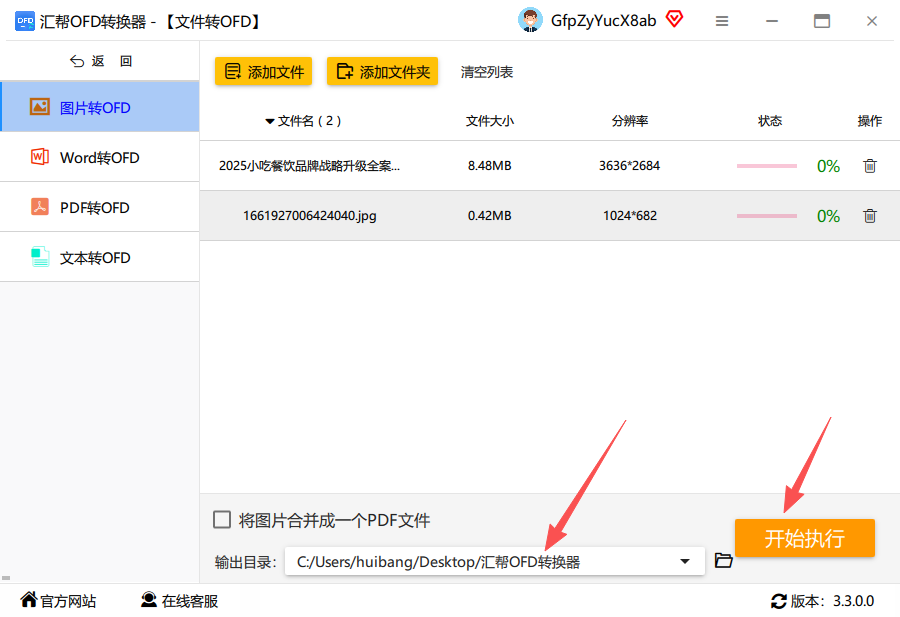 第5步,跑完你会看到输出目录里多了一个ofd。打开核对一下,图片清晰度、页面比例都在,说明链路通了。
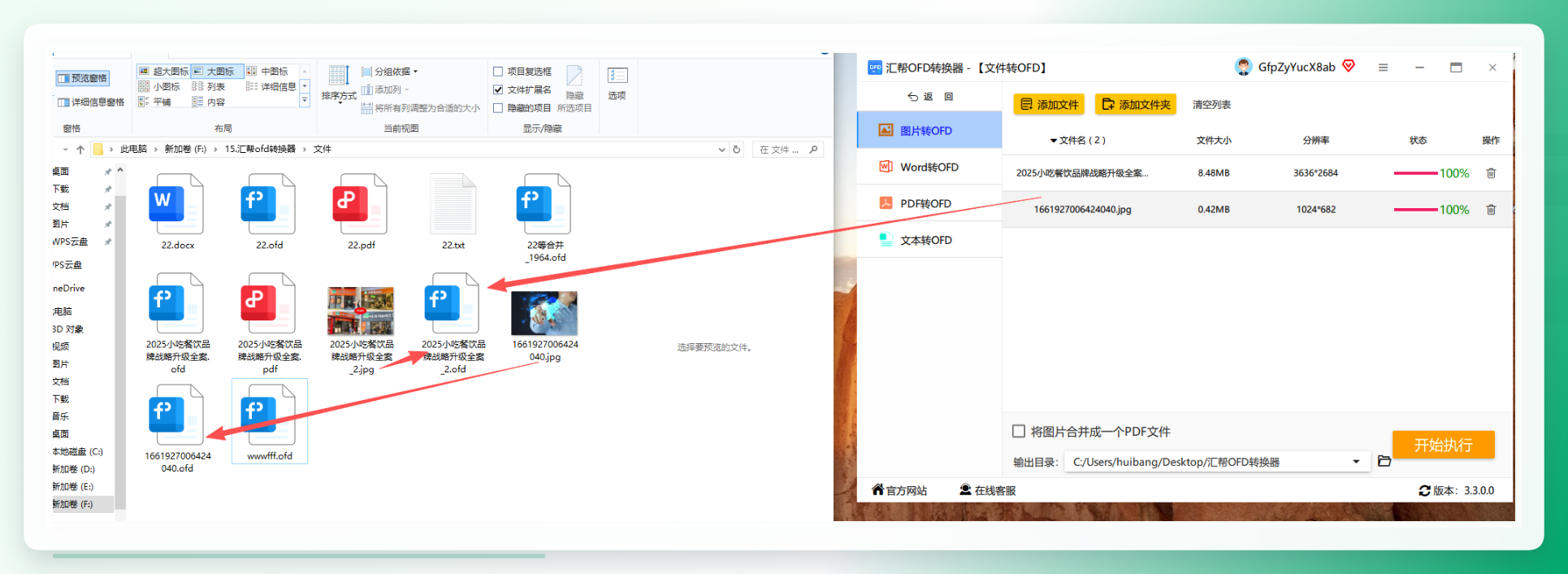 单张跑通的意义在于:你知道每一步长什么样,后面批量出问题能立刻定位是哪一环。
https://www.huibang168.com/ofd
一批上来:87张图片怎么不出乱子
老周那87张照片,问题就出在“顺序”和“合并”两件事上。我们把规模放大,流程其实没变,但有几个细节得抠。
第1步,先把图片按提交顺序重命名。
手机拍的照片默认是IMG_20260315_143022这种名字,拖进去排序全靠文件名。你提前改成001、002、003,导入后顺序就是对的。这一步花两分钟,能省后面半小时返工。
第2步,回到“图片转ofd”,一次性把整批拖进右侧区域。
批量拖拽不用一张张点,全选拉进去就行。导入后界面会列出所有文件,扫一眼数量对不对。
第3步,勾上“合并成一个pdf文件再进行转换”。
87张如果不合并,出来是87个ofd,等于没转。勾上之后,它们会先合成一个PDF,再整体转成一个ofd——这才是提交材料要的形态。
第4步,指定输出目录,点“开始执行”。
批量处理时进度会有显示,别中途关窗口。
第5步,完成后打开ofd逐页翻一遍。
重点看三处:页序对不对、图片有没有被裁边、分辨率够不够。我们实测87张合计约640MB的原图,转出来的ofd体积控制在原图的六成左右,清晰度肉眼看不出损失——这个压缩比在提交类材料里是够用的。
到这儿,一批的量就处理完了。再往上,就是整个项目的级别。
整个项目:几百张图片的归档思路
如果你手上不是一批,而是一个项目的全部扫描件——比如几百张合同、票据、图纸——思路要再升一级。
第1步,按业务逻辑先分组。
别把所有图混在一个文件夹里。合同一组、票据一组、附件一组,每组单独走一次“图片转ofd”,出来就是几个独立的ofd,归档时一目了然。
第2步,每组内部同样先重命名再导入。
组内顺序靠文件名,组间顺序靠你建文件夹的先后,两层都管住,整体就不会乱。
第3步,合并选项按组勾选。
一组一个ofd,不要图省事把所有组塞进一次转换——真出问题,返工成本是整批。
第4步,输出目录按组命名,比如“合同_ofd”“票据_ofd”。
第5步,全部跑完后做一次抽检。
每组随机翻两三页,确认没有错页、缺页。
说句实在话,汇帮OFD转换器在超大批量上的表现,取决于你机器的内存和磁盘读写速度,几百张的量建议分批跑,别一口气全压进去。这是它的边界,提前知道比事后踩坑强。
换条路走:5种备选方案备着不亏
汇帮这条路走顺了,不代表别的场景用不上。下面几种我们也都试过,各有各的适用面,步骤给你列清楚。
智能ofd转换助手(源文保留)
-
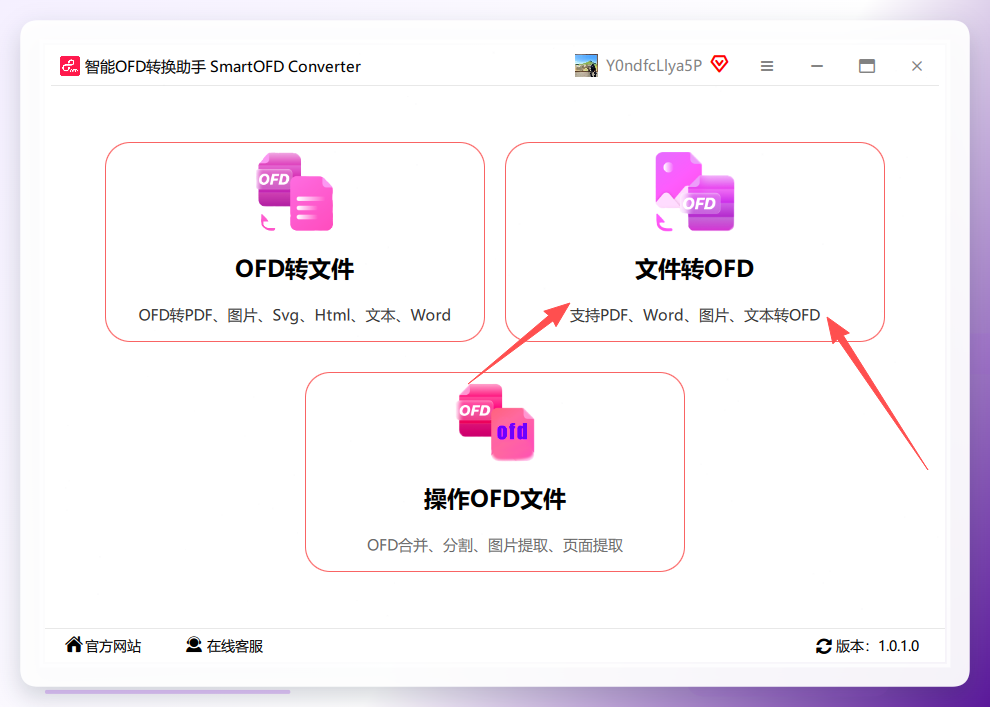
打开软件,选“文件转ofd”进入。
-
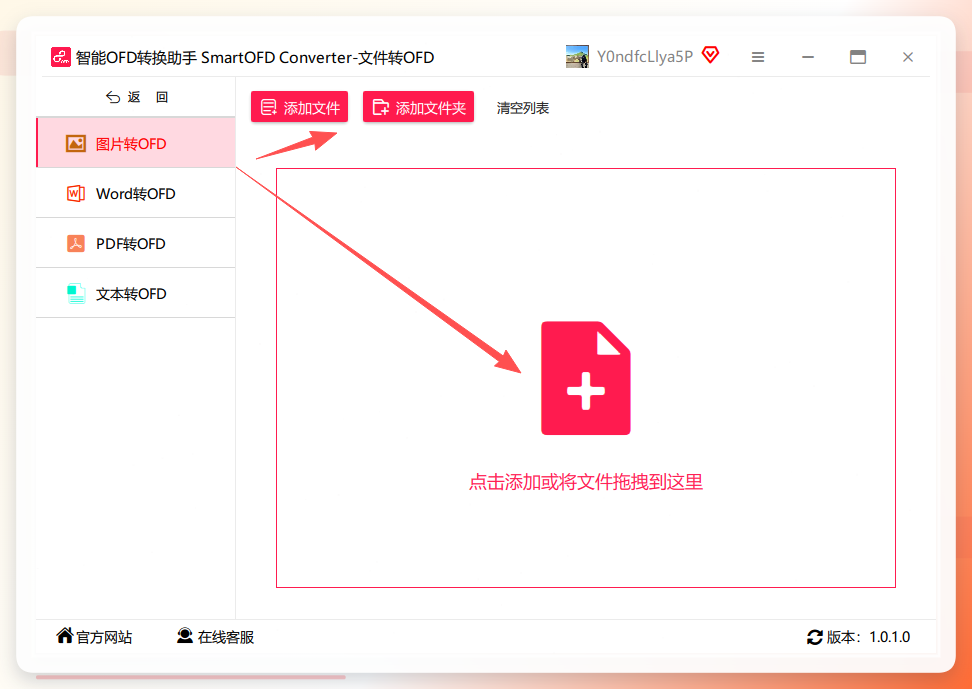
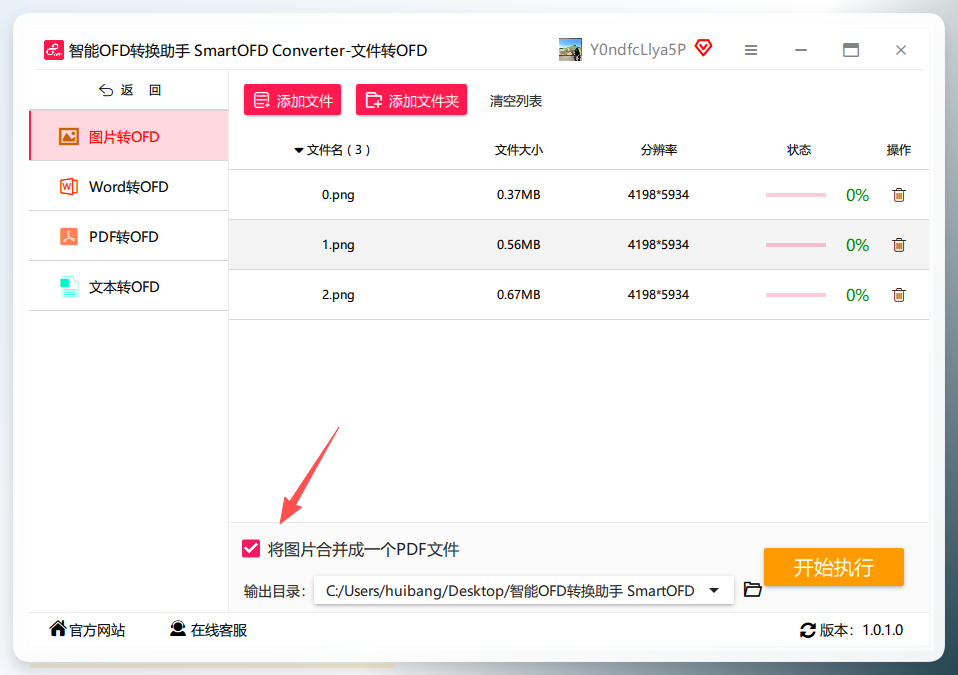
左侧点“图片转ofd”,右侧批量拖入图片。
-
下方同样有合并成PDF再转换的勾选项,按需勾上。
-
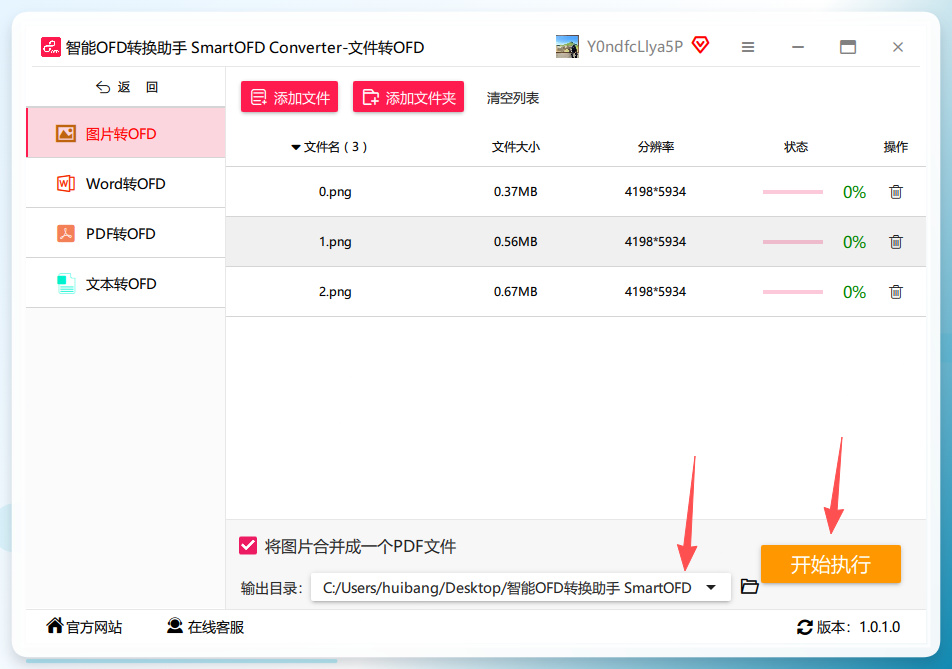
选保存地址,点“开始执行”。
-
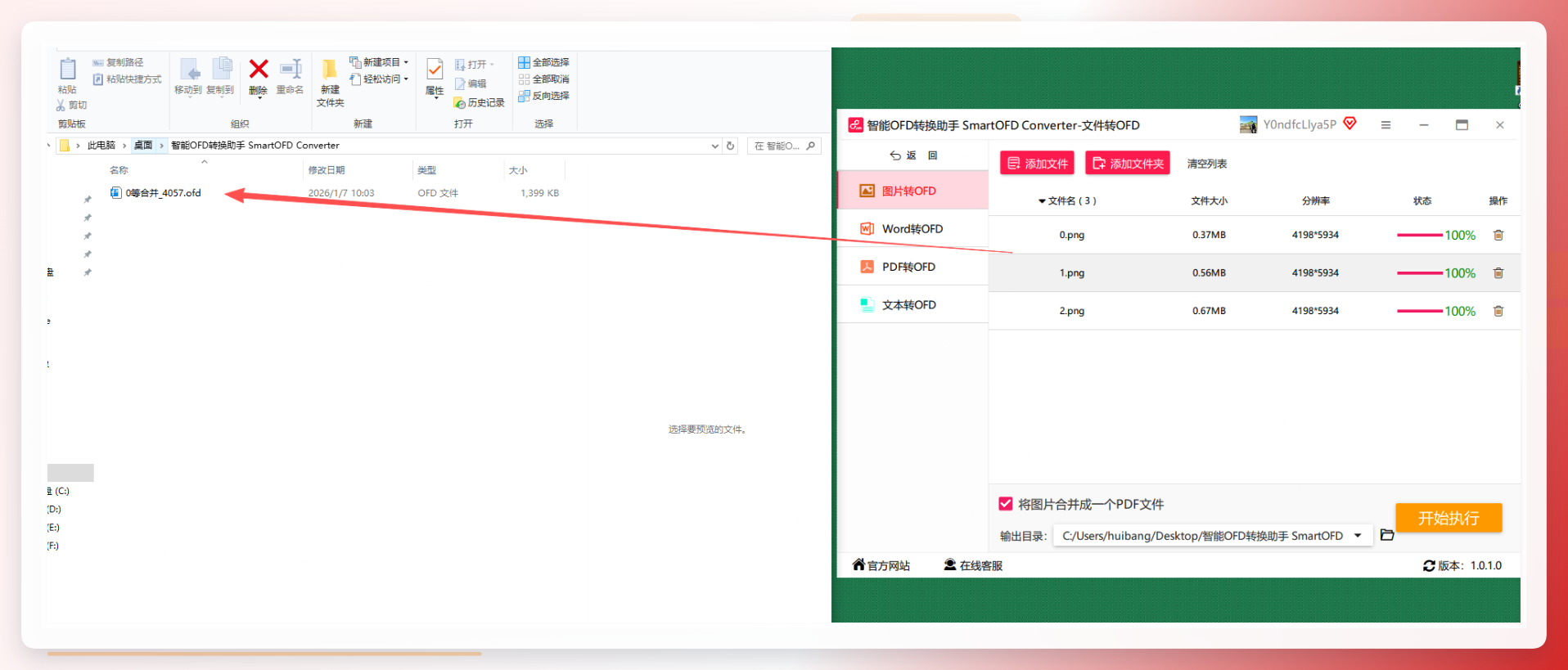
等待自动生成新的ofd文件,去输出目录取。
 风云格式转换器(源文保留)
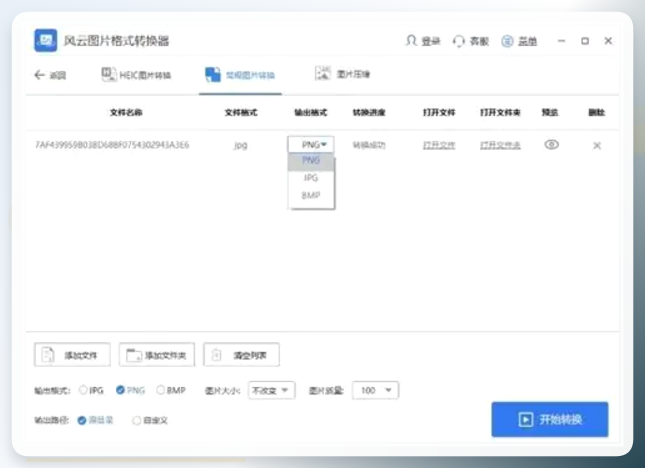
- 安装后打开,左侧菜单找“图片转OFD”,点进去。
- 点“添加文件”,单个或批量选图,也支持直接拖拽。
- 点“输出路径”右边的“浏览”,定好保存位置。
- 参数不用动,默认保留原始清晰度,点底部“开始转换”。
- 提示“操作成功”后自动弹出文件夹,取文件即可。
 WPS Office(文档组件)(自组补充·办公软件类)
- 打开WPS,新建一个空白文档,把图片按顺序插入。
- 调整每页一张图,页边距设为零,避免白边。
- 另存为PDF格式。
- 再用WPS的“PDF转OFD”功能(部分版本在“特色应用”里)完成二次转换。
- 检查输出文件的页序与清晰度。
Windows自带打印驱动(自组补充·系统工具类)
- 全选图片,右键选“打印”。
- 打印机选“Microsoft Print to PDF”,布局选每页一张。
- 打印输出为一个PDF文件。
- 用任意支持OFD的阅读器打开该PDF,导出为OFD。
- 核对页数与图片完整性。
手机端扫描类App(自组补充·移动应用类)
- 在应用商店装一个带“文档扫描”功能的App。
- 逐页拍摄或从相册导入图片,App会自动矫正边缘。
- 在导出格式里选OFD(部分App需先导PDF再转)。
- 设置输出质量,确认导出。
- 通过文件管理找到成品,传到电脑端复核。
浏览器在线转换站(自组补充·在线工具类)
- 浏览器打开一个支持图片转OFD的在线站点。
- 上传图片,多张可一次选。
- 选输出格式为OFD,点转换。
- 等云端处理完,下载文件。
- 敏感材料不建议走这条路,公网传输有泄露风险。
五种路径摆在这,你手头有什么工具就用什么,不必为了转个格式专门装一堆软件。
几个被问得最多的问题
Q:图片转ofd之后,清晰度会掉吗?
会有一点,但可控。关键看转换时的输出参数。我们对比过同一张300dpi的扫描件,转成ofd后放大到200%查看,文字边缘依然锐利。真正容易掉清晰度的是“先压成低质量PDF再转”这种绕路操作,能一步到位就别绕。
Q:手机拍的图片能直接转吗?
能。JPG、PNG都支持,手机照片导到电脑上再走流程就行。注意手机照片往往带旋转信息,导入后如果发现方向不对,先在相册里转正再导。
Q:几十张图片转完,顺序乱了怎么办?
九成是文件名排序的问题。回去把图片按001、002重命名,重新导入一次,顺序立刻归位。别在转换软件里手动拖排序,量大时容易漏。
Q:什么情况下不适合用汇帮这套流程?
如果你只是偶尔转一两张、且对本地安装软件有顾虑,用在线工具更轻便。汇帮OFD转换器的优势在批量和稳定,单张零散需求用它属于杀鸡用牛刀。
收个尾
这套流程我们前后帮三个人跑过,从单张试水到整批归档,脉络是清楚的:先跑通一张,再放大到一批,最后按项目分组。参数上盯住合并选项和输出质量两处,顺序上管住文件名,剩下的交给软件。
顺便说个延伸场景:转好的ofd如果要发给客户,记得先确认对方用的阅读器版本,老版本可能显示不全;如果是内部归档,建议按“年份_业务类型”建文件夹,ofd和原图分开存,日后调取不折腾。
数据上复盘一下:87张、约640MB的原始图片,合并转换后得到一个ofd,体积约为原图的六成,页序零错乱,抽检5页全部清晰。这个结果,比老周那晚折腾三回强太多了。
最后抛个问题给你:你手头那堆图片,是打算一张张转,还是先花两分钟把文件名理顺再一次性搞定?答案其实已经在你心里了。
