

平时工作中,不知道你有没有遇到过这种情况:手头有一堆合同扫描件、证件照片或者票据截图,领导要求统一归档成规范格式,结果发现存成JPG吧,担心被人不小心改了;存成PDF吧,又觉得跟OFD的归档要求对不上。这时候,把图片转成OFD格式就成了一个绕不开的需求。
OFD格式的好处在于,文件一旦生成就相对固定,版式不会因为设备不同而跑偏,特别适合需要规范存档的场景。但问题来了——图片转ofd最简单方法到底是什么?网上搜一圈,有人说用在线工具,有人说装个软件,还有人干脆说打印出来再扫描……信息太杂,反而不知道从哪下手。
我自己因为工作关系,隔三差五就要处理这类转换任务,前后试过好几款工具,踩过坑也总结了一些经验。今天就把我实际用下来觉得靠谱的几种方案分享出来,重点讲清楚操作步骤和适用场景,希望能帮你少走弯路。
图片转ofd最简单方法?介绍三个转换方法
方法一:用汇帮OFD转换器完成图片转OFD
步骤1:打开软件,进入“文件转ofd”模块
启动汇帮OFD转换器后,在主界面上找到“文件转ofd”这个选项,点击进入功能详情页。整个界面布局比较直观,左侧是功能分类,右侧是操作区域,第一次用也能很快找到入口。
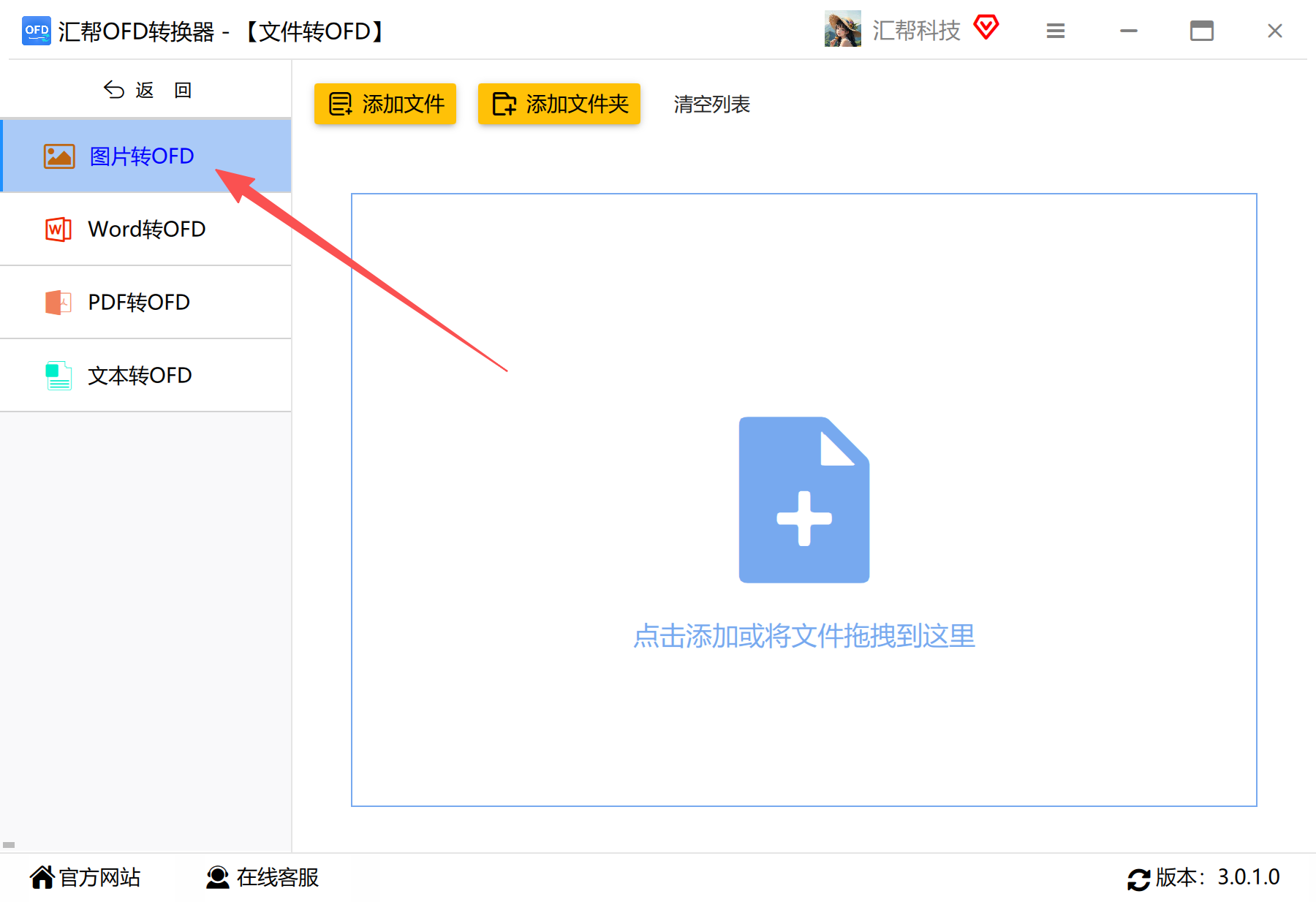
 步骤2:选择左侧的“图片转ofd”选项
进入功能详情后,注意看左侧菜单栏,找到“图片转ofd”并点击。这一步很关键,因为软件支持多种转换方向,选对了才能进入对应的处理流程。
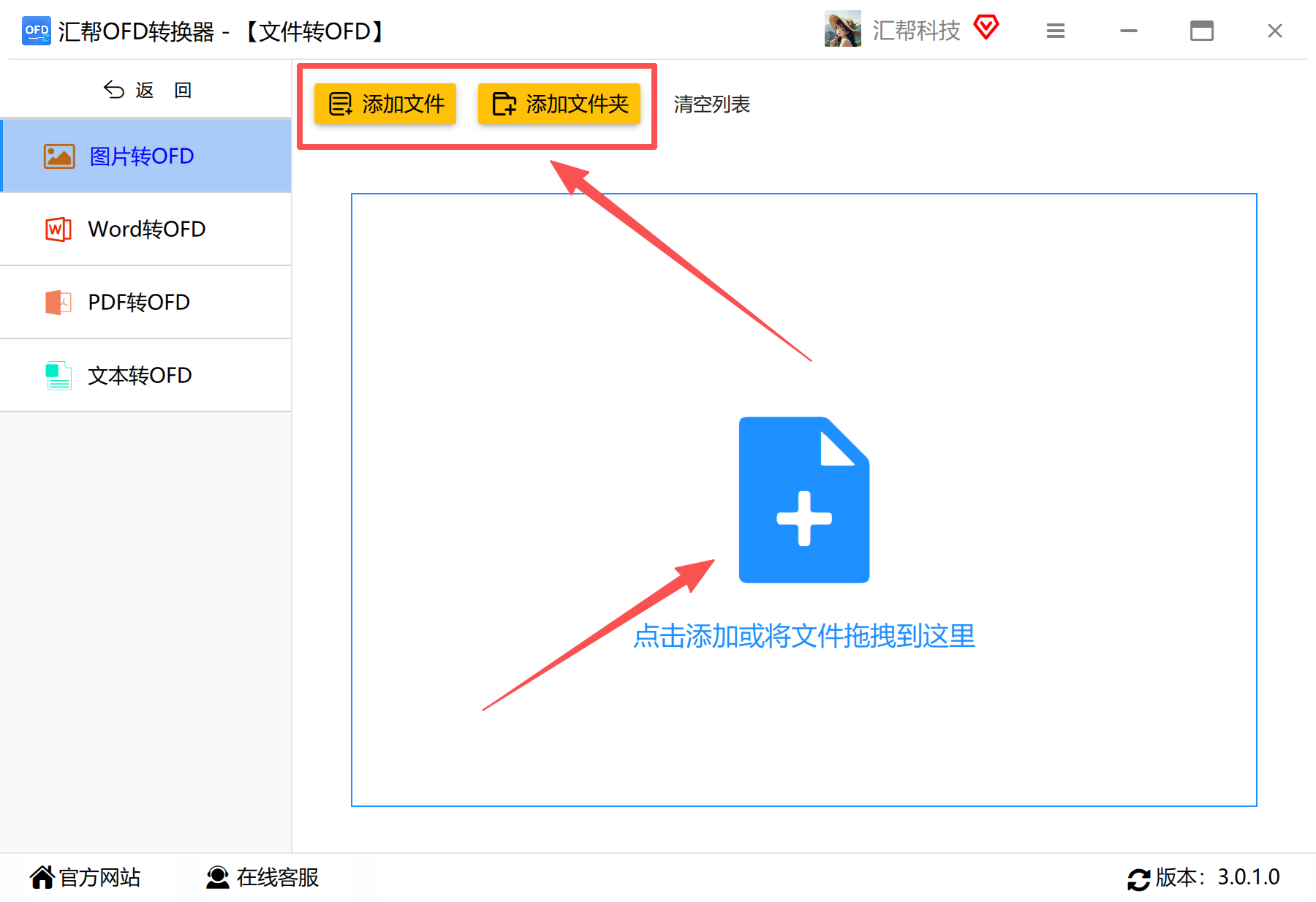
 步骤3:添加需要转换的图片文件
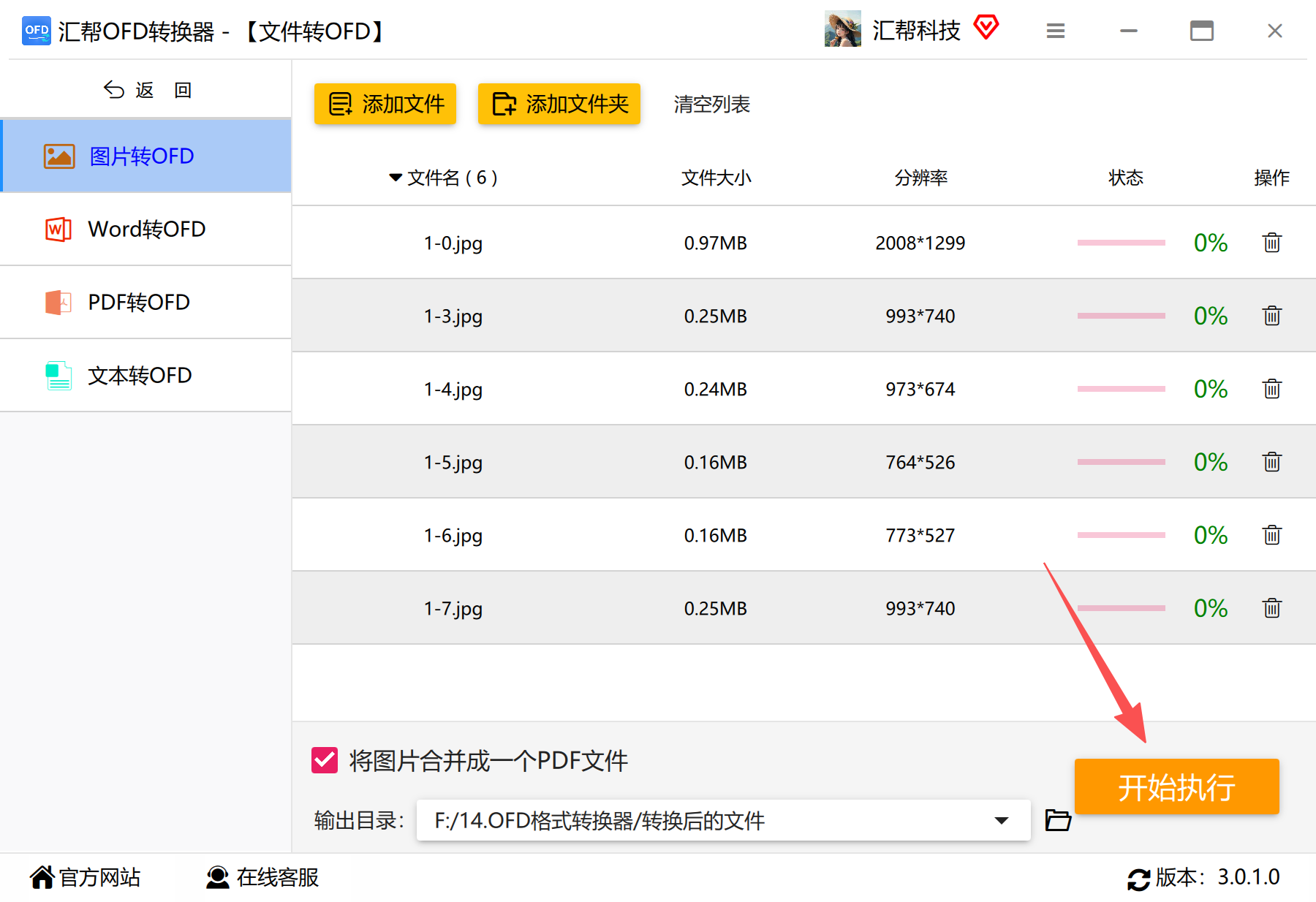
点击“添加文件”按钮,在弹出的对话框中选择你要转换的图片;如果图片比较多,也可以直接点“添加文件夹”,一次性把整个文件夹导进来。软件支持JPG、PNG、WebP等多种常见图片格式,基本上日常遇到的格式都能覆盖。
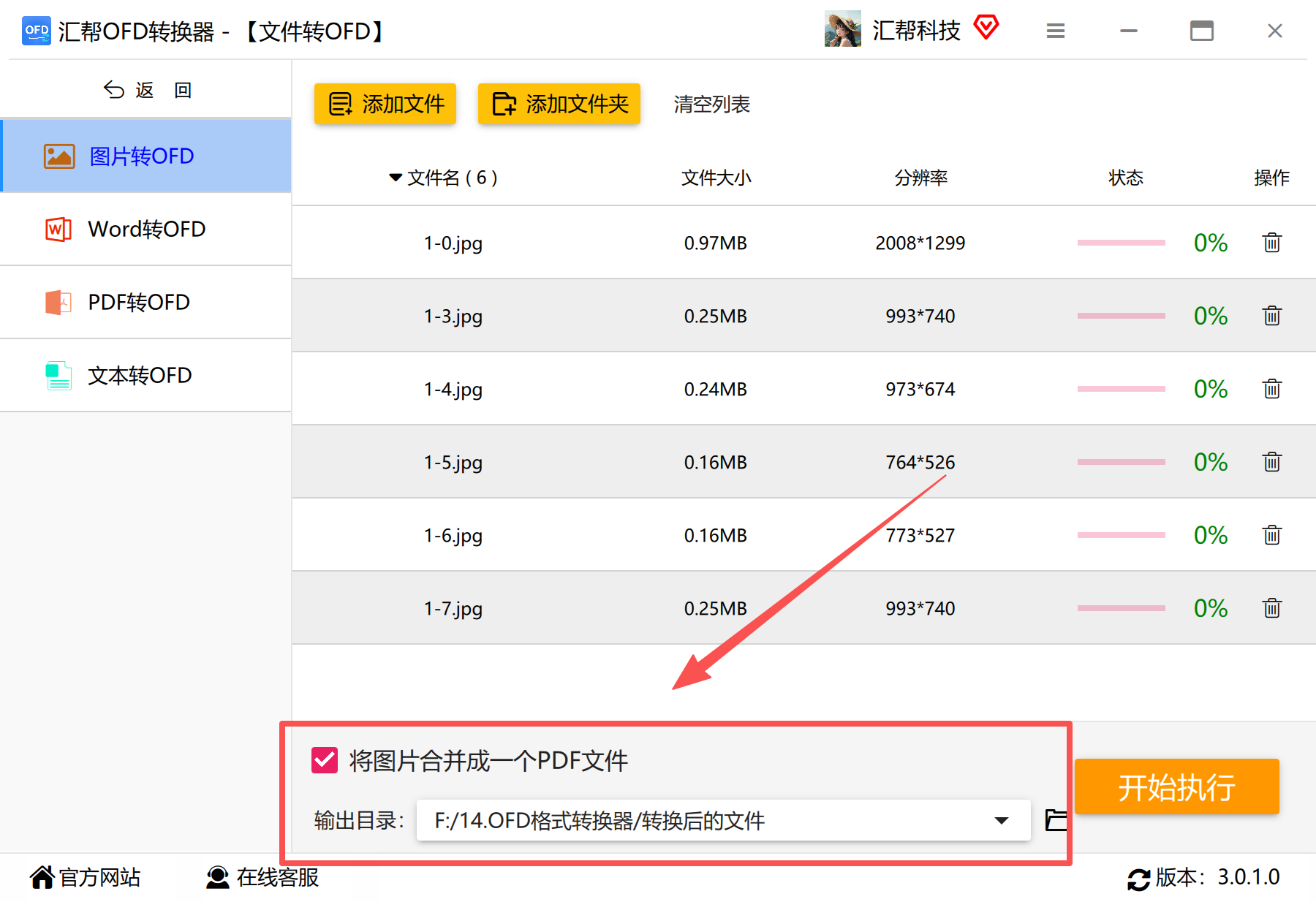
 步骤4:设置输出方式和保存目录
在软件底部,你可以选择把图片转换成单张OFD还是多张OFD。这个选项很实用——比如你把十页合同扫描件转成一个OFD文件,就选单张;如果每张图片要独立归档,就选多张。设置好之后,再指定一个输出目录,方便转换完成后快速找到文件。
 步骤5:点击“开始执行”,等待转换完成
确认设置无误后,点击“开始执行”按钮,软件会自动进行转换。转换速度取决于图片数量和文件大小,一般十几张图片几秒钟就能处理完。
 转换结束后,打开之前设置的输出目录,就能看到生成的OFD文件了。双击打开确认一下,图片内容都完整地封装在里面,页面顺序和原图一致。
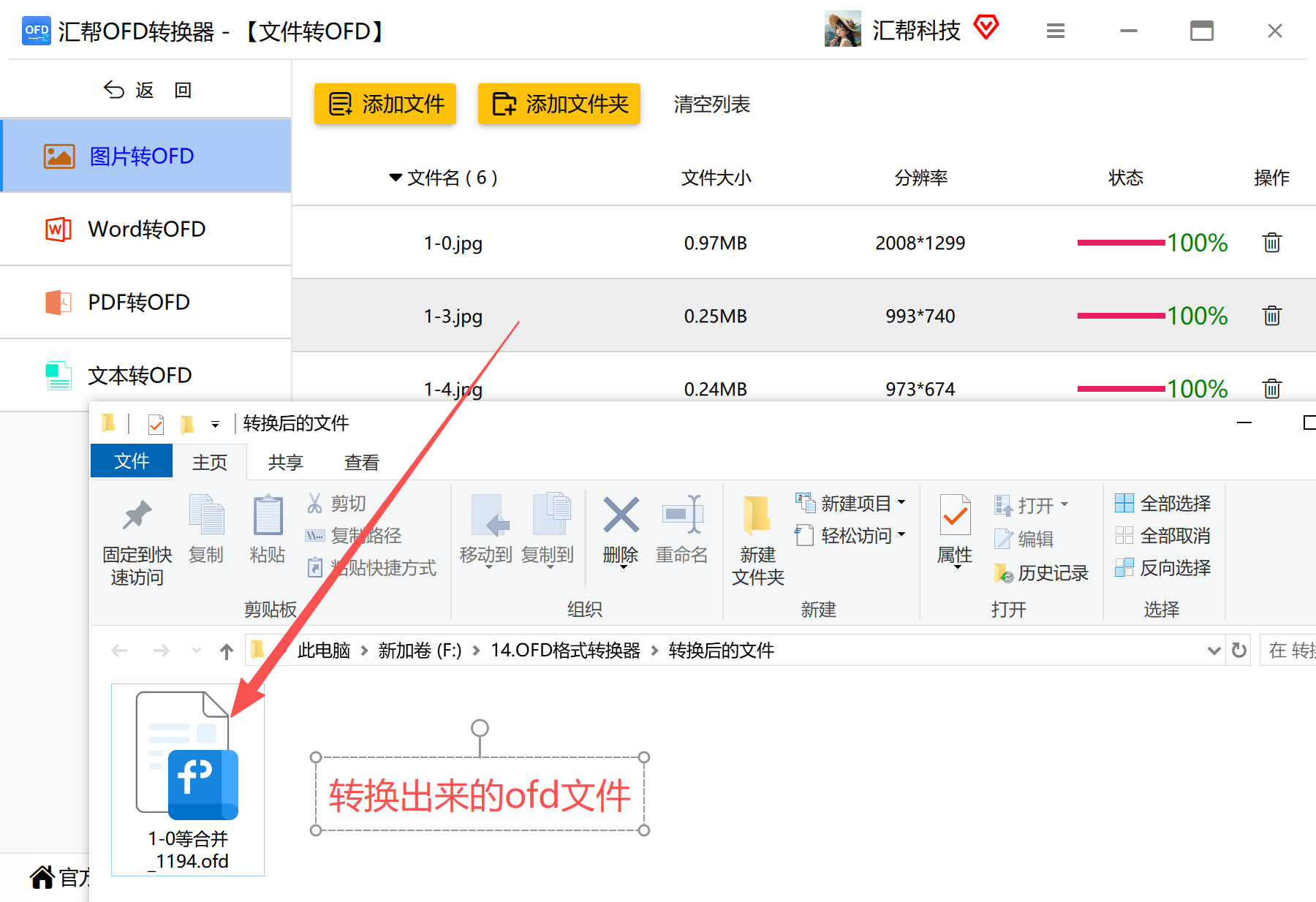 整个流程走下来,从打开软件到拿到OFD文件,熟练的话一两分钟就能搞定。这也是我觉得它算得上图片转ofd最简单方法之一的原因——步骤不绕、反馈及时、结果可控。
方法二:用云米OFD转换器作为备选
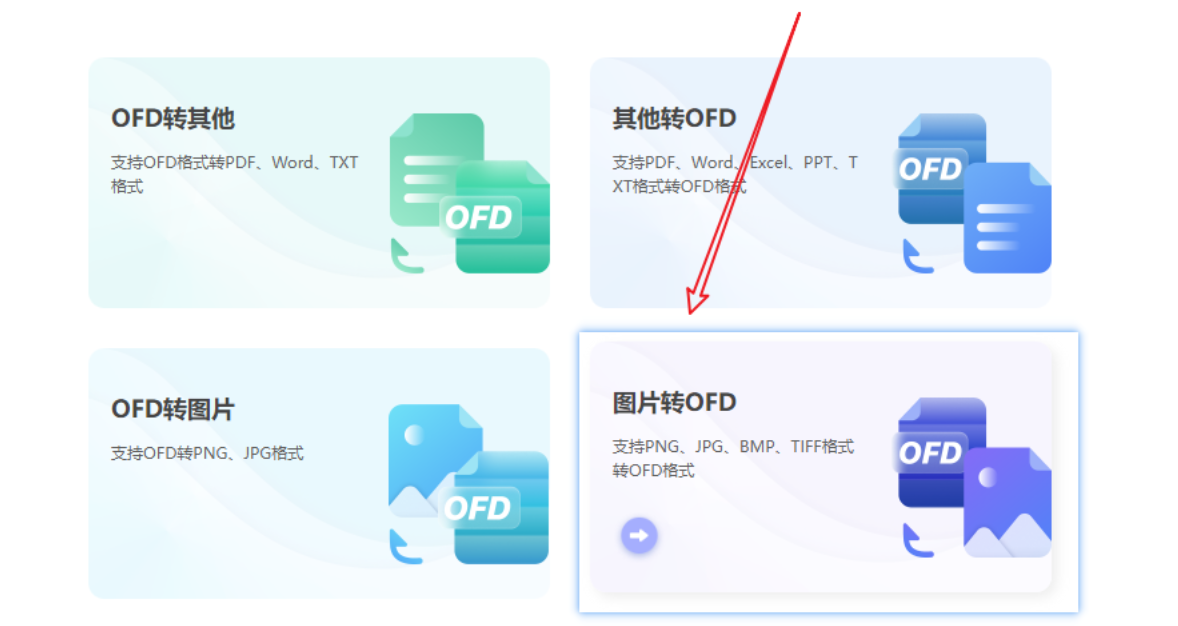
第一步,双击打开云米OFD转换器,在软件页面中找到并点击【图片转OFD】功能。
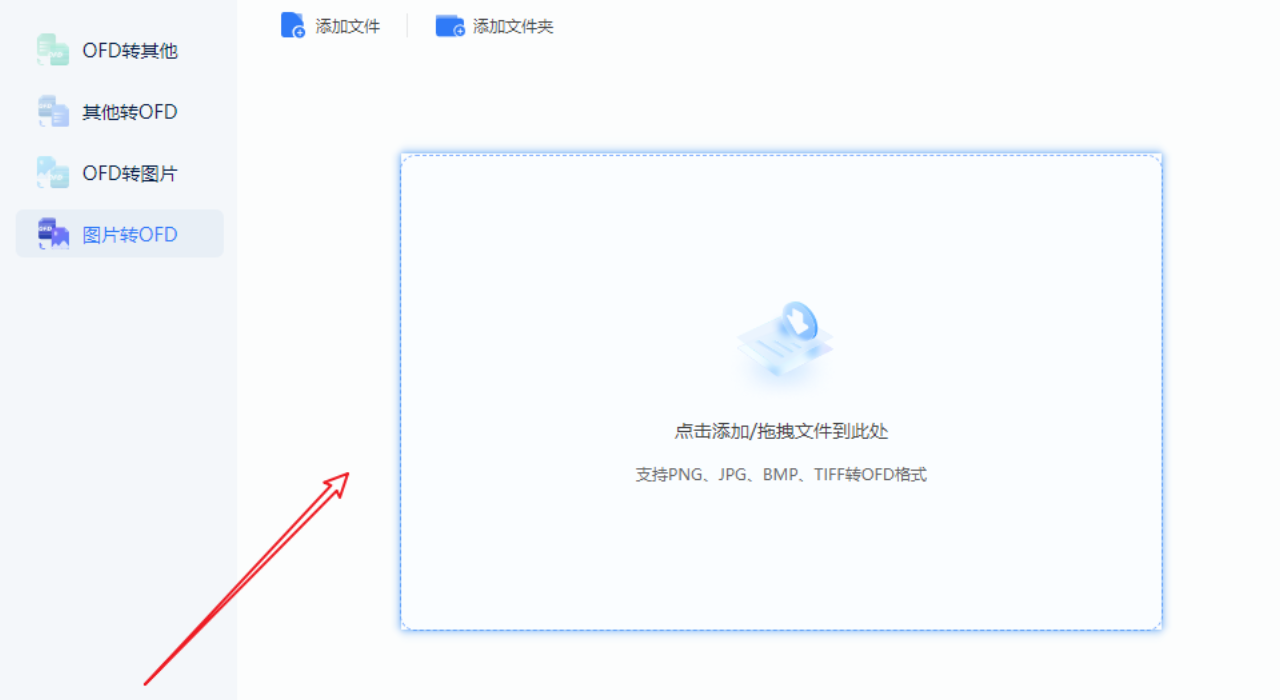
 第二步,把需要转换的JPG图片文件直接拖拽到软件的虚线框内,完成文件添加。拖拽操作比较直观,适合少量文件快速导入。
 第三步,如果有需要,可以选择将所有添加的图片合并到同一个文件中,手动勾选相关选项并设置好文件名称。
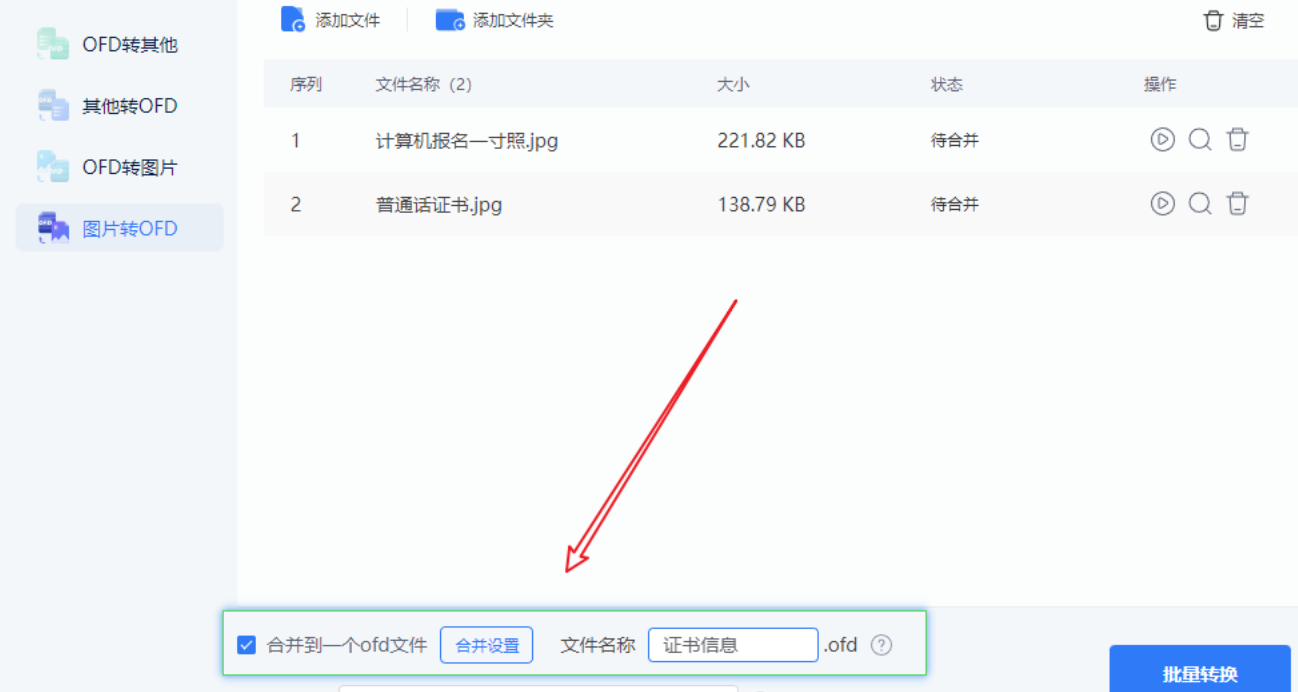 第四步,点击【批量转换】按钮,之后耐心等待转换过程结束。
 第五步,转换完成后会弹出提示窗口,点击其中的【前往导出文件夹】,就能找到并查看转换好的文件了。
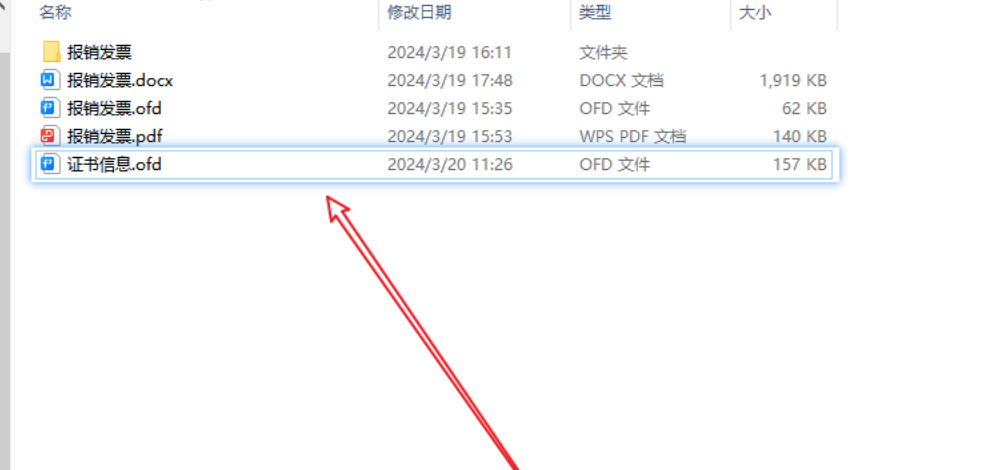
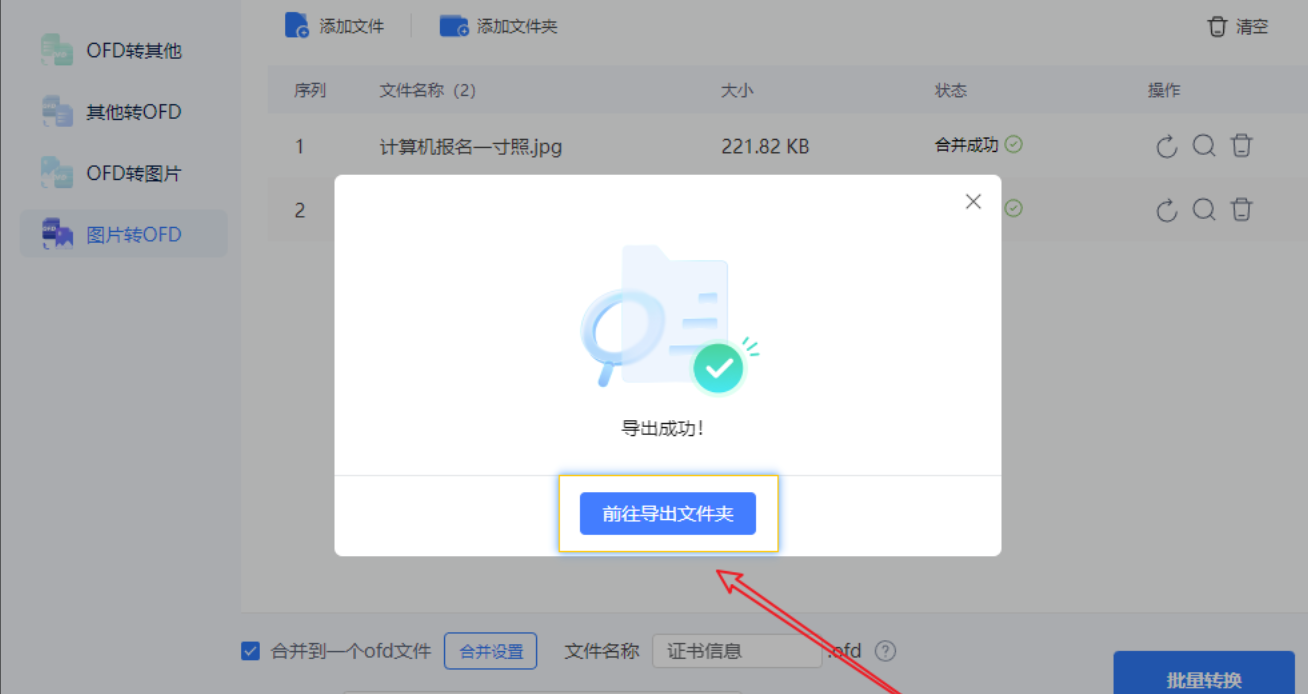 第六步,文件成功导出后,直接点击就能打开查看。
 这款软件的操作也不算复杂,不过在批量处理的灵活度上,我个人感觉汇帮的设置选项更细一些,比如单张/多张的输出模式切换更直接。
方法三:用CNOFD在线工具转换
步骤1,在浏览器中打开CNOFD的在线图片转OFD页面。
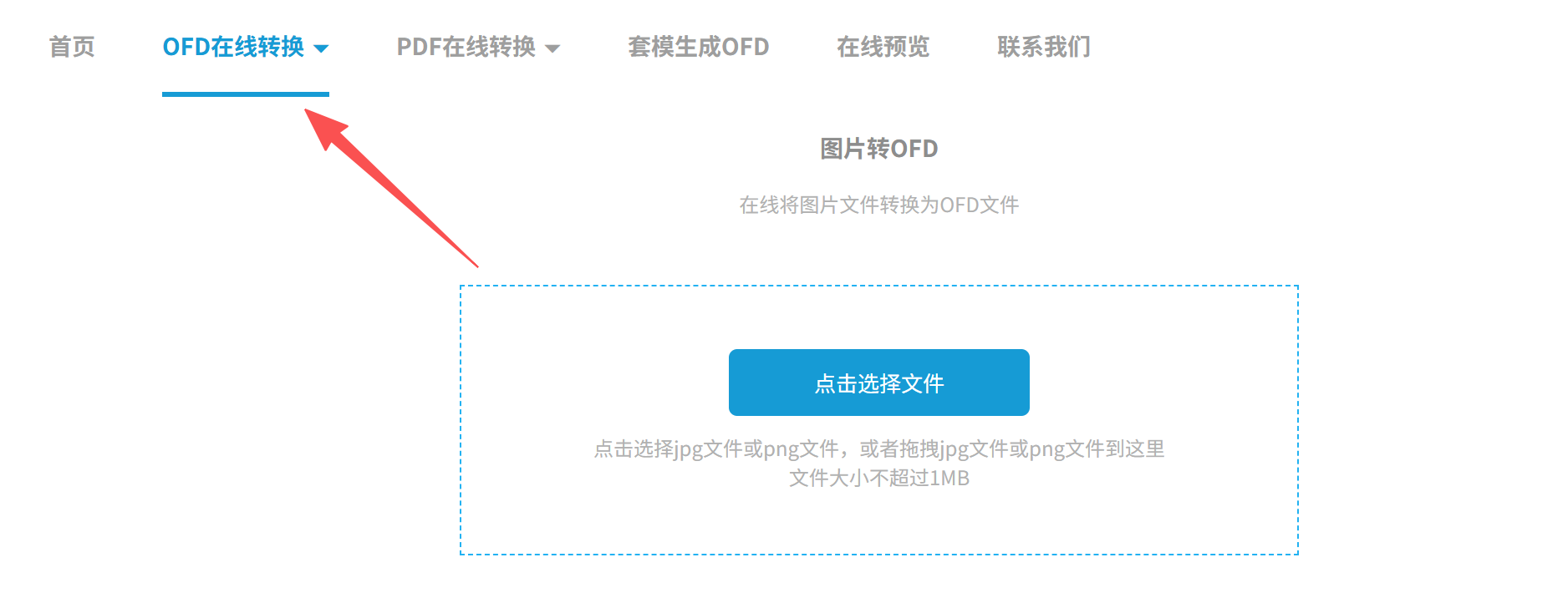 点击“选择文件”按钮,将需要转换的图片添加进来,也可以直接把图片拖放到指定区域。
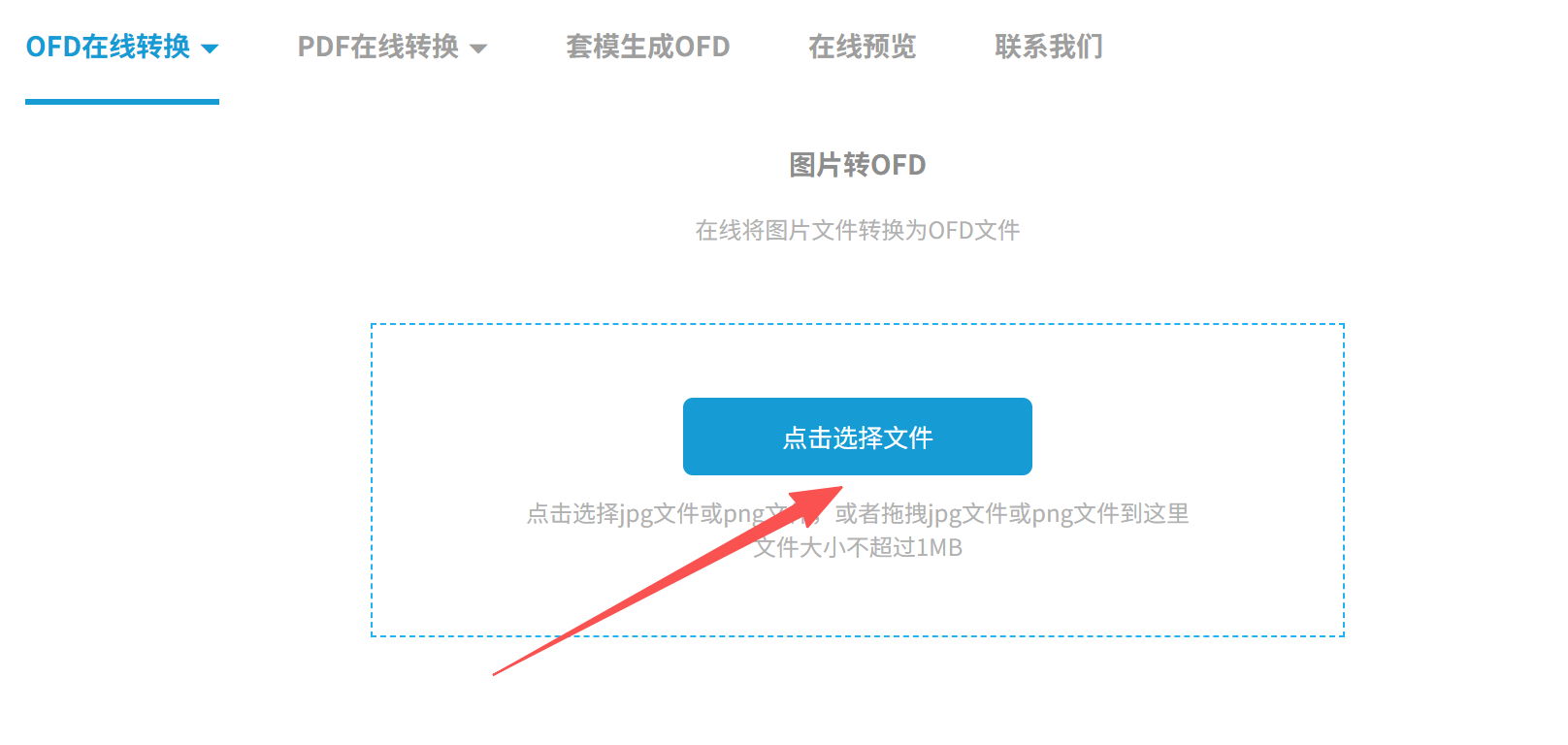 步骤2,添加好图片后,平台会自动上传并进行转换操作。你只需等待转换完成,随后即可下载转换后的OFD文件。
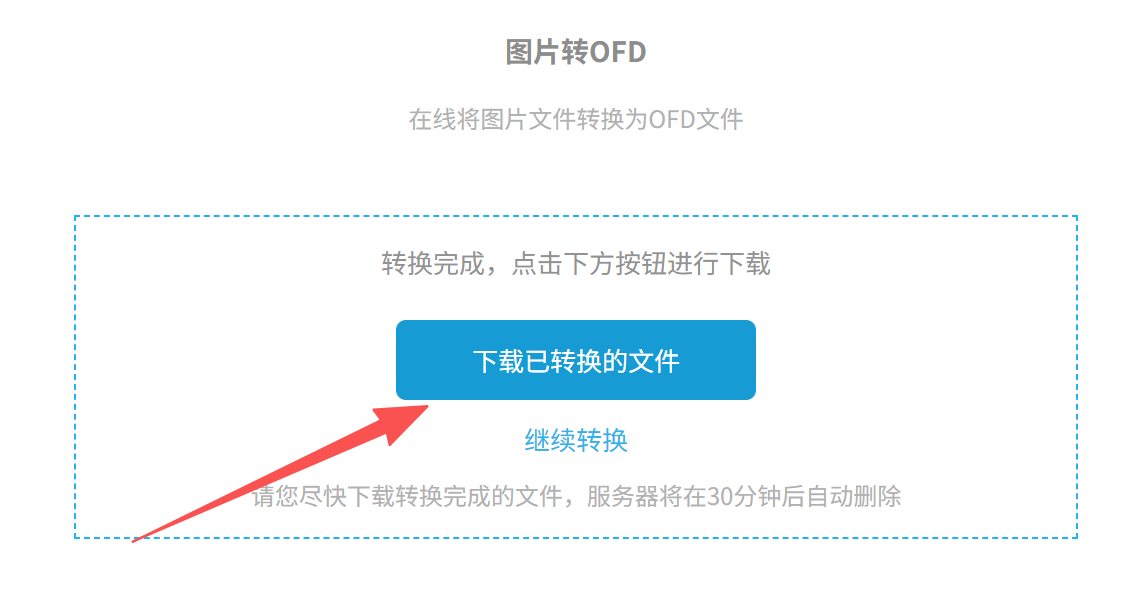 这种方式简单直接,对于偶尔需要转换少量图片的用户来说比较友好。但要注意,在线工具通常对文件大小和数量有限制,而且上传涉及隐私的文件时需要自己权衡一下。
不管用哪种方案,有几个细节值得留意:
第一,图片质量尽量保持清晰。 转换本身不会提升画质,如果原图模糊,转出来的OFD文件内容也会模糊。建议在转换前先检查一下图片的清晰度。
第二,注意输出目录的选择。 有些朋友转换完找不到文件,多半是输出目录设置得太随意。建议专门建一个文件夹来存放转换结果,方便后续整理。
第三,批量转换前先试一张。 如果图片数量多、格式杂,可以先拿一张图测试一下效果,确认没问题再批量操作,避免返工。
第四,在线工具注意文件隐私。 涉及合同、证件等敏感内容时,优先考虑本地软件处理,减少文件外传的环节。
回到最初的问题——图片转ofd最简单方法到底是什么?我的看法是,没有绝对的标准答案,关键看你的使用频率和场景。
如果你只是偶尔转一两张图,CNOFD这类在线工具打开就能用,省去了安装步骤,确实方便。但如果你经常需要处理图片转OFD的任务,或者文件内容涉及内部资料,那装一个本地软件会更稳妥。汇帮OFD转换器在操作流畅度和功能完整度上表现比较均衡,步骤清晰、支持批量、输出模式灵活,是我日常用得比较多的一款。小舟OFD转换器作为备选也够用,具体选哪个可以看你更习惯哪种界面逻辑。
最后提醒一句:不管用哪种工具,转换完成后都建议打开文件确认一下内容是否完整、页面顺序是否正确。花几秒钟检查,能避免后续不少麻烦。希望这篇内容能帮你找到适合自己的转换方式,以后遇到图片转OFD的需求,不用再到处翻教程了。
