

在日常办公中,图片和文档格式的转换需求越来越常见。尤其是涉及到规范存档、正式文件流转的时候,把普通图片转成OFD格式,成了不少人需要面对的操作。OFD作为国内新兴的版式文档格式,在档案管理、电子发票、公文流转等场景中应用越来越广。将图片转为OFD后,文件内容被固定下来,不易被随意篡改,在不同设备上打开也能保持一致的版式和清晰度,归档时更加规范安全。
不过,很多人第一次接触OFD格式时,往往不知道从何下手。有的朋友尝试过在线工具,结果发现上传速度慢、文件大小受限;有的安装了功能复杂的软件,却被繁琐的界面劝退。那么,图片转ofd最简单方法到底是什么?本文将结合三款不同工具的实际操作,从本地软件到在线平台逐一对比,帮你找到适合自己的方案。内容以客观实用为原则,不夸大、不诱导,放心阅读。
图片转ofd最简单方法有哪些?介绍三个新手也能快速上手的方法

方法一:使用汇帮OFD转换器把图片转成OFD(推荐批量处理)
步骤1:打开软件,进入文件转OFD功能
启动汇帮OFD转换器后,在主界面中找到"文件转ofd"选项,点击进入功能详情页面。界面布局直观,左侧为功能导航,右侧为操作区域,初次使用也能快速定位。
 步骤2:选择"图片转ofd"子功能
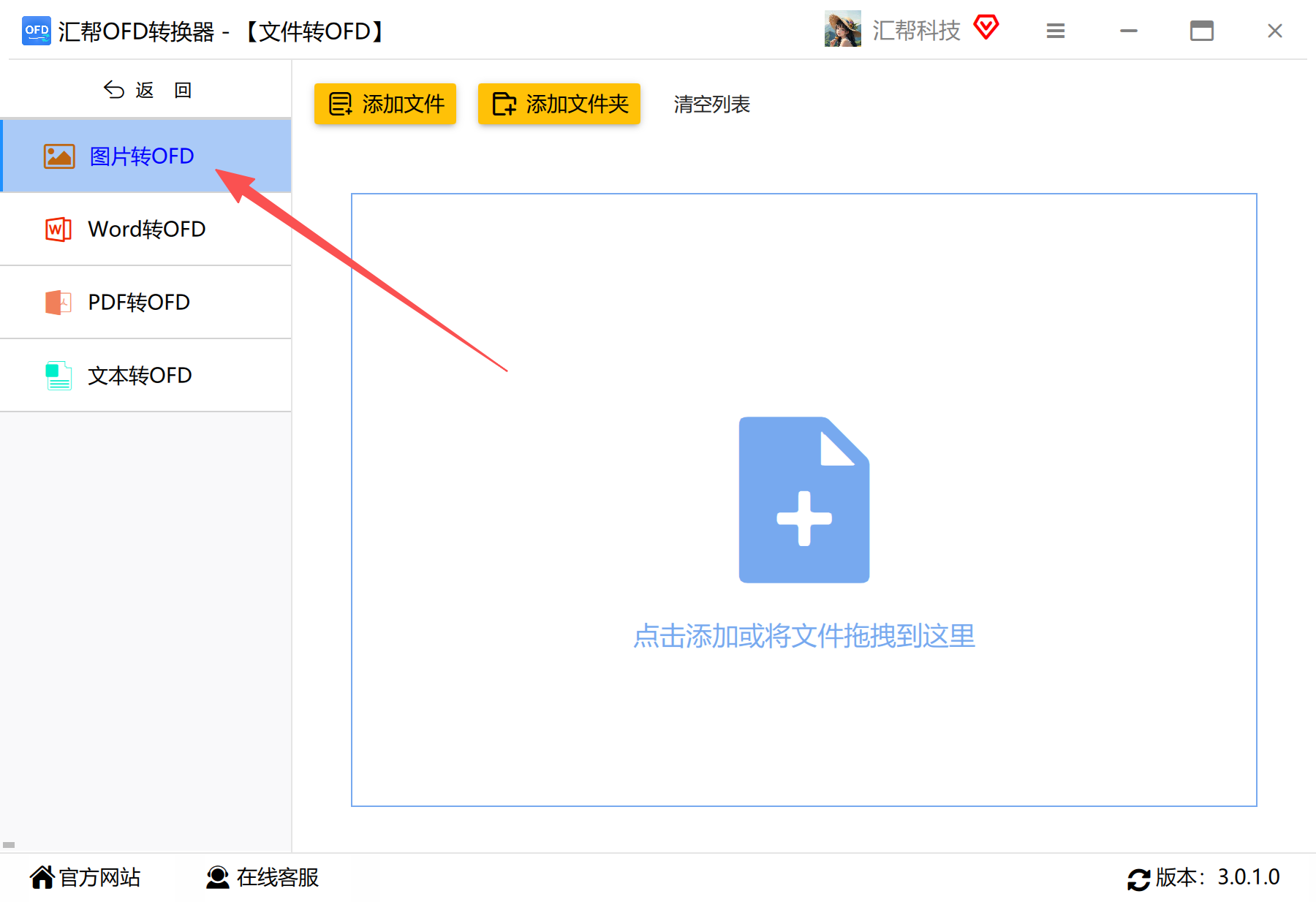
进入功能详情后,在左侧菜单栏中选择"图片转ofd"选项。这一步是告诉软件你要处理的是图片文件,而不是其他类型的文档。
 步骤3:添加需要转换的图片文件
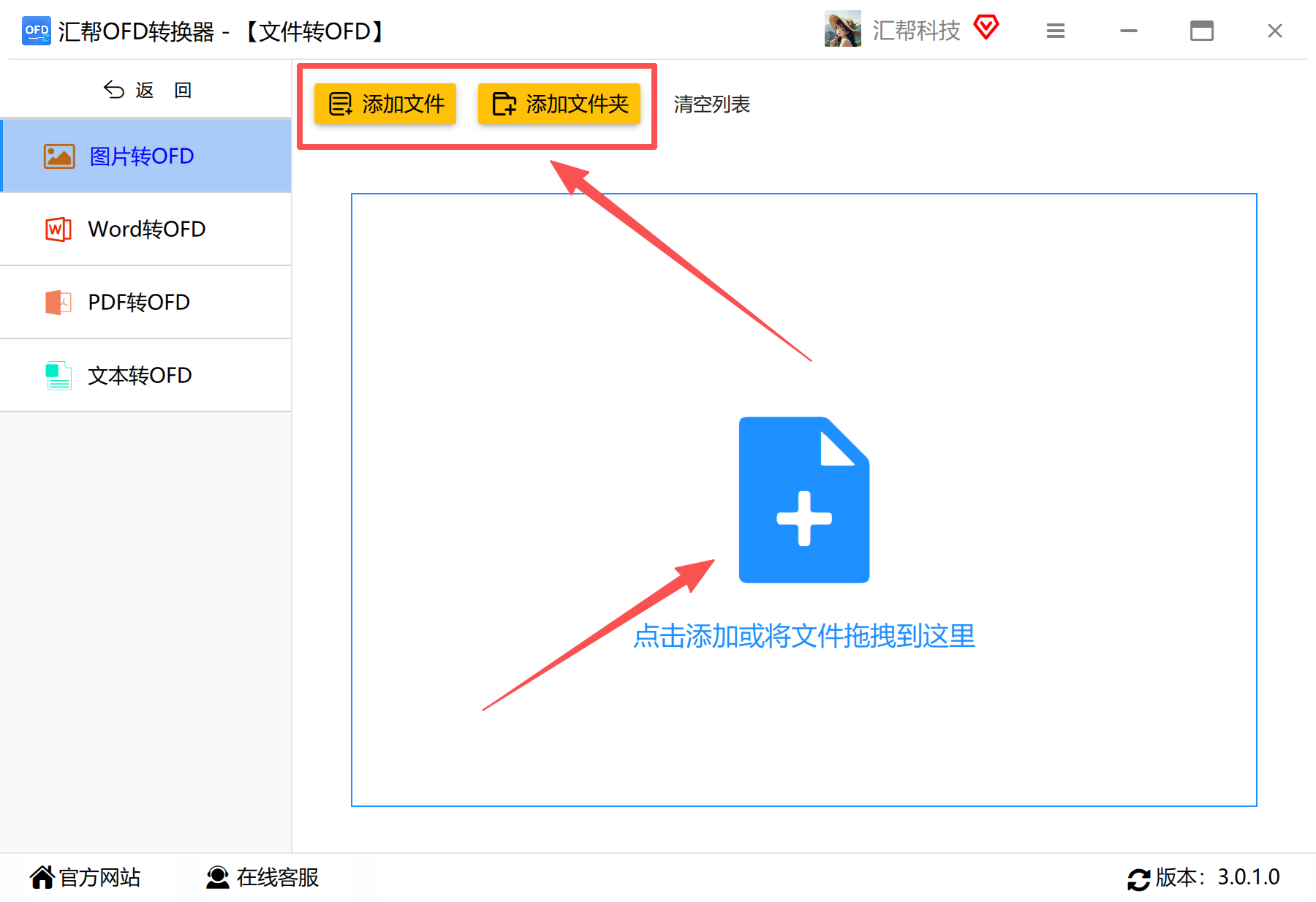
点击"添加文件"或"添加文件夹"按钮,在弹出的对话框中选择需要转换的图片。软件支持JPG、PNG、WebP等多种常见图片格式,批量添加时可以直接选择整个文件夹,省去逐张勾选的麻烦。
 步骤4:设置输出方式与存储目录
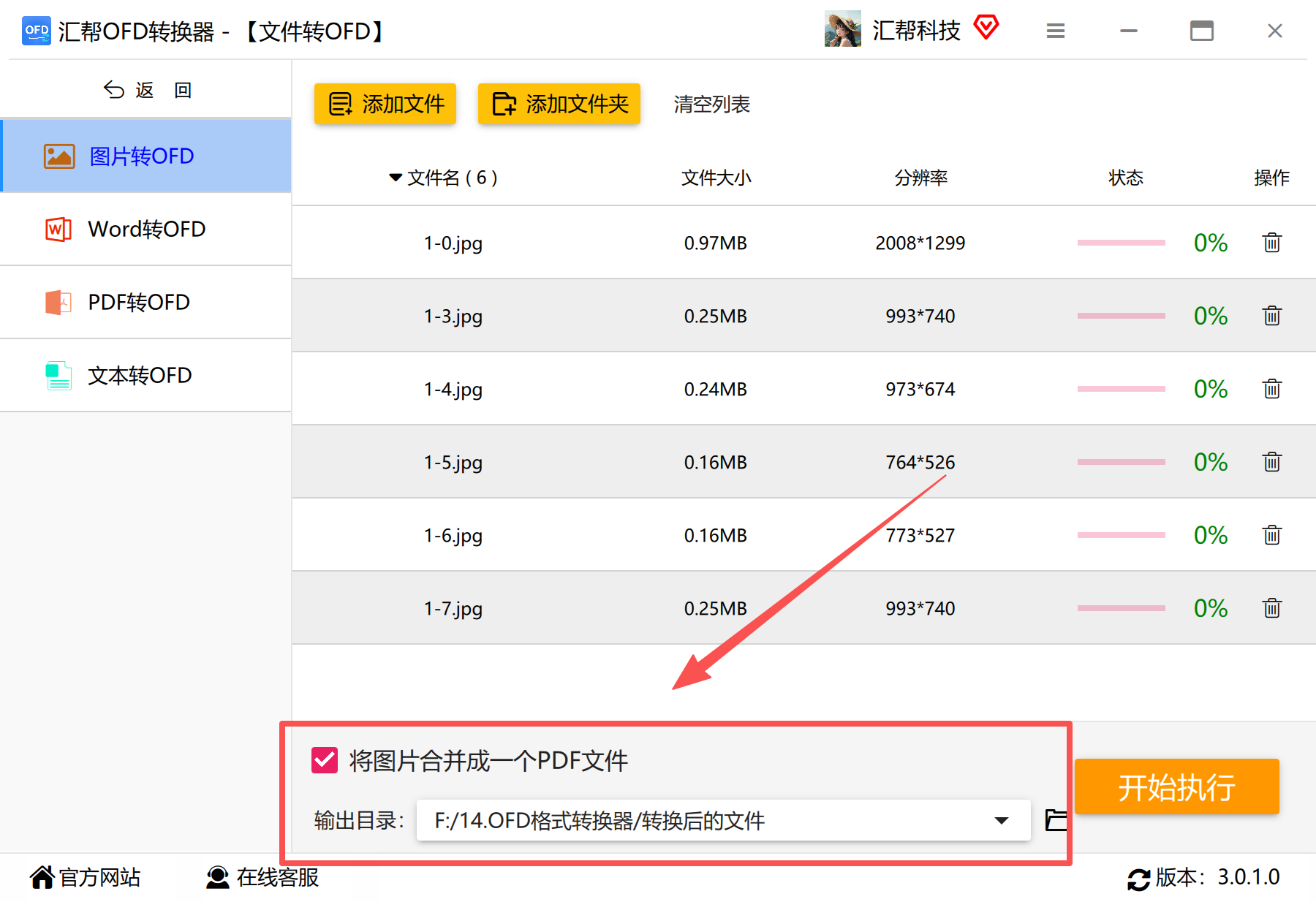
在软件底部区域,可以设置转换结果是单张OFD还是多张OFD。如果图片属于同一份文件的不同页,建议选择合并为单张OFD;如果每张图片是独立文件,则选择多张输出。同时,指定一个输出目录用于存放转换后的文件,方便后续查找。
 步骤5:点击开始执行,等待转换完成
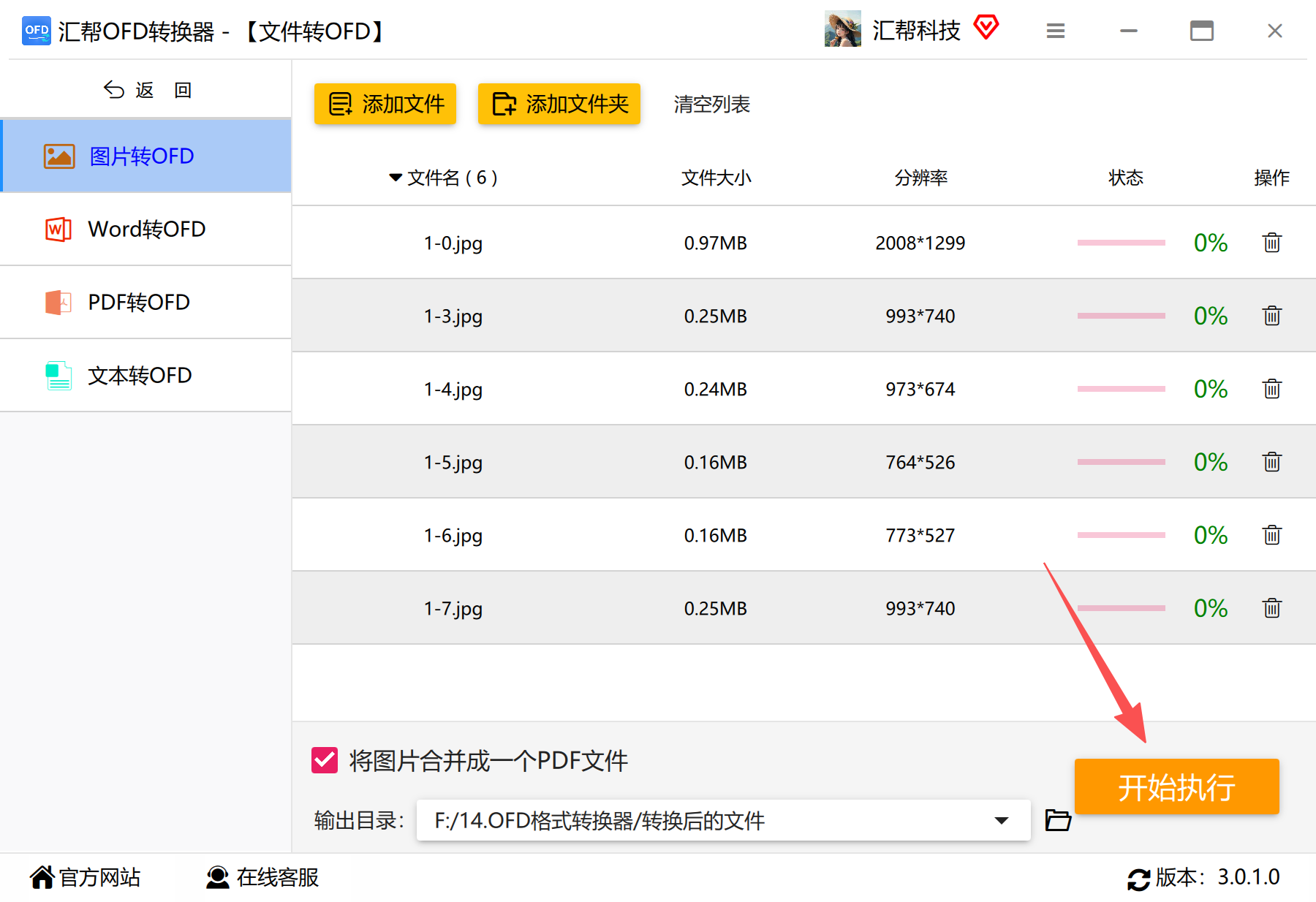
确认设置无误后,点击"开始执行"按钮,软件会自动对图片进行转换处理。转换速度取决于图片数量和单张大小,一般几十张图片在几十秒内即可完成。
 转换完成后,打开输出目录即可看到生成的OFD文件。双击打开该文件,可以看到所有图片都已完整存入其中,版式保持一致,内容清晰可读。
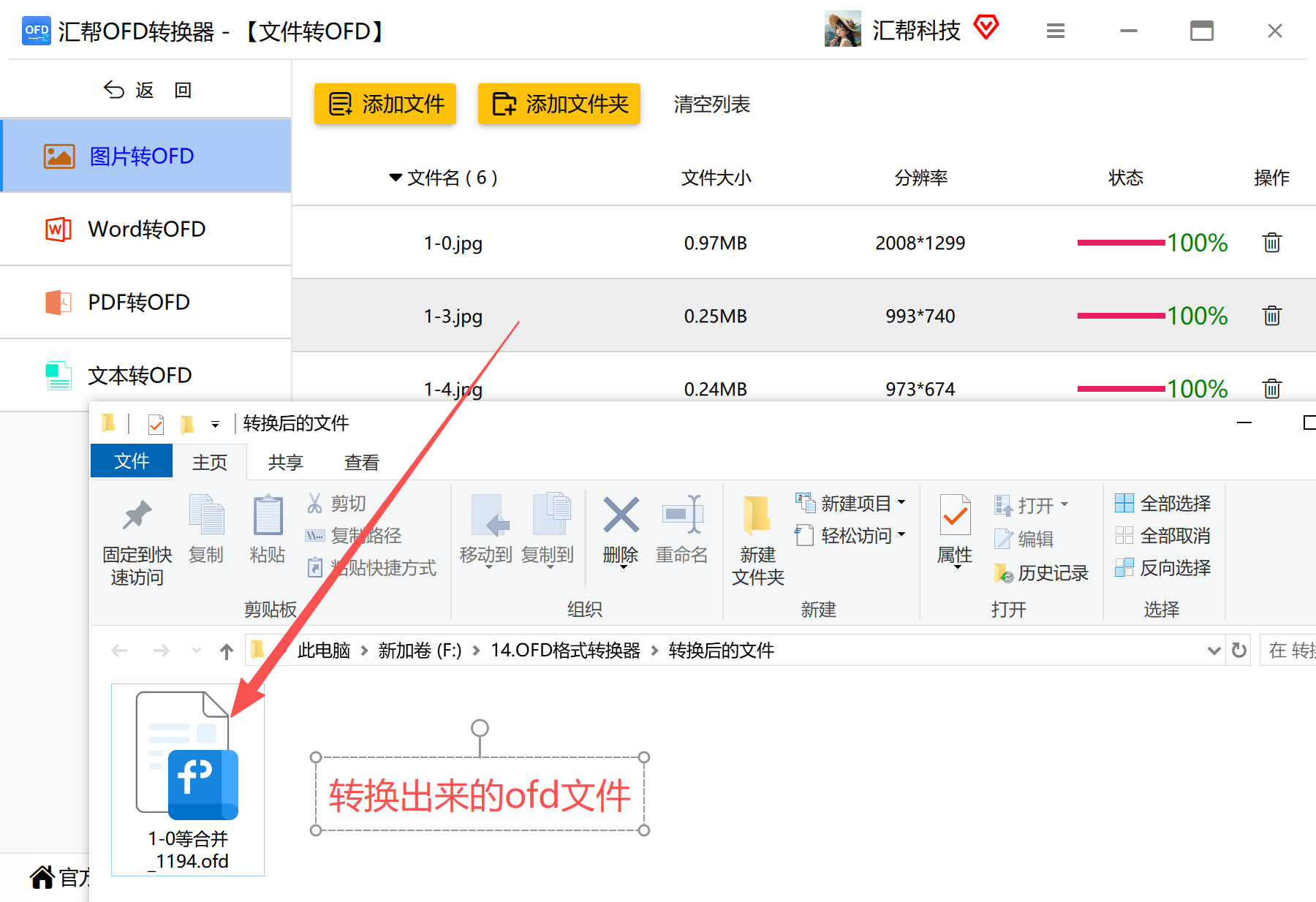 整体来看,汇帮OFD转换器的操作逻辑清晰,从添加文件到输出结果一气呵成,适合需要经常处理图片转OFD任务的用户。批量添加和输出设置这两个细节,在实际使用中能省下不少重复操作的时间。
四、方法二:使用小舟OFD转换器(适合少量文件快速转换)
如果你手头只有几张图片需要转换,又不想在设置上花太多时间,小舟OFD转换器也是一个可选项。它的操作流程相对简短,适合快速处理。
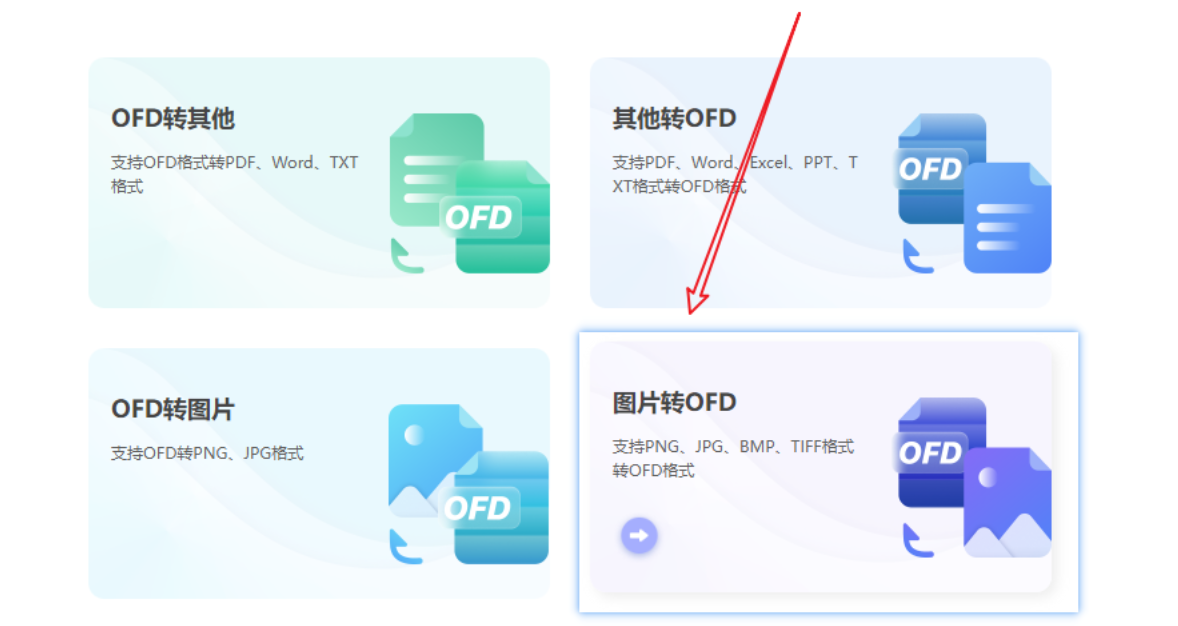
第一步,双击打开小舟OFD转换器,在软件页面中找到并点击【图片转OFD】功能入口。
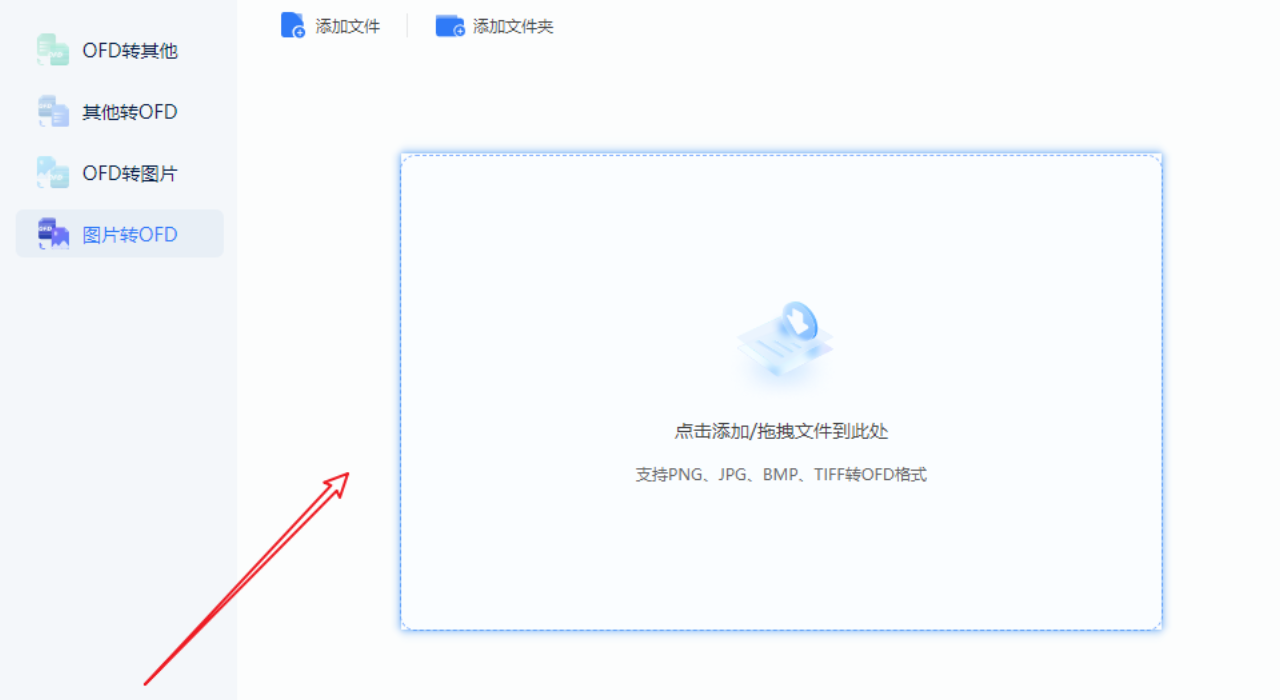
 第二步,把需要转换的JPG图片文件直接拖拽到软件的虚线框内,完成文件添加。拖拽操作比较直观,省去了点击按钮再选文件的步骤。
 第三步,根据实际需要,可以选择将所有添加的图片合并到同一个文件中,手动勾选相关选项并设置好文件名称即可。
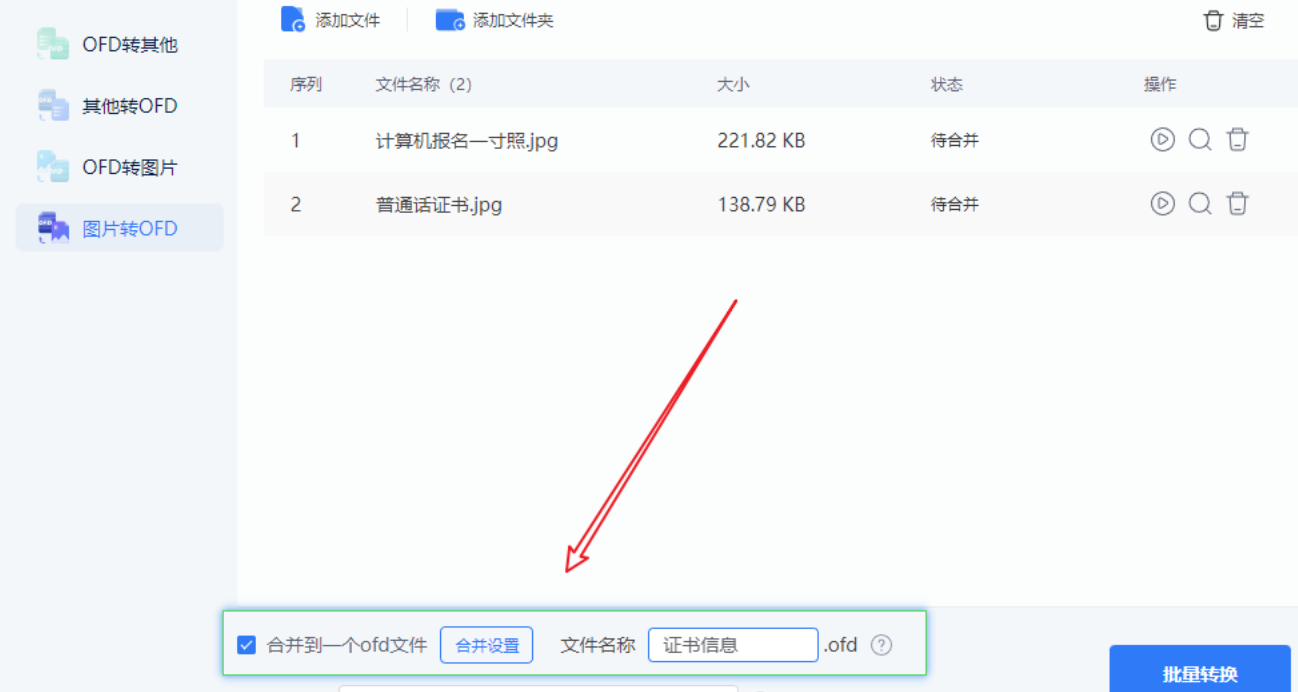 第四步,点击【批量转换】按钮,等待转换过程结束。转换期间界面会显示进度提示,耐心等待即可。
 第五步,转换完成后会弹出提示窗口,点击其中的【前往导出文件夹】,就能找到并查看转换好的文件。
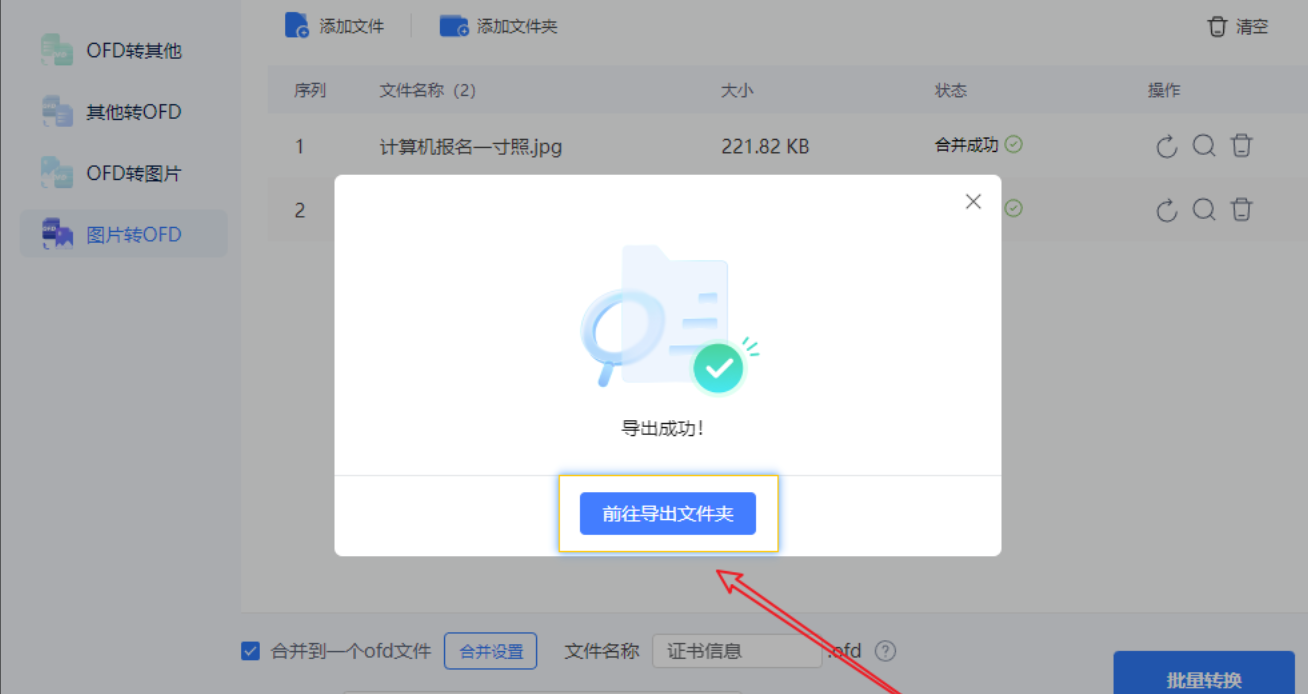 第六步,文件导出后,直接点击即可打开查看转换效果。
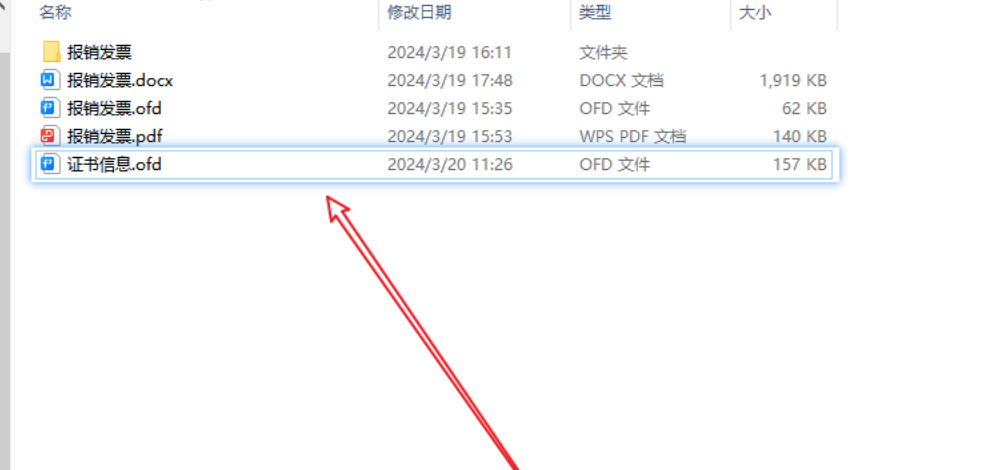 小舟OFD转换器的优势在于操作步骤少、上手快,适合对功能要求不高的轻度用户。不过需要注意的是,它在输出选项的丰富程度上相对有限,如果有多样化的输出需求,可能需要多操作几次来调整。
方法三:使用CNOFD在线转换工具(适合偶尔使用)
对于偶尔需要转换一两张图片、不想安装任何软件的用户来说,在线工具是一个便捷的选择。CNOFD平台提供了图片转OFD的在线服务,打开浏览器就能操作。
步骤1,在浏览器中访问CNOFD的在线图片转OFD页面。
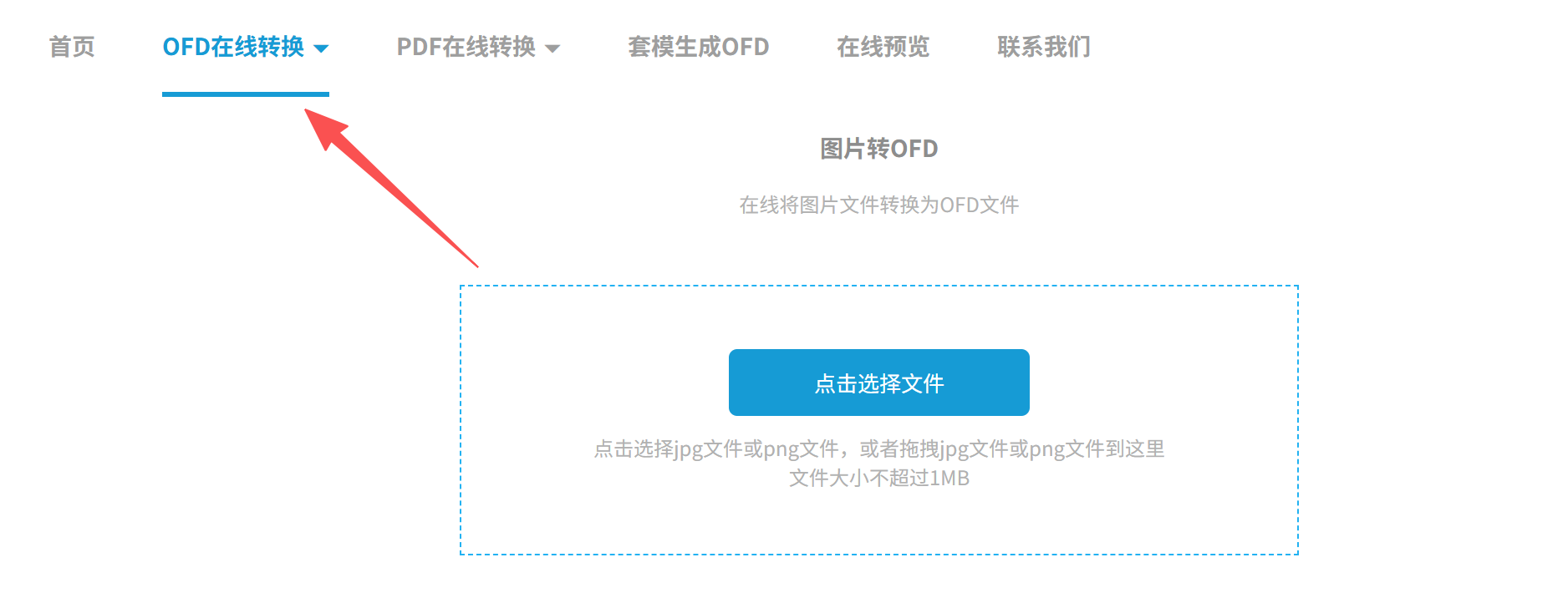 步骤2,点击"选择文件"按钮,将需要转换的图片添加进来,也可以直接把图片拖放到指定区域。操作方式比较灵活,拖拽和点击选择都支持。
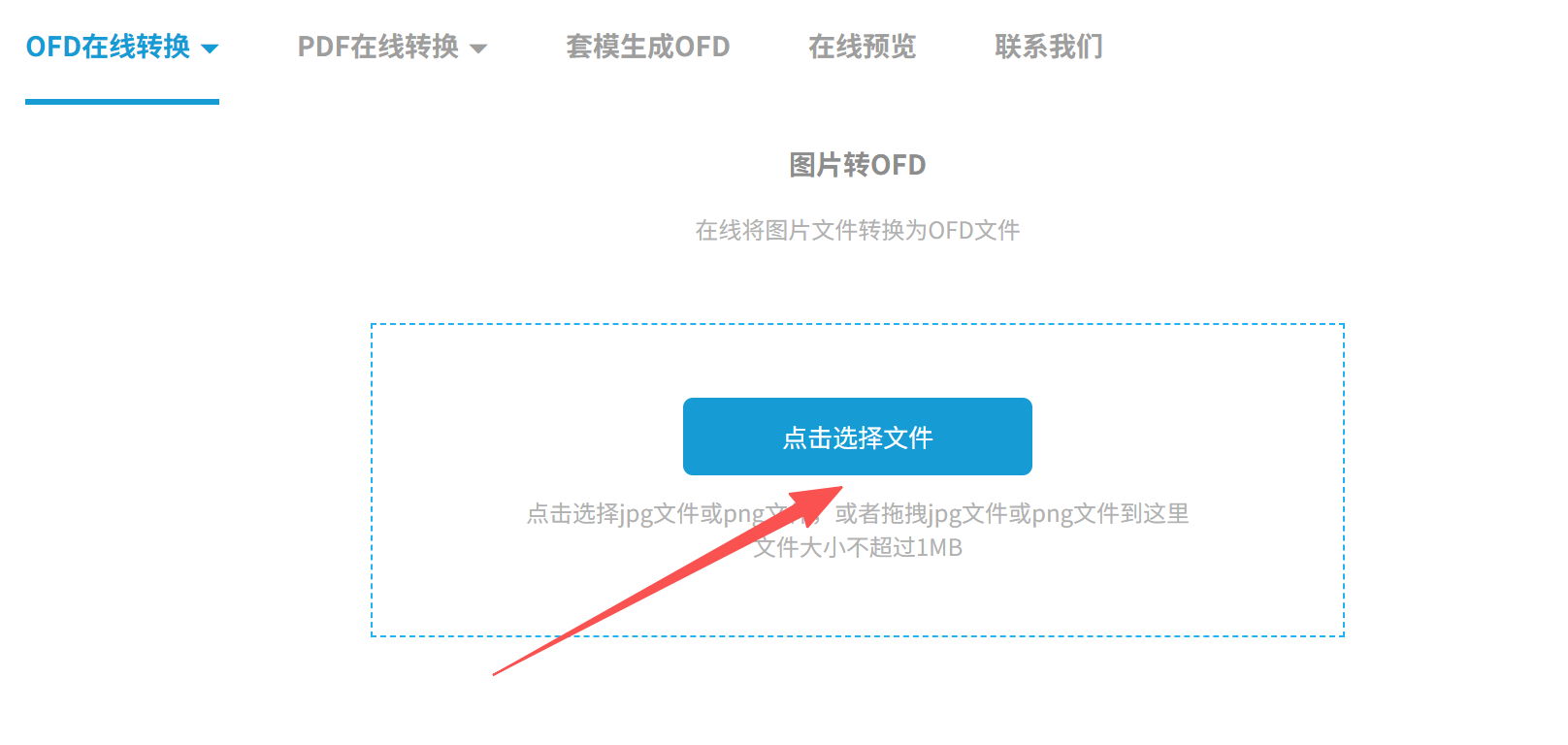 步骤3,图片添加好后,平台会自动上传并进行转换操作。等待转换完成,随后即可下载转换后的OFD文件。整个过程简单直接,对于偶尔需要转换少量图片的用户来说比较友好。
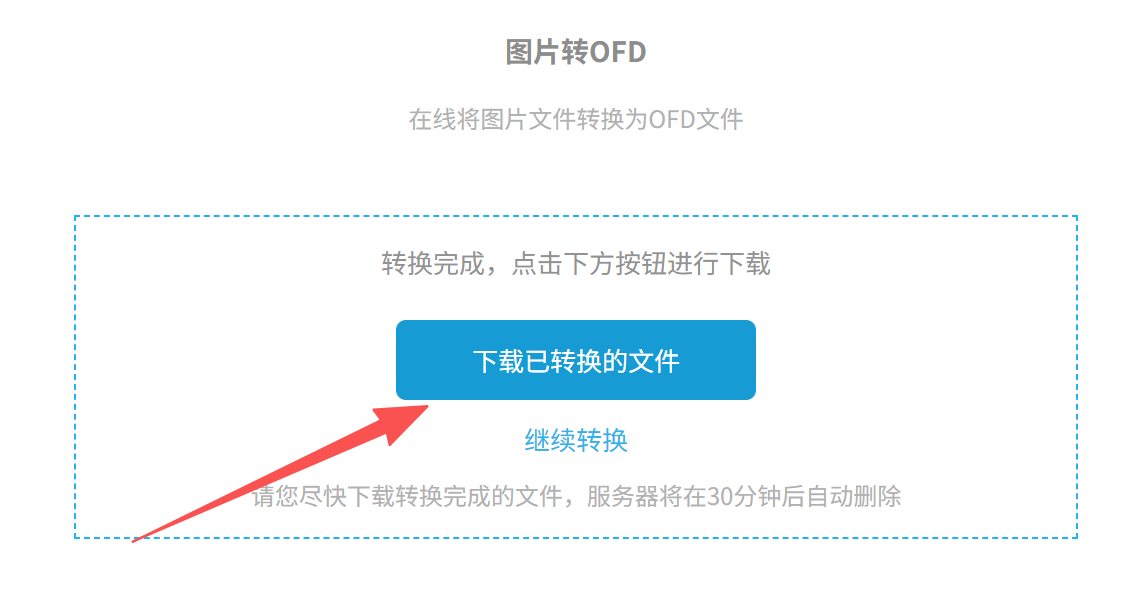 需要提醒的是,在线工具的使用体验受网络环境影响较大。如果图片文件较大或数量较多,上传和下载可能需要等待较长时间。另外,涉及敏感内容的文件不建议通过在线工具处理,本地软件方案在隐私保护方面更有保障。
在实际操作过程中,有几个细节值得留意:
图片格式兼容性。三款工具对常见图片格式(JPG、PNG、WebP等)的支持都比较好,但如果遇到特殊格式的图片,建议先转换为通用格式再操作,避免出现无法识别的情况。
输出目录设置。使用本地软件时,养成指定输出目录的习惯,不要默认存到系统临时文件夹,否则转换完成后容易找不到文件。建议专门建一个文件夹用于存放转换结果。
批量处理时的文件命名。如果一次转换多张图片,建议在转换前对图片进行规范命名,这样生成的OFD文件在后续查找和归档时会更方便。
转换后的检查。转换完成后,建议随机打开几个OFD文件确认内容完整、版式正确。特别是批量转换的场景,抽查可以及时发现潜在问题。
在线工具的文件大小限制。不同在线平台对上传文件的大小有不同限制,使用前可以先查看页面说明,避免上传到一半才发现文件超限。
回到最初的问题——图片转ofd最简单方法是什么?其实并没有统一的答案,关键在于你的使用场景和实际需求。
如果你需要经常转换、批量处理、注重文件隐私,汇帮OFD转换器是比较合适的选择。它的操作流程清晰,支持文件夹批量添加,输出设置灵活,适合办公场景下的日常使用。按照本文的步骤操作一遍,基本就能掌握整个流程。
如果你只是偶尔转换几张图片、不想安装软件,CNOFD在线工具可以满足基本需求,打开浏览器就能用,省去了安装的步骤。但要注意文件隐私和网络环境的影响。
如果你追求操作步骤少、快速完成,小舟OFD转换器也是一个可考虑的选项,界面简洁,拖拽添加文件比较方便。
总的来说,图片转ofd最简单方法因人而异。建议根据自己的使用频率、文件数量和对隐私的要求来选择工具。对于大多数办公用户来说,本地软件方案在效率和安全性上更有优势,值得花几分钟熟悉一下操作流程。希望这篇内容能帮你在需要的时候快速完成图片转OFD的操作,让文件归档和流转更加规范省心。
