

如何给文字加在旁边加拼音?这问题最近被问爆了。
前两天有个教小学语文的粉丝私信我,说学校要求给课文生字全部标注拼音,她一个字一个字手动敲,敲到凌晨两点还没弄完,眼睛都快花了。说实话,我特别理解这种崩溃——当年我第一次接触注音排版的时候,也是在这上面栽过跟头,折腾了大半天,最后还是同事看不下去了,甩给我一个工具才算解脱。
所以今天咱就好好聊聊这事儿,把我这些年攒下来的方法一次性倒出来,一共7个,从专业工具到Word自带功能都有,你挑顺手的用。
先说说汇帮注音大师,批量处理是真省心
如果你手头要处理的文字量比较大,或者经常需要给整篇文档注音,那我建议你先看看这个工具。
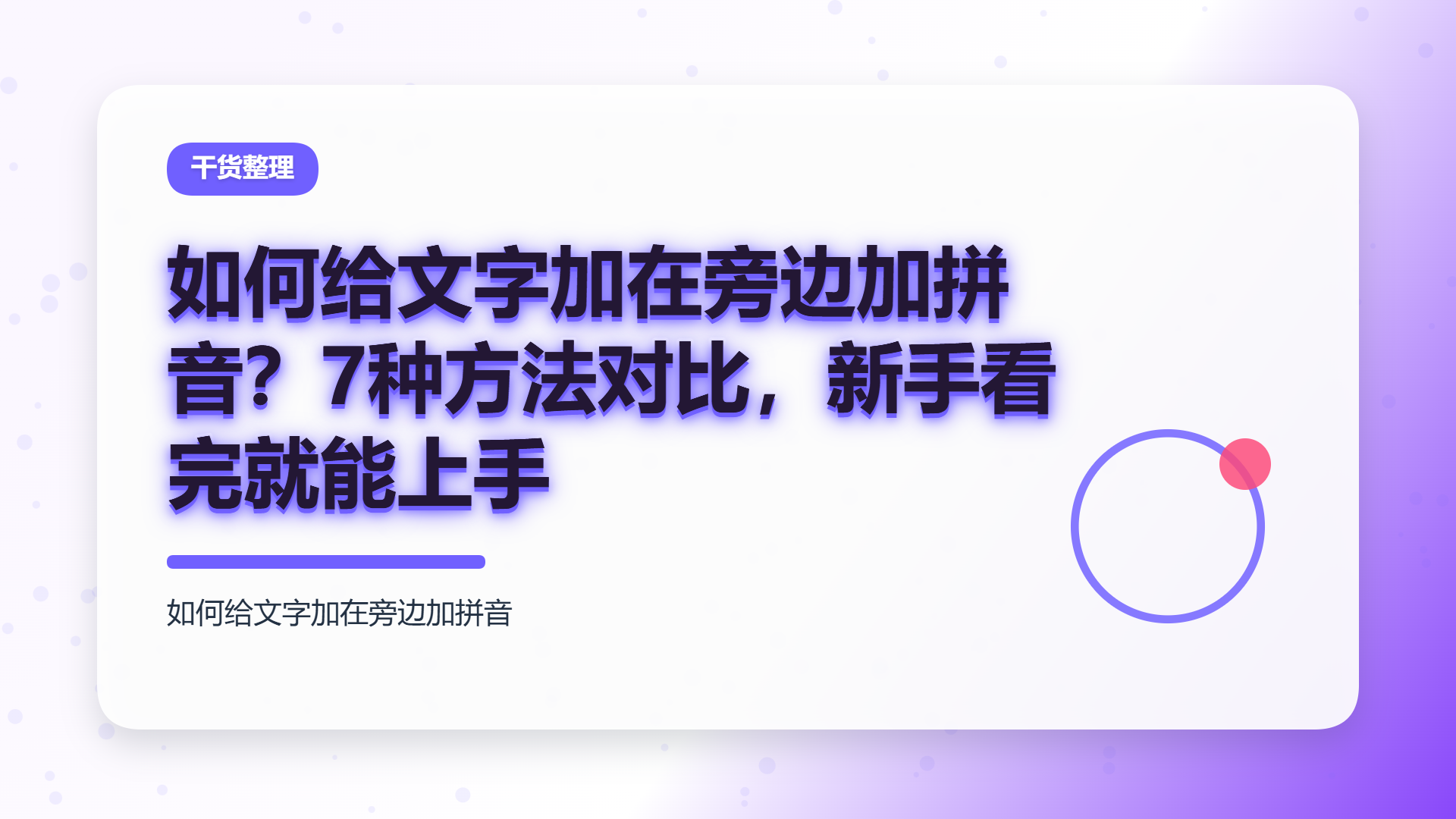
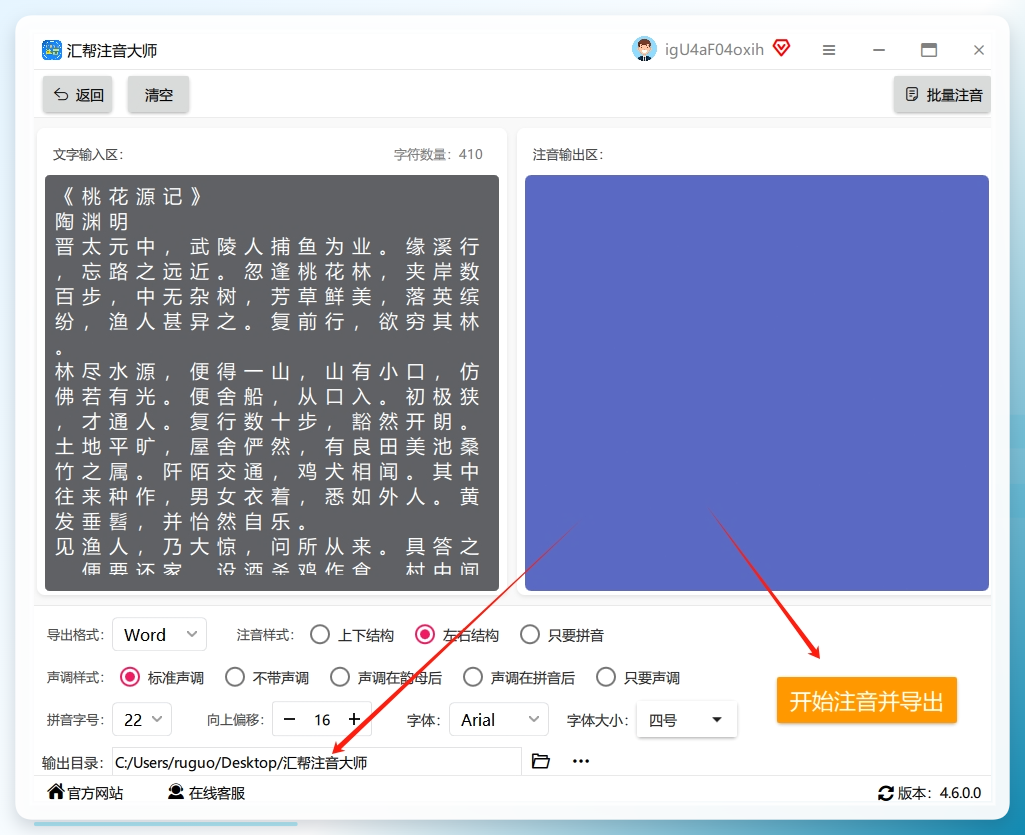
它的核心功能模块分为【汉字注音】和【批量注音】两个入口,逻辑很清晰:内容少选前者,多篇文档或者长文本选后者。下面以【汉字注音】为例,把操作流程走一遍。
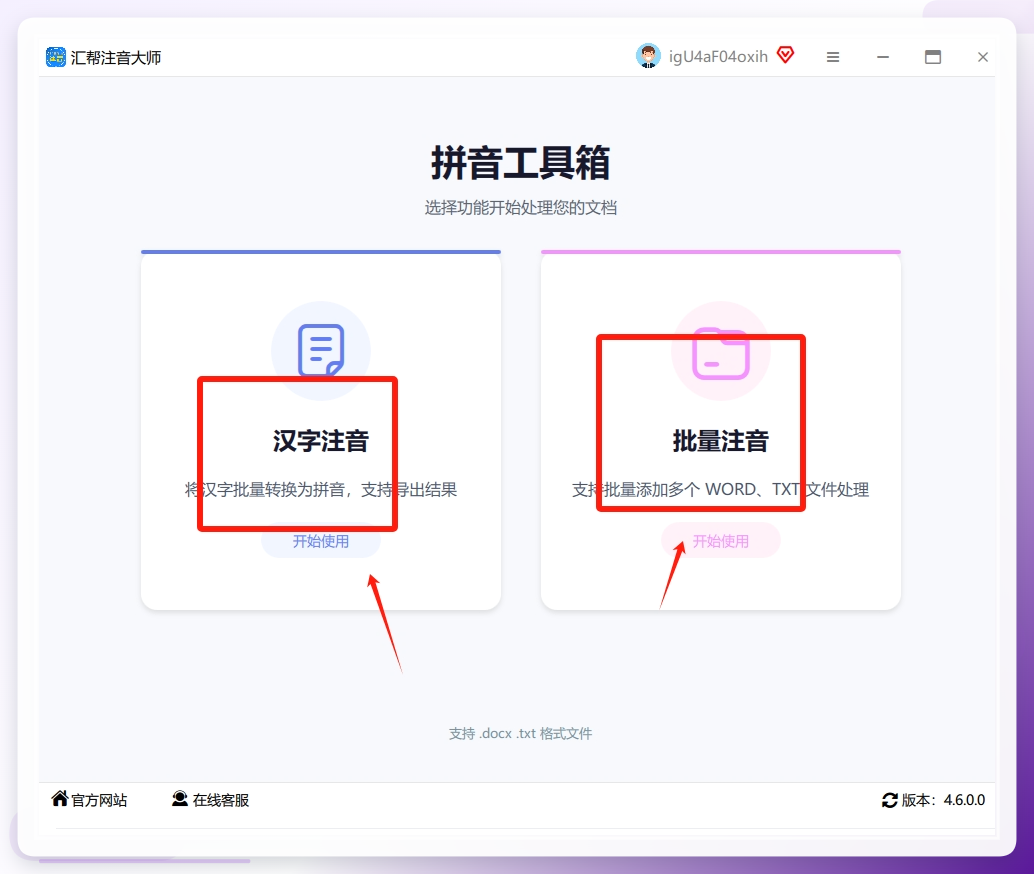 进入主界面后,将需要注音的文本内容复制粘贴到左侧输入区域。这里注意一下,粘贴前建议确认文本编码格式为常规UTF-8,避免生僻字出现乱码。
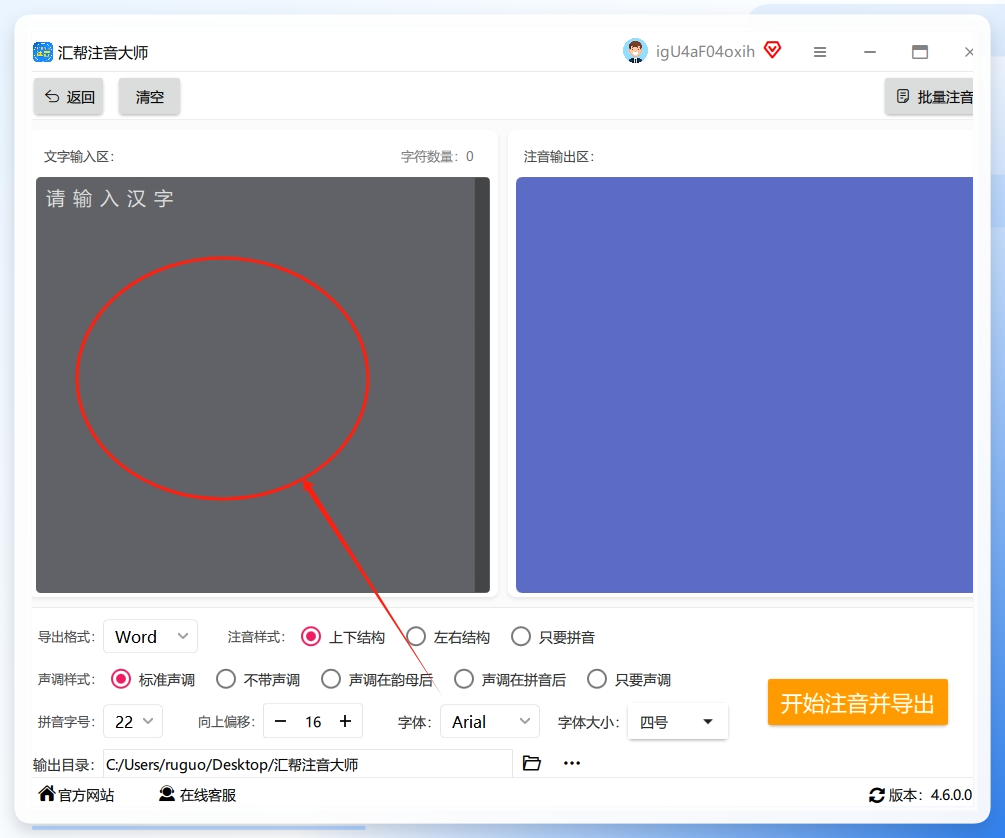 接着在下方参数配置区进行设置。注音样式必须选择“左右结构”,这是实现拼音显示在汉字右侧的关键参数。
 参数确认无误后,点击“立即导出”按钮,系统会自动执行注音解析并生成一个新文档。
 打开看看效果——所有拼音都规规矩矩排在对应汉字的右侧,对齐精度很高,整体版式相当专业。
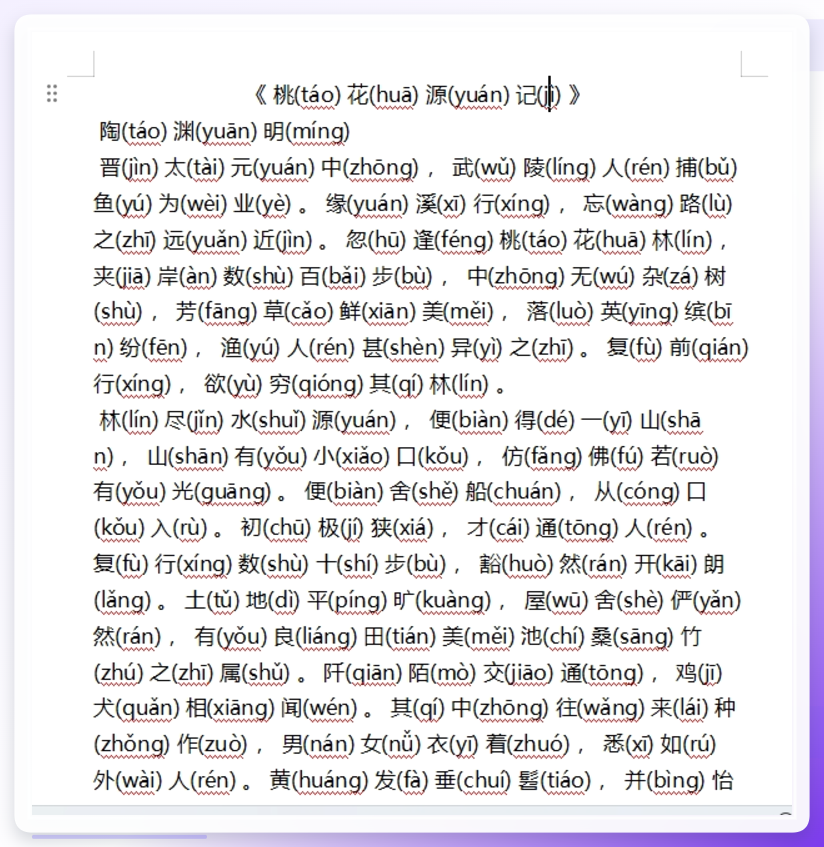 这步操作其实挺快的,但我建议大家粘贴完文本后先扫一眼,确认没有多余的空格或换行符混进去,不然导出的排版可能会有小瑕疵。
Word拼音工具也能加拼音
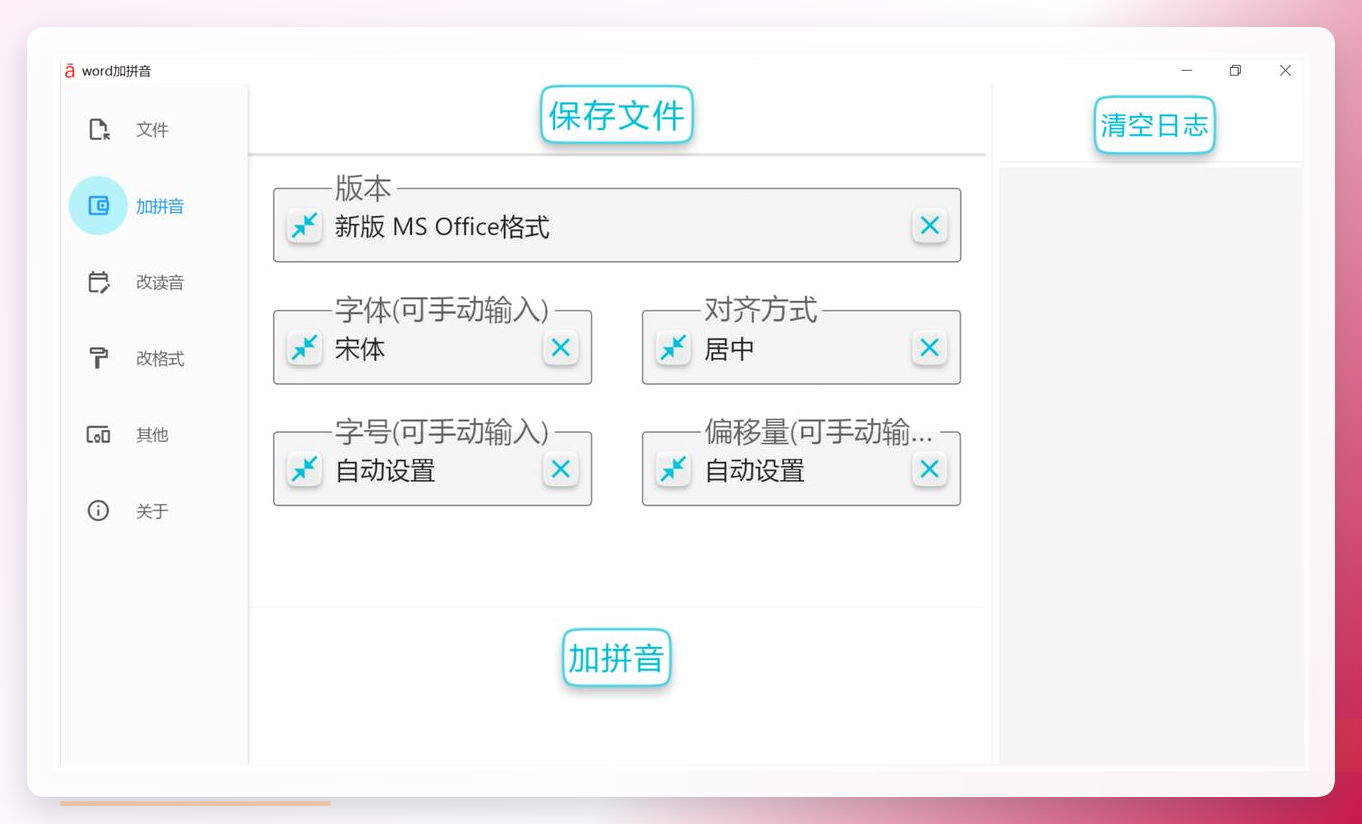
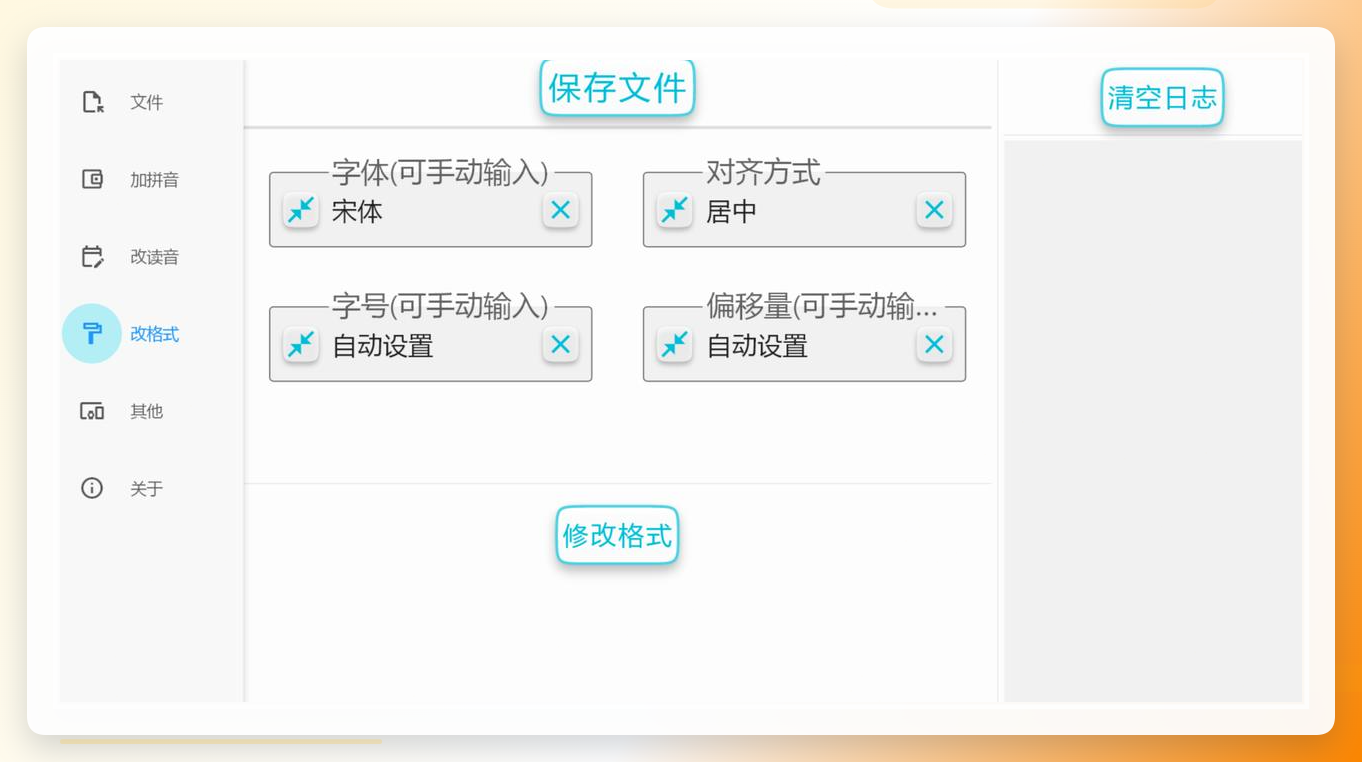
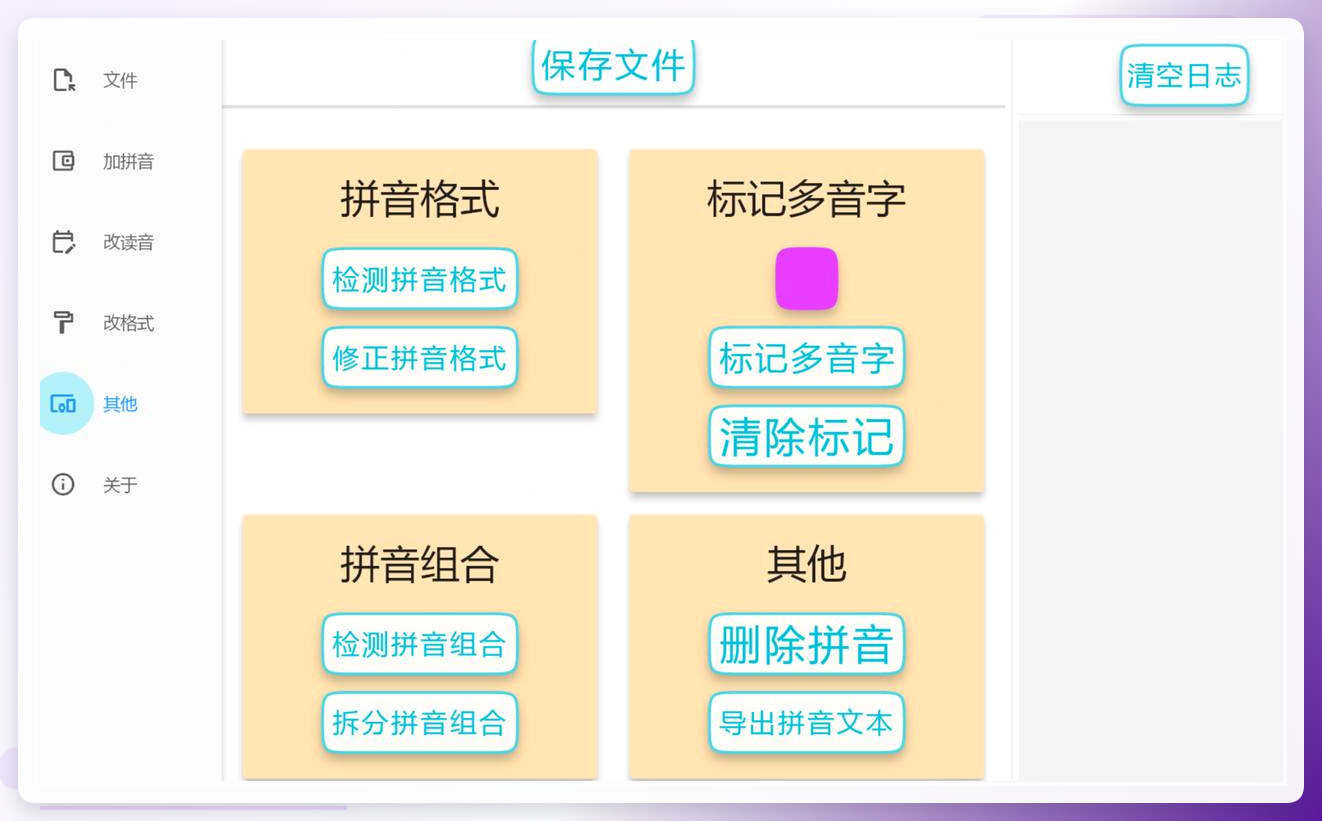
要是你习惯在Word里干活,可以装一个拼音工具插件。打开后点左侧的“加拼音”选项,然后点“改格式”挑你需要的字体样式,再点“其他”选拼音格式,最后按开始执行,软件就会自动给Word里的内容注音了。整个过程不算复杂,就是第一次用的时候得花两分钟熟悉一下界面。
格式刷大法:3秒复制同款排版
这个方法适合字数不多的情况。先在Word里输入几个字,比如“学习编程”,选中第一个“学”字,用拼音指南加上“xué”,然后选中这个带拼音的字,点工具栏上那个像小刷子一样的“格式刷”图标,接着依次刷到“习”“编”“程”上,每刷一次就复制一次样式。刷完之后如果觉得拼音间距太宽或太窄,选中所有带拼音的文字,右键进“字体”调一下字符间距,或者Ctrl+T微调行距,让拼音和汉字贴得舒服点。
Word 2010的拼音指南+复制粘贴技巧
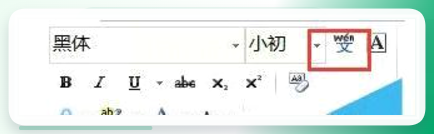
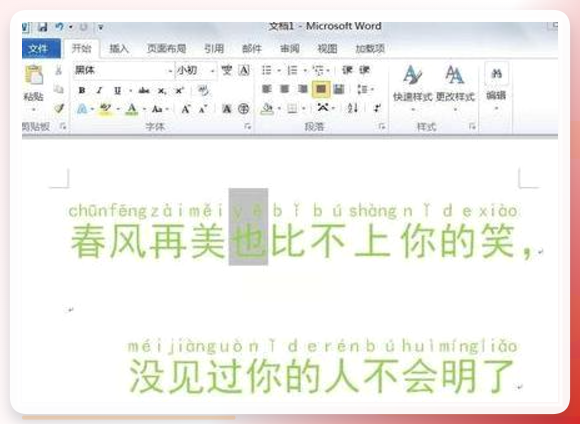
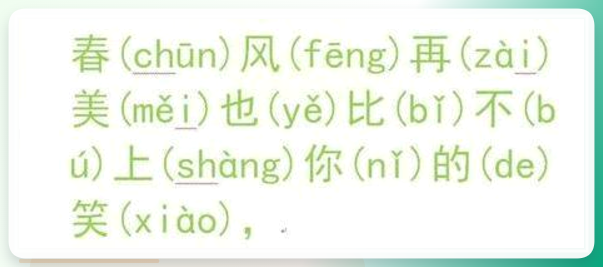
老版本Word用户看这里。先在文档里输入要注音的文字,选中后在“开始”菜单的字体功能区找到拼音指南图标,点一下系统会自动生成拼音——但这时候拼音还在文字上方。别急,选中这些带拼音的文字按Ctrl+C,然后在空白处右键选“只保留文本”粘贴,你会发现拼音自动跳到文字右侧了,最后把原来那行删掉就行。我第一次发现这个操作的时候都惊了,居然还能这么玩。
拼音指南的手动校准方法
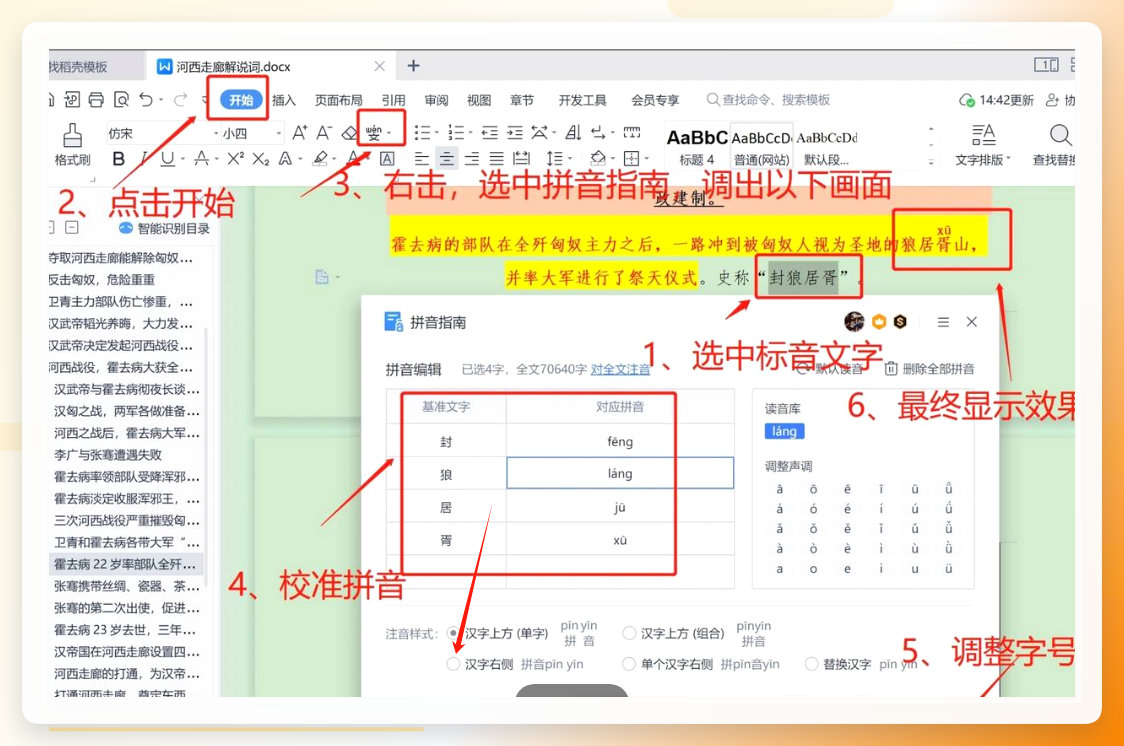
Word自带的拼音指南其实挺够用的。选中文字,点开始栏里的标音符号打开编辑框,然后逐个检查拼音对不对。多音字这里要特别注意,比如“行”字在不同语境下读音不同,得手动校准。遇到系统没收录的拼音,可以借助读音库手动拼出声韵。字号方面,正文小四的话拼音选10号字看起来最舒服,不会挤也不会太小。
批量注音模式的适用场景
回到汇帮注音大师,如果你手头有好几篇文档要处理,别一个个来,直接用【批量注音】入口。把多个文件一次性导入,统一配置好注音样式和输出路径,点执行就行。这个模式特别适合老师备课或者编辑处理稿件,一次搞定一批,不用反复操作。
调整拼音与汉字的间距
不管用哪种方法,最后大概率都要微调一下间距。Word里选中带拼音的文字,右键“字体”→“高级”→“字符间距”,可以调宽或调窄。如果拼音跑偏了,检查一下是不是段落对齐方式的问题,改成“两端对齐”通常能解决大部分排版毛病。
弄完这些基本就成了。7个方法你挑一个顺手的用就行,要是操作过程中卡在哪个步骤,评论区喊我一声,看到就回。
