

上周三晚上快十一点,同事发来一条消息:“怎么给word文档加拼音?明天要交给教研组,几十页呢。”
她带的是二年级语文,最近在整理课外阅读材料。每个汉字上头都得标拼音,方便低年级孩子认读。之前她试着手动敲,敲了半页就崩溃了——多音字得一个个查,排版还老对不齐。
其实这事有更省力的路子。下面就把怎么给word文档加拼音的完整操作流程拆开讲一遍,从批量处理到导出设置都覆盖到。
 所以如果是大批量文档,更推荐用专门的注音工具。下面这个是亲测比较顺手的。
汇帮注音大师操作步骤
第1步:打开“汇帮注音大师”,点击“批量注音”模块。
 这个软件的界面挺直白,功能按钮都摆在一眼能看到的位置。
第2步:进入操作界面后,可以直接选文件上传,也可以把Word或txt文件拖拽进来。
 拖拽这个设计——说实话——比点来点去选路径方便不少,尤其是文件分散在不同文件夹的时候。
第3步:文件放进来之后,设置导出格式(支持Word、PDF、txt)、样式、字体、字号。然后选输出目录,点“立即导出”。
 这里有个容易忽略的点:导出格式建议选Word,方便后续微调。如果直接选PDF,拼音位置就固定了,想改得重新来一遍。
第4步:等几秒,导出完成。打开看看效果。
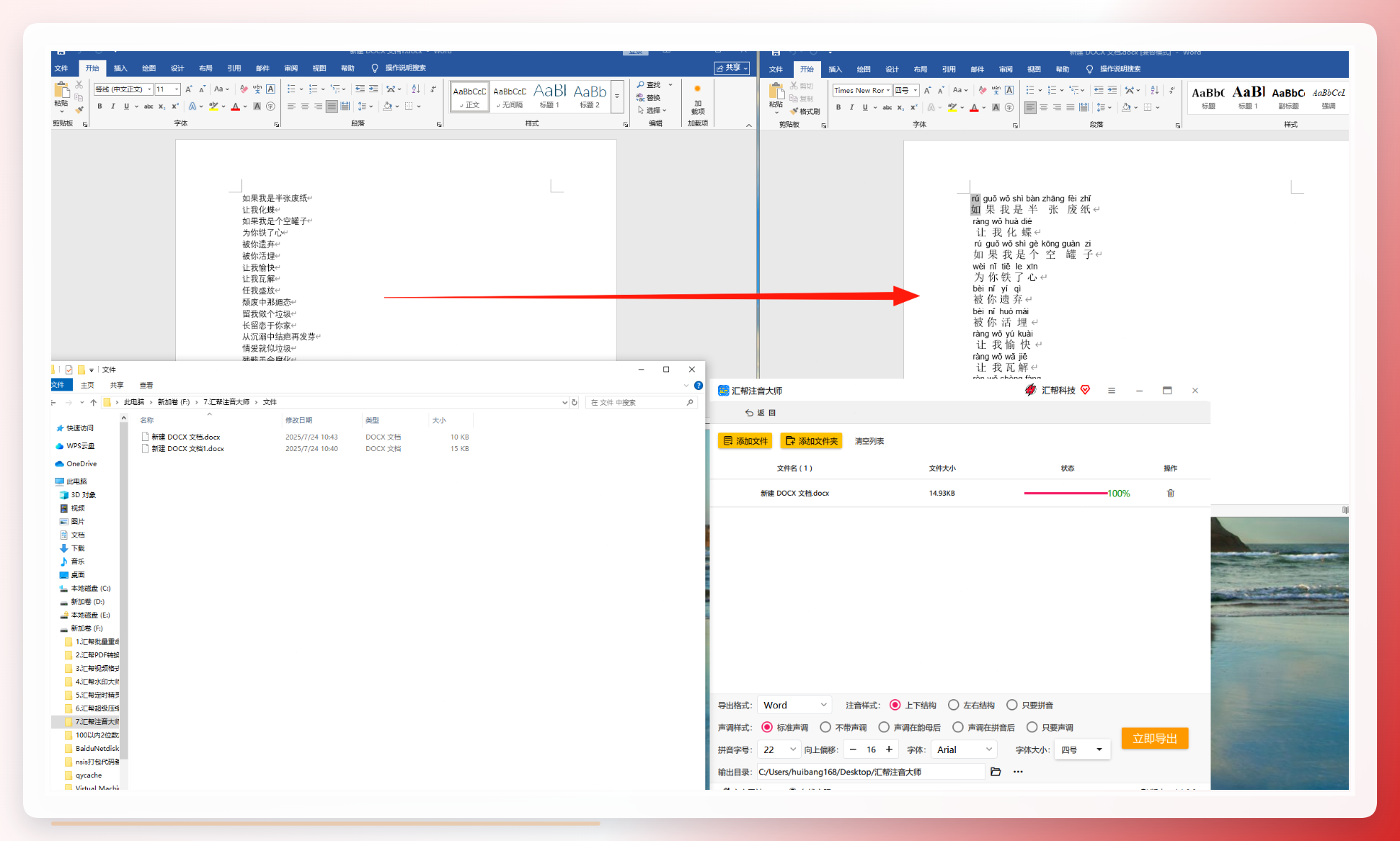 拼音整齐地排在汉字上方,多音字也自动匹配了语境读音。同事那几十页材料,从导入到导出不到两分钟。
有人可能要问:那拼音标错了怎么办?导出Word格式后,直接在文档里改就行,跟正常编辑文字一样。所以前面说选Word格式更灵活,就是这个道理。
另外补充一句,这个工具处理完会自动备份源文件(血泪教训,之前用别的软件覆盖过原稿),不用担心原始文档被改坏。
其他几种法子也顺带说说
CutePDF这工具主要是处理PDF的,给PDF加拼音可以,但流程偏手动——得自己建文本框、敲拼音、调对齐。偶尔一两页还行,量大就费劲了。
Hancom Office自带拼音标注,操作跟Word的拼音指南类似,支持自动校正多音字。适合已经在用这套办公软件的人。
汉典拼音助手专注汉字注音,生僻字识别是它的强项。如果你手头文档里有大量古诗词或者冷僻字,这个可以备着。
WPS的拼音指南前面提过了——选中文字→开始→拼音指南→确定。胜在不用额外装东西,少量标注够用。
搜狗输入法也有拼音标注功能,右键状态栏→拼音工具→拼音标注,生成后复制回Word。临时用一次可以,但粘贴回去排版容易乱,得手动调。
文字注音专家的操作逻辑跟汇帮注音大师比较像,也是批量注音、选格式、导出。功能上大差不差,看个人习惯选就行。
最后提醒一个细节
导出之前,务必确认一下输出目录。有些人习惯直接点导出,结果文件存到了默认路径,回头找半天。
另外,如果你的文档里中英文混排比较多,导出后记得翻一遍,看看英文部分有没有被误标。目前多数工具对纯中文的识别都很准,混排场景偶尔会出小状况。
怎么给word文档加拼音这件事,说白了就是选对工具、走对流程。手动标注适合几行字,批量处理还是得靠专门软件。你平时处理文档还遇到过啥怪问题,评论区聊聊。
