

上周三晚上快十一点,同事老周发来一条语音,语气挺急的——他接了个给海外华人小朋友做中文启蒙的活儿,手里三十多份Word文档全得加上拼音标注,第二天早上就要交。他问我:怎么给word文档加拼音,总不能一个个手敲吧?
这问题其实挺典型的。不管你是做对外汉语教学、给低年级孩子准备阅读材料,还是单纯想给一段文字标上读音方便自己认,手动敲拼音都是个折磨人的活儿。我试过,敲到第三行就开始怀疑人生了。
先说结论:要批量、要导出还能选格式的,用「汇帮注音大师」最省事。 下面把步骤拆开讲。
批量注音这个思路,比手动快在哪
打开汇帮注音大师,主界面一眼就能看到“批量注音”的入口,点进去。
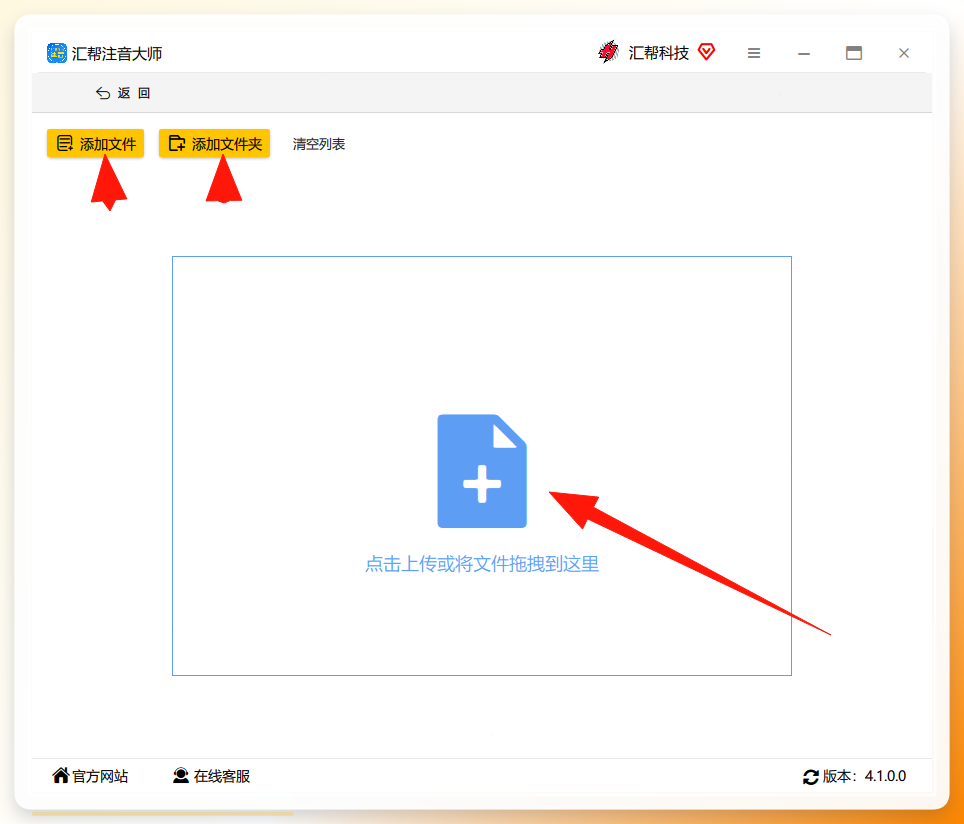
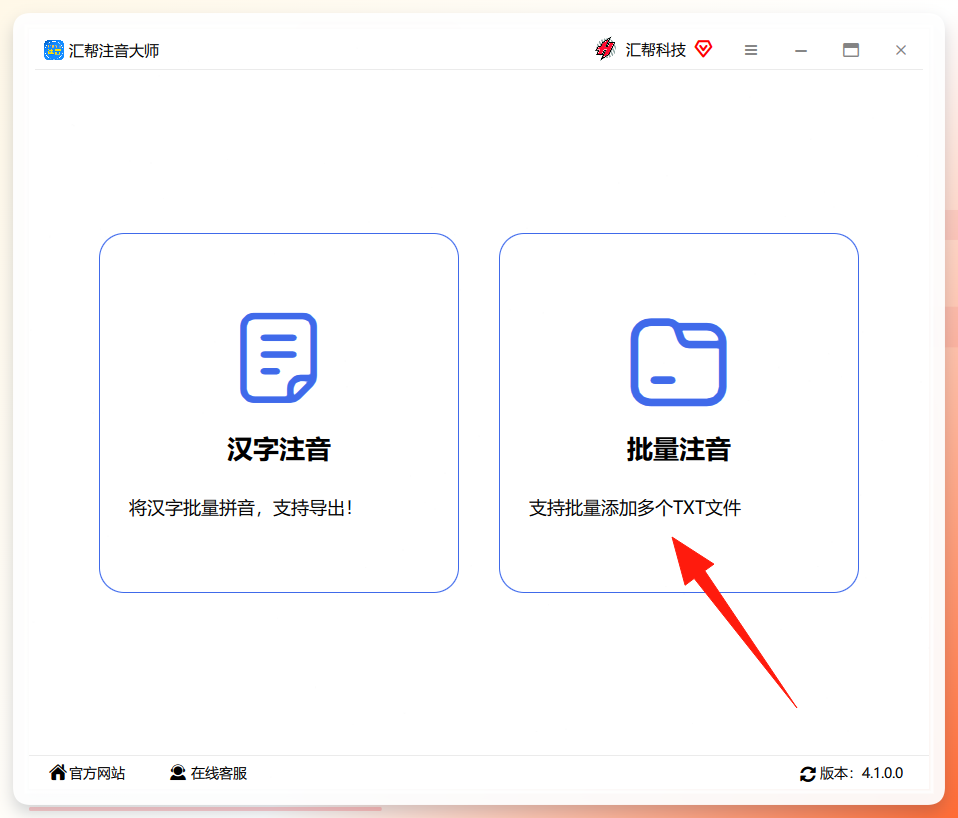 这一步没啥门槛。进去之后你会发现它支持两种导入方式——点按钮选文件,或者干脆把Word、txt直接拖拽进窗口。我一般用拖拽,快。
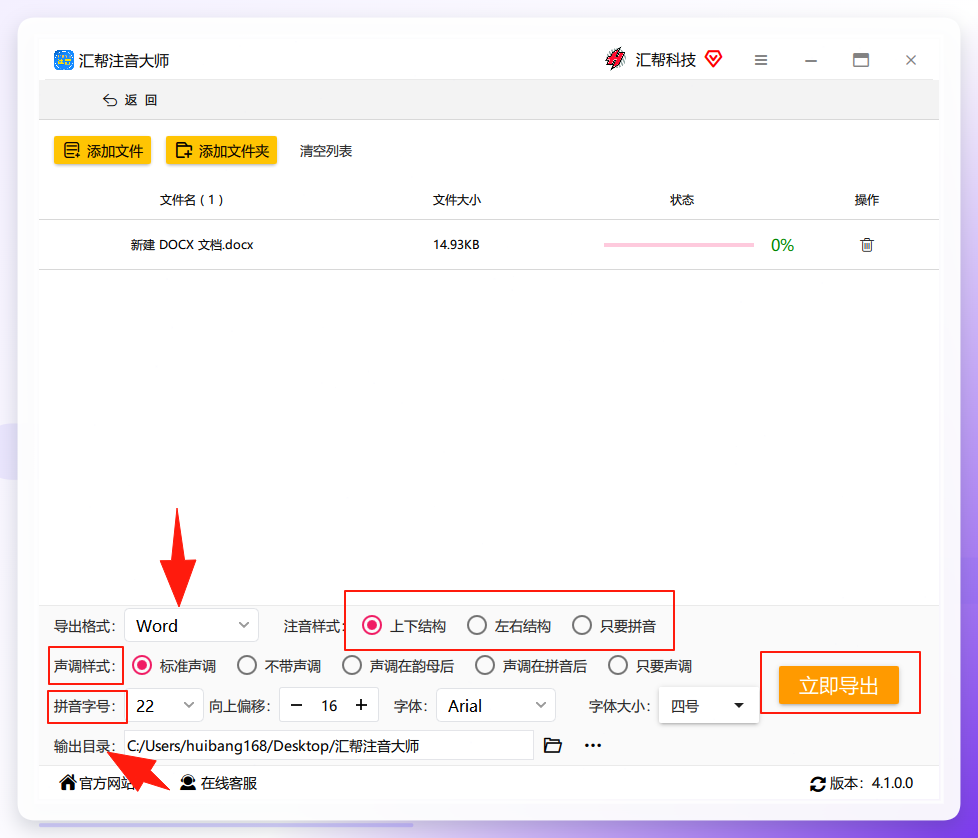
 文件进来之后,别急着点导出。这里有几个设置值得花三十秒调一下:导出格式支持Word、PDF和txt三种,看你最终用途选;样式、字体、字号也都能改。给小朋友看的材料,字号建议调大一号,拼音和汉字之间的间距会舒服很多。输出目录选一个好找的位置,然后点“立即导出”。
 等几秒钟,结果就出来了。
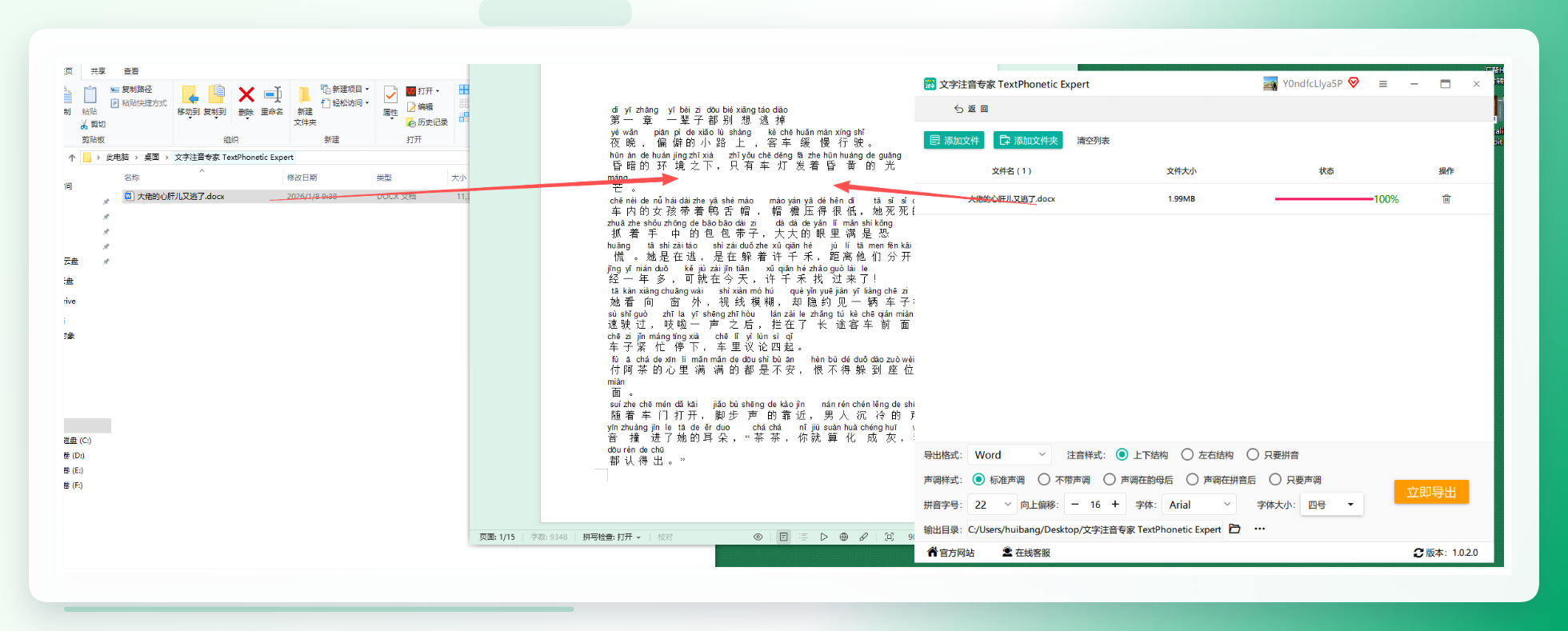
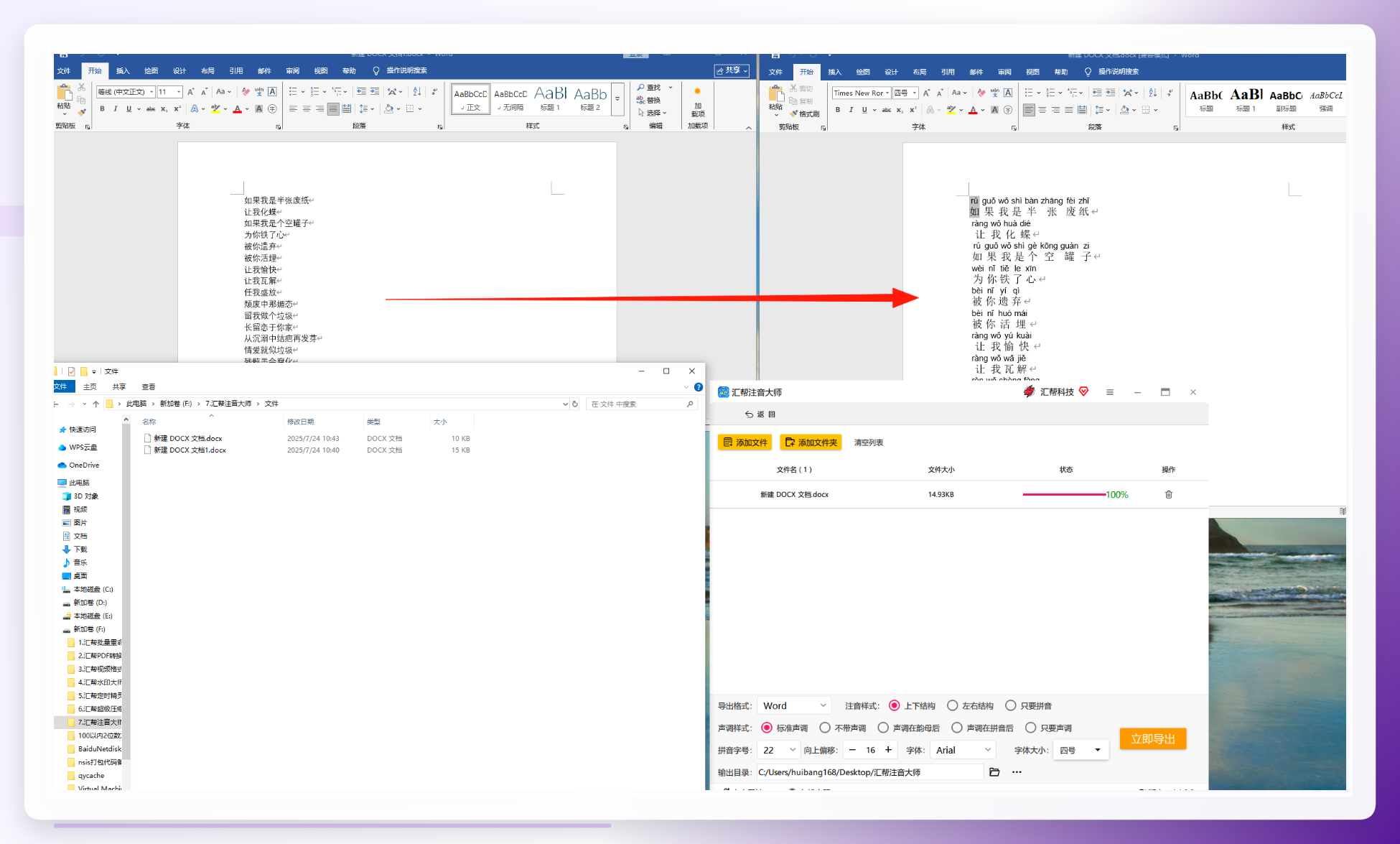 效果嘛,汉字上面整整齐齐标着拼音,多音字也做了识别处理。老周那三十多份文档,从导入到全部导出,花了不到十分钟。他原话是“就离谱,我之前手敲了两天才弄完五份”。
哦对了,忘说一点——它导出的时候会自动备份源文件,万一你后面想改设置重新导一遍,原始文档还在,不用慌。
有人可能要问:多音字识别准不准?我实测下来,常见多音字比如“行”“长”“重”这些,在上下文里基本能匹配对。但古诗词或者特别生僻的用法,建议导出后还是扫一眼,个别地方手动改一下更稳妥。
其他几种法子,什么场景用
不是所有人都有批量需求。如果你只是偶尔给一两段文字加个拼音,下面这几个方案也可以备着。
CutePDF 这个工具本身是处理PDF的,加拼音的逻辑是在汉字上方手动创建文本框再输入拼音。适合PDF文档已经定稿、只需要局部标注的情况。缺点是得一个个加,量大就痛苦了。
 Hancom Office 自带拼音标注功能,在“插入”菜单里能找到“拼音”选项。它有个“自动校正多音字”的勾选项,能省一些手动修改的功夫。适合已经在用这套办公软件的人,不用额外装东西。
 汉典拼音助手 专注汉字注音这块,对生僻字和多音字的支持比较到位,支持批量导入Word文件,导出后文档结构不变。如果你手头是大量古籍或者专业文献,这个可以试试。
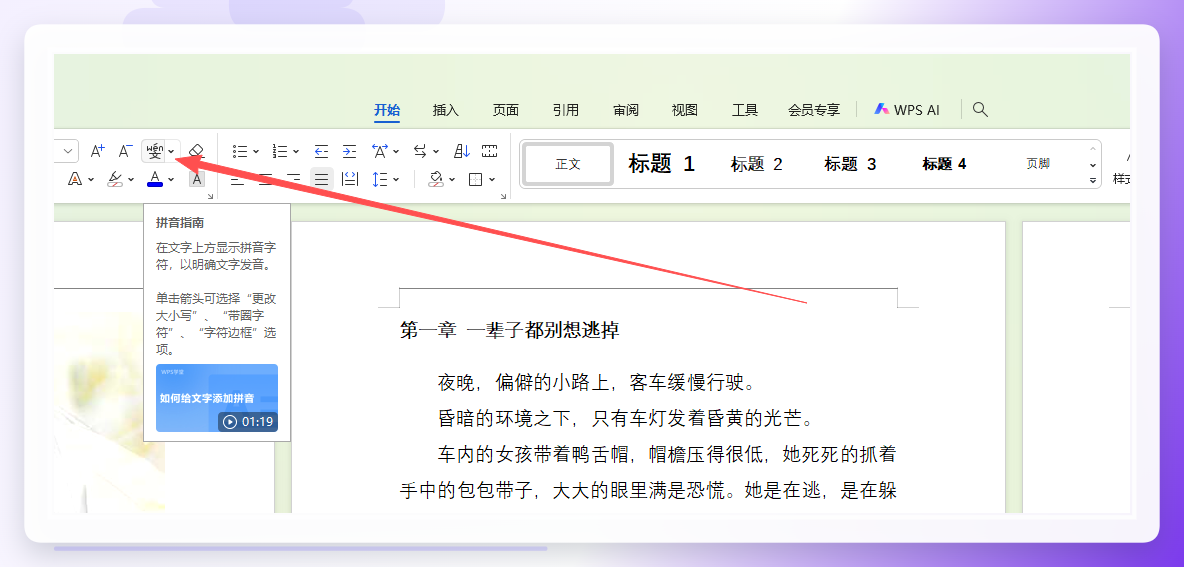
 WPS 用户其实最方便——选中文字,点“开始”选项卡里的“拼音指南”,自动就标上了。多音字可以手动选读音,拼音的字体大小偏移量也能调。少量文字处理,这个最快。
 搜狗输入法 自带拼音标注工具,右键状态栏找到“拼音工具”里的“拼音标注”,粘贴文字后生成带拼音的内容,再复制回Word就行。临时用一次两次的,不用专门装软件。
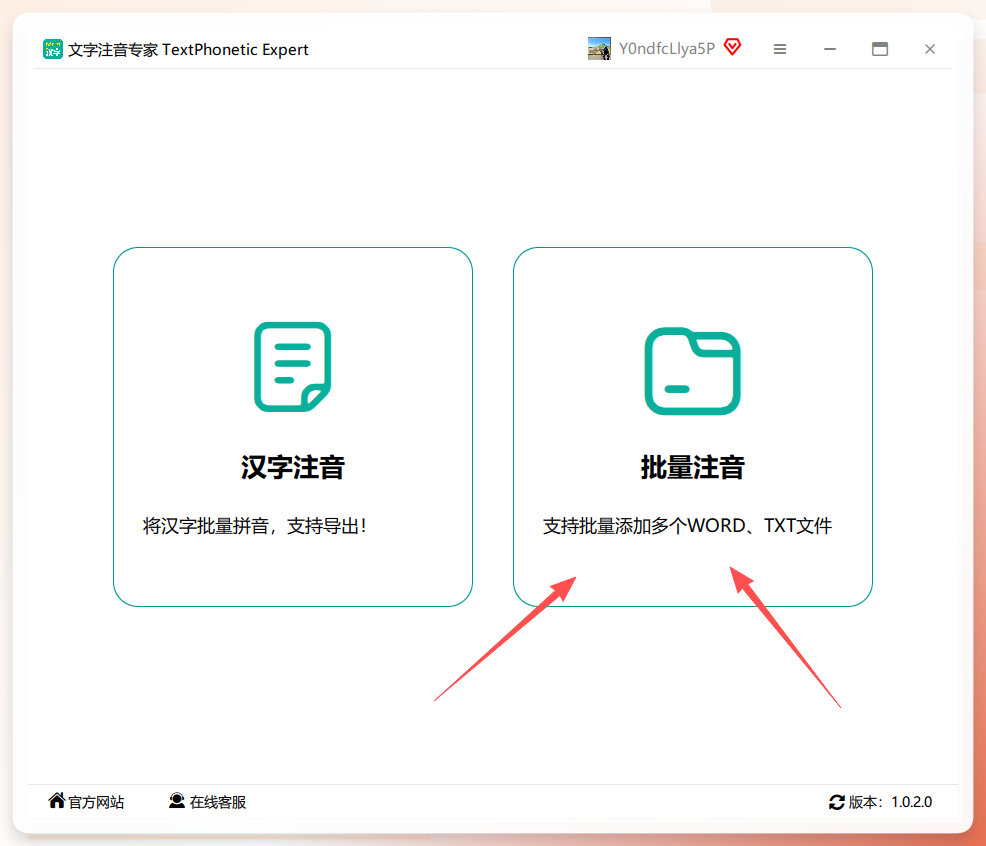
文字注音专家 的操作逻辑和汇帮注音大师比较像,也是批量注音的路子。导入Word后选导出格式、样式字体,点导出即可。效果也挺明显,同样会自动备份源文件。
几个容易忽略的细节
导出格式的选择其实有讲究。如果你加完拼音还要打印,选PDF更稳,排版不会跑;如果后面还要继续编辑,那就选Word。txt格式适合纯文本存档,但拼音和汉字的对齐效果会打折扣。
还有个事——拼音的字号别设得太小。我头一回用的时候没注意,导出后拼音挤成一团,打印出来根本看不清。后来把拼音字号调到比正文小一号,间距就舒服了。
另外,如果你用的是WPS或者Hancom Office这类自带功能,处理长文档时建议分段操作。一次性选中几千字,软件有时候会卡住,分个三四段来弄反而更快。
最后说两句
回到最开始的问题——怎么给word文档加拼音,核心就一句话:量少用WPS或搜狗输入法,量大用汇帮注音大师批量处理。 别跟自己较劲去手敲,那时间省下来干点啥不好。
你要是还遇到过什么奇怪的注音问题,比如拼音和汉字对不齐、导出后格式乱了之类的,评论区说说,我看看能不能帮上忙。
