

多个文件注音怎么打出来?7种方法实测,批量处理文档不翻车
楼下邻居抱来一台笔记本,桌面上摊着一份格式错乱的表格——拼音和汉字挤在同一行,声调符号全变成了问号。她说这是给二年级孩子准备的识字材料,手动敲了三个晚上,结果一打开全乱了。多个文件注音怎么打出来,其实不用这么折腾。汇帮注音大师能批量导入Word或TXT文档,自动完成拼音标注并保持排版,处理完直接打开就能用。下面把7种方法一次讲清楚,第一个方法照着做基本就能解决大部分场景。
 汇帮注音大师批量注音怎么操作?
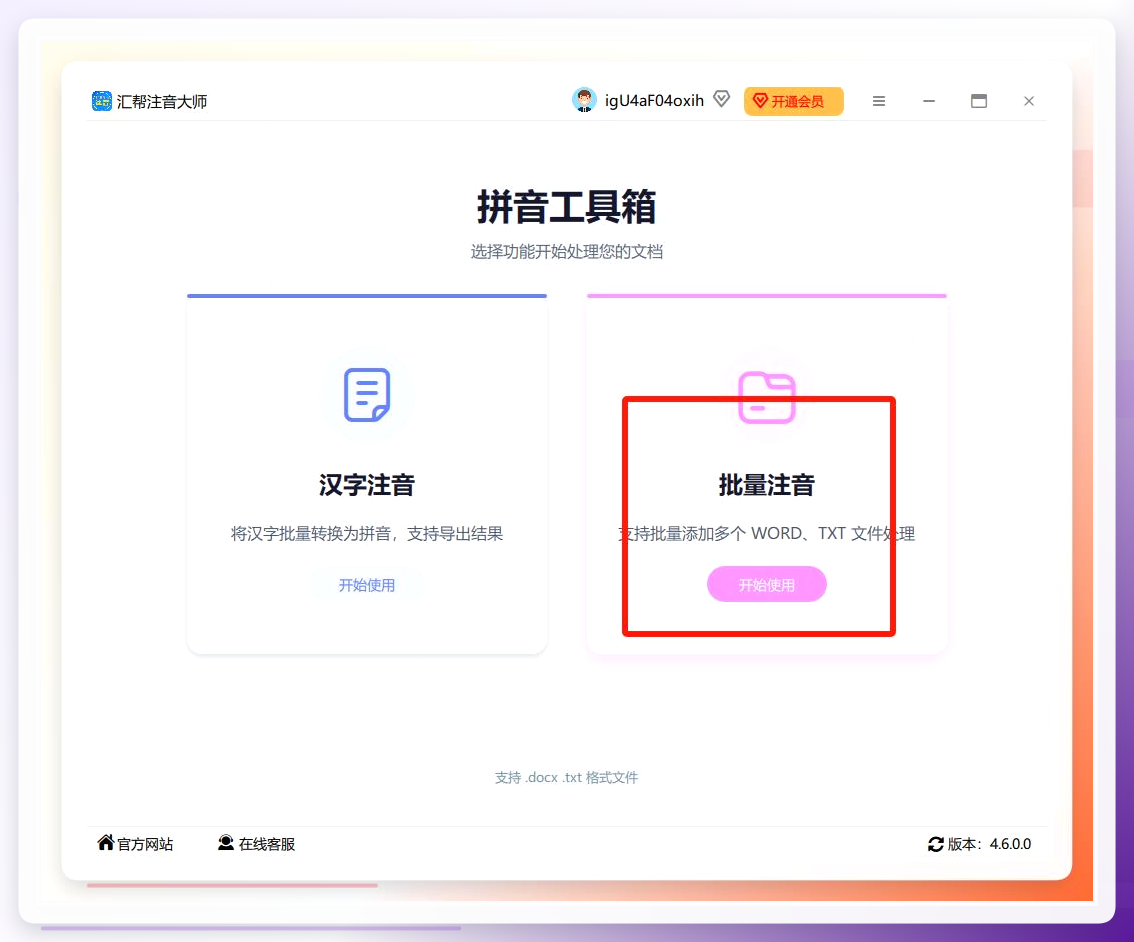
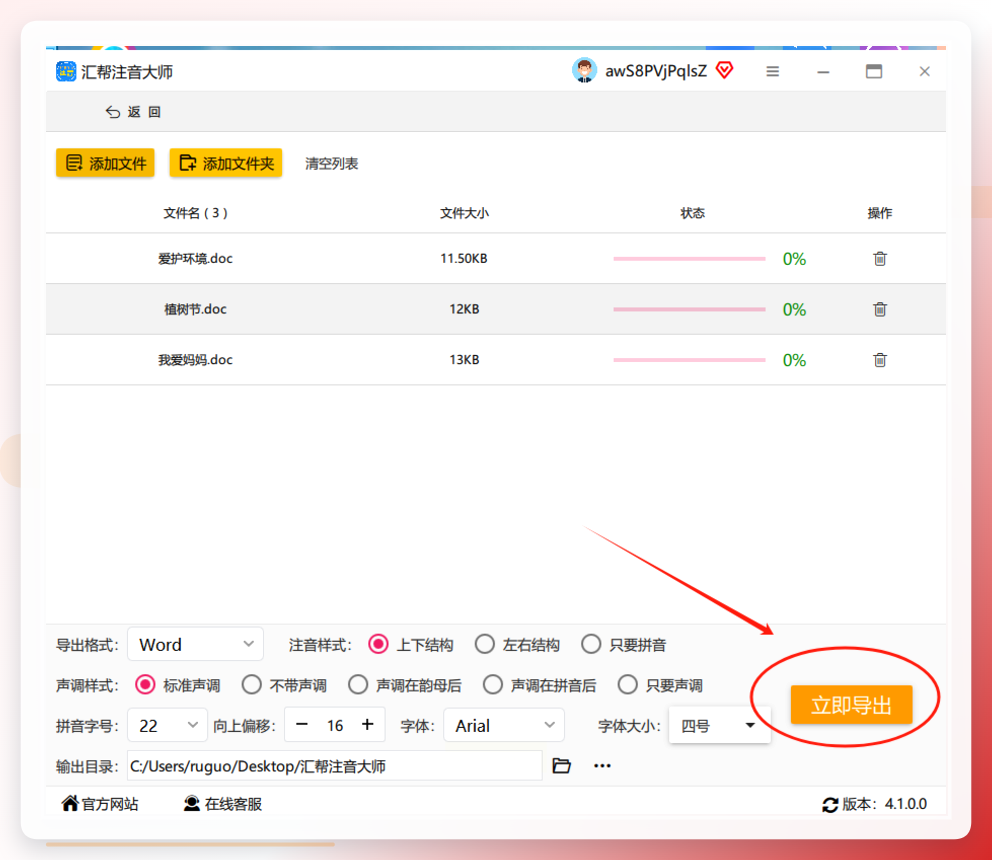
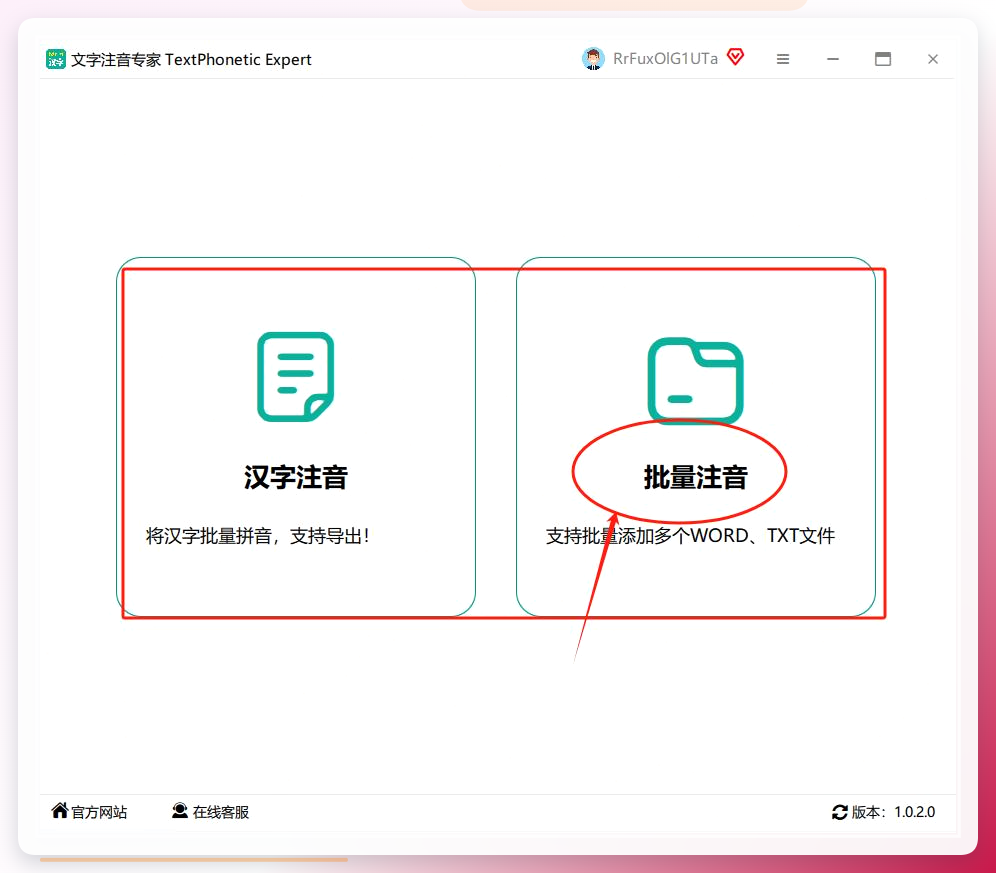
启动软件后,主界面上有“汉字注音”和“批量注音”两个入口。批量处理选后者。
第一步,按下“批量注音”按钮进入操作页面。
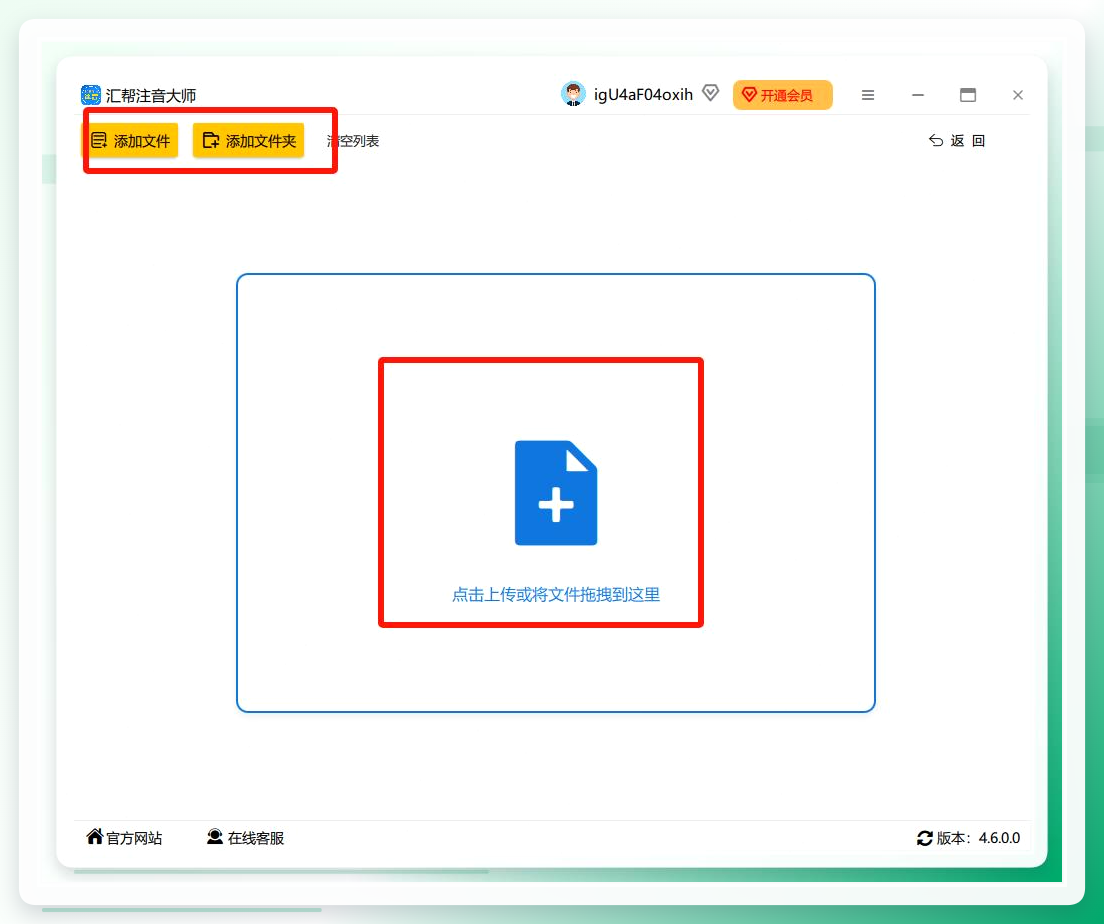
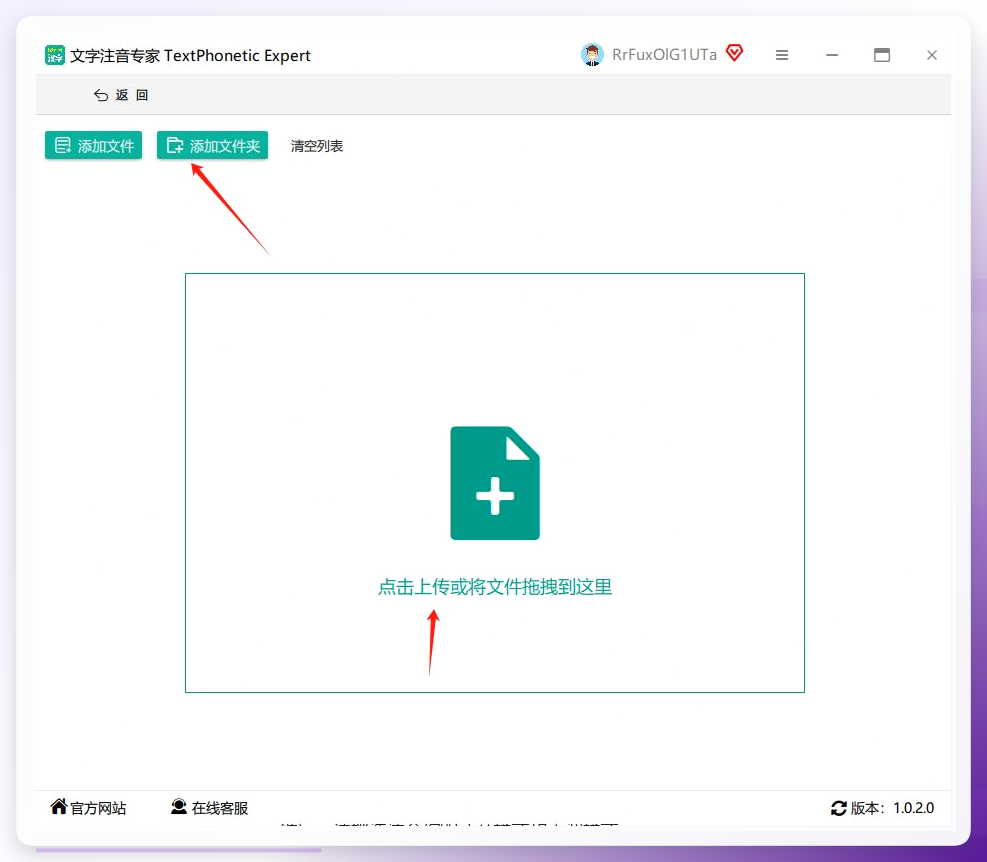
第二步,点“添加文件”,把要注音的Word或TXT文档导进来。单个添加也行,一次性拖进去几十个也行,数量上没有限制。
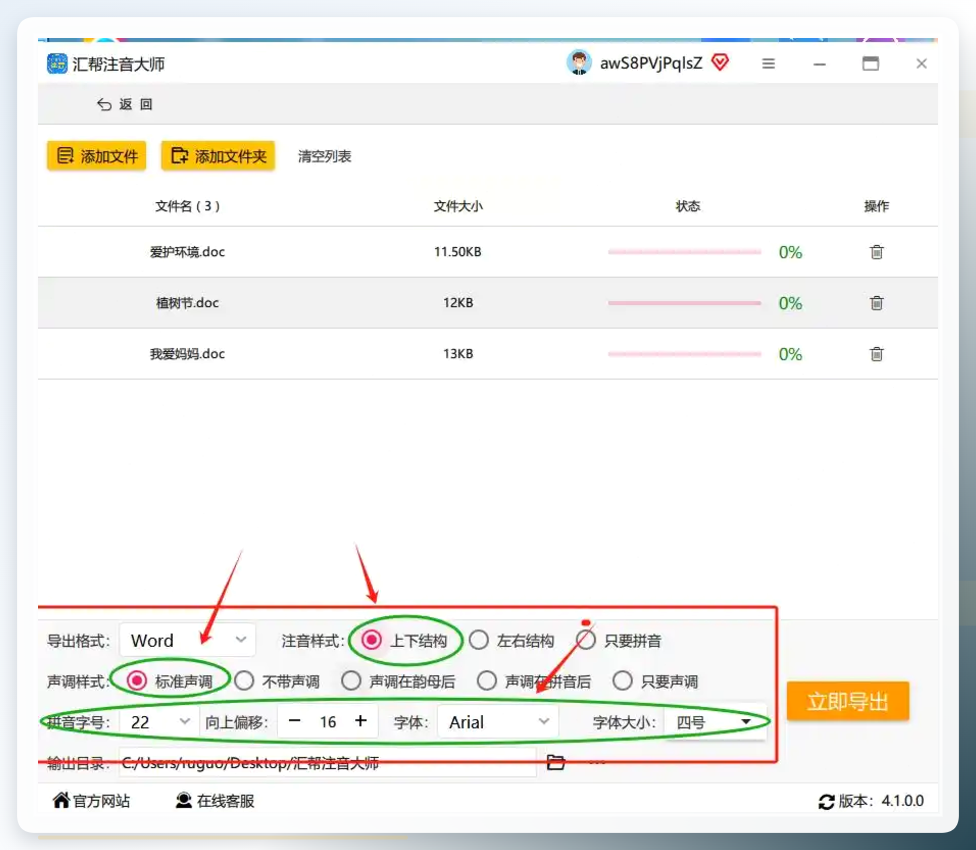
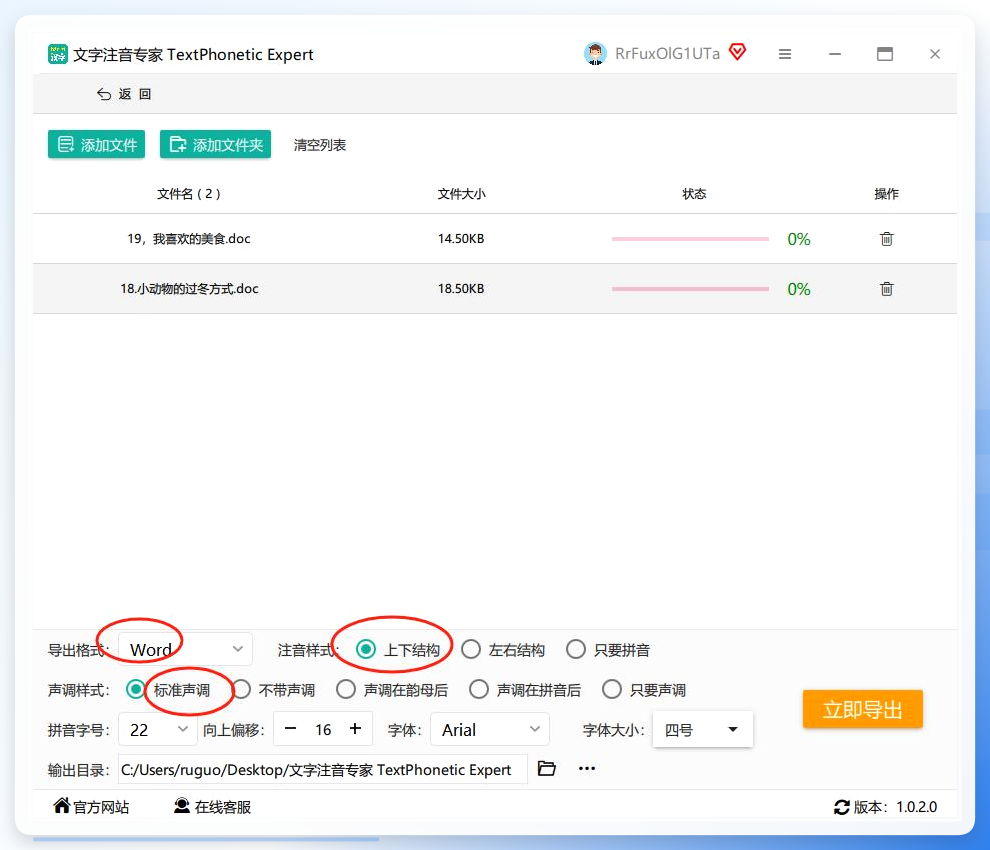
 第三步,在底部选项栏设置导出格式和参数。拼音排在汉字上方还是下方、字号多大,按自己的排版习惯选就行。
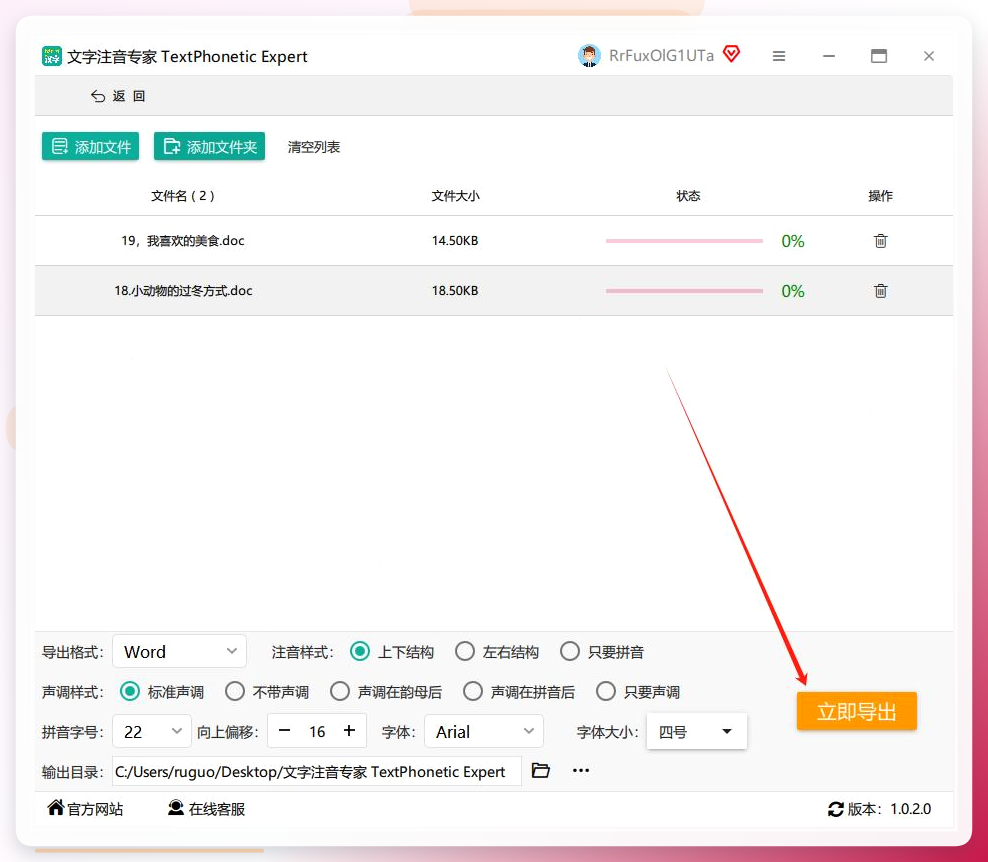
 第四步,点右下角“立即导出”,进度条走完文档就带拼音了。打开检查一下,Word格式适配没问题,标点也没乱。
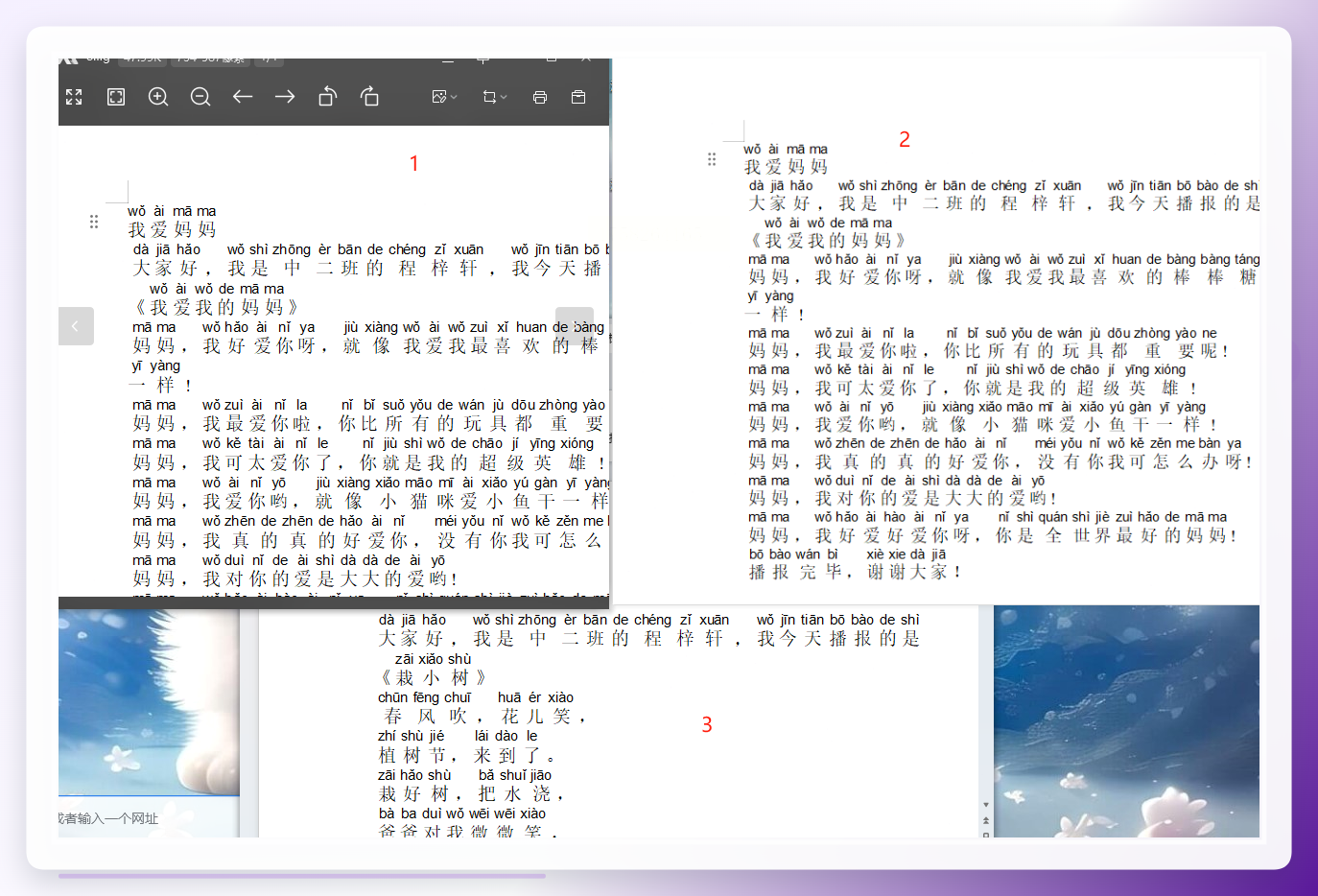 这个方法的局限也得说清楚:它主要面向Word和TXT文档,如果你要处理的是扫描件图片里的文字,得先做OCR识别再导入,多一道工序。
输入法自带的拼音注音能用吗?
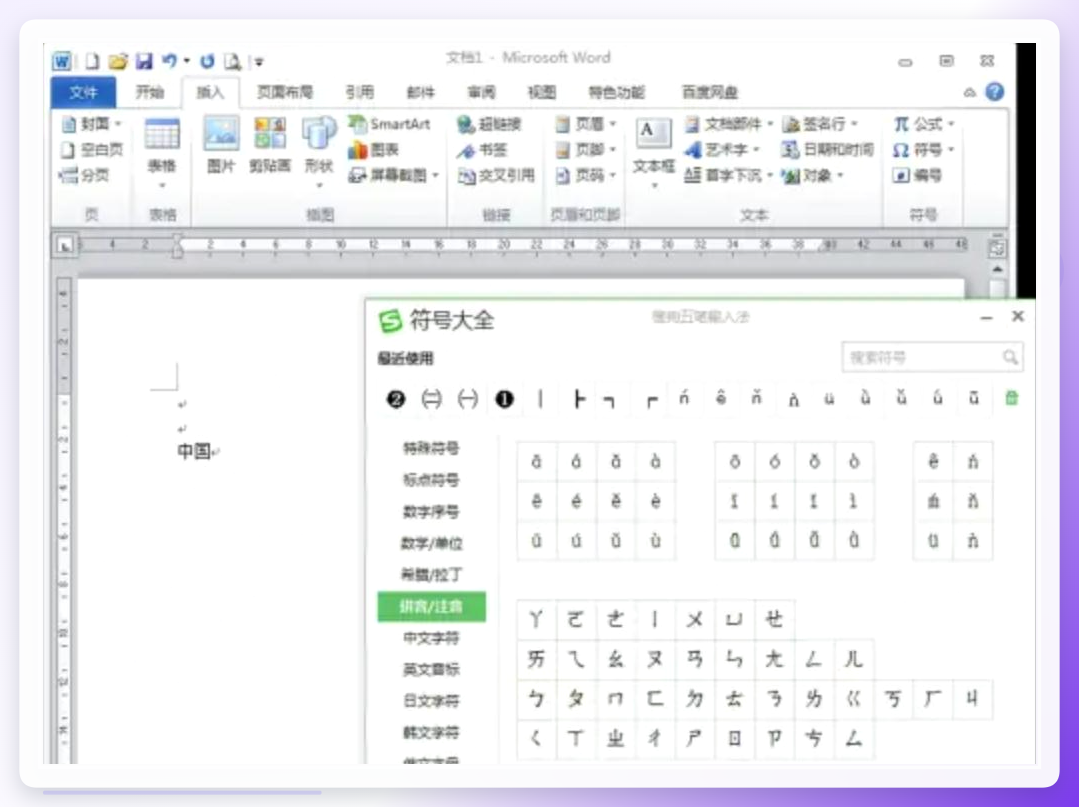
能,但只适合零星几个字。搜狗输入法右键状态栏选“符号大全”→“拼音注音”,讯飞输入法则点“工具箱”→“符号”→“拼音注音”。弹出带声调的拼音列表后选对应字母,再在Word里用Ctrl+Shift++调成上标。一份文档几百个字的话,这个操作量够你受的。
 在线拼音标注工具怎么用?
浏览器搜索“在线拼音标注工具”,随便进一个。把文字粘贴进文本框,点“转换”或“生成拼音”,一两秒后带拼音的结果就出来了,复制回Word微调格式即可。
 问题在于:一次只能贴一段文字,多个文件就得反复复制粘贴。而且文档内容要上传到别人服务器,涉及隐私的材料慎用。
PDFelement 10处理PDF注音效果如何?
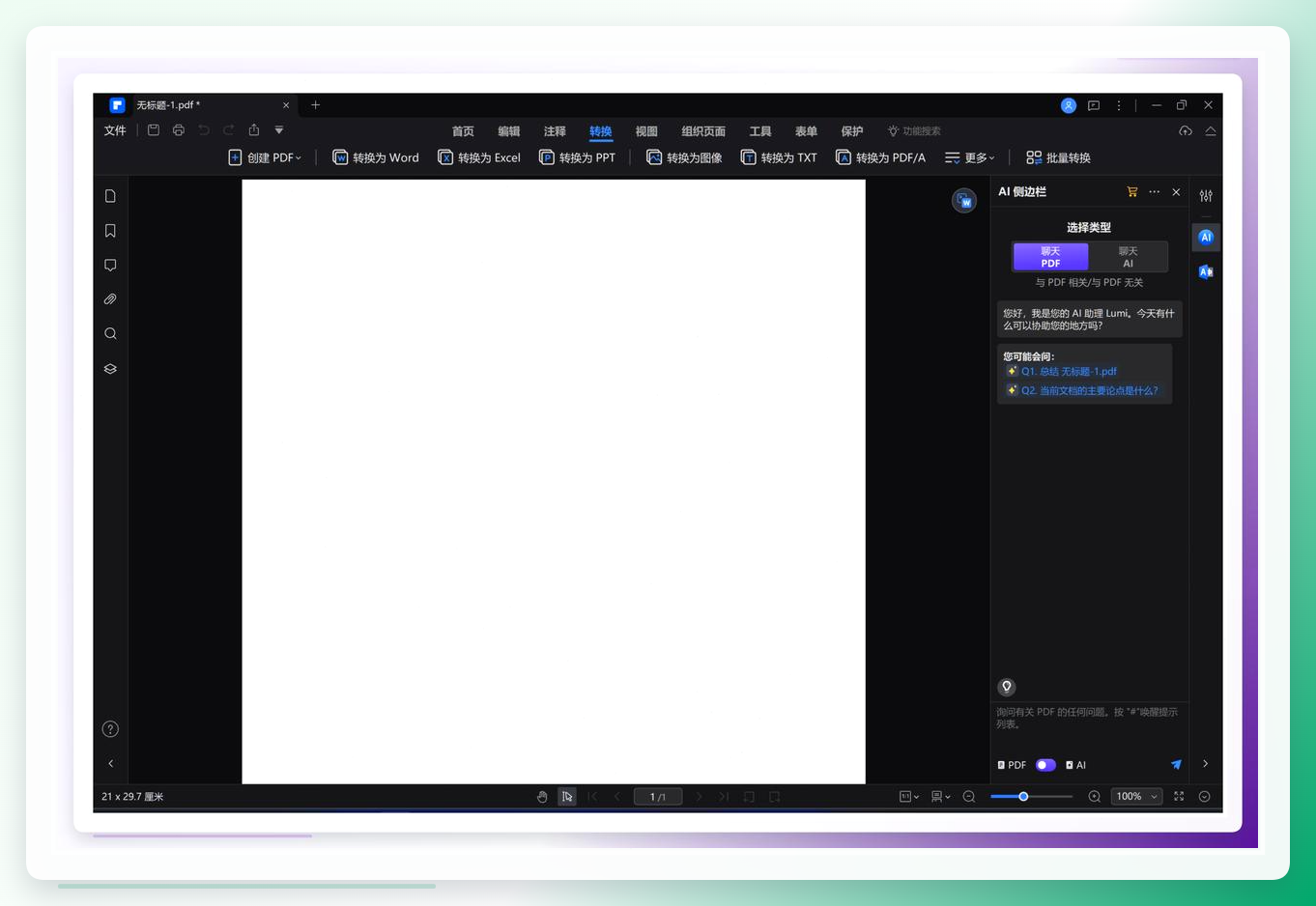
如果源文件是PDF,PDFelement 10的批量拼音标注功能可以调样式和位置。但它对Word文档支持一般,格式转换偶尔会乱。适合PDF为主的场景。
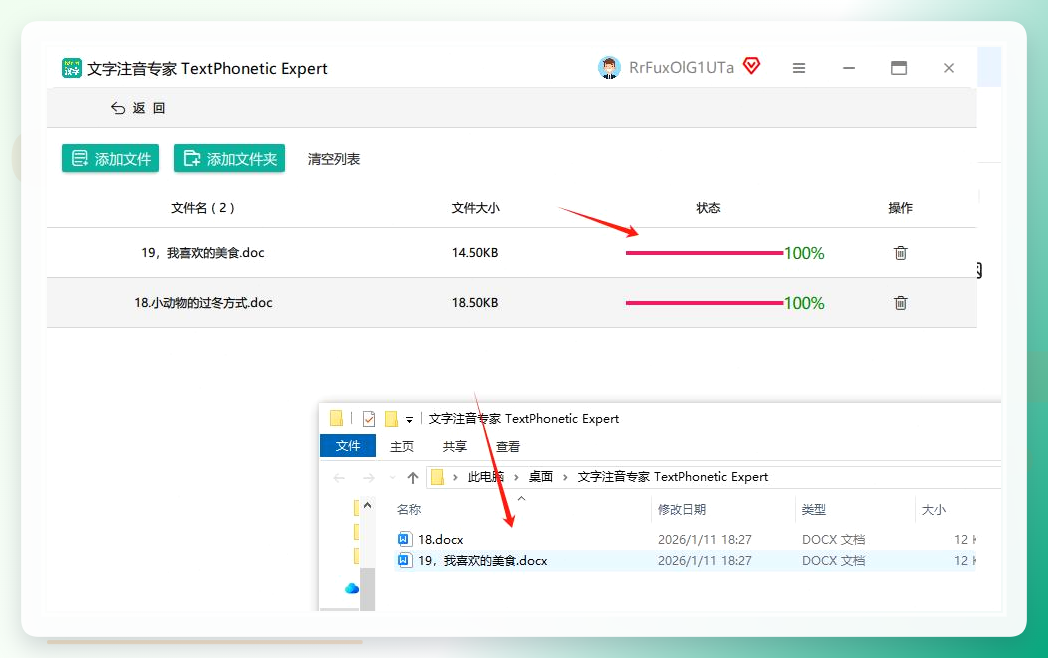
 文字注音专家操作起来顺手吗?
界面逻辑和汇帮类似,启动后选“批量注音”,添加Word或TXT文档,在底部选项栏挑导出格式和注音样式,点“立即导出”等进度条走完。功能覆盖够用,但导出格式选项相对少一些。
 Python脚本批量注音怎么实现?
装好python-docx和pypinyin库后,用脚本遍历文档段落,对每个汉字调用拼音转换,再写回新文档。核心代码就几行:打开文档、循环段落、判断汉字字符、替换为带拼音文本、保存。适合有编程基础的人做定制化处理。
手机App能完成注音吗?
应用商店搜“拼音标注”能找到几款。以“拼音助手”为例:打开App选“文档注音”,从文件管理器导入Word,选注音样式后点生成,完成后分享或导出。手机端适合应急,但批量处理大文件时速度不如电脑端稳定。
WPS的拼音指南功能怎么用?
WPS文字里选中要注音的文字,点“开始”选项卡→“拼音指南”,弹出对话框设置拼音对齐方式和字号,确定后拼音就加在汉字上方了。缺点是逐个选区操作,多个文件得一个个打开处理,文件多了容易翻车。
几个容易踩的坑
拼音和汉字错位,多半是原文档用了特殊排版或文本框,导入前把内容统一成普通段落格式。声调符号显示成方框,检查导出时选的字体是否支持带调拼音。批量处理到一半卡住,先看单个文件是不是体积过大,拆分成小文件再试。还有个容易忽略的点:注音前把文档里的生僻字、多音字挑出来核对一遍,自动注音在多音字上偶尔会判断偏差,手动改几个字比整篇返工省心。
处理敏感材料时,本地软件的数据不出电脑,在线工具则需上传服务器——这一点在选方案时值得优先考虑。
处理完了核对这几项
拼音是否与汉字一一对应,无错位无遗漏
声调符号显示是否正常
标点符号有没有被改动
导出格式与原始排版是否一致
多音字标注是否符合语境
数据复盘
一份30页的Word文档,手动注音大约需要反复操作几百次,中途还容易漏字。用批量工具处理后,拼音与汉字对齐准确,声调符号完整保留,返工次数从“几乎每页都要改”降到“个别多音字微调”。
这套流程还能用在哪些场景
给语文试卷标注拼音、制作低年级识字卡片、整理方言对照材料——凡是需要批量给汉字加拼音的场景,思路都一样:先确认文件格式,再选对应工具,最后核对多音字。
说到底,工具选哪个不是最重要的,重要的是别再一个字一个字敲了。我自己当初也是手动敲了半宿才反应过来——有这功夫,文档早处理完了。
