

手机拍的片子堆了一堆,微信发不了、邮件传不动,连U盘拷进去都要等半天。其实批量压缩视频文件这事,找对工具五分钟能搞定,找不对路子能耗你一整个下午。下面这套流程,从打开软件到拿到压缩好的文件,新手照着点也能成。
 ## 汇帮超级压缩器
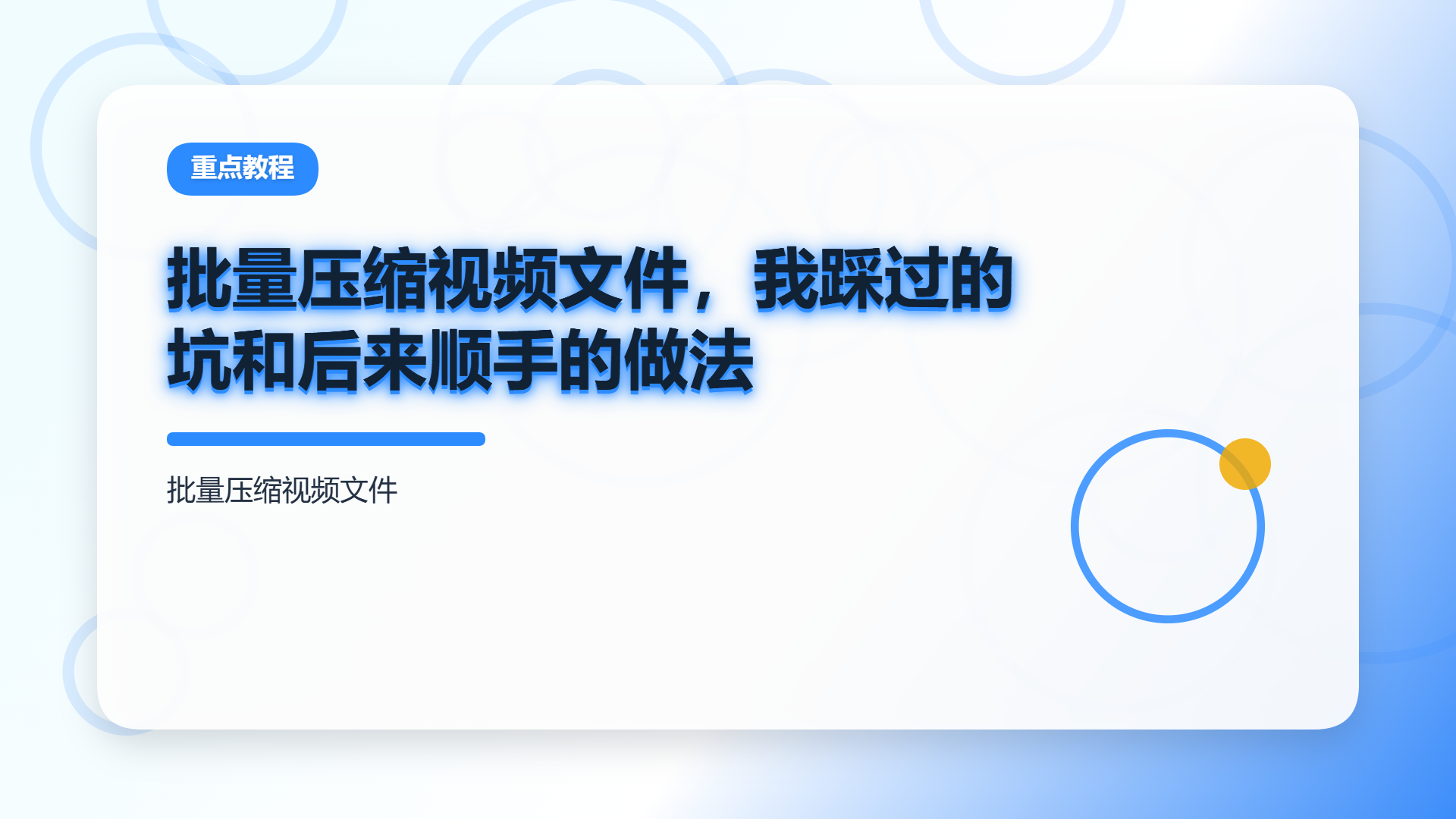
第一步,打开软件,进入压缩模式。
安装好之后启动,主界面上能看到好几个功能入口,直接点"视频压缩"那个按钮,就进到核心的设置页面了。这一步没什么好犹豫的,入口做得挺显眼。
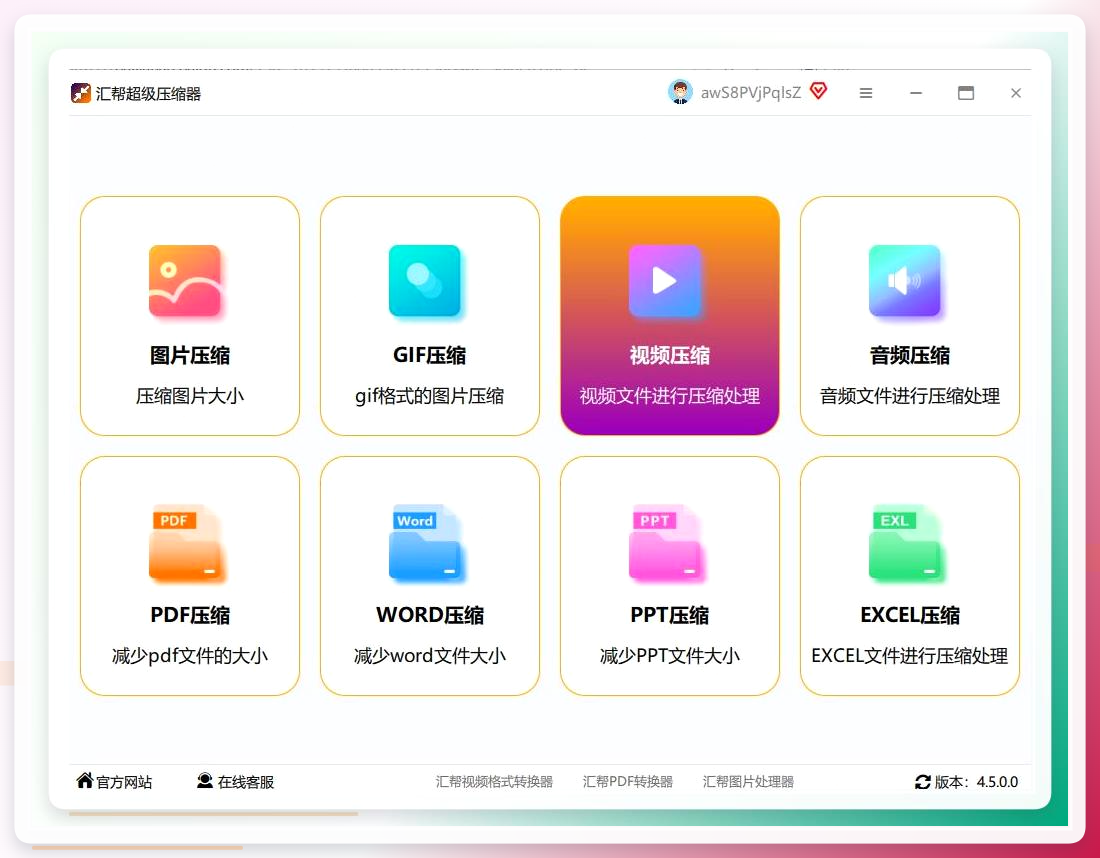 第二步,添加需要处理的视频文件。
点界面中间那个很显眼的"添加文件"按钮就行。或者更省事一点——直接把视频从文件夹里拖进软件窗口。批量处理的时候,一次全选拖进去比一个个点要快得多,我一般会把同一批要压的片子先归到一个文件夹里,拖一次就完事。
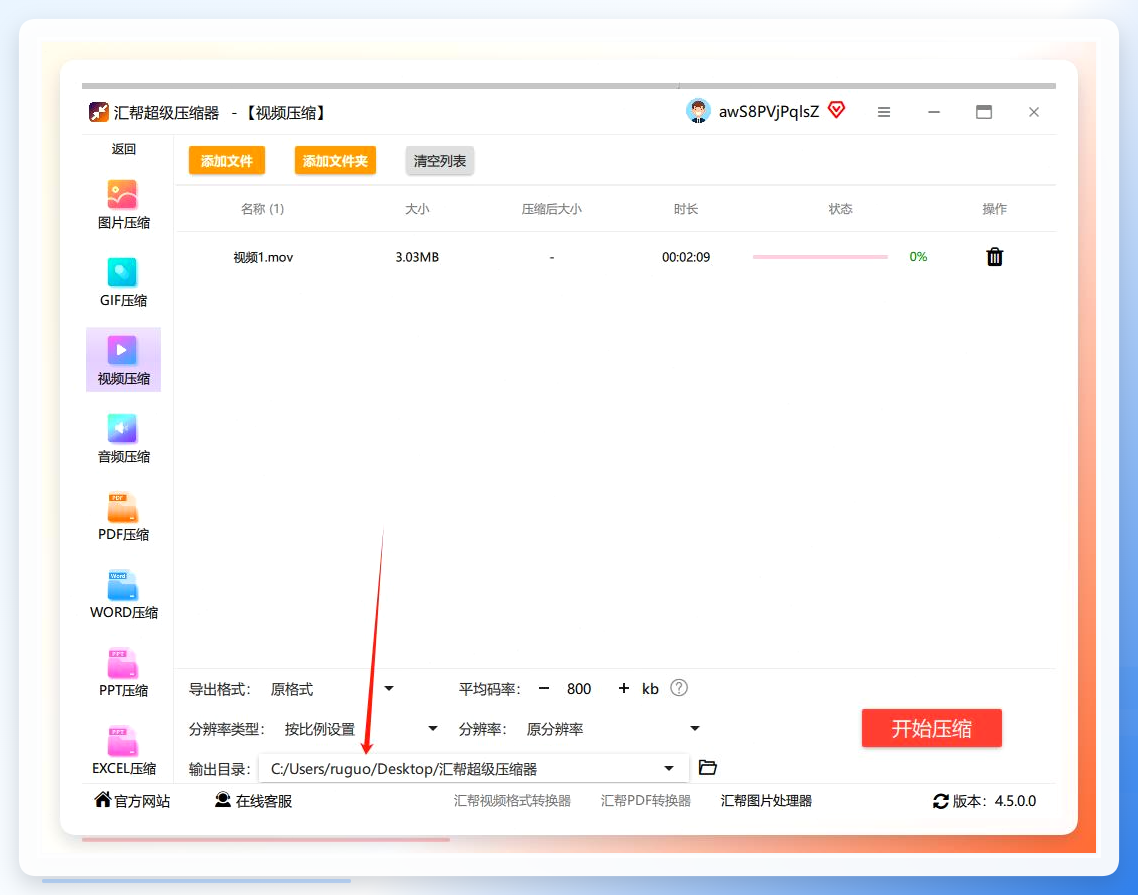
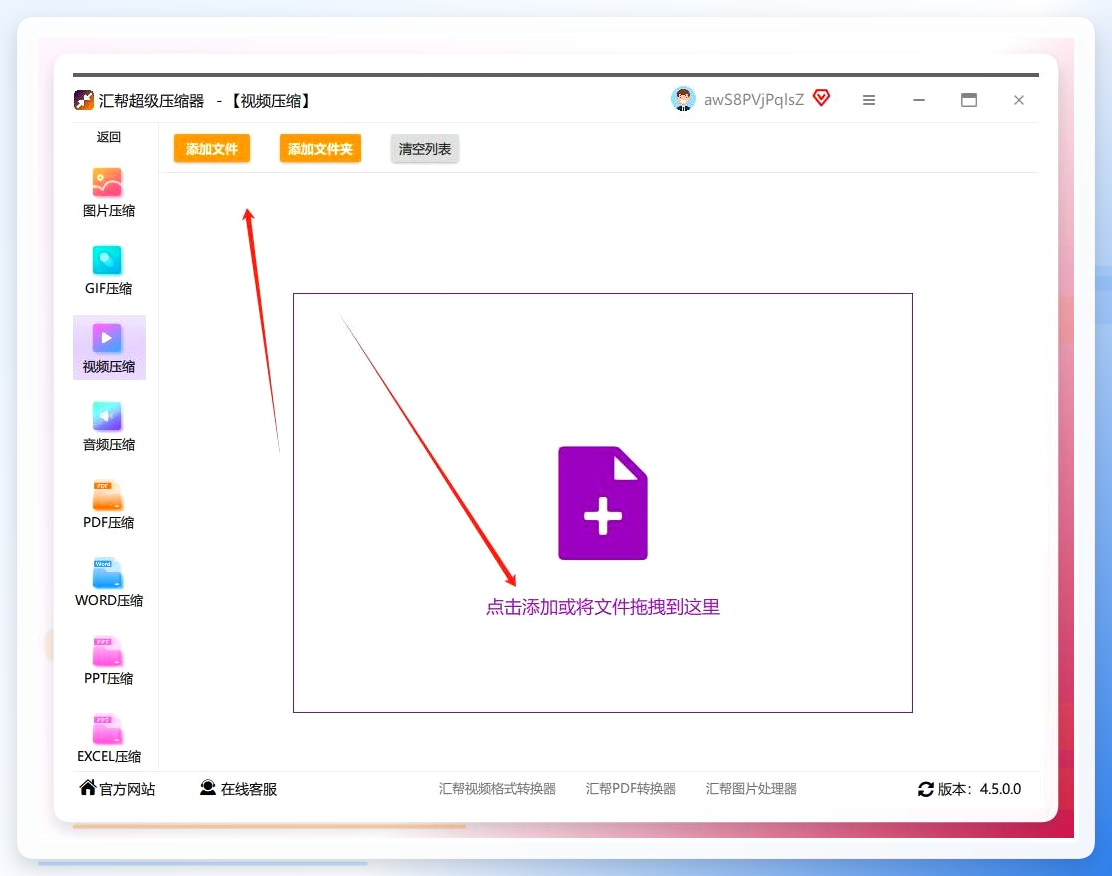 第三步,自定义压缩参数。 这一步是整条流程里最关键的,调好了效果翻倍,调不好可能压完没法看。
- 码率设置:这是压缩的核心参数。在界面底部找到"平均码率"选项。原则很简单——码率越低文件越小,但画面可能糊。一般1080P的视频设在1500到2500kbps之间,720P的话800到1500kbps就够了。你可以根据画面内容慢慢试,找到画质和体积都能接受的那个点。
- 分辨率:如果视频最终只在手机上看,保持720P完全够用,清晰度不差,体积还能砍掉一大截。要在电脑大屏上欣赏的话,那就选1080P。记得勾选"保持比例",不然画面会被拉扁。
- 格式选择:没有特殊需求的话,保持源文件格式就行。
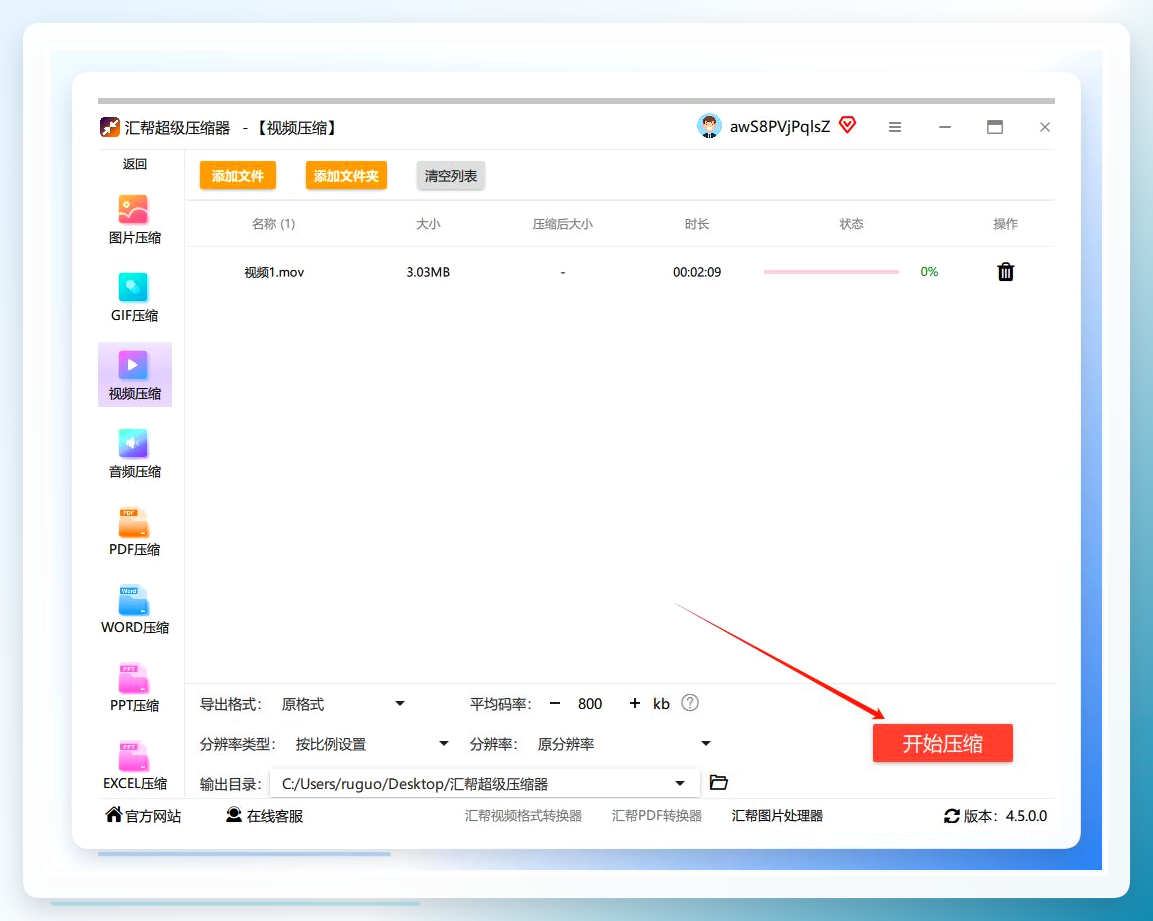
 第四步,设定输出路径,开始压缩。
在"输出目录"那里选一个你容易找到的文件夹,比如在桌面上新建一个叫"压缩后视频"的文件夹。然后点那个大大的"开始压缩"按钮,等进度条跑完就完事了。
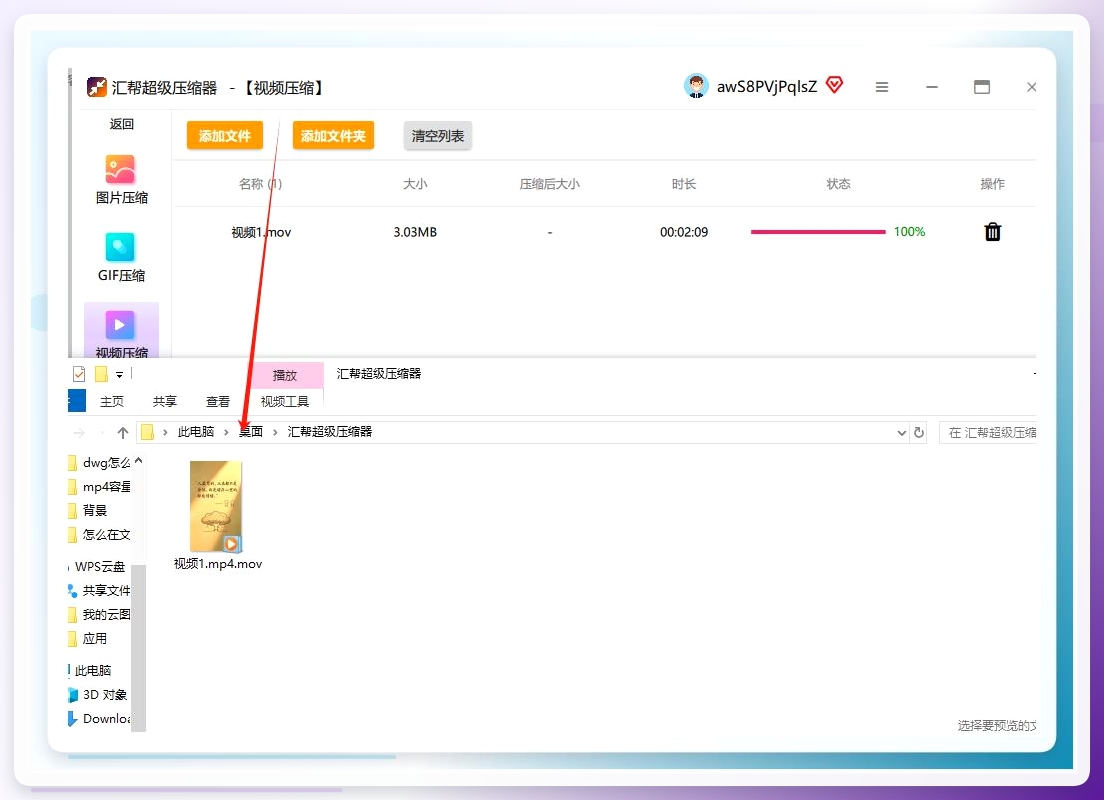
 压缩完成后软件会弹提示框,你可以直接点"查看文件"去对比原视频和压缩后的大小。内存肯定小了一大截。更让人放心的是,原视频文件会被保留,不存在覆盖丢失的问题。
 ## 不想装软件的话,系统自带和免费工具也能顶一阵
不是所有人一上来就愿意装新软件,这很正常。
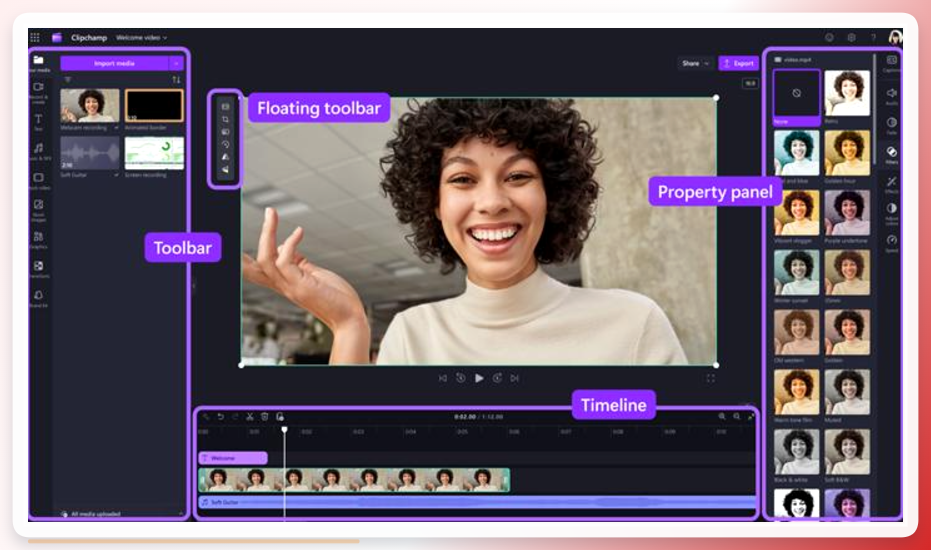
系统自带的剪辑工具其实也能凑合:打开软件后,拖拽到下方时间轴可以通过剪辑重复片段或空镜来减小文件体积;或点击【导出】在弹窗页面设置画质,比如从4K选成1080P或720P就能完成视频压缩。它的好处是不用额外下载,坏处是批量处理时得一个个来,文件多了确实折腾。
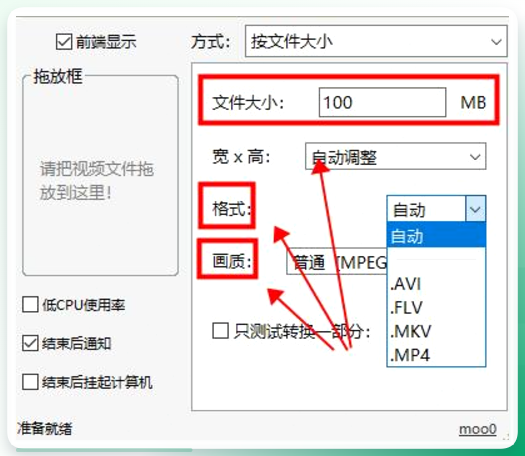
 Moo0 VideoMinimizer也是个选择,操作不复杂:
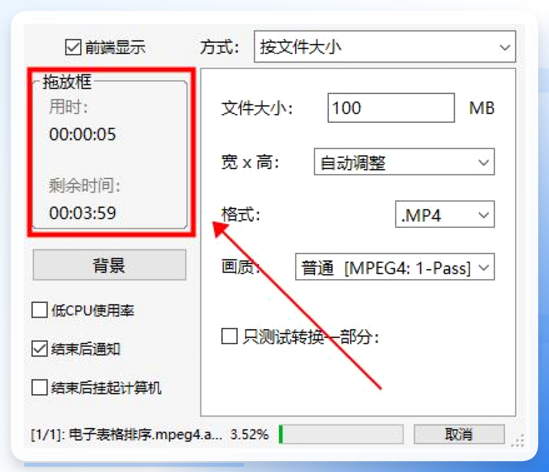
在电脑上打开之后,先设置需要压缩的文件大小、格式、画质等参数,设置好再把视频拖拽至软件规定的拖放框内,软件就会对视频进行压缩操作。
 ## 关于批量压缩视频文件,问得最多的两个问题
Q:压完的视频能直接发微信吗?
A:能不能发取决于压完的体积。微信单个文件上限一般是100M左右,压之前先算一下——比如原片500M,码率砍到原来的一半,体积大致也能减半。如果压完还是超,把分辨率再降一档通常就够了。
Q:压过的视频还能再压一次吗?
A:能,但不建议反复压。每压一次都会损失一点画质,压两三次之后画面会明显发虚。正确做法是第一次就把参数设到位,或者保留原片,需要不同体积的版本时从原片重新压。这也是为什么前面强调原视频文件会被保留——留着原片,后面怎么折腾都不慌。
下次再遇到"视频太大发不出去"这种事,别再一个个手动导出了。打开汇帮超级压缩器,按上面四步走一遍,五分钟能搞定的事,犯不上耗一下午。动手试一次,你会回来感谢自己今天点开了这篇。
