

在实际内容分发与版权保护场景中,图片添加水印文字是一种基础且高频的需求。无论是摄影作品、设计稿还是企业内部资料,附加水印能有效明确版权归属。但在具体操作层面,不少用户会陷入“单张处理效率低”或“压缩画质”的困境。针对这些痛点,本文将从工具原理出发,对比不同方案的适用场景,并提供一种兼顾效率与质量的批量处理参考路径。
 ### 方法一:利用专业批处理软件(以汇帮水印大师为例)
汇帮水印大师是一款专注于图片批处理效率的工具,其操作逻辑清晰,不依赖网络环境,能规避在线工具的上传隐私风险。
通过该软件执行图片添加水印文字的操作,大致分为以下步骤:
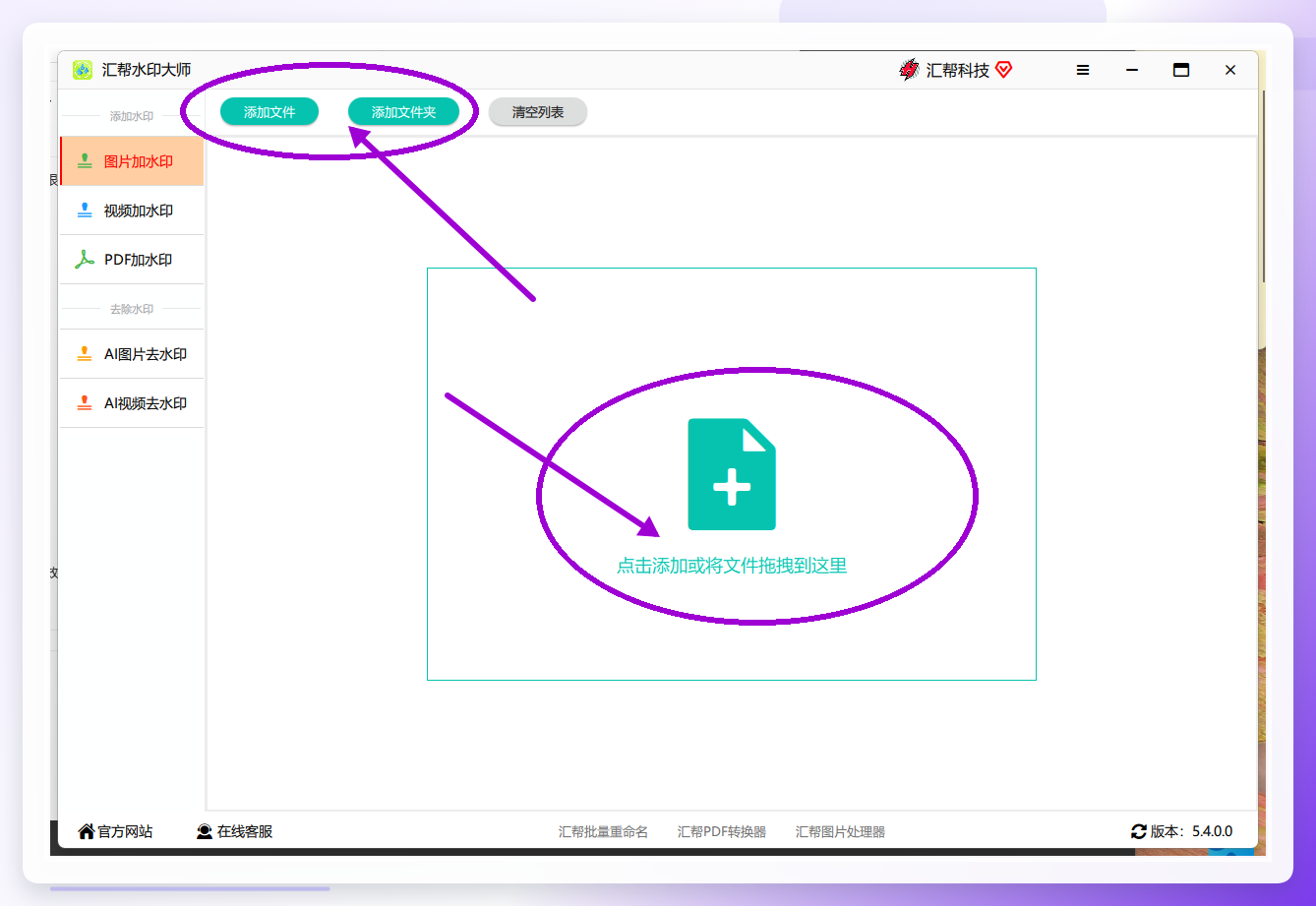
步骤1. 安装并打开汇帮水印大师,在功能界面中点击“添加图片”或直接将文件拖拽至软件窗口。该工具支持批量导入,且对图片格式与文件大小无显著限制,JPEG、PNG、BMP等常见格式均可处理。
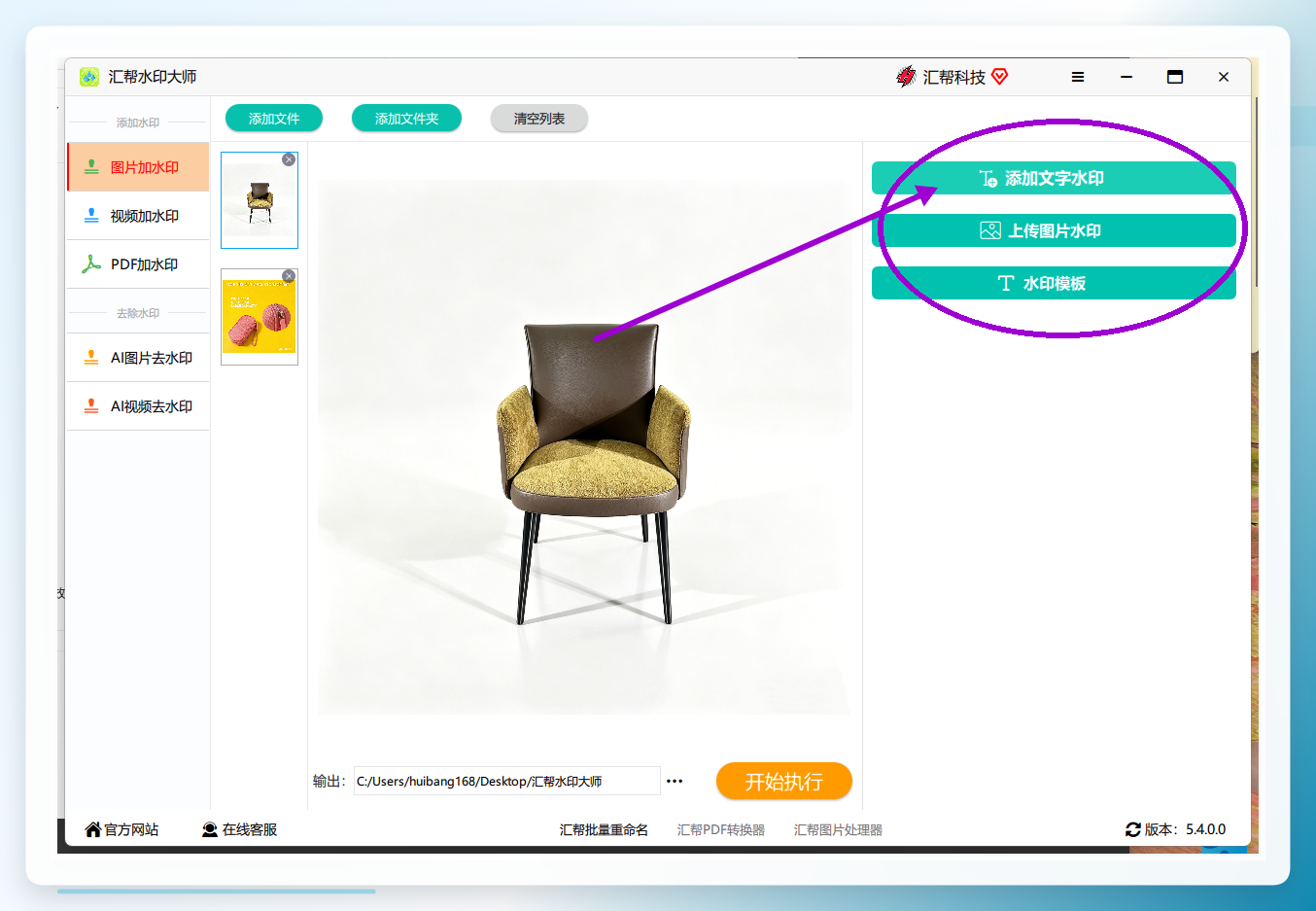
 步骤2. 图片导入后,界面右侧会显示水印设置面板,用户需要选择“文字水印”或“图片水印”类型。以添加文字水印为例,点击对应选项进入编辑状态。
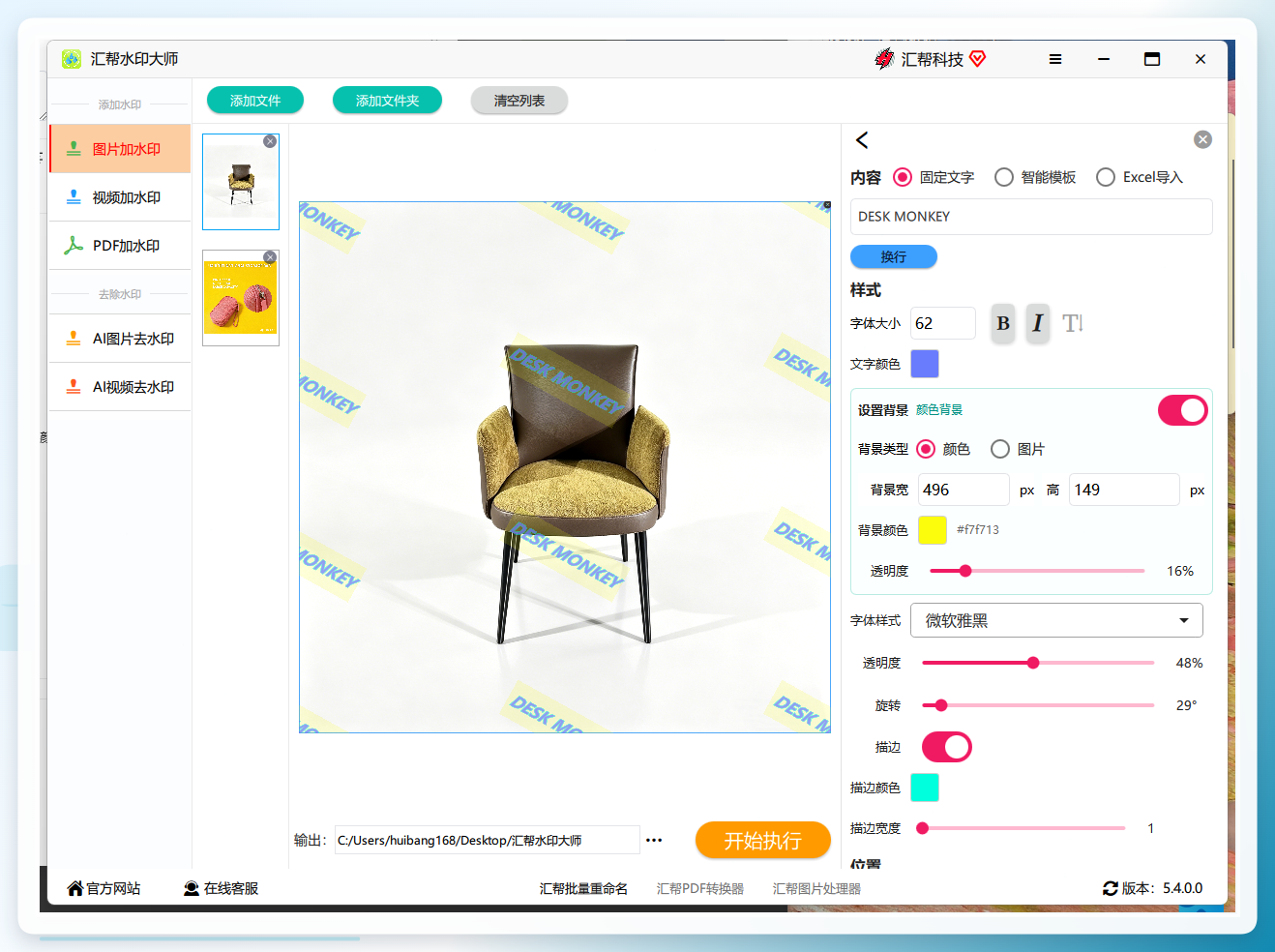
 步骤3. 进入文字编辑面板后,可在输入框内键入水印内容,并调整字体、字号、颜色及透明度,左侧预览区域会实时反馈效果。此外,该软件支持自定义文字背景色及背景透明度,以便在复杂背景的图片上保持水印可读性。
 步骤4. 水印样式设定完成后,选择输出目录(建议保持默认存储路径以防文件丢失),点击右下角的“开始执行”按钮,软件将按批次自动完成渲染。
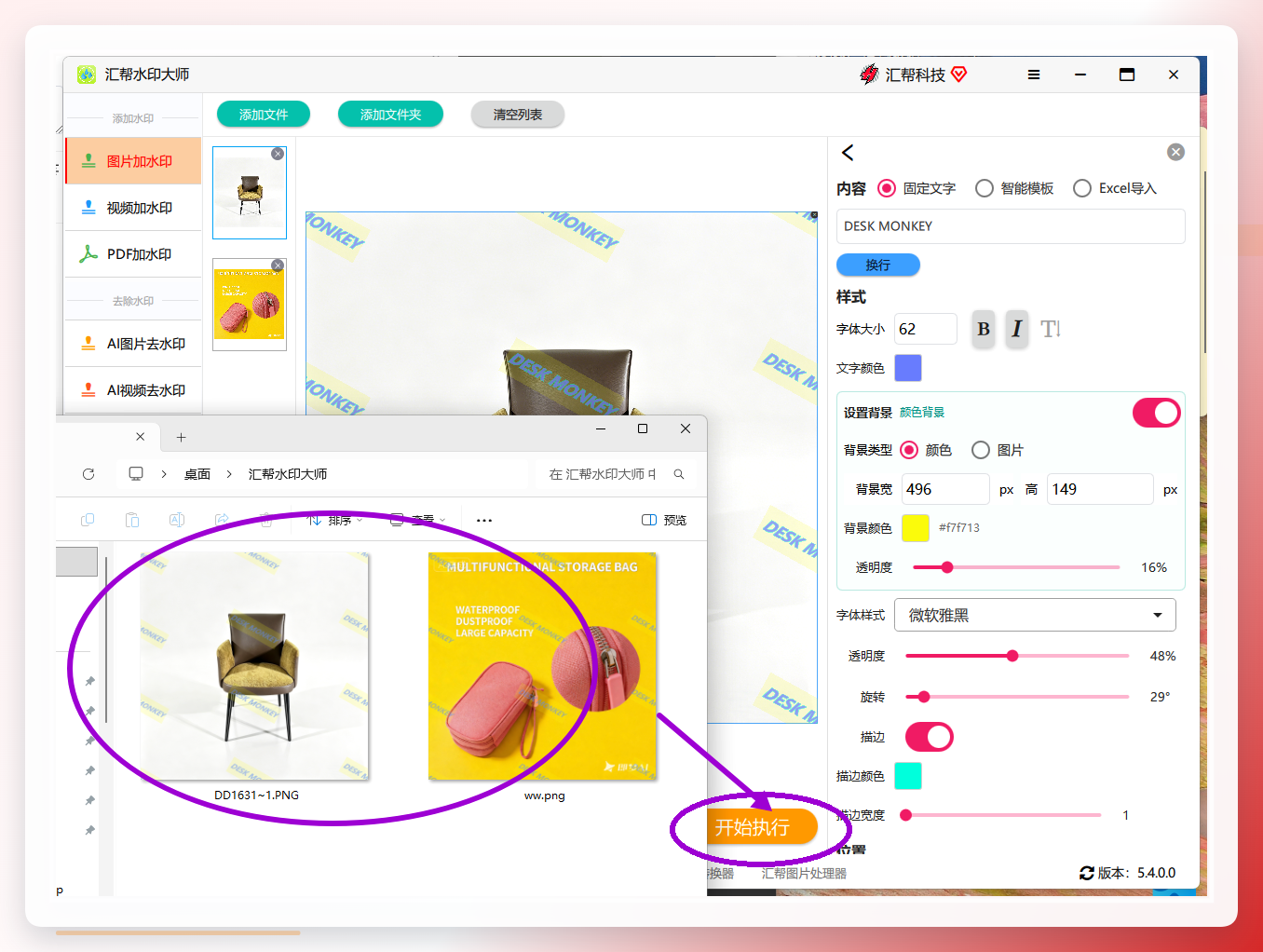 该方法的核心优势在于一键处理全程自动化,尤其适合电商店铺产品图、摄影工作室批量出图等场景。
方法二:使用通用图像软件(Photoshop与IrfanView)
如果不希望安装专用工具,利用Photoshop这类通用软件也能实现图片添加水印文字,但流程相对繁琐。
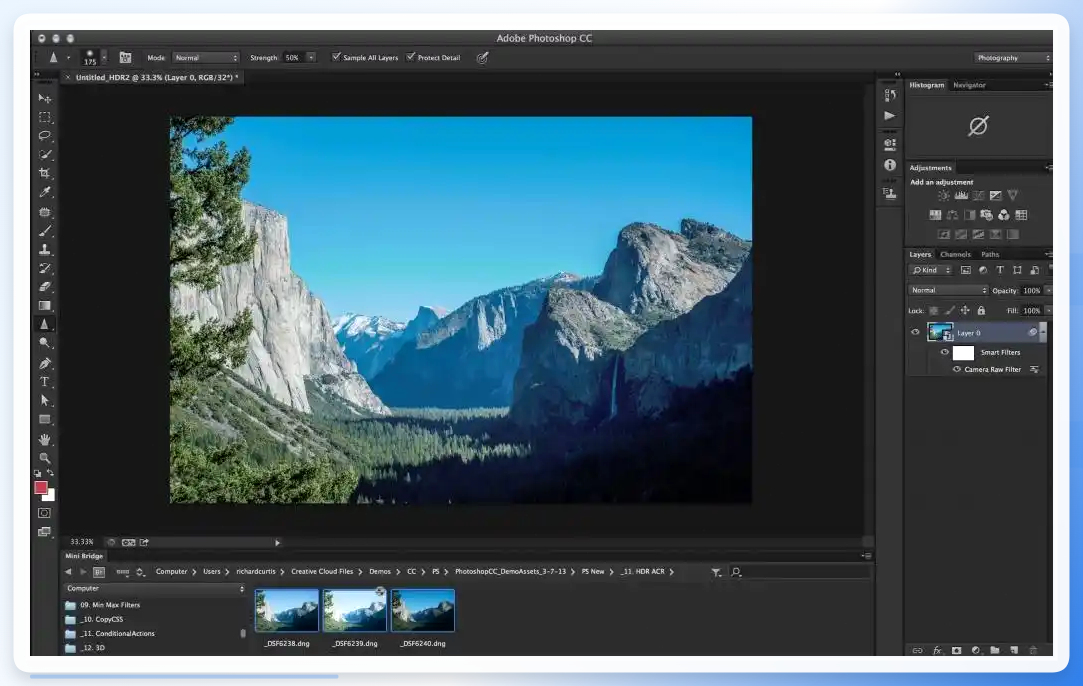
在Photoshop中操作时,通常是先打开一张图片,使用左侧工具栏中的【T】文字工具输入版权信息,再调整字型与不透明度。若需批量处理,必须录制“动作”并配合“文件-自动-批处理”功能,这要求用户具备一定的软件基础,对新手不算友好。
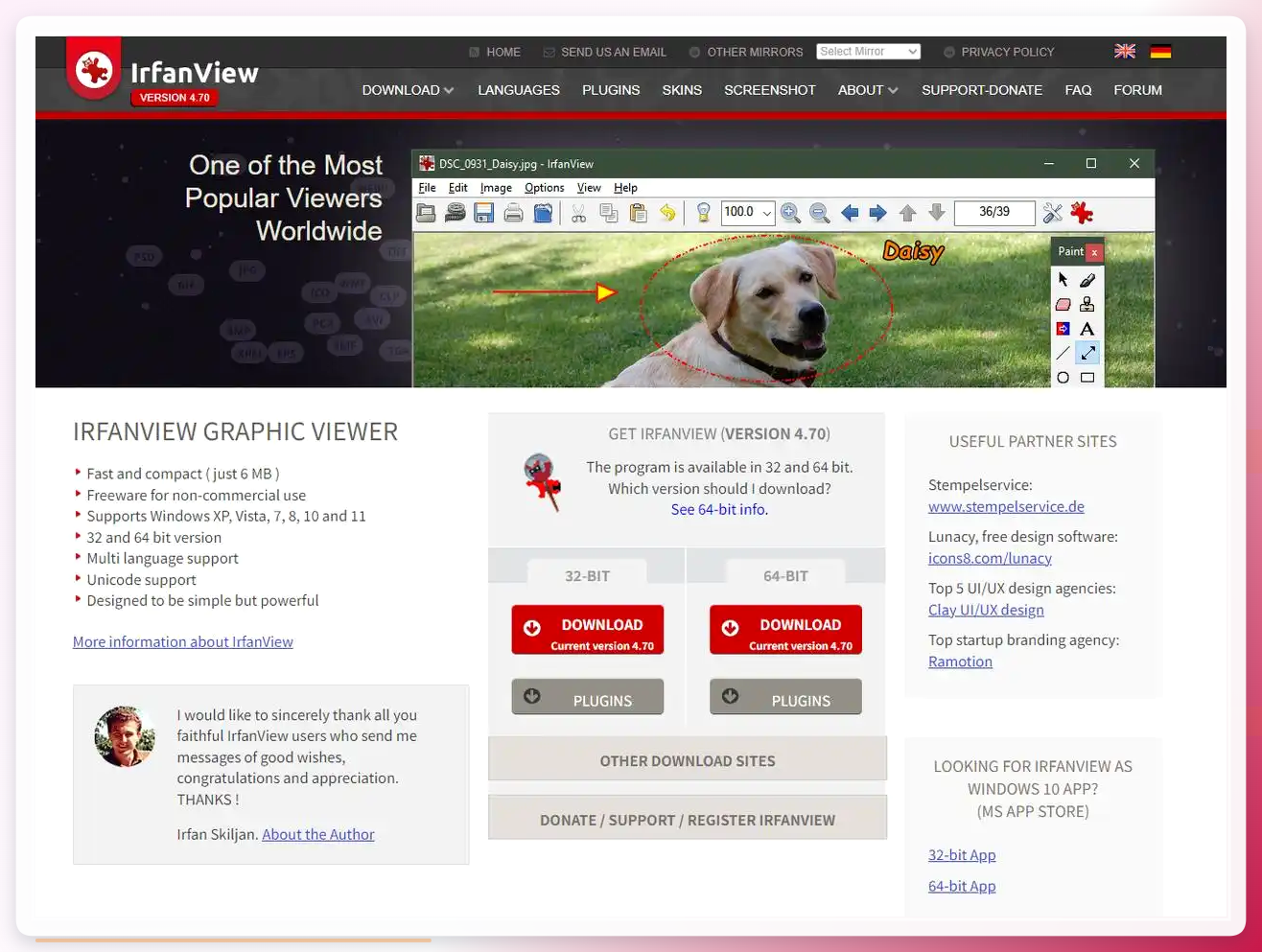
 另一款轻量级工具IrfanView则更为小众。该软件虽主打看图,但内置的“批量转换”模块也提供了水印功能。操作路径为:点击【文件】→【批量转换/重命名】,在弹出的窗口中切换到【水印】选项卡,勾选“使用文本水印”。其优势在于软件体积小、启动快;局限则是界面为英文,且仅支持Windows系统,对部分用户存在使用门槛。
 ### 方法三:操作系统自带工具与移动端App
回到最初的场景,如果你只是临时给一两张图加上“禁止盗图”字样,Windows系统自带的画图工具完全够用。右键图片选择“编辑”,在“主页”选项卡中找到“文字”按钮,拖拽框体后输入文字并保存即可。这种方式虽然无法调整图层或高级阴影效果,但胜在零成本、上手快。
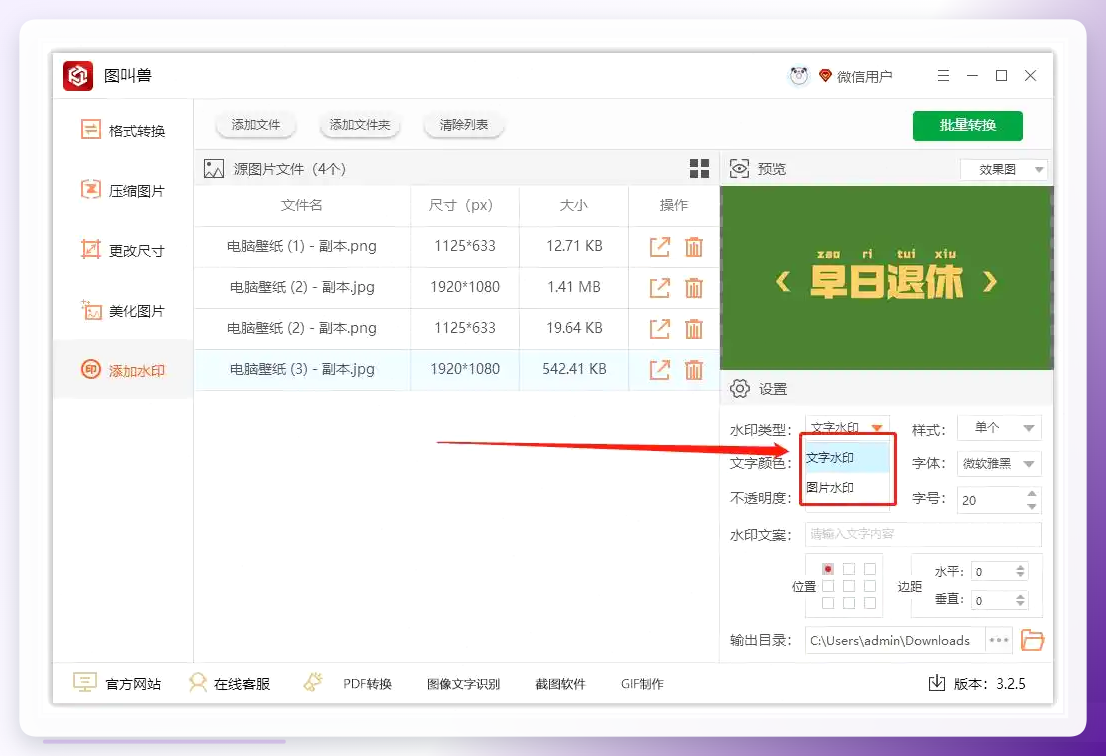
而移动端用户则可以考虑“图叫兽”这类综合型应用,它不仅能添加文字水印,还附带图片压缩与格式转换功能。对于在手机上快速发布社交内容的需求,这类工具能提供较高的便利性。
 ### 方案对比与理性选择依据
基于上述操作体验,可以从两个维度进行筛选:
- 处理效率:若单批次处理数量超过10张,建议优先选用汇帮水印大师。此类软件针对批量任务做了专门优化,无需重复切换窗口,且能保证所有图片的水印位置与样式完全统一。
- 功能深度:若需在图片添加水印文字的同时叠加复杂的图层样式(如描边、投影),Photoshop的灵活性更强;但前提是你愿意为学习成本买单。
值得留意的是,Lightroom等专业摄影后期软件同样内置了水印模块,摄影师可以在“导出”设置中预设版权信息,但由于软件体量较大,仅凭此功能选择它性价比不高。
结语与决策建议
梳理下来,图片添加水印文字的技术路径已经相当成熟。对于追求效率与稳定性的办公场景,使用汇帮水印大师这类本地批处理软件是降低时间成本的有效途径;而针对偶发性的简易需求,画图工具或在线服务也能满足基本要求。关键在于依据图片数量、质量诉求及自身软件熟练度进行权衡。
如果您的需求涉及大量历史素材归档,不妨先使用上述任一方法处理一小批样本,对比输出图片的清晰度与文件体积,再决定最终的工作流。另外,水印透明度建议设置在30%-50%之间,既不影响画面主体观赏,又能起到版权警示作用。至于如何在水印防遮挡与美观度之间找到平衡点,具体参数微调后效果如何判断,感兴趣的用户可以进一步参考相关操作视频说明。
