登录
- 微信登录
- 手机号登录
微信扫码关注“汇帮科技”快速登录
Loading...
点击刷新
请在微信【汇帮科技】内点击授权
300秒后二维码将过期
二维码已过期,点击刷新获取新二维码
登录
登录
其他登录方式
来源:汇帮科技 修改日期:2026-03-25 14:00
为什么需要CAJ转JPG?
在学术工作中,CAJ格式的文献常常面临使用限制:无法直接用普通图片查看器打开,手机端预览困难,分享时需要对方安装CAJ阅读器。将CAJ转换为JPG格式后,文件体积适中、兼容性强,既保留了原文的图文内容,又能在各种设备上快速查看。例如:当你需要将文献中的关键图表插入PPT时,JPG格式的图片可以直接粘贴;整理文献笔记时,转换后的图片能和其他格式文档无缝拼接。这种格式转换能极大提升工作效率,避免因格式问题耽误研究进度。
还在为CAJ格式转换烦恼?CAJ转JPG超简单!4种零难度CAJ转JPG教程,手机电脑都能用,文献图片轻松存
操作步骤
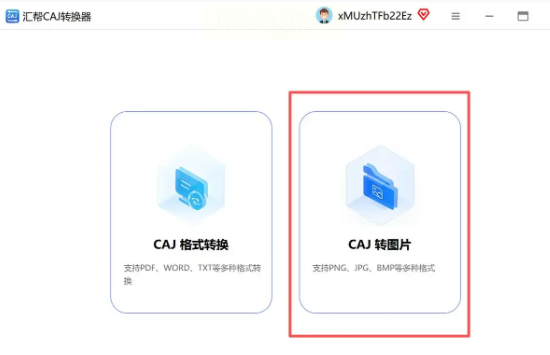
1. 打开工具:双击桌面图标打开。
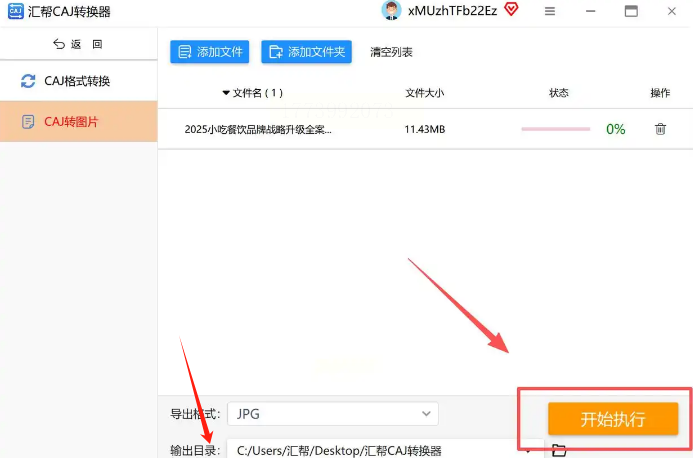
2. 选择转换功能:在软件首页点击“CAJ转图片”按钮(绿色字体突出显示),此时界面会切换到转换界面,左侧显示功能选项,右侧为文件列表区。
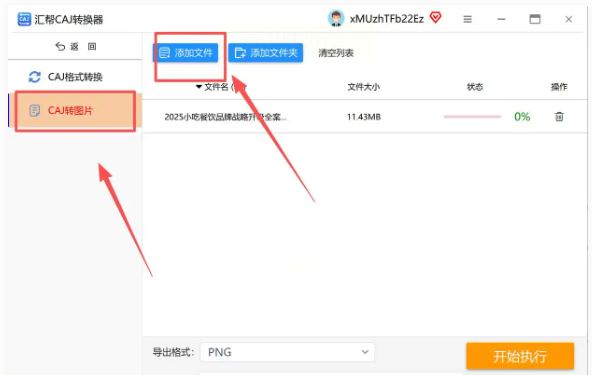
3. 导入文件:点击“添加文件”按钮,在弹出的文件浏览器中找到CAJ文件。支持单文件导入(点击“打开”)或拖拽多个文件到窗口,导入后文件会显示在列表中,可点击“删除”移除错误添加的文件。
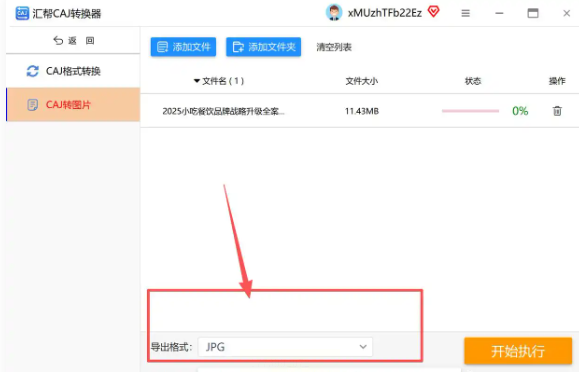
4. 选择输出格式:在界面底部的“导出格式”下拉菜单中选择“JPG”,旁边可勾选“保留原排版”(部分版本可能无此选项,根据实际情况调整)。
5. 设置输出路径:点击“浏览”按钮,在弹出窗口中新建一个专门的文件夹(如命名为“CAJ转换结果”),选择路径后点击“确定”。
6. 开始转换:点击“开始转换”按钮(橙色大按钮),软件会逐个处理文件。此时界面会显示每个文件的转换状态(如“转换中”“已完成”),转换速度因文件大小而异(小文件约10秒/个,大文件1-3分钟/个)。
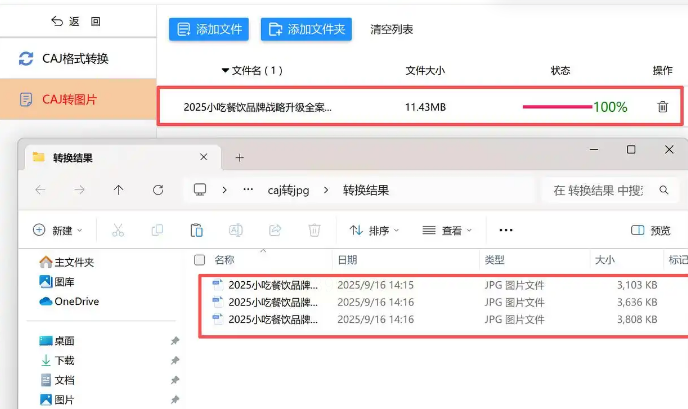
7. 检查与验证:转换完成后,打开指定文件夹,随机选择3-5个JPG文件双击查看。重点检查文字清晰度(如标题、公式、图表细节),若发现问题,可重新选择该文件进行二次转换。
操作步骤
1. 启动:后双击桌面图标打开软件。首次使用可能会弹出功能引导窗口,可直接点击“下一步”跳过。
2. 选择转换模块:在主界面左侧菜单中找到“CAJ转图片”选项(通常为蓝色图标),点击后进入转换界面。
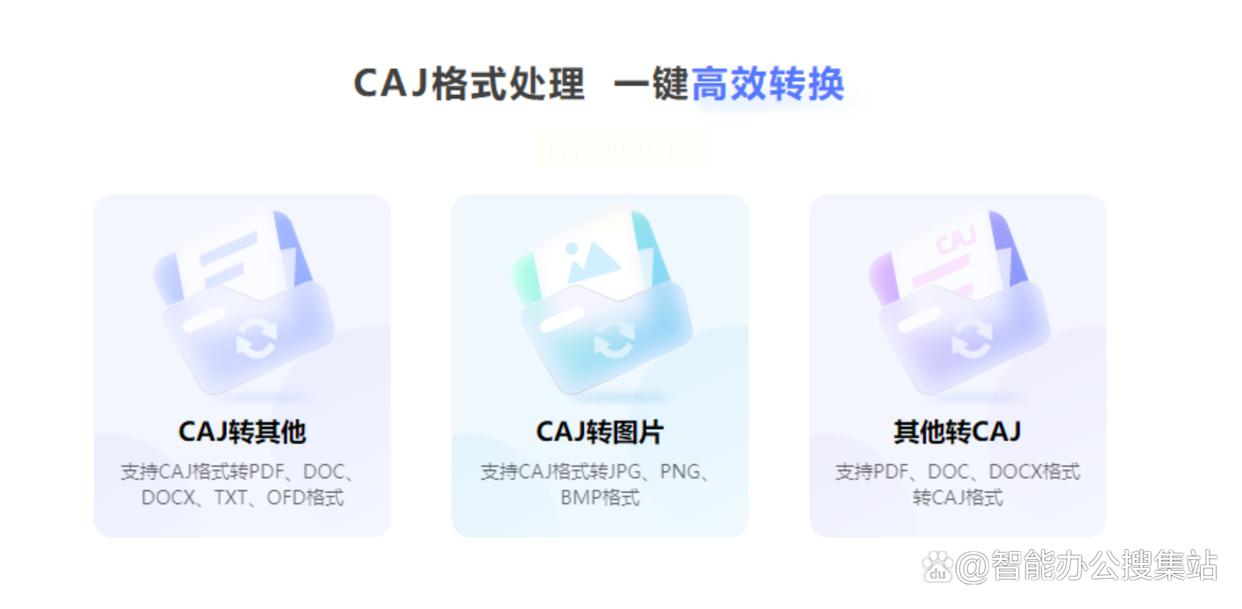
3. 添加文件:点击界面中央的“添加文件”按钮,或直接将CAJ文件拖拽到空白区域。支持批量导入(按住Ctrl键可多选单个文件,或直接拖拽文件夹),软件会自动显示文件列表,可在列表中勾选需要转换的文件。
4. 设置转换参数:点击“设置”按钮(齿轮图标),在弹出的窗口中选择输出格式为“JPG”,并根据需求调整图片质量(建议选择“高清”,避免过度压缩导致文字模糊)。分辨率一般设为300dpi(适合打印需求),色彩模式默认“RGB”即可。
5. 开始转换:点击“开始转换”按钮,软件会显示进度条。若同时转换多个文件,可在“设置”中勾选“转换完成后自动关机”,方便夜间批量处理。转换过程中不要强行关闭软件,避免文件损坏。
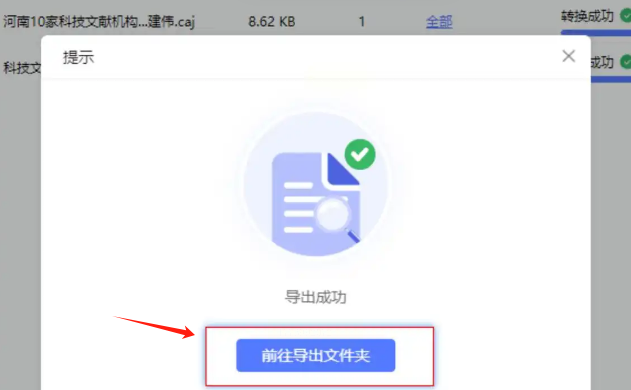
6. 查看结果:转换完成后,软件会自动弹出输出文件夹窗口。若未自动弹出,可点击“打开输出目录”按钮,在文件夹中找到生成的JPG文件。此时可以检查图片清晰度,若发现文字模糊,可重新转换并提高质量参数。
操作步骤
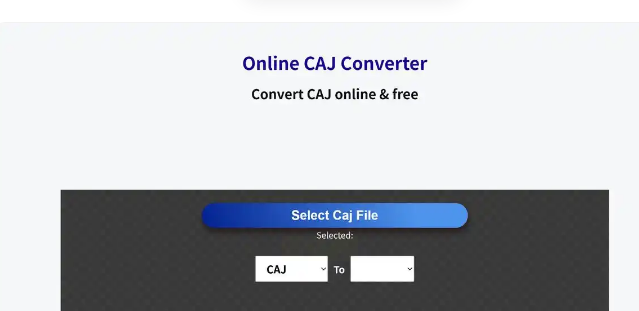
1. 选择安全平台:推荐使用“在线转换工具”官网
2. 选择转换功能:在首页功能区找到“CAJ转图片”(或类似关键词),点击进入转换界面。部分平台可能需要先注册(免费注册即可,一般不要求绑定手机号),也可直接游客模式使用(适合单次使用)。
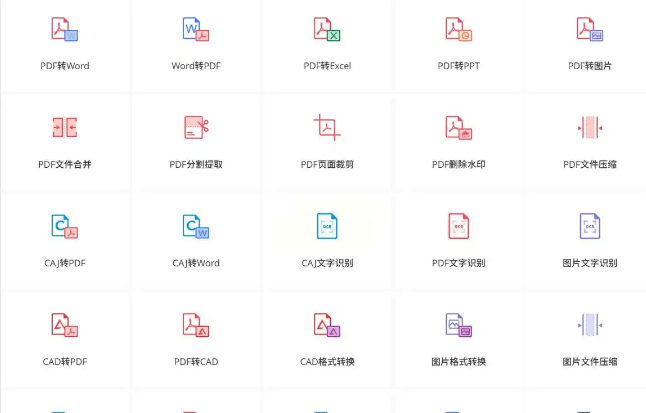
3. 上传文件:点击“选择文件”按钮,在本地文件中找到CAJ文件并打开。若需批量转换,勾选“批量上传”(部分平台支持同时上传5个文件,超过数量需分次操作)。
4. 设置输出参数:选择输出格式为“JPG”,分辨率建议设为“标准”(300dpi),色彩模式默认“彩色”。若文件较大,可勾选“压缩图片”(注意不要过度压缩导致文字变形)。
5. 开始转换:点击“转换”按钮,等待进度条加载。转换过程中浏览器不要关闭,小文件约10秒完成,大文件可能需要等待1-3分钟。
6. 下载结果:转换完成后,点击“下载”按钮。单个文件直接点击“保存”,批量文件可选择“打包下载”(生成ZIP压缩包)。若下载失败,可尝试“重新下载”,避免网络中断导致文件损坏。
操作步骤
1. 打开工具:通过微信小程序搜索“Docpose”,或在浏览器中输入网址进入网页版。小程序无需下载安装,适合移动端操作;网页版支持电脑和手机同时使用。
2. 上传文件:点击“选择文件”按钮,从本地相册或文件管理器中找到CAJ文件。若使用手机操作,需注意:CAJ文件一般存储在“文件管理-下载”或“知网APP缓存”中,找到对应文件后点击上传。
3. 自动转换:上传完成后,工具会自动开始转换(无需额外设置),界面会显示“正在处理”状态。此时可切换到其他应用,但要确保网络稳定,避免中断。
4. 导出结果:转换完成后,点击“下载”按钮,系统会自动生成JPG文件。若需要分享给他人,可直接点击“分享”按钮,选择微信好友、QQ或邮件发送。
5. 检查与调整:接收方收到文件后,先打开查看是否完整。若发现图片尺寸过大,可在手机相册中裁剪(微信/QQ自带裁剪功能),或使用小程序中的“压缩图片”功能。
实操注意事项
1. 格式兼容性:转换前建议备份原CAJ文件,防止转换过程中意外损坏。若CAJ文件包含复杂公式(如LaTeX格式),JPG转换后可能出现公式变形,此时建议先用PDF转换工具(如Adobe Acrobat)处理后再转JPG。
2. 文件大小控制:若转换后图片体积过大(如超过5MB/张),可在设置中降低分辨率(如200dpi)或选择“中等质量”。分享时优先用微信压缩功能,避免文件被截断。
3. 版权问题:仅对个人学习使用的文献进行转换,若涉及期刊版权,需先联系版权方获得授权,避免法律风险。
掌握CAJ转JPG的方法,本质上是提升文献处理效率的过程。在学术研究中,格式转换不是目的,而是为了让文献更好地服务于研究工作。记住,工具只是辅助,合理规划文献处理流程(如分类文件夹、标记关键页)才能真正提高工作效率。希望本文能帮助你突破格式壁垒,让学术研究之路更加顺畅!
如果想要深入了解我们的产品,请到 汇帮科技官网 中了解更多产品信息!
没有找到您需要的答案?
不着急,我们有专业的在线客服为您解答!

请扫描客服二维码


 官方正版
官方正版 纯净安全
纯净安全


