

上周三晚上十点多,同事老周发来一份OFD格式的合同,问我能不能帮忙加个“机密”字样上去。我盯着屏幕愣了几秒——这格式平时接触不算多,真要动手加文字水印,一时还真想不起用哪个工具顺手。
后来折腾了差不多四十分钟,试了好几种路子,总算把这事儿给办了。今天就把我踩过的坑和跑通的方案整理出来,ofd文件怎么添加文字水印这个问题,看完你心里基本就有数了。
先说清楚一件事:OFD这格式跟PDF不太一样,它不是随便哪个阅读器都自带加水印功能的。水印在OFD里其实属于注释的一种,阅读器得解析页面结构之后,再动态合成一层图像上去。所以你找不到“水印”按钮,不一定是软件的问题,可能是格式本身的设计逻辑就这样。
那到底怎么加?下面按我实际操作的顺序来说。
 ### 用汇帮OFD转换器
这是我试下来步骤最顺的一个。软件名叫汇帮OFD转换器,界面不花哨,但功能排布挺清楚。
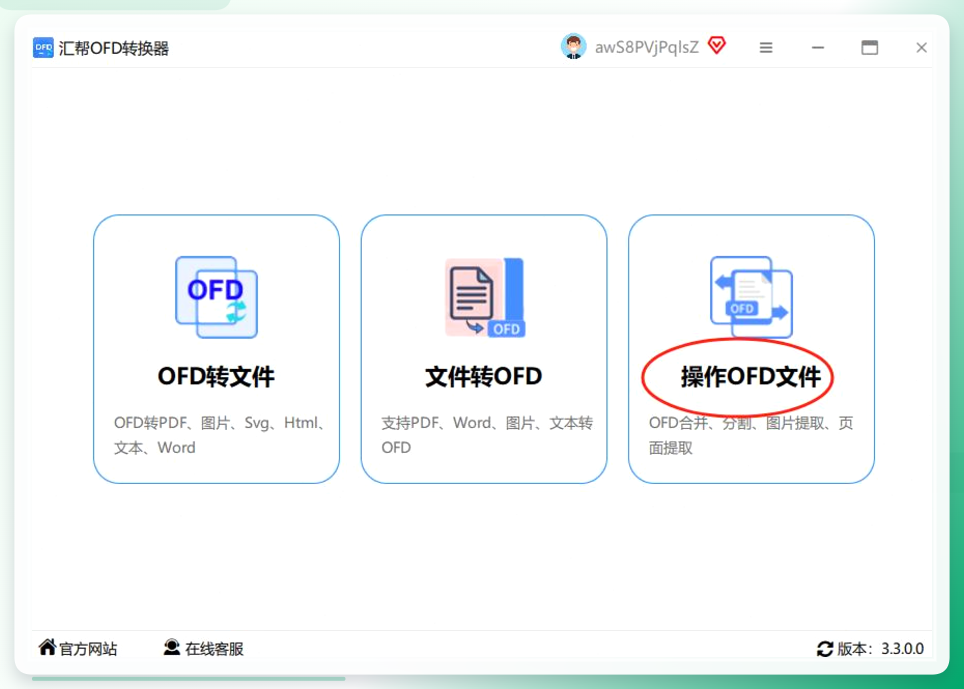
打开软件,主界面上有个「操作OFD文件」的模块,点进去。
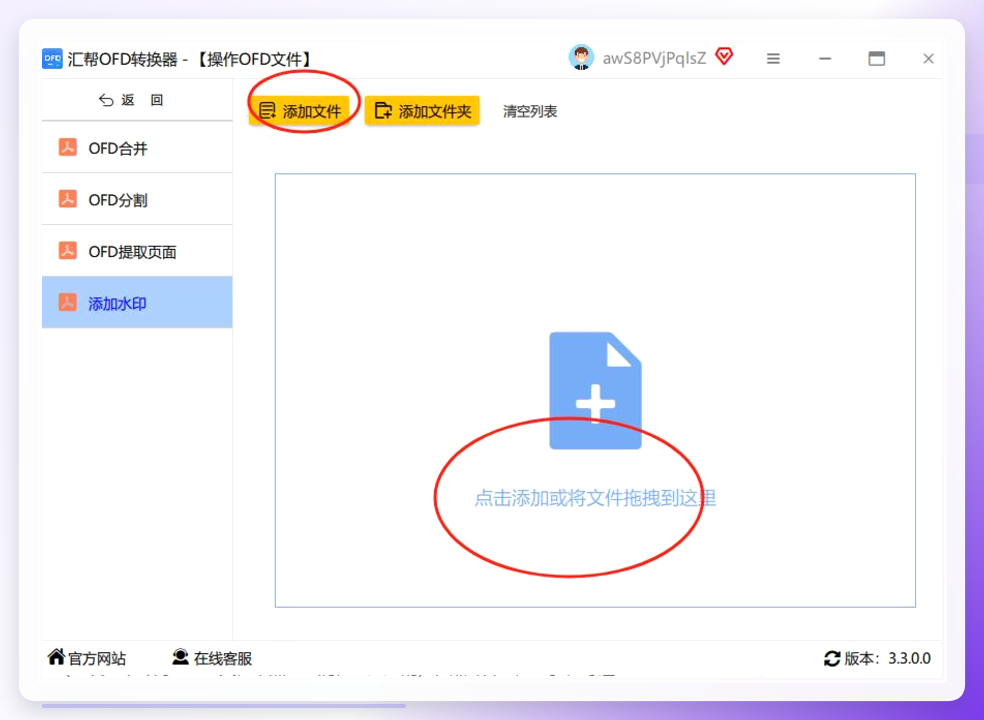
 左边竖着一排功能按钮,找到「添加水印」,单击。右边文件区域会冒出一个「添加文件」的按钮。这里有个省事的地方——你可以把OFD文件一个一个拖进去,也能直接把整个文件夹丢进去批量处理。我那回一共七份文件,拖了一次就全进去了。
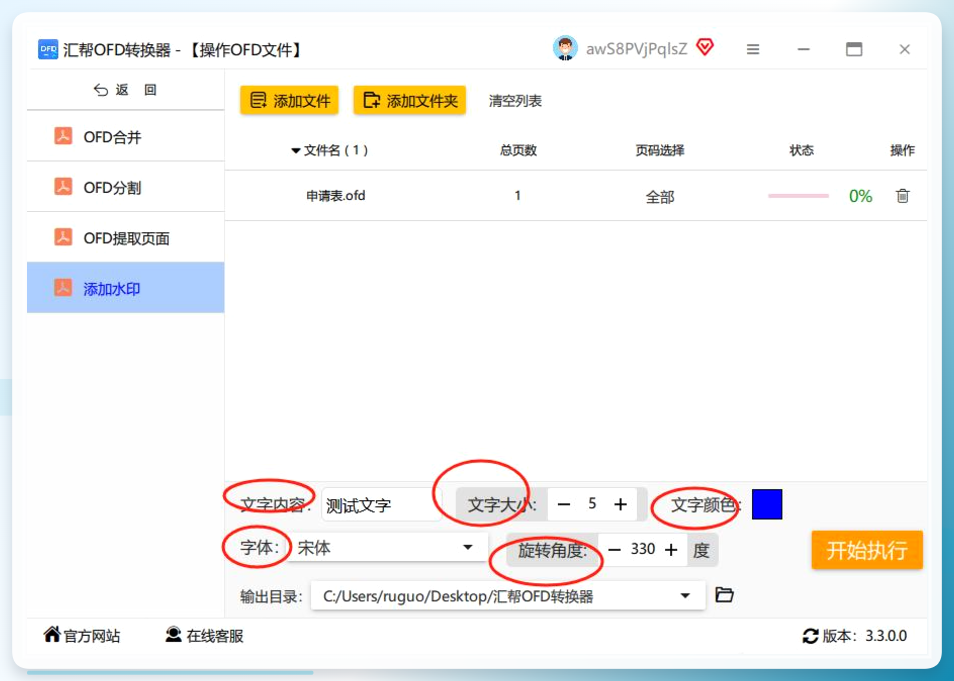
 文件上传完,下方会出现水印设置区。文字水印的话,直接打字输入内容,然后调字号——个人经验14到20号之间比较合适,太小了打印出来看不清,太大了又抢正文的风头。颜色红蓝黑都行,别选太浅的,否则等于没加。
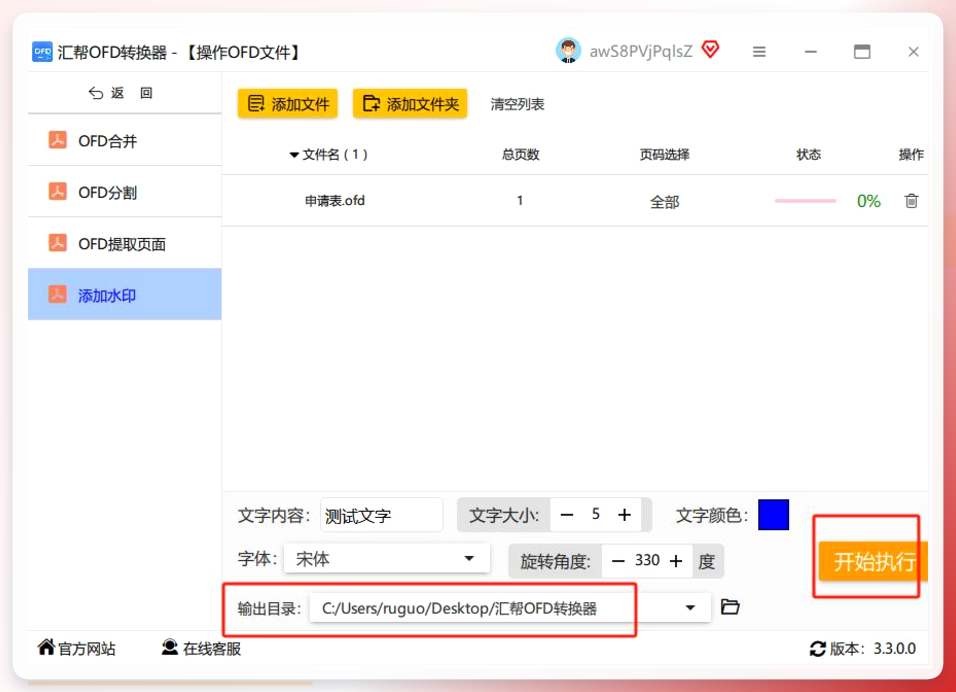
 然后选输出路径。强烈建议单独建个文件夹,不然处理完一堆文件混在一起,找起来头大。点「开始处理」。
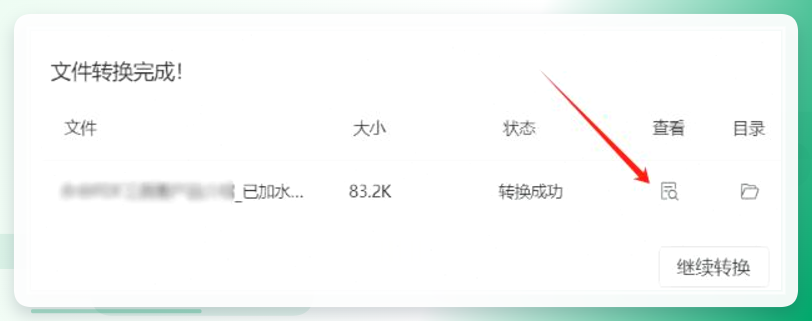
 进度条走完就完事了。它会自动弹出结果文件夹,原文件在「备份」文件夹里还留着一份,不用担心覆盖出错。
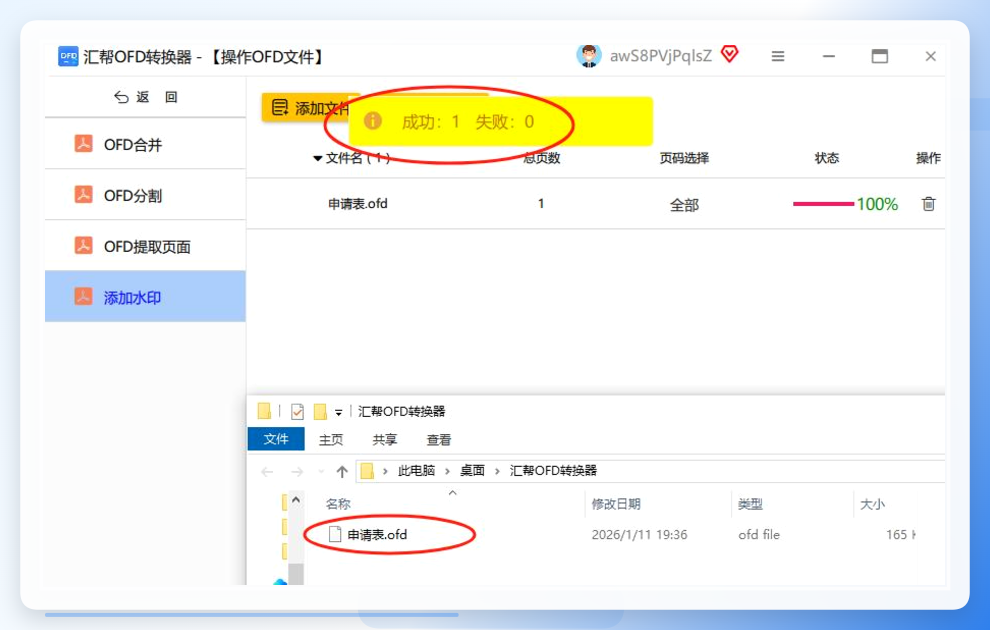 整个流程走下来,第一份文件大概花了不到两分钟。后面批量处理就快了。
在线工具也能凑合
如果你手头没有装软件,偶尔用一次,在线工具可以应个急。浏览器里搜“OFD加水印在线工具”,能出来好几个网站。
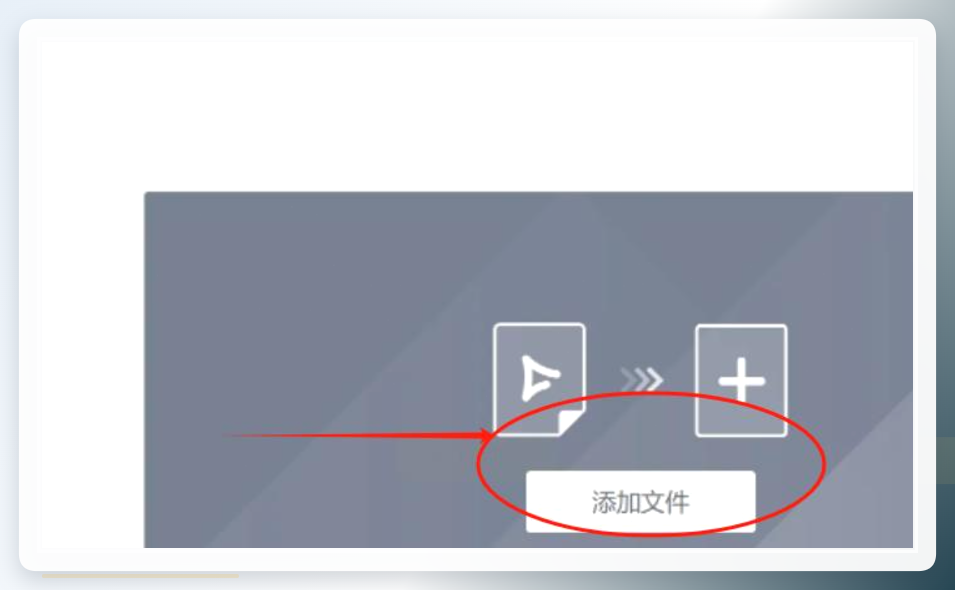
进去之后点「选择文件」,从电脑上传OFD。接着选水印类型——文字或者图片——设置内容、颜色、大小。最后点「开始处理」,等它转完下载就行。
 但有个事得提醒一句:文件要上传到别人服务器上。合同、标书这类东西,自己掂量一下。我那次只是帮老周加个内部标识,文件本身不敏感,所以无所谓。
 ### 福昕办公
福昕这个牌子做PDF起家的,办公套件里也能处理OFD水印。
菜单栏点“编辑”→“水印”→“添加”。对话框的文本栏里输入你要的水印文字。字体、字号、颜色都能自定义。
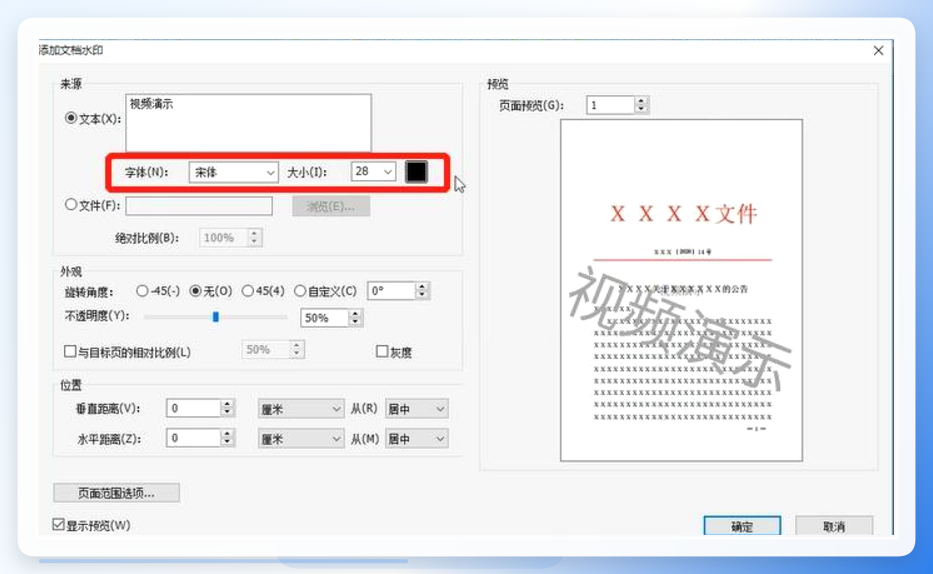 左下角有个“页面范围选项”,点开可以设所有页面,也能自定义页码范围。比如只给第3到第8页加,别的页不动。
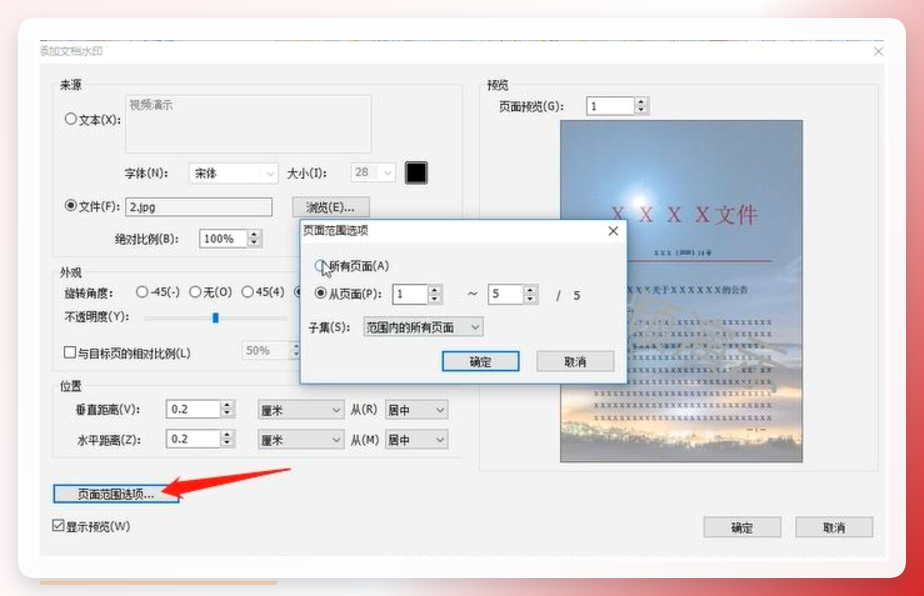 确定,收工。
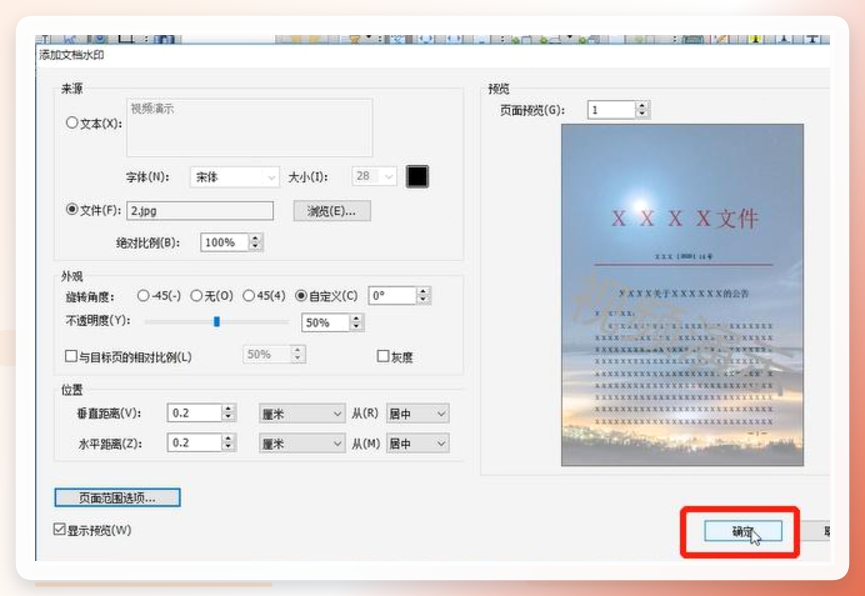 不过要注意,福昕办公的部分版本对OFD的支持深度不太一样,有的能直接打开,有的得先转格式。具体看你装的是哪个版本。
PDF-XChange Editor
这软件本身是PDF工具,处理OFD得绕一步——先把OFD转成PDF。
装好打开,点“文件”→“打开”导入你转好的PDF。然后选“页面工具”→“页眉页脚”,在这里可以添加文字水印。想加图片水印的话,点“属性”→“背景”,导入图片后调一下透明度,保存就成。
绕是绕了点,但如果你本来就用这软件处理PDF,顺手的事。
智能OFD转换助手
这个跟汇帮的操作逻辑很像,界面布局也接近。
打开后主界面选“操作OFD文件”。
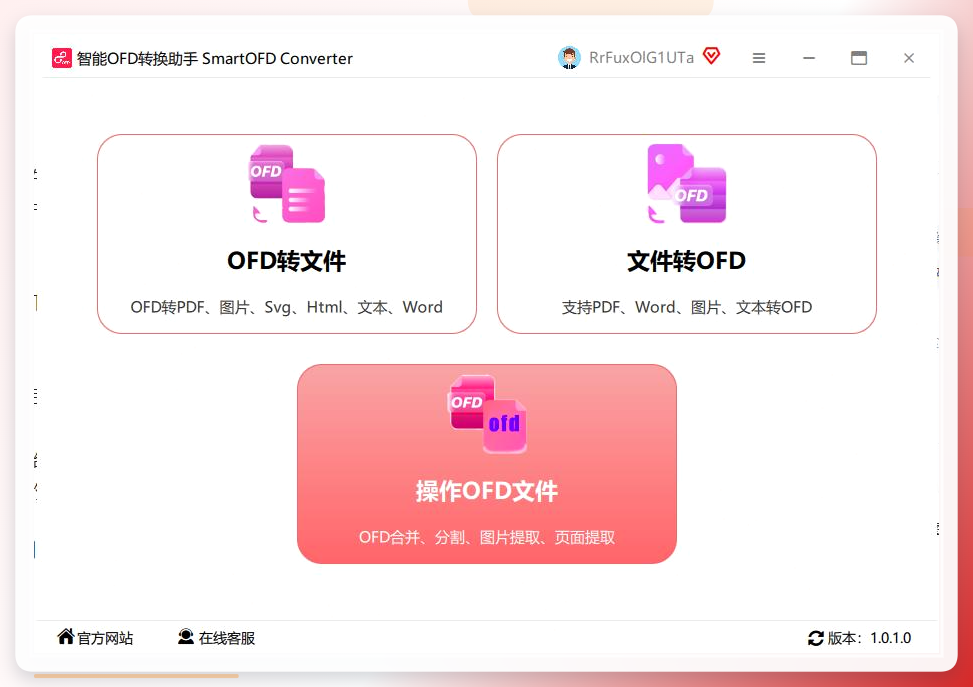 左侧功能列表里选“添加水印”。右侧上传区,拖拽或者点击上传都行。
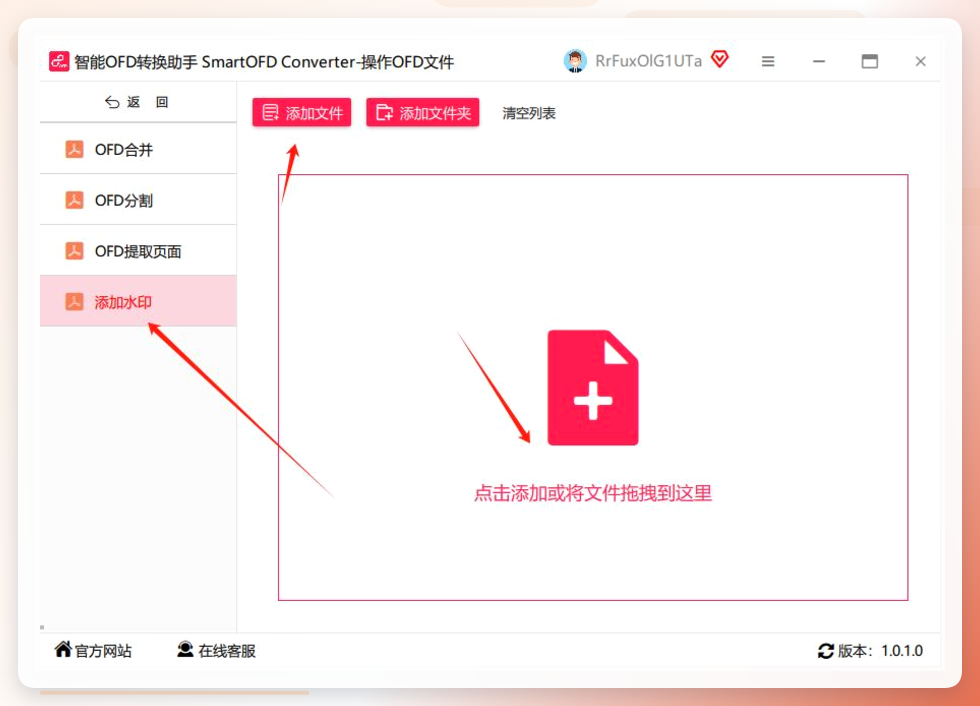 文件导入后,下方弹出水印设置。内容、字体、大小、旋转角度、颜色,按需调。
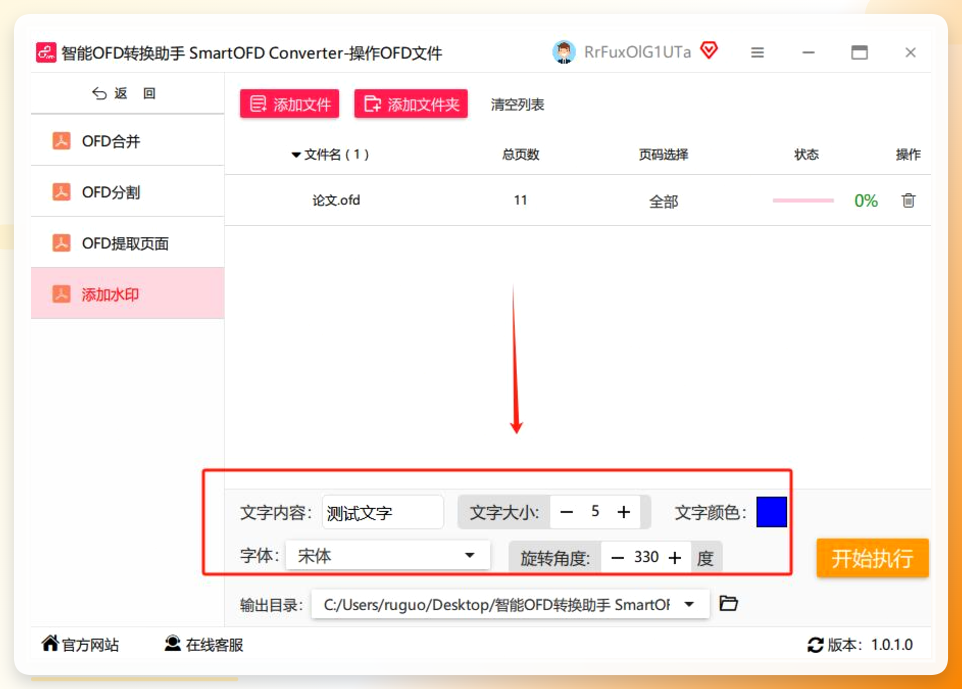 设好输出路径。
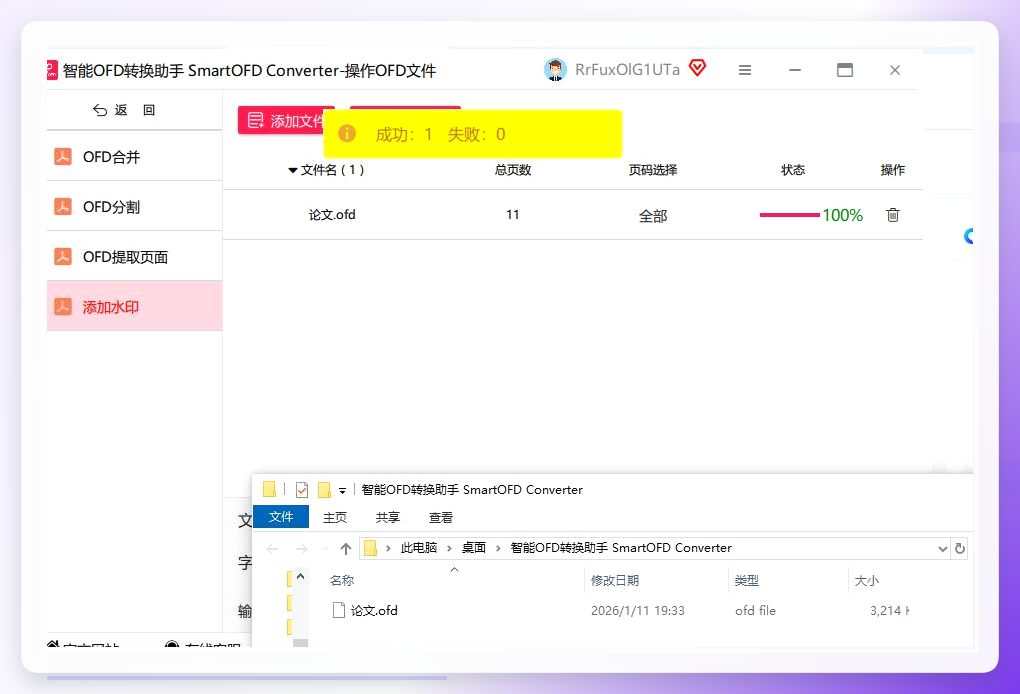
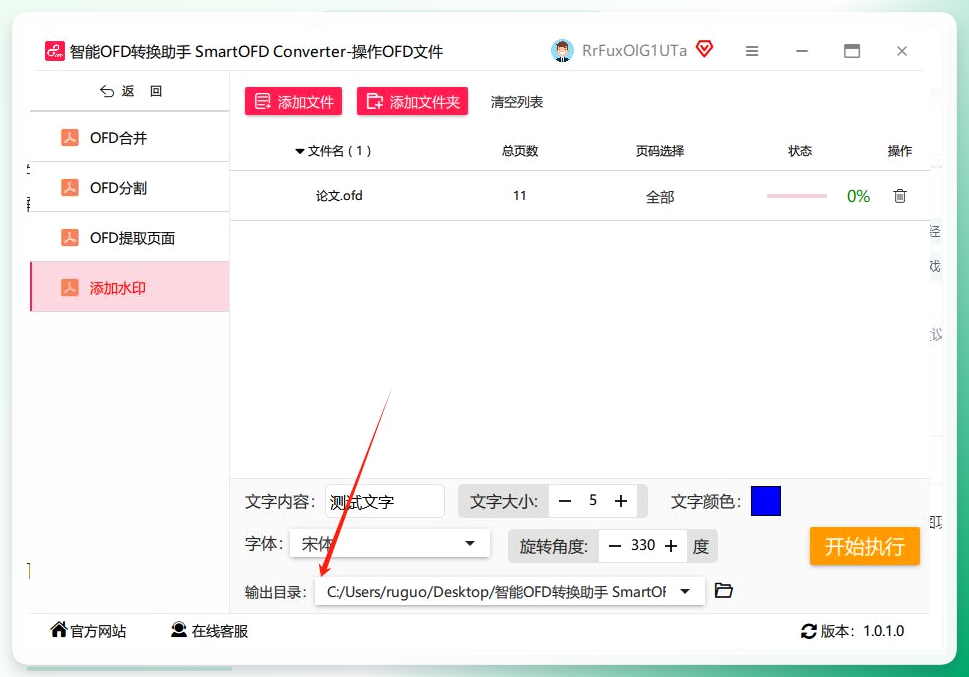 点“开始执行”。完事之后原始文件自动备份,不会被覆盖。

 ### 几点提醒
不管用哪个方案,有几个地方容易出岔子。
水印字号别贪大。有人觉得字越大越显眼,结果把正文全遮住了,那就本末倒置了。颜色也是,浅黄浅灰这种在屏幕上看着还行,打印出来基本看不见。
输出路径养成单独建文件夹的习惯。我有回忘了改路径,几十份文件全堆在桌面上,找得眼睛都花了。
在线工具处理完记得把服务器上的文件删掉。虽然多数网站说会自动清理,但自己手动删一下更稳妥。
另外,部分OFD文件如果带了电子签章,加水印之前最好确认一下会不会影响签章的有效性。这个跟具体文件有关系,拿不准的话先拿副本试。
最后说两句
ofd文件怎么添加文字水印,说到底就是选个趁手的工具。偶尔处理一两份,在线工具或者福昕办公够用。要是经常跟OFD打交道,或者需要批量处理,本地软件明显更省心——不用上传下载,速度也快不少。
汇帮那个我用了差不多两个月,中间升级过一次版本,没遇到什么大毛病。当然每个人电脑环境不一样,万一你那边跑不起来,换智能OFD转换助手试试,思路是通的。
行了,就聊到这。有写得不到位的地方,凑合看,说错了欢迎拍砖。
