

上周三晚上十点多,有个做财务的朋友发来消息,说税务局那边要她提交ofd格式的电子发票存档,可她手里几百张全是pdf。急得直冒汗。
这场景你肯定不陌生。ofd这格式——名字听着陌生——近两年在政务、税务、档案领域铺得挺快。它比pdf更贴近国内电子公文的标准,扩展性和安全性都有优势。可问题是,手头的pdf总不能一张张手动重做吧?
所以,PDF怎么转ofd?下面这5个方案是我自己折腾了好几天整理出来的,从批量处理到在线工具都有,你按需取用。
 先说说汇帮OFD转换器
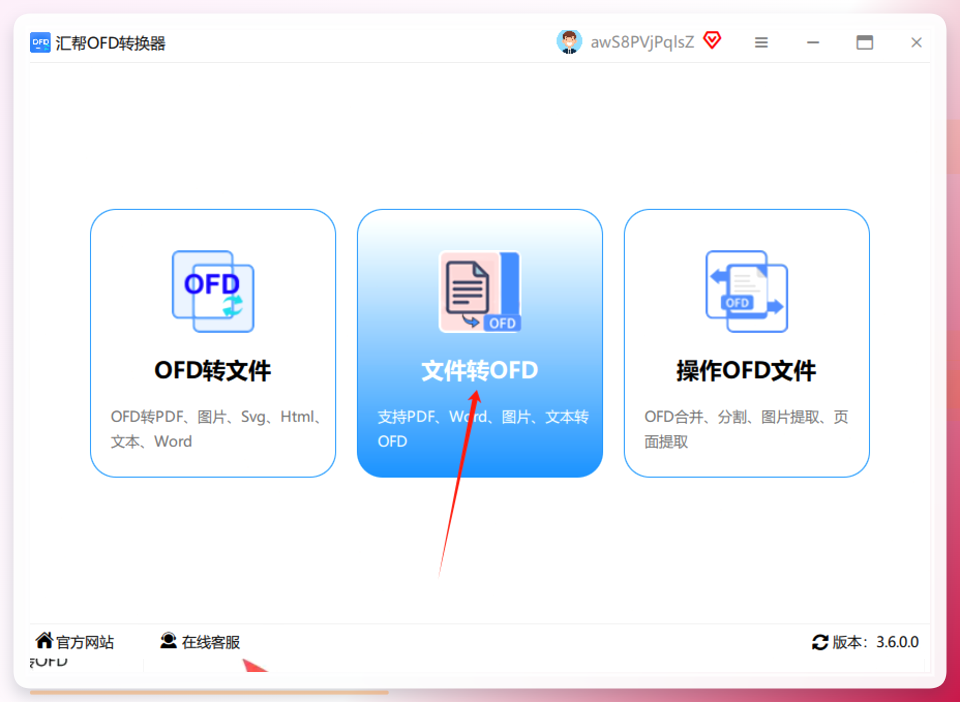
这款是我目前用得最顺手的。安装包不大,装完打开就能干活。
- 下载安装包,一路点“下一步”,没啥坑。装好后双击图标启动。
- 看左侧菜单栏,找到“文件转OFD”,点进去。
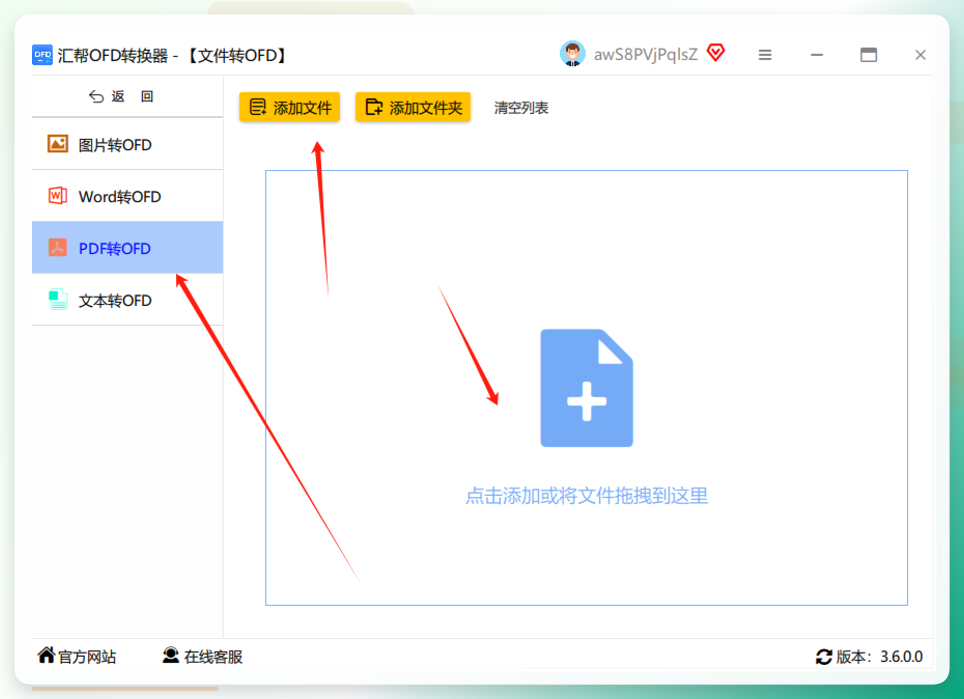
- 然后呢,点界面上的“添加文件夹”。选中你存放pdf的那个文件夹就行——注意,它连子文件夹里的文件都能一并识别,这点挺省事。
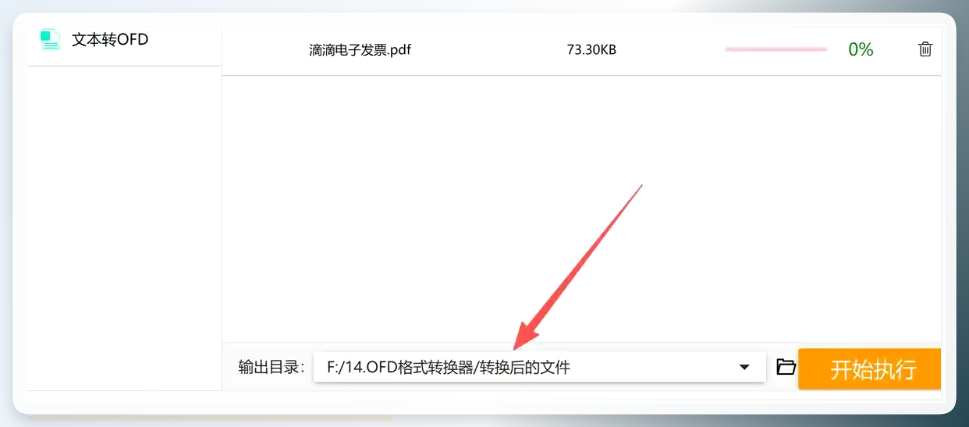
 4. 导入之后能看到文件列表。接着设置输出目录,建议新建一个空文件夹专门放转换结果,后面找起来不费劲。
 5. 输出路径设好,点“开始转换”。界面上会有进度条,文件多的话得等一会儿——我那次导了差不多两百个文件,等了有十分钟出头。趁这功夫可以去泡杯茶。
 6. 转换完毕会弹提示框,点“确定”,直接跳到你设的文件夹里就能看到ofd文件了。
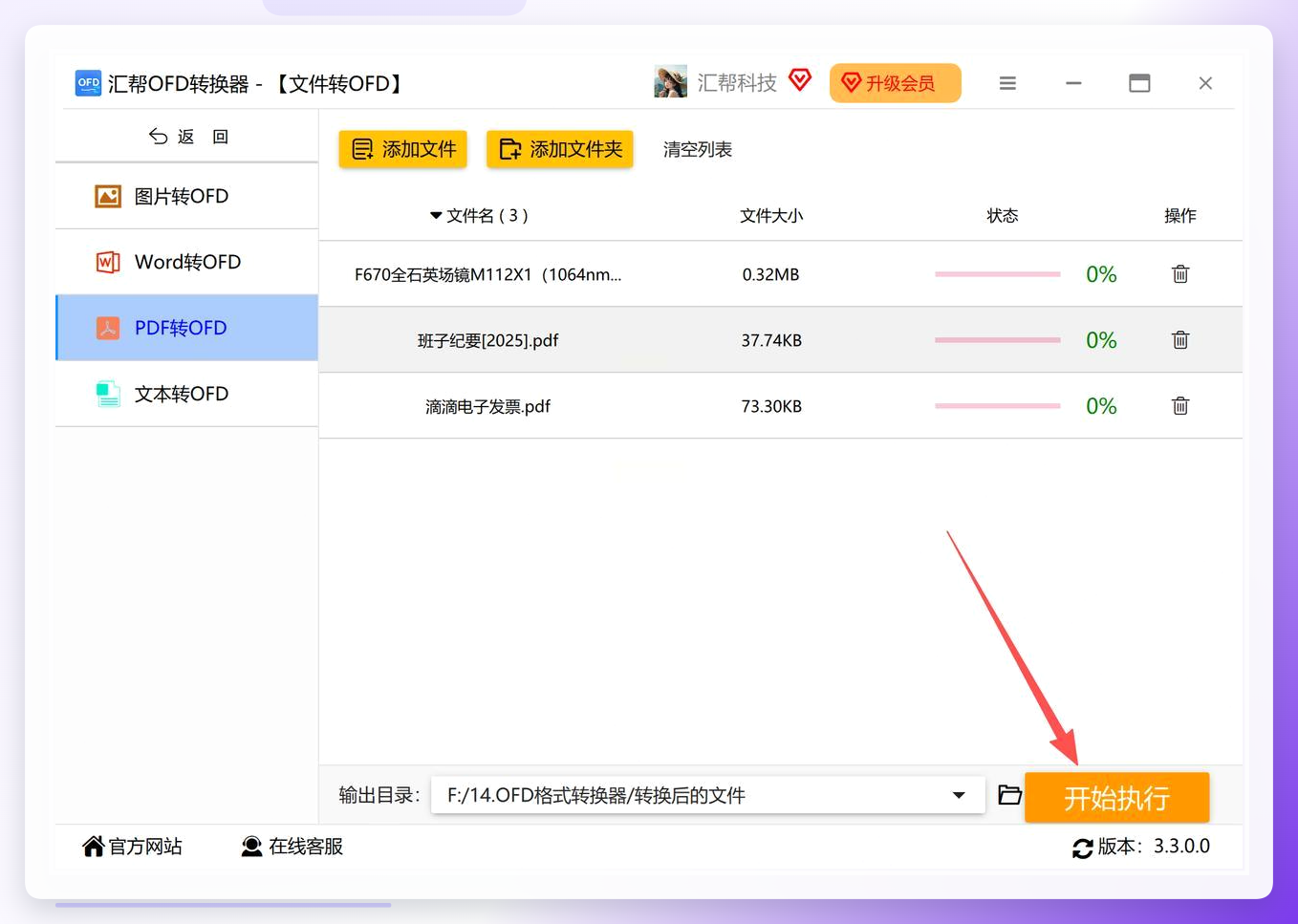
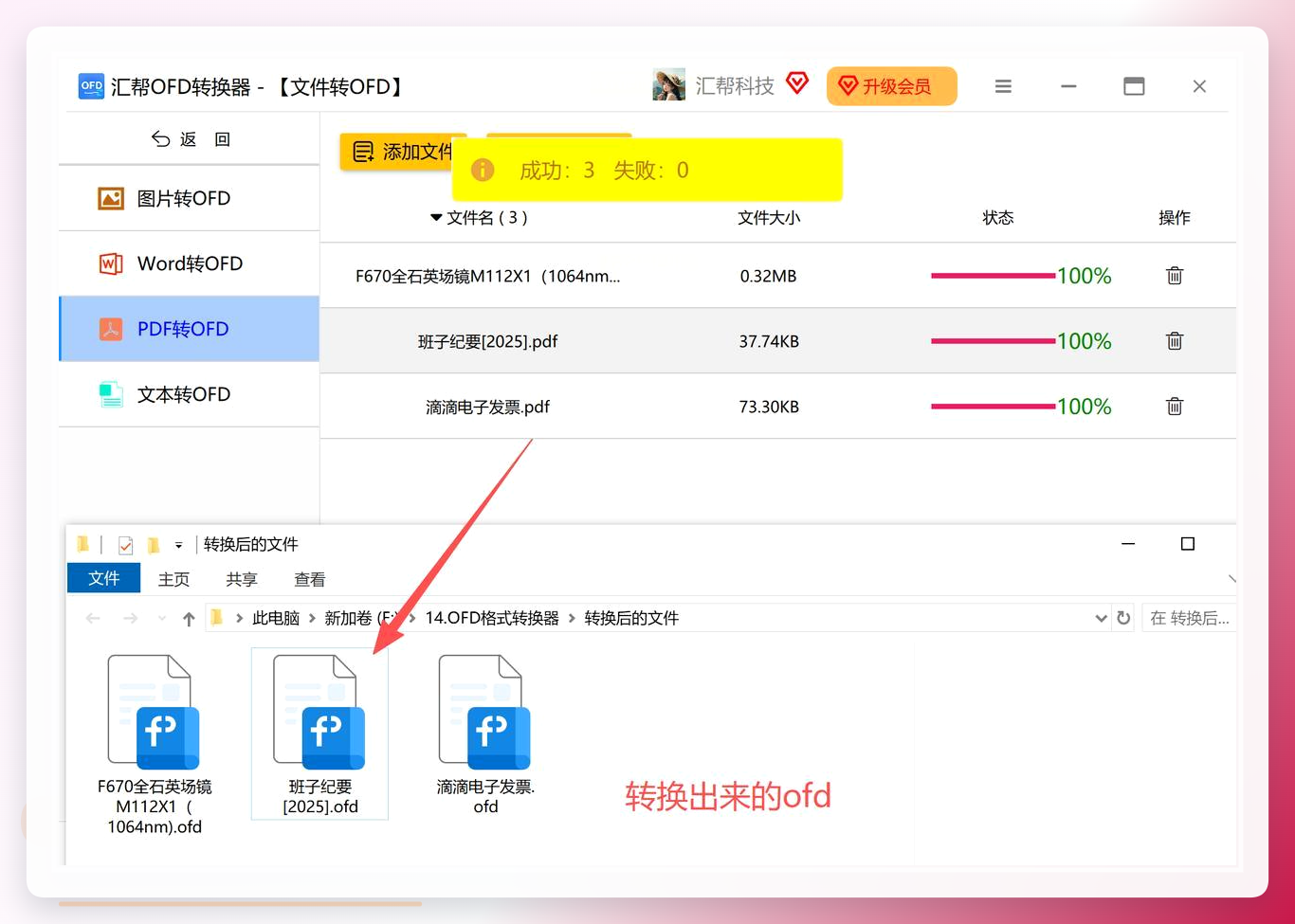 整个流程走下来,逻辑很直白:选模块、加文件、设路径、点转换。没啥需要动脑的地方。
在线转换工具,偶尔应急还行
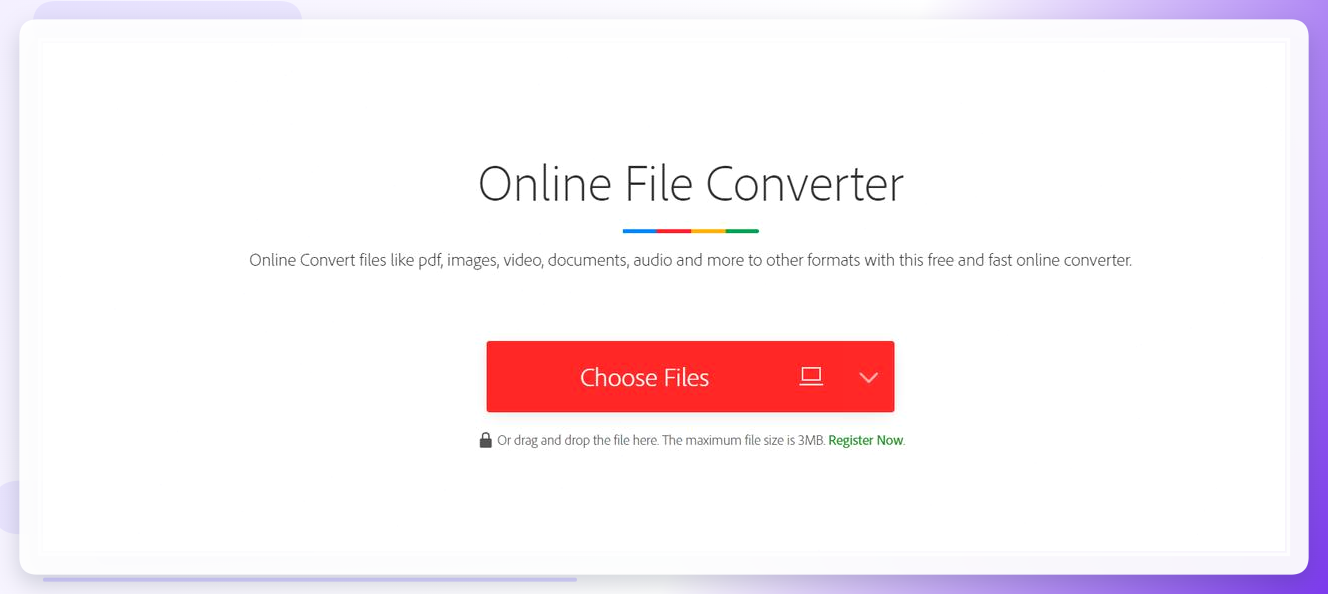
网上搜“pdf转ofd在线”,能出来一堆免费站点。操作模式都差不多——上传文件,等它转完,下载ofd。不用装任何东西,浏览器打开就能用。
但有个事得提醒你:文件上传到别人服务器上,安全性你自己掂量。公司内部文件、合同之类的,我是不太敢往上扔。偶尔转个一两份不敏感的文档,凑合能用。
 万兴PDF,复杂文档可以试试
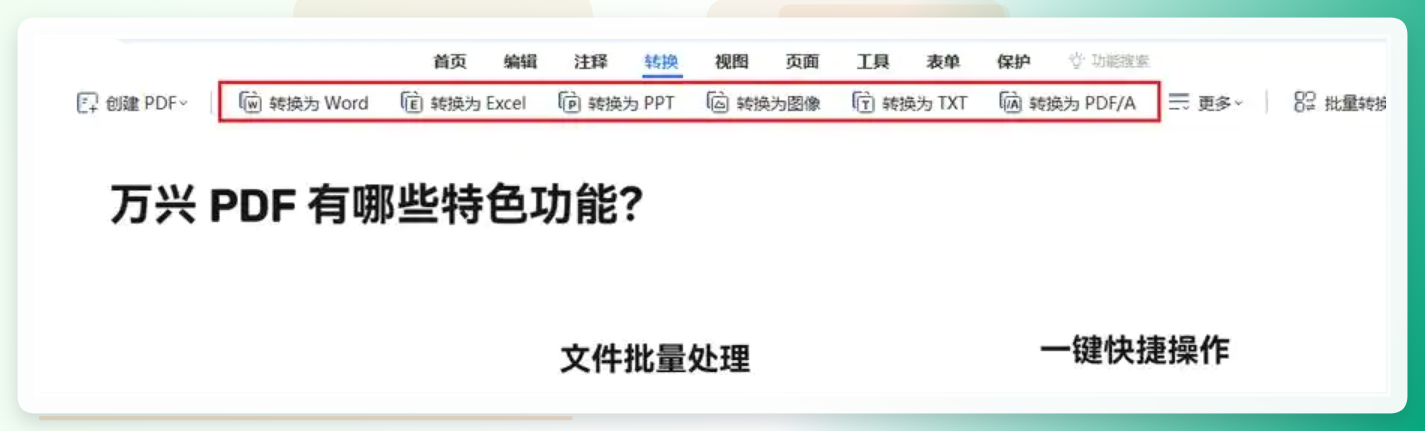
万兴这款软件功能比较全。操作路径:打开软件→点【PDF转OFD】→选文件→设输出参数→开始转换。首次用的时候它会提示下载一个插件,得等它装完。转换速度嘛,比我预想的慢一些,尤其是页数多的文档。适合那种pdf里嵌了复杂图表、公式的情况,普通文档用它有点杀鸡用牛刀的意思。
 命令行方式,程序员专属
如果你习惯写代码,这条路子效率其实很高。
- 先装OFD SDK,解压后把DLL文件丢进项目工程目录。
- 写一段转换代码:
from nuclear_ofd import PDFConverter

converter = PDFConverter()
converter.set_input_dir("C:/invoices/pdf")
converter.set_output_dir("C:/invoices/ofd")
converter.convert_all()
- 命令行里敲
python convert.py,程序自动批量处理。
适合有编程基础的人,普通用户看到代码就头大——别问我怎么知道的。
可数OFD转换工具,功能偏企业级
这款工具面向的更多是企业场景。装好后点“批量转换”,进任务管理界面,选“PDF转OFD”模板。参数设置比较细:可以保留原格式、自动拆分多页pdf,还能配水印策略、导入企业CA证书、设打开密码和修改权限。
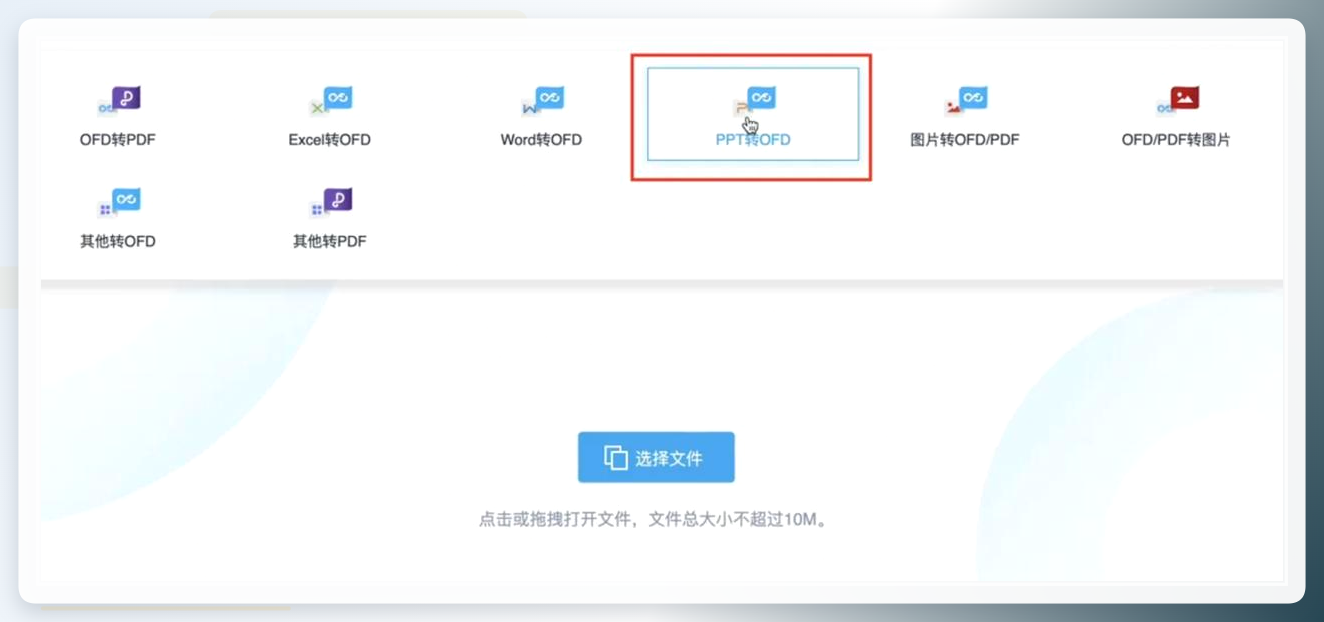 通过“添加目录”导入整个文件夹,或者用“文件列表”逐个加。支持按文件大小筛选——这个细节挺实用。
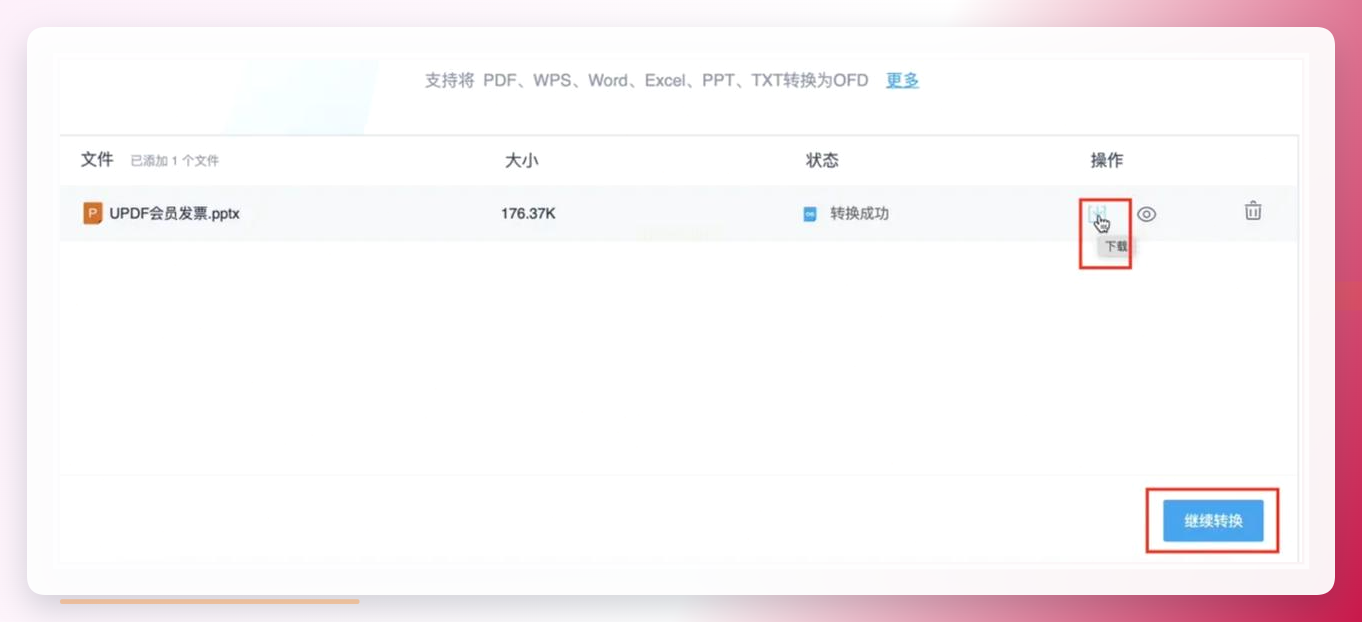
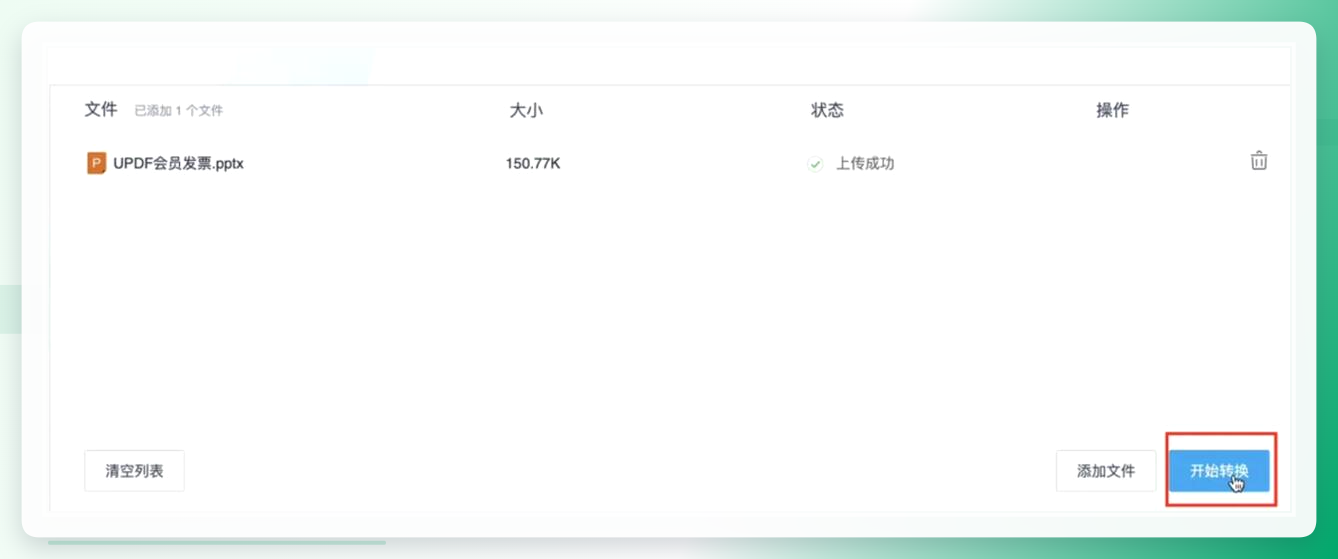 设完参数点“开始批量转换”,后台静默运行,不占前台。任务中心能看实时进度,还支持断点续传。转完后生成一份转换报告,每个文件的耗时、页数、校验结果都列得清清楚楚。
 几个容易踩的坑
批量转换前,先拿三五个文件试一遍。我有次没试直接导了四百多个,结果输出目录设错了,白等二十分钟。
另外,ofd文件转好后,用支持该格式的阅读器打开验证一下。有些转换工具出来的文件,页码顺序会乱——尤其是原pdf里插了横向页面的那种。
还有,如果你用的是在线工具,注意看它有没有文件大小限制。超过限制会直接失败,浪费感情。
说到底怎么选
偶尔转几份、文件不敏感——在线工具最省事。要批量处理、对数据安全有要求——汇帮这类本地软件更稳当。企业级需求、需要加签章和权限控制——可数那种专业工具才扛得住。至于命令行方案,会写代码的人自然懂它的好。
PDF怎么转ofd这个问题,工具选对了,剩下的就是点几下鼠标的事。别把它想复杂了。
