

前几天同事发来一份OFD格式的合同,我双击打开——好家伙,只能看不能改。当时就有点上头。
这种格式在招投标、电子发票、公文流转里挺常见。标准是标准,可你想动一个字?门儿都没有。所以不少人第一反应就是:怎么把它变成Word。
其实路子不少。下面把我自己试过的几种法子挨个说一遍,顺便聊聊各自适合什么场景。你挑顺手的用就行。
 方法一:用汇帮OFD转换器
这款是我目前用得比较顺手的。界面干净,没那些七拐八绕的设置。
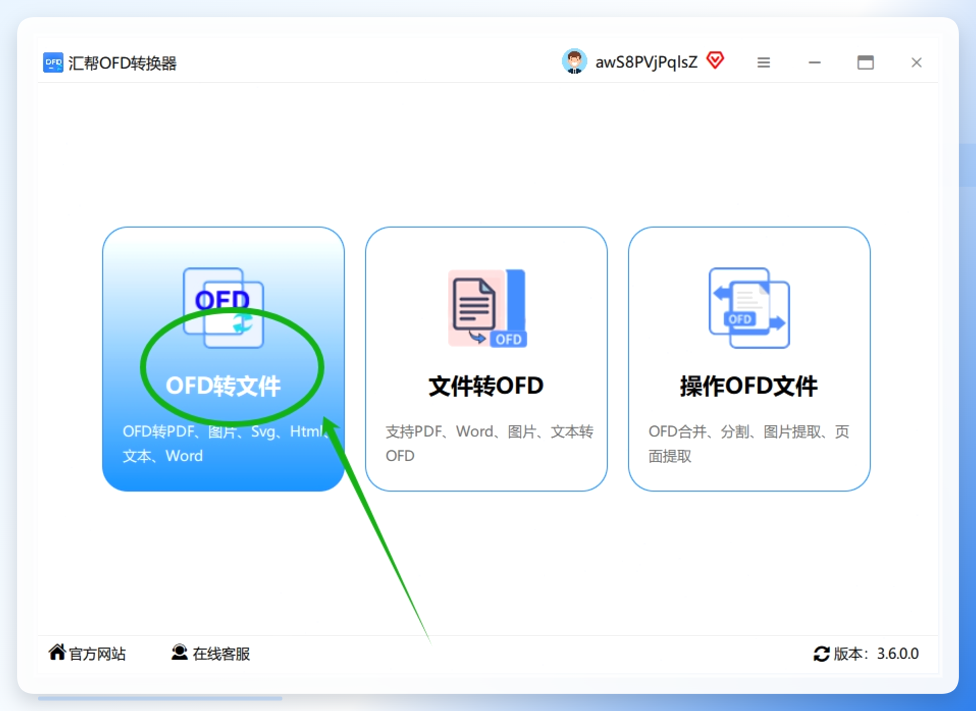
第一步,软件打开后主页上功能列得很清楚。找到“OFD转文件”那一栏,点进去。
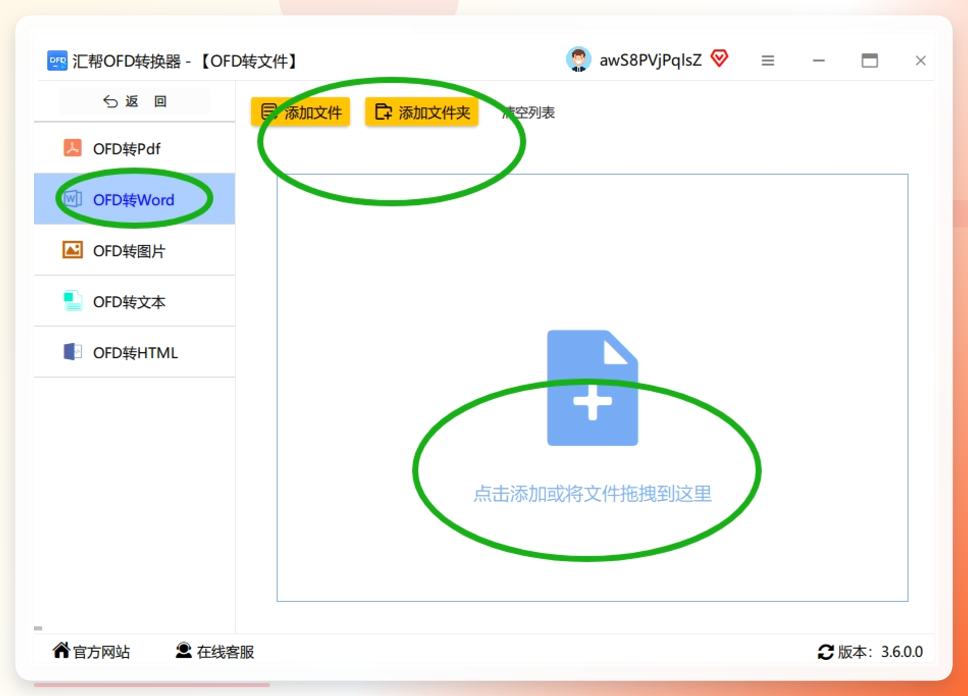
 第二步,上传你的OFD文件。两种方式:点“添加文件”从文件夹里选,或者更省事——直接从文件夹把文件拖拽进来。我一般用拖的,快。文件进来之后,注意左侧操作区,一定要勾选“OFD转Word”这个选项。别选错了。
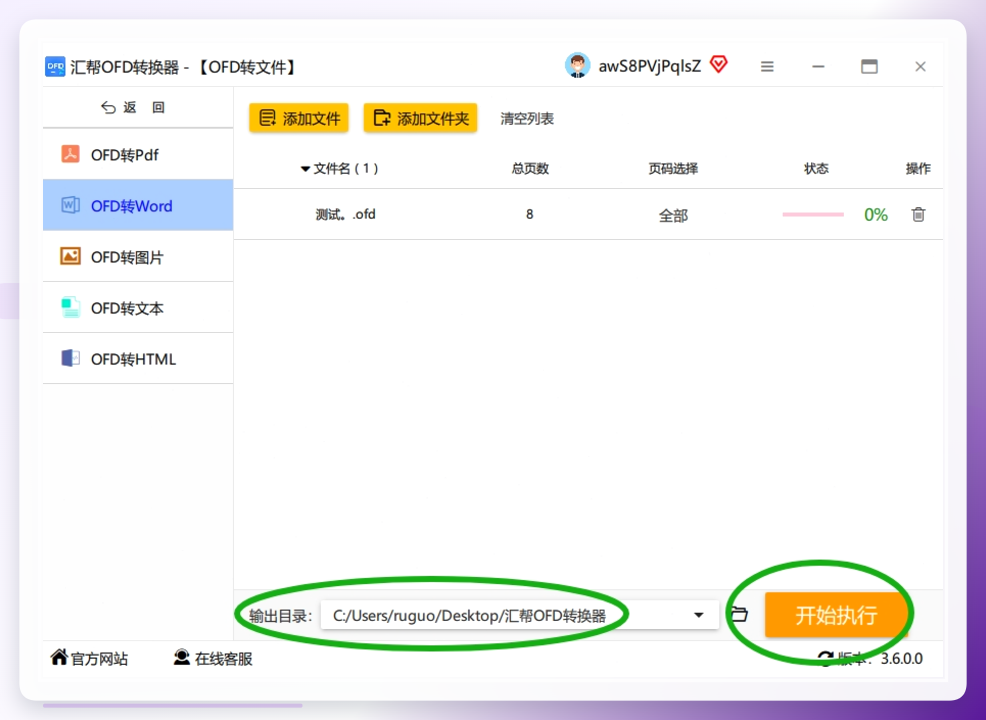
 第三步,设置保存地址。你想存哪儿就选哪儿,桌面、D盘、某个项目文件夹,随你。然后点那个醒目的“开始执行”按钮。剩下的交给软件,它会自动处理。这步真没啥技术含量,别想复杂了。
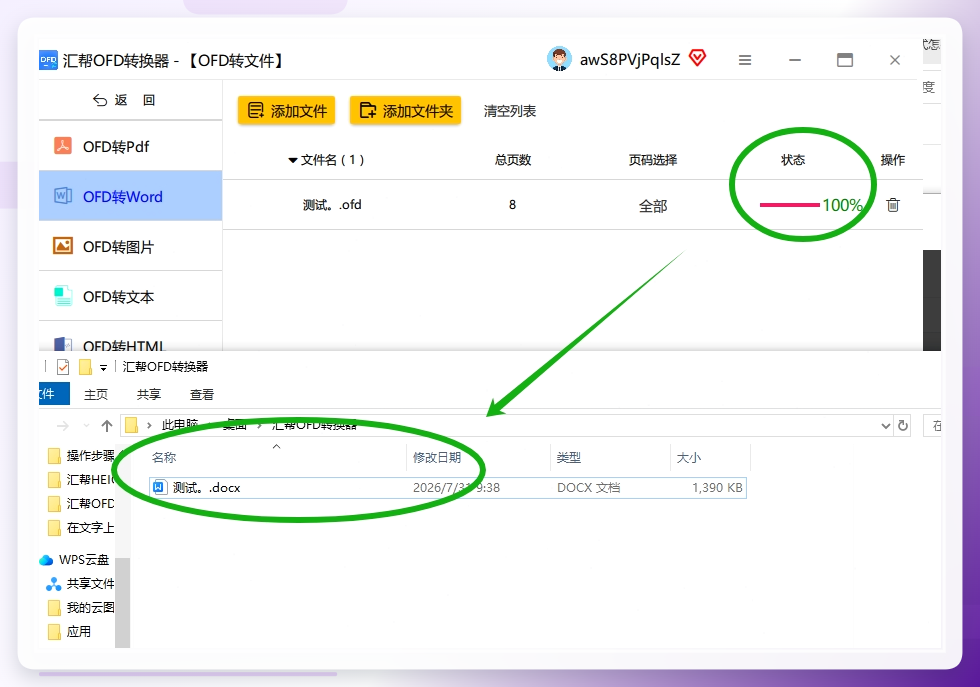
 第四步,等它跑完。转换成功会弹提示,告诉你新文件在哪儿。打开检查一下,源文件和Word文件都在,内容基本完整。
 整个过程我掐过表,单个文件大概十几秒,看文件大小。上周三晚上十点多帮人转了一份三十来页的标书,也就等了不到半分钟。
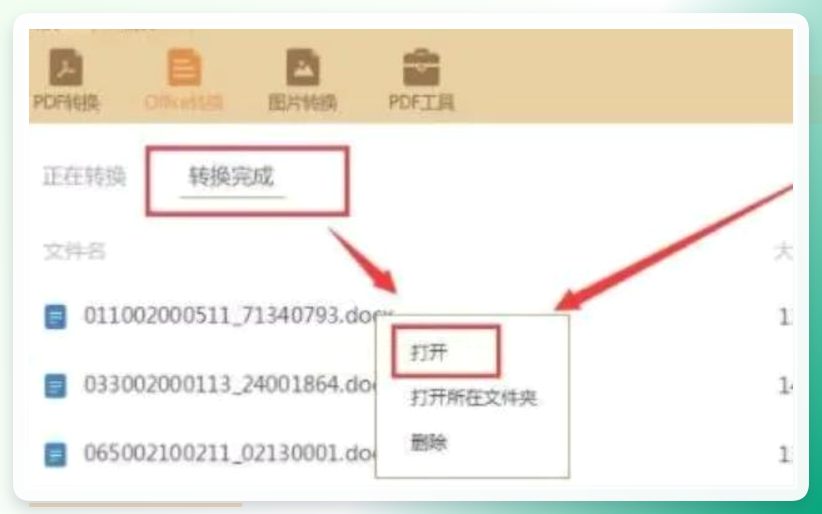
方法二:OFD文件转换器
这个工具也还行。操作逻辑跟上面那款不太一样。
先点「Office转换」,再选「OFD转Word」。界面挺清爽。文件多的话直接拖进去,单个就点右上角「添加文档」。左下角有个输出路径,建议改成你常用的文件夹——比如「我的文档/OFD转换」——省得转完满电脑找。转换条走完后,右下角点「下载」就能打开。
 方法三:LibreOffice
这是一款免费开源的办公套件。功能全,但操作稍微绕一点。
打开LibreOffice,点顶部「文件」→「打开」,找到OFD文件。打开后再点「文件」→「另存为」。在弹出的窗口里,把「保存类型」改成「Microsoft Word 2007-2019 (.docx)」。设好路径和文件名,点保存。系统自动转。转完用Word打开docx文件就能编辑了。
格式保留得还可以,复杂排版可能有点小偏差,但日常够用。
 方法四:智能OFD转换助手
听名字挺唬人,用起来倒不复杂。
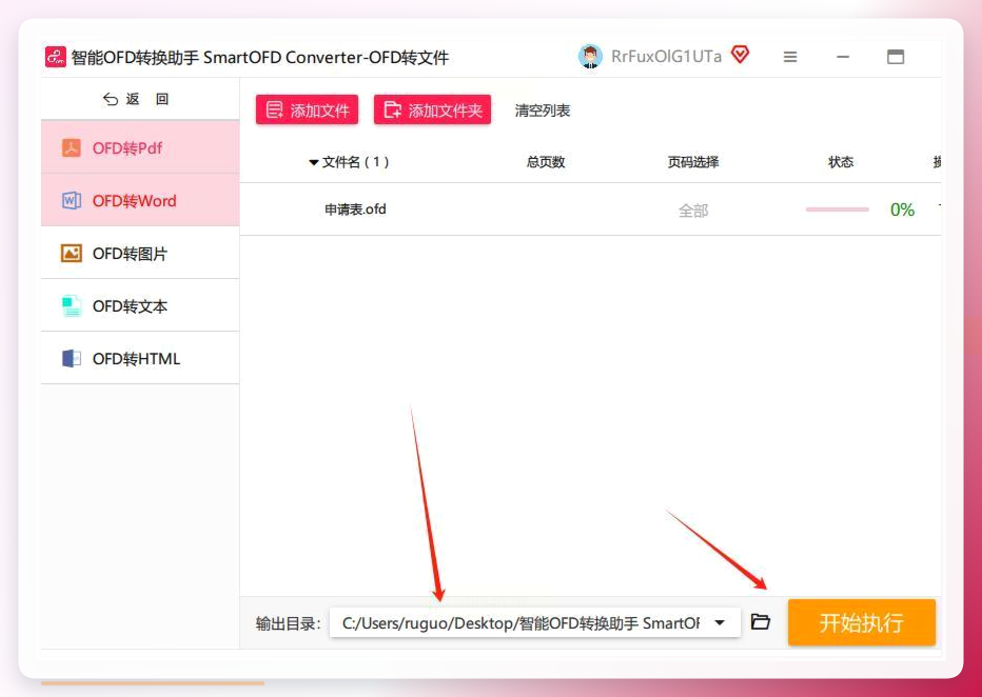
打开后点「OFD转Word」模块,左边功能栏选「批量导入」。输出路径这里有个小技巧——提前规划好文件夹。比如我导报销发票,就按「项目名称+日期」建,像「202310-季度报销」。这样转完的Word文件好找,不会到处乱蹦。
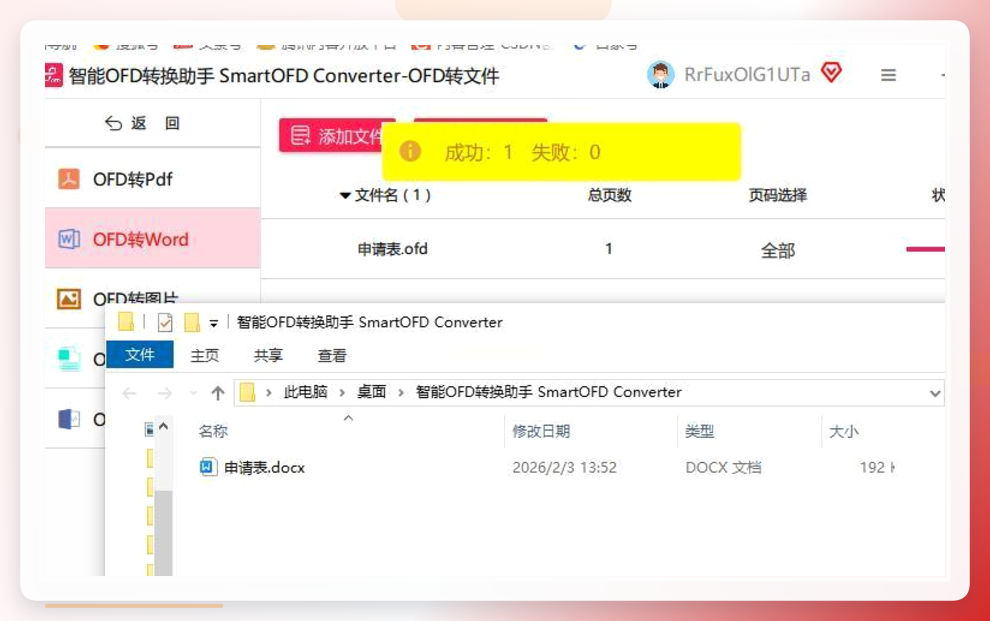
 点「开始转换」,状态栏显示实时进度。单个文件1分钟左右,批量按数量算。转换完会弹报告,格式出错的文件会标出来。重点看表格合并单元格、斜线表头这些容易乱的地方,手动调一下就好。
 几点提醒
几点提醒
转换前最好把OFD文件备份一份,万一出岔子还能重来。文件里如果有特殊字体,转出来可能显示不正常——这是通病,跟工具关系不大。批量转换时别贪多,一次整几十个文件,电脑容易卡。还有,转换完记得抽查几页,特别是表格和图片多的文档。
哦对了,如果你只是偶尔转一两个文件,在线工具也能凑合。但涉及到合同、标书这类敏感内容,建议还是用本地软件,数据不出电脑,安心些。
最后说两句
上面这4种法子,各有各的适用场景。汇帮那款胜在操作直观、步骤少,适合怕麻烦的人。LibreOffice免费但步骤略多,适合不想额外装软件的朋友。另外两款也各有特点,看你手头有什么就用什么。
说到底,如何将ofd文件转化为word文件这件事,真没多难。选对工具,几分钟的事。别被那些花里胡哨的广告带偏了,自己试一遍比什么都强。
有写得不到位的地方,欢迎拍砖。
