登录
- 微信登录
- 手机号登录
微信扫码关注“汇帮科技”快速登录
Loading...
点击刷新
请在微信【汇帮科技】内点击授权
300秒后二维码将过期
二维码已过期,点击刷新获取新二维码
登录
登录
其他登录方式
来源:汇帮科技 修改日期:2026-03-10 14:00
一、为什么需要PNG转BMP?场景与必要性解析
在数字图像处理中,PNG和BMP作为两种基础位图格式,各自承担着不同的应用场景。PNG格式凭借无损压缩和透明通道支持,广泛用于网页设计、UI界面开发和数字图像存档;而BMP作为未压缩的原始位图格式,因兼容性强、色彩信息完整,成为印刷行业、系统截图和老旧软件交互的首选格式。
典型使用场景:
1. 印刷输出需求:印刷店通常要求BMP格式确保色彩不丢失,尤其在大幅面海报、名片设计中
2. 系统兼容性问题:部分老旧工业软件或嵌入式系统仅支持BMP格式读取
3. 教学资料整理:将透明背景的PNG图标转换为BMP以适应PowerPoint等演示软件
4. 批量格式适配:摄影后期需将RAW导出的PNG格式转换为BMP进行相册排版
掌握PNG转BMP的转换技巧,能有效解决上述场景中的格式兼容性问题,提升工作流效率。本文将介绍四种实用转换方案,从基础单图转换到批量处理,满足不同用户需求。
png转bmp不丢失透明度?分享四个简单的方法
软件名称:汇帮图片处理器
下载地址:https://www.huibang168.com/download/XwByxR1noPx3
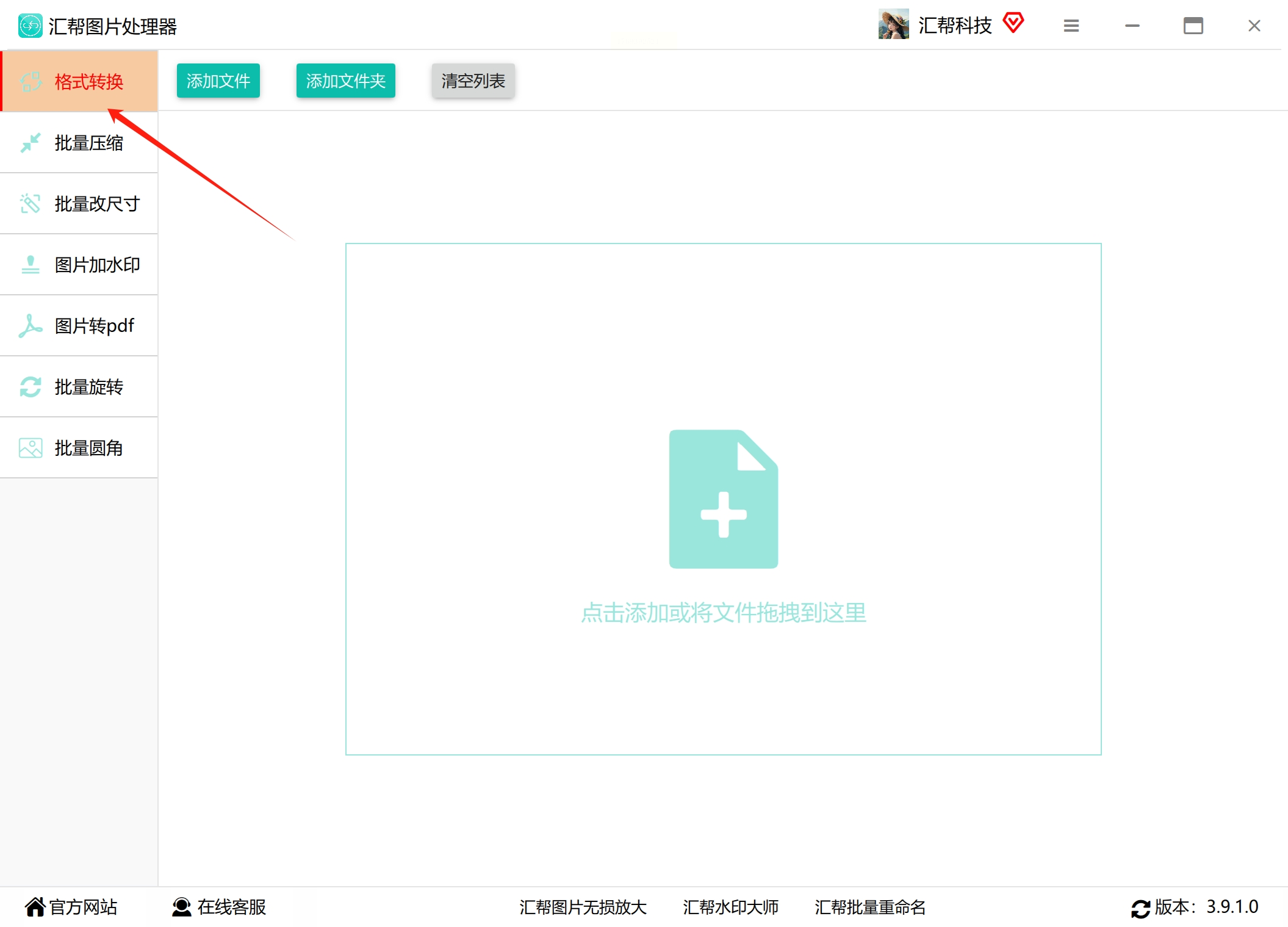
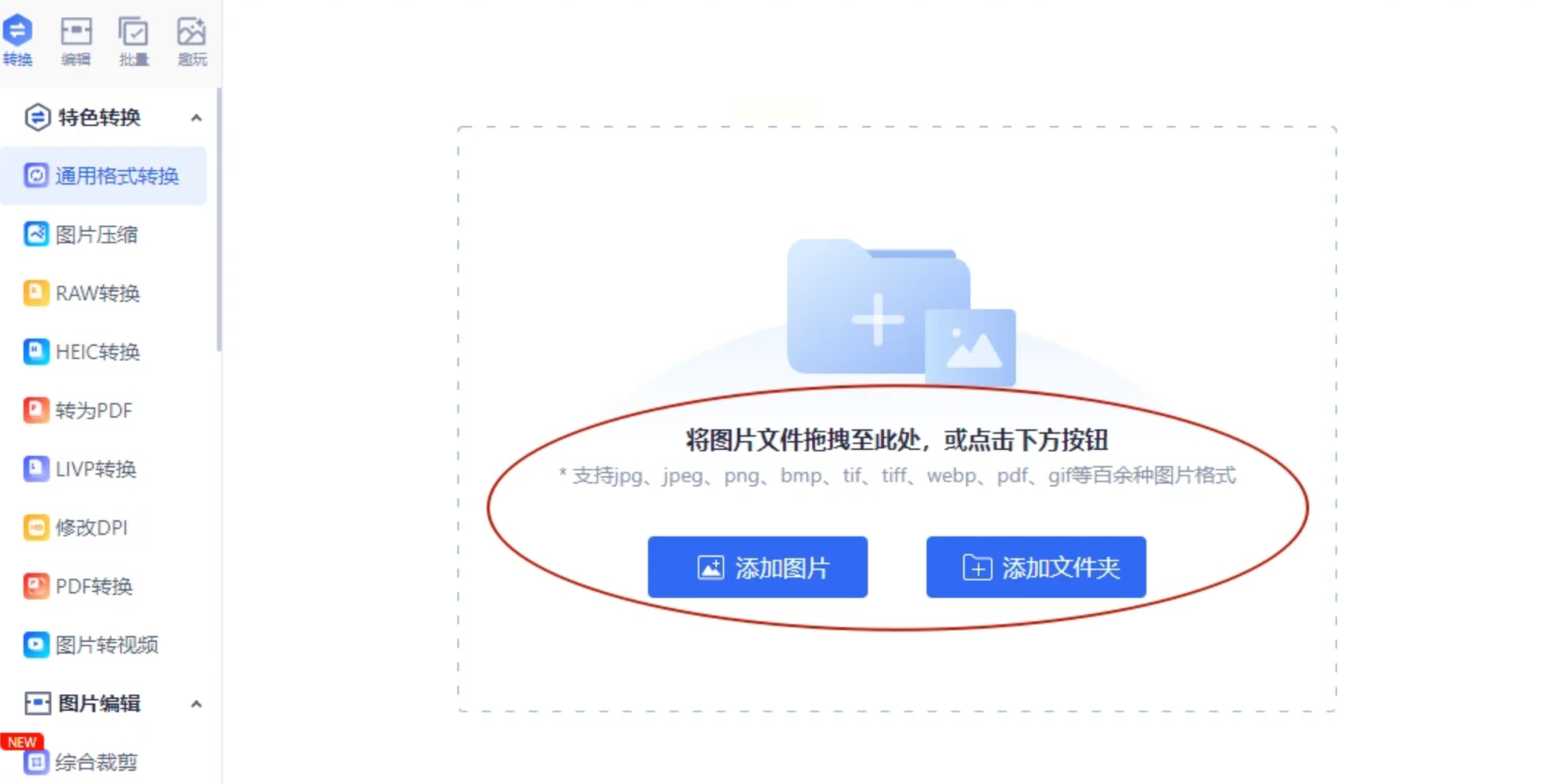
1. 软件准备与安装
从官方渠道下载支持批量转换的图像处理器(如"图好快"等专业工具),完成安装后启动软件。建议选择具备批量处理和格式预设功能的版本,确保转换效率。
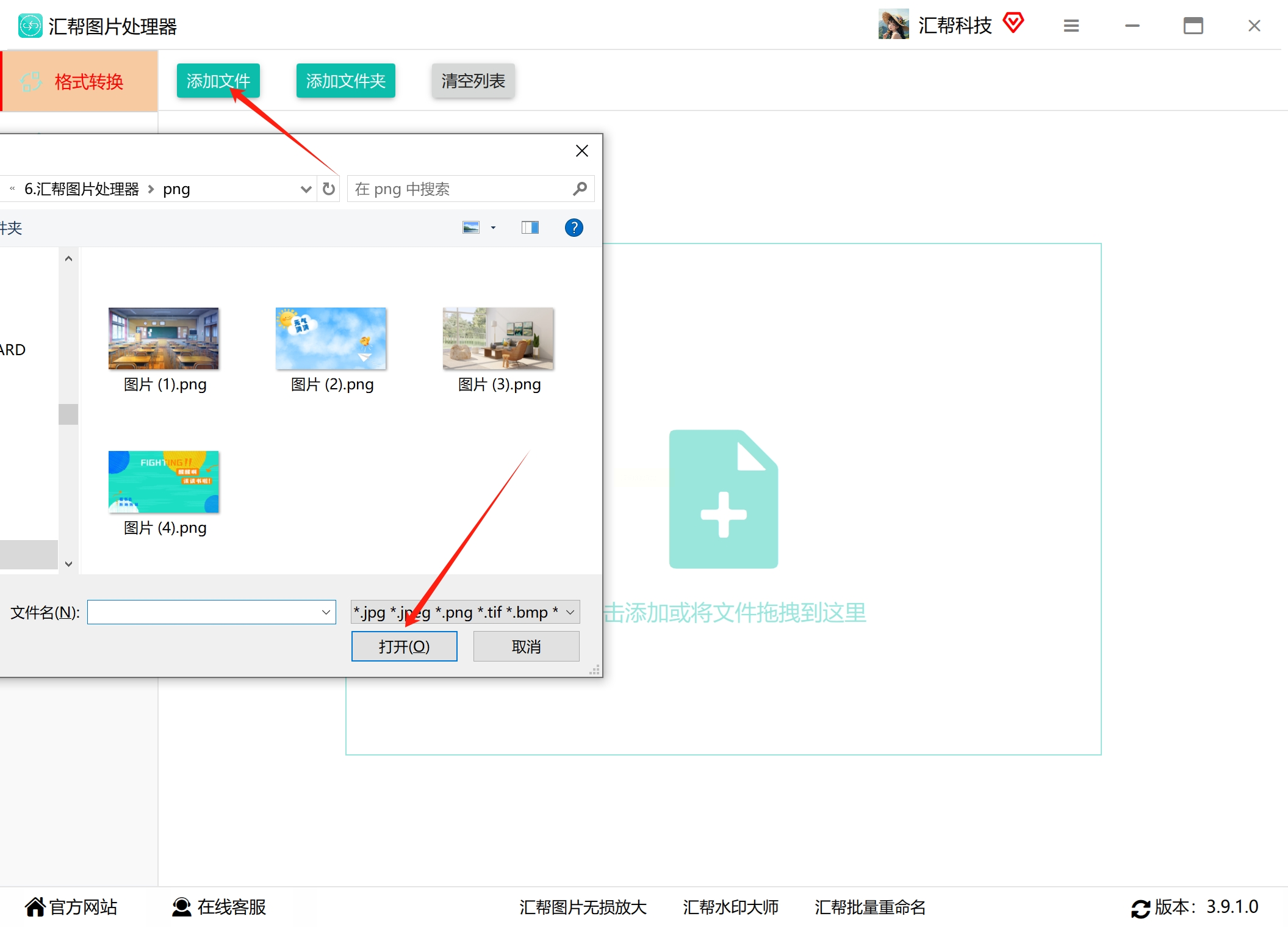
2. 添加图片文件
在主界面点击左侧菜单栏的「批量转换」选项,进入格式转换模块。通过「添加文件」按钮选择单个或多个PNG图片(支持Ctrl+单击多选,或直接拖拽文件夹)。软件支持JPG、PNG、TIFF等多种格式批量导入,建议优先处理小于200MB的图片以避免内存占用过高。
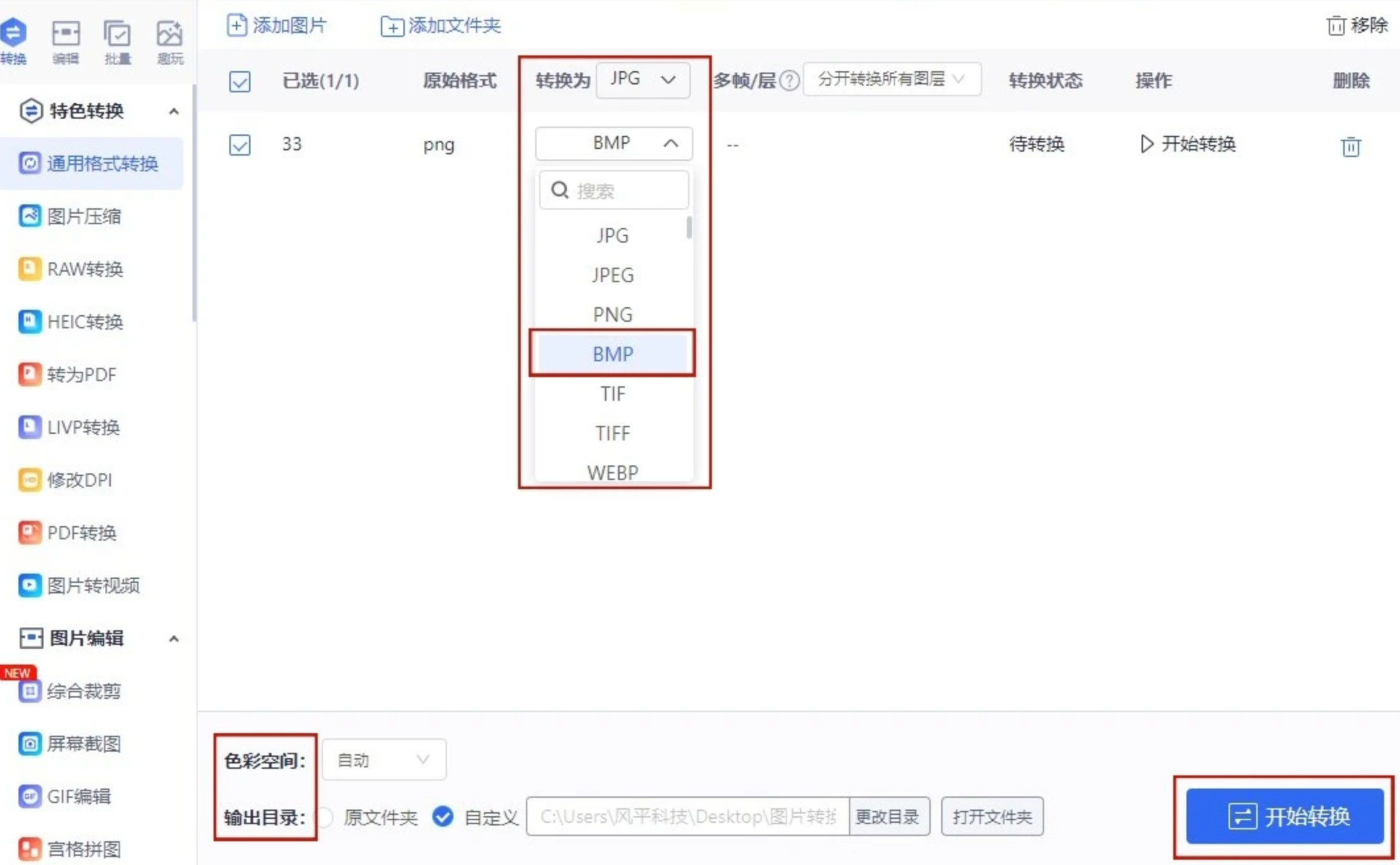
3. 输出格式设置
在格式选项卡中选择「BMP」格式,注意区分大写字母(BMP而非bmp)。此时可根据需求调整以下参数:
- 色彩模式:选择24位真彩色(8位适合低分辨率,32位保留透明信息但增加文件体积)
- 分辨率:若需缩小尺寸,可勾选"调整尺寸"并输入目标像素(如300dpi印刷标准)
- 压缩选项:BMP本身无压缩,若需兼容旧系统可选择"原始数据"输出模式
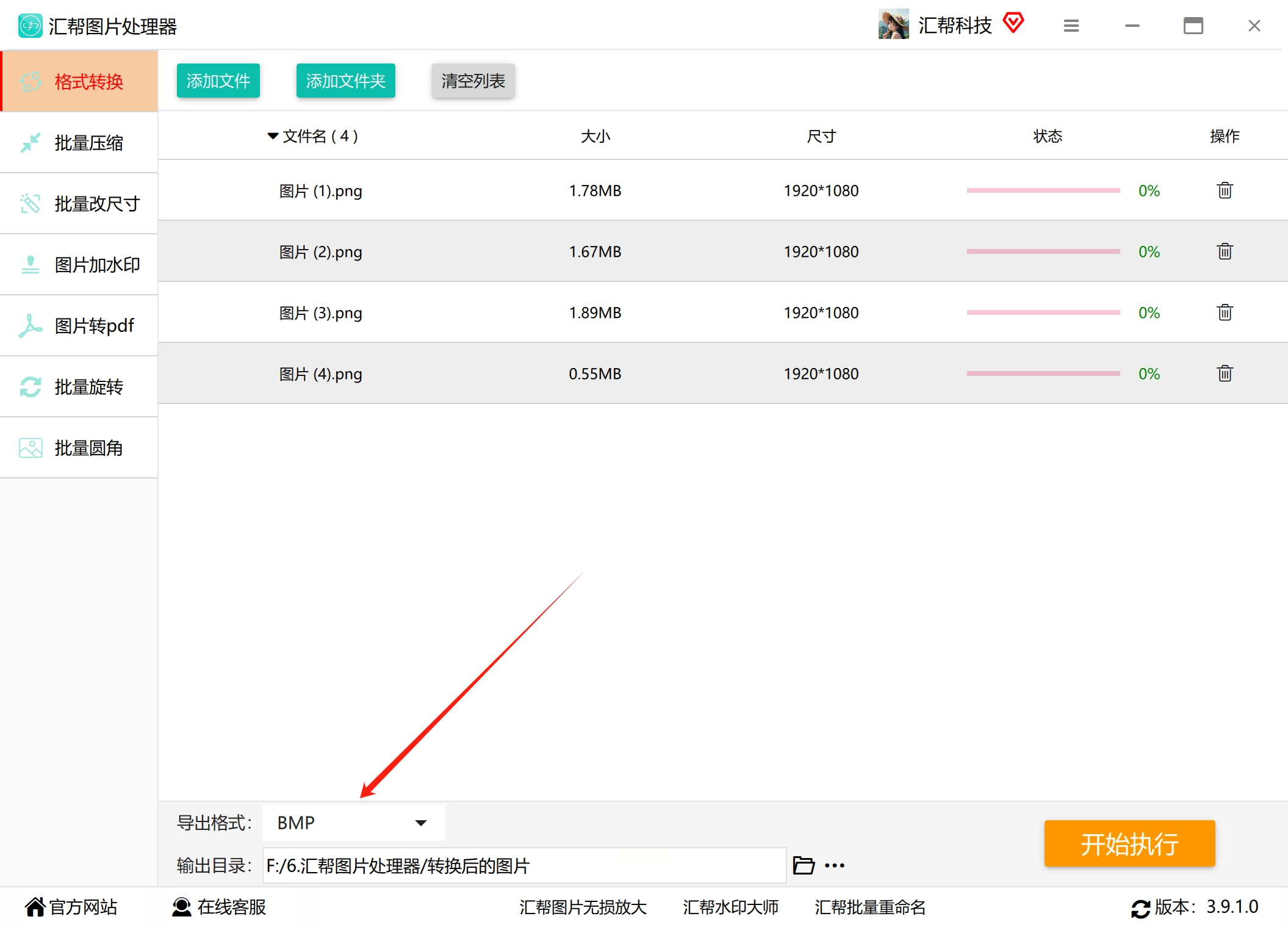
4. 设置输出路径
点击「浏览」按钮指定转换后文件的保存位置,建议单独创建文件夹分类管理。软件通常支持自定义文件名规则(如原文件名+序号),避免文件覆盖。
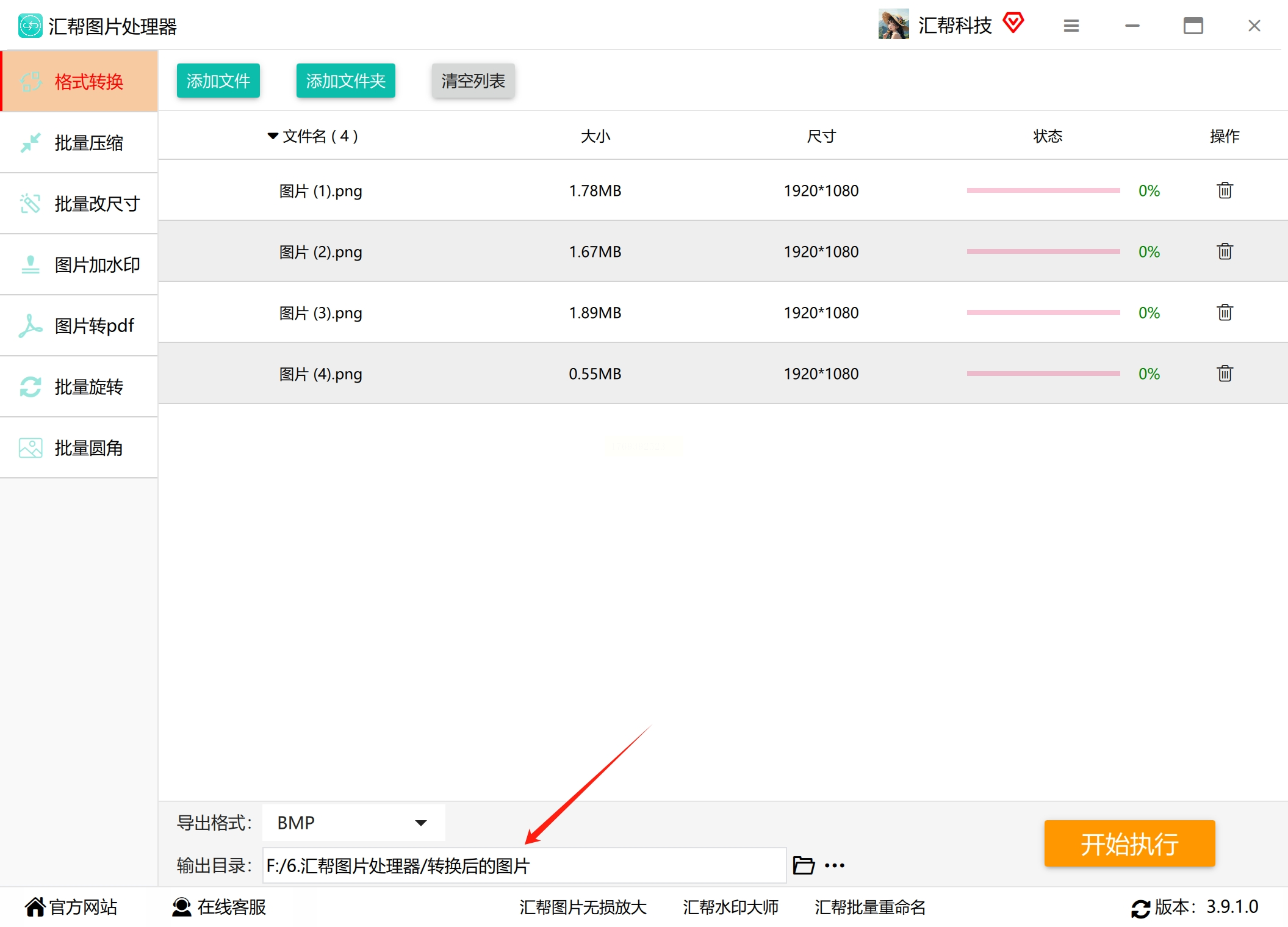
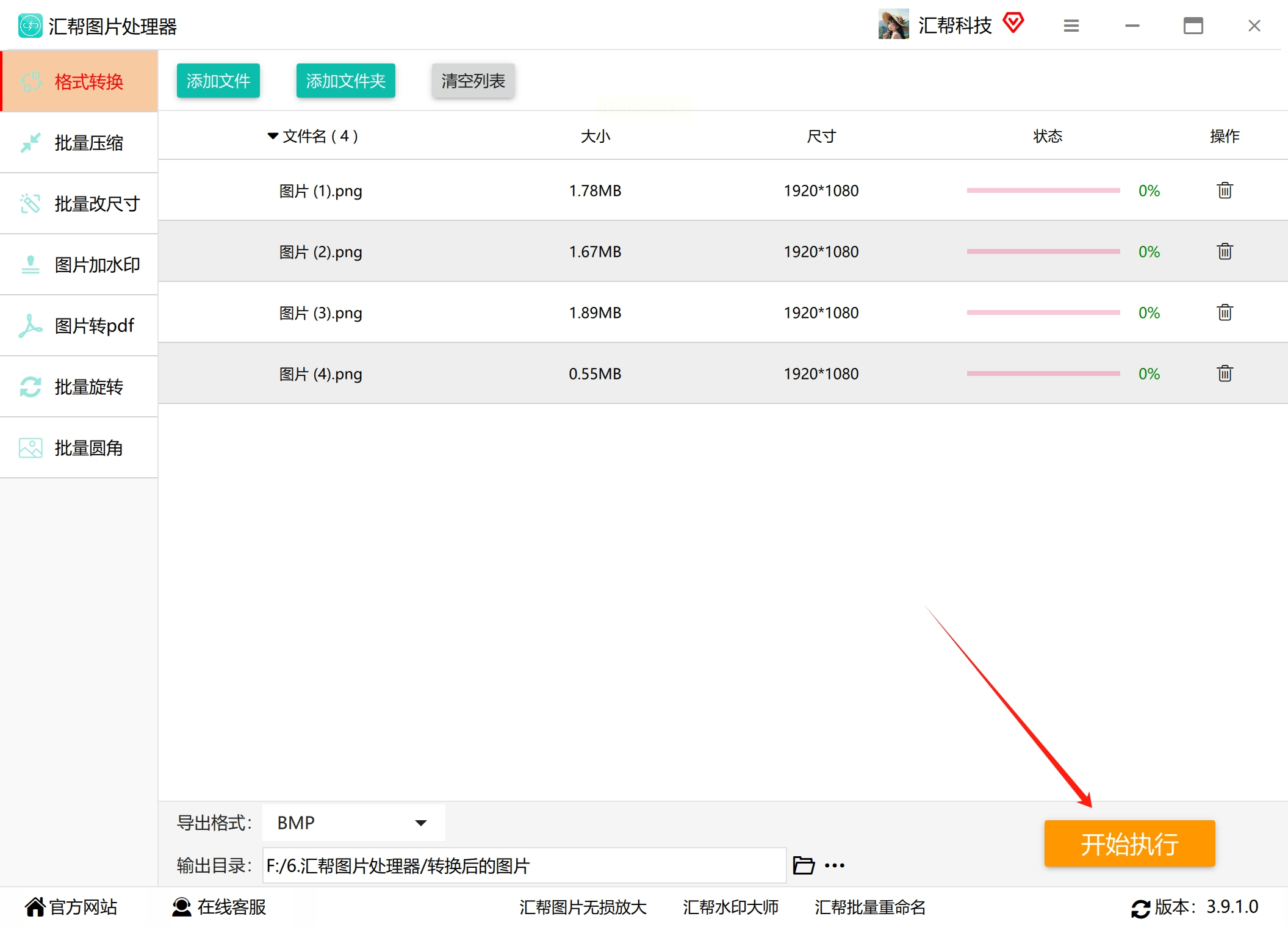
5. 执行批量转换
确认参数无误后点击「开始转换」按钮,状态栏会实时显示进度。转换完成后会自动弹出提示窗口,可点击"查看结果"直接定位转换后的BMP文件。
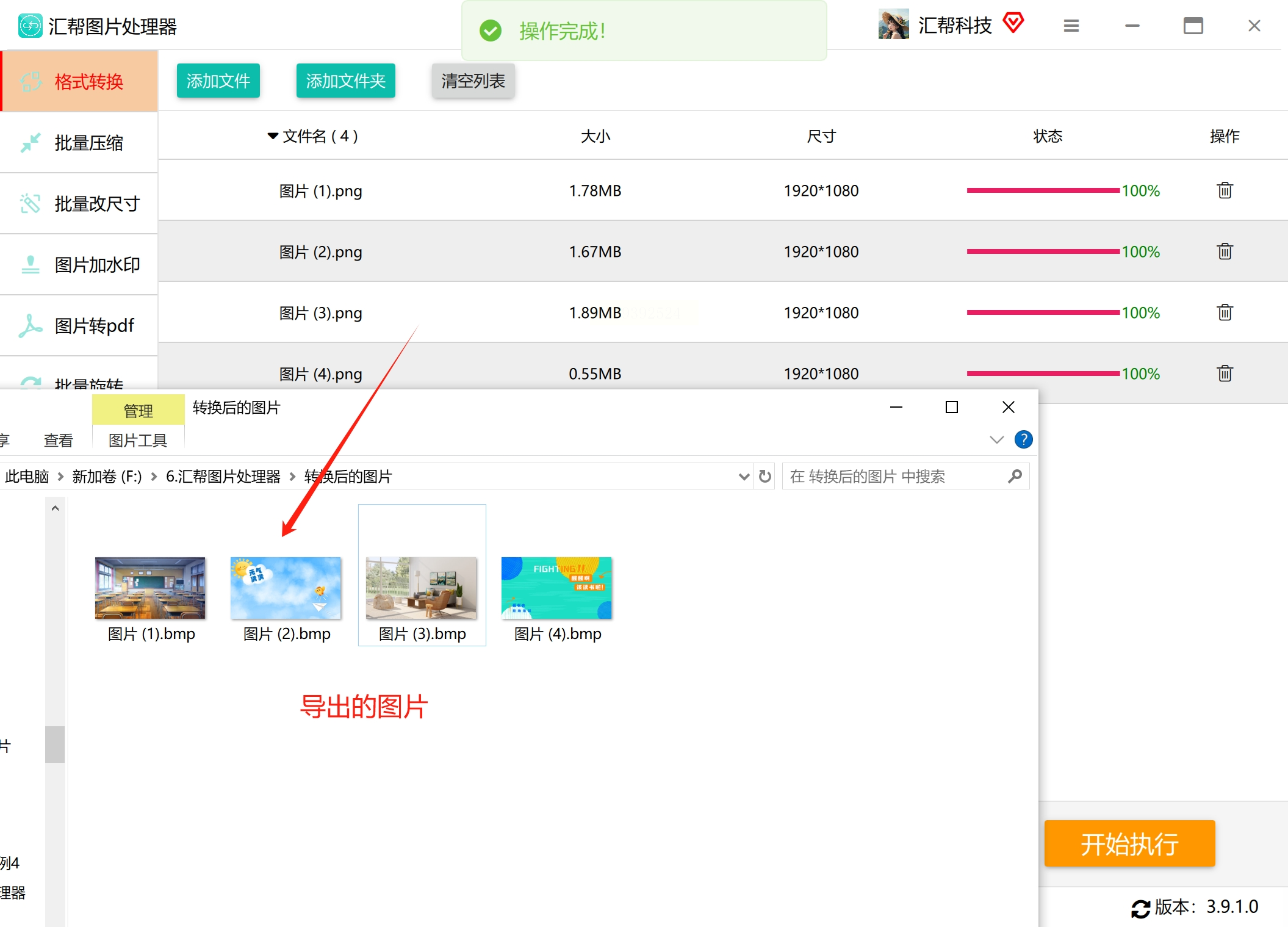
1. 选择可靠平台
推荐使用国内合规平台如「Convertio」「在线图片转换器」等,避免使用不明来源网站以防隐私泄露。打开平台首页,选择「图片格式转换」功能。
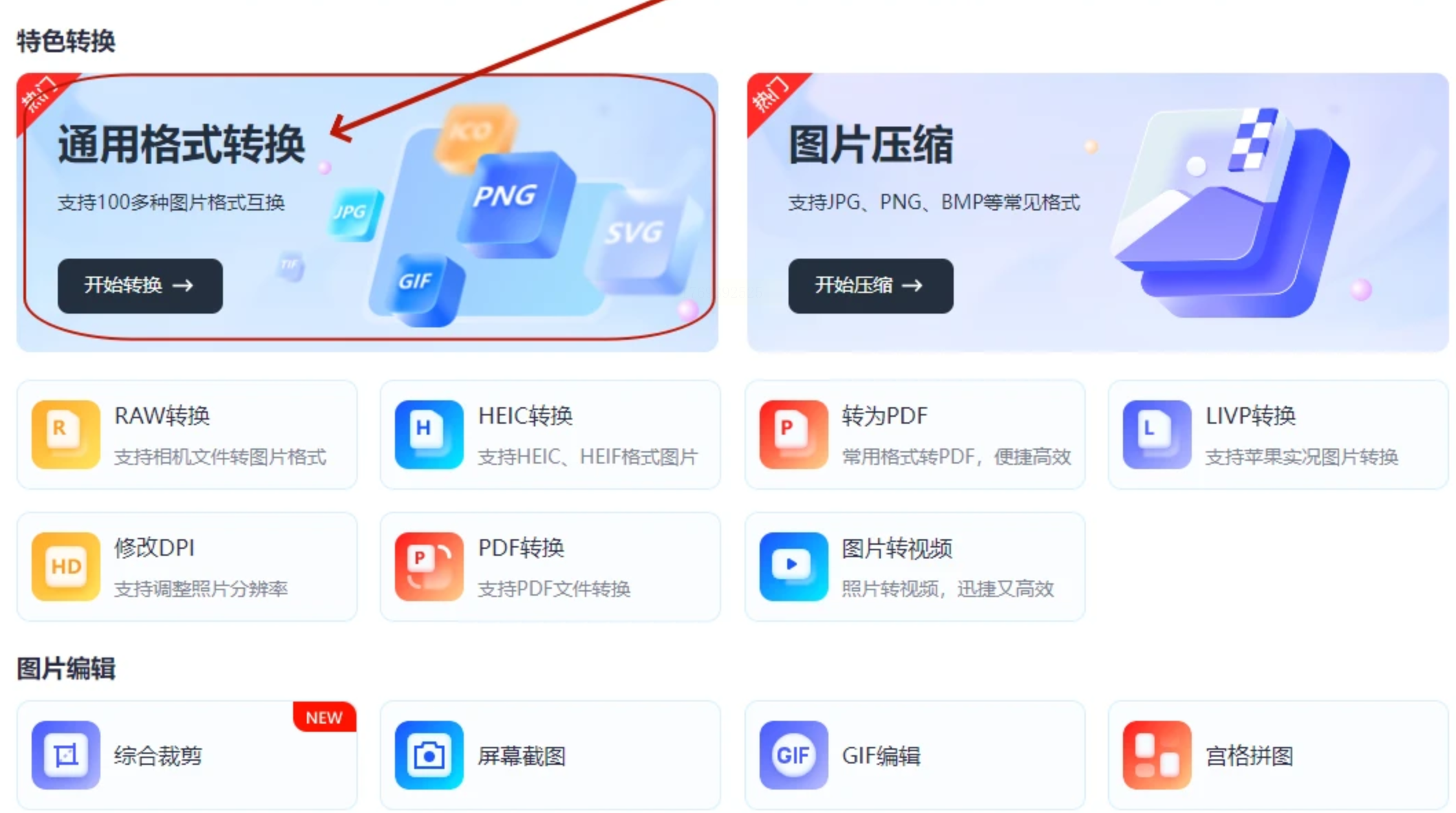
2. 上传PNG文件
点击「选择文件」按钮,从本地硬盘选择需要转换的PNG图片(单次最大支持100MB,超大型文件建议分批次)。支持拖放操作,也可通过URL链接转换在线图片。
3. 格式参数配置
在输出格式下拉菜单选择「BMP」,此时可根据需求设置:
- 色彩深度:默认24位(平衡画质与体积),需32位可选但文件较大
- 压缩选项:BMP默认无压缩,部分平台提供"压缩BMP"选项(需谨慎使用)
- 分辨率:支持像素或百分比调整,印刷场景建议保持原始分辨率
4. 开始转换
点击「转换」按钮,平台将自动处理文件。处理时间取决于图片尺寸和网络速度,建议转换前关闭其他占用带宽的程序。
5. 下载转换结果
转换完成后点击「下载」按钮,通常会生成单个ZIP压缩包(若批量转换)或直接下载BMP文件。建议转换后立即检查文件完整性,特别注意2000×2000以上的高分辨率图片可能出现下载中断。
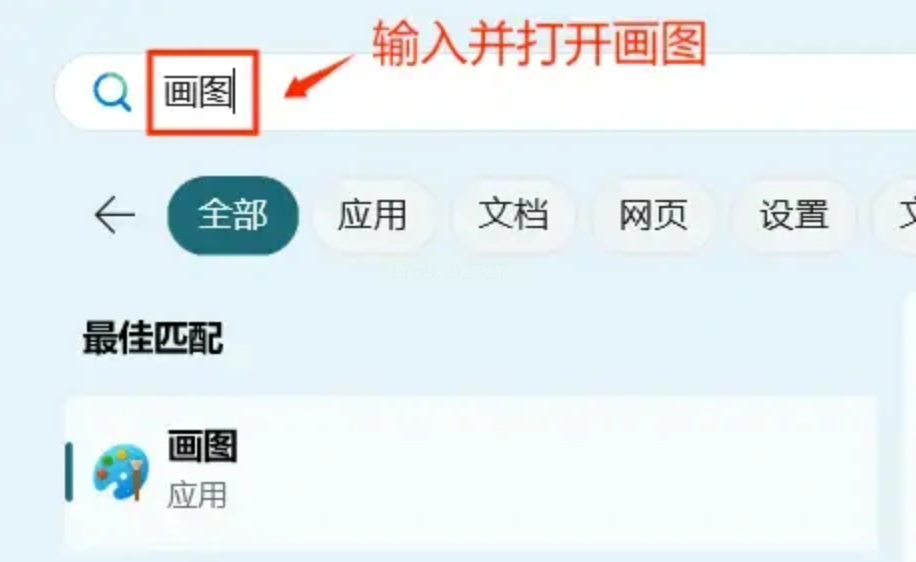
1. 启动画图软件
通过「开始」菜单搜索「画图」(或按Win+R输入mspaint),打开后默认空白画布。注意:系统自带画图工具仅支持单图转换,批量处理需重复操作。
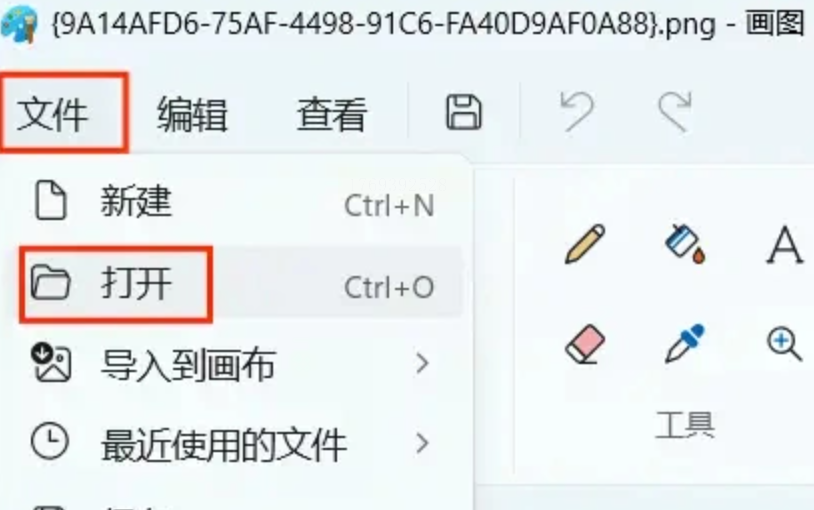
2. 导入PNG图片
点击左上角「文件」→「打开」,在文件浏览器中选择PNG图片。若图片为透明背景,画图软件会自动识别alpha通道,但转换为BMP时透明区域将显示为白色。
3. 另存为BMP格式
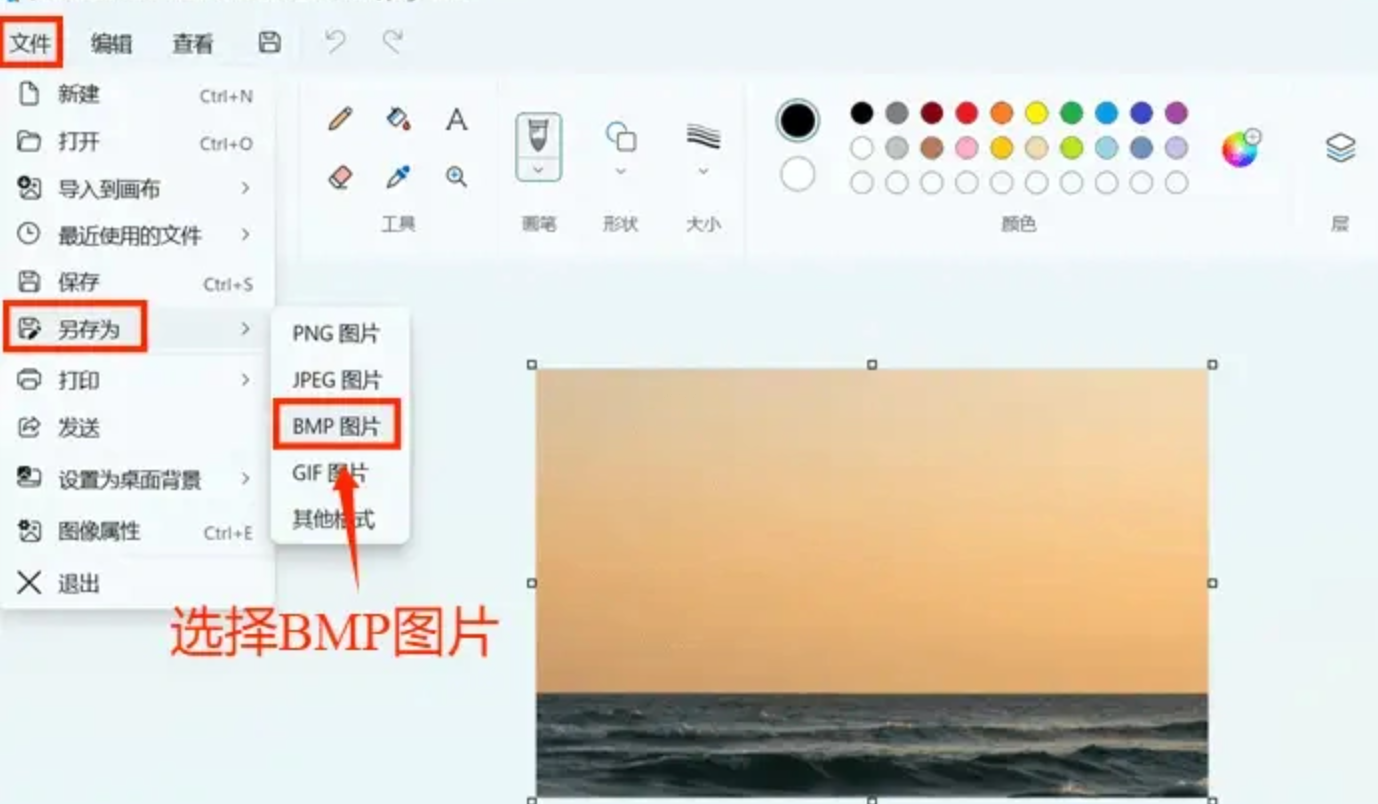
完成图片预览后,再次点击「文件」→「另存为」,在格式下拉菜单中选择「BMP图像」(注意区分与JPEG、PNG的选项)。此时可点击「保存」直接转换,或点击「更多选项」调整:
- 颜色深度:下拉选择8位(256色)、24位(真彩色)或32位(含透明)
- 分辨率:仅支持按原始尺寸保存,无法调整
4. 完成转换
设置好保存路径和文件名后点击「保存」,系统会弹出提示"是否替换现有文件",建议确认后执行。转换过程约需1-5秒,根据图片复杂度而定。
1. 安装图像处理库
- 安装时勾选"Add to PATH"选项,确保命令行可直接调用
2. 编写转换命令
打开命令提示符(Win+R输入cmd),输入以下基础命令:
```bash
magick input.png -define bmp:compression=none output.bmp
```
- 若需批量转换文件夹内所有PNG:
```bash
for %f in (*.png) do magick "%f" -define bmp:compression=none "%~nf.bmp"
```
3. 参数调整与优化
- 色彩深度:`-depth 8`(8位)、`-depth 24`(24位)
- 分辨率:`-resize 1920x1080`(调整尺寸)
- 透明处理:`-background white -alpha off`(将透明区域转为白色)
4. 执行与验证
按Enter键执行命令,转换完成后通过`dir`命令检查输出文件。建议使用`compare`命令验证转换质量:
```bash
compare -metric RMSE original.png output.bmp diff.png
```
若RMSE值小于100,说明转换质量可接受。
PNG转BMP的转换技术看似简单,实则涉及图像编码原理、系统兼容性和应用场景适配等多方面考量。本文介绍的四种方法各有优劣,从基础的系统自带工具到高级的命令行自动化,覆盖了从新手到专业用户的全场景需求。
在实际操作中,建议根据文件大小、转换频率和专业需求选择合适工具,同时注意保护图像版权和隐私安全。随着AI图像处理技术的发展,未来可能出现更智能的格式转换方案,但掌握基础转换技巧仍是应对各类场景的核心能力。
希望本文能帮助您解决PNG与BMP格式转换的痛点,提升数字图像处理效率。如有疑问或更好的方法,欢迎在评论区交流讨论。
如果想要深入了解我们的产品,请到 汇帮科技官网 中了解更多产品信息!
没有找到您需要的答案?
不着急,我们有专业的在线客服为您解答!

请扫描客服二维码


 官方正版
官方正版 纯净安全
纯净安全


