

上周三晚上十点多,同事老周发来一个.dxf文件,说甲方催着要改图,结果他那台用了三年的老联想死活打不开。怎么把dxf格式转换成dwg格式——这个问题,估计每个跟CAD打交道的人都撞上过那么几回。
别慌。今天这篇不讲虚的,就把我自己反复试出来的路子摊开说,从本地工具到在线应急,看完你至少能少走两小时弯路。
 先说结论:日常用,本地软件转最稳;临时救急,网页工具能顶一下。下面按这个思路往下捋。
本地转换,dxf转dwg批量转换方法其实不复杂
我用得最多的是汇帮CAD转换器。不是给它打广告,纯粹是这玩意批量处理时省心——手头几十个文件丢进去,泡杯茶的工夫就完事。
操作步骤我拆细一点,照着点就行:
步骤1:打开软件,主界面上功能排了一排,PDF转CAD、CAD转PDF、CAD版本转换、CAD转图片都在。找到【DWG CAD互转】,点进去。
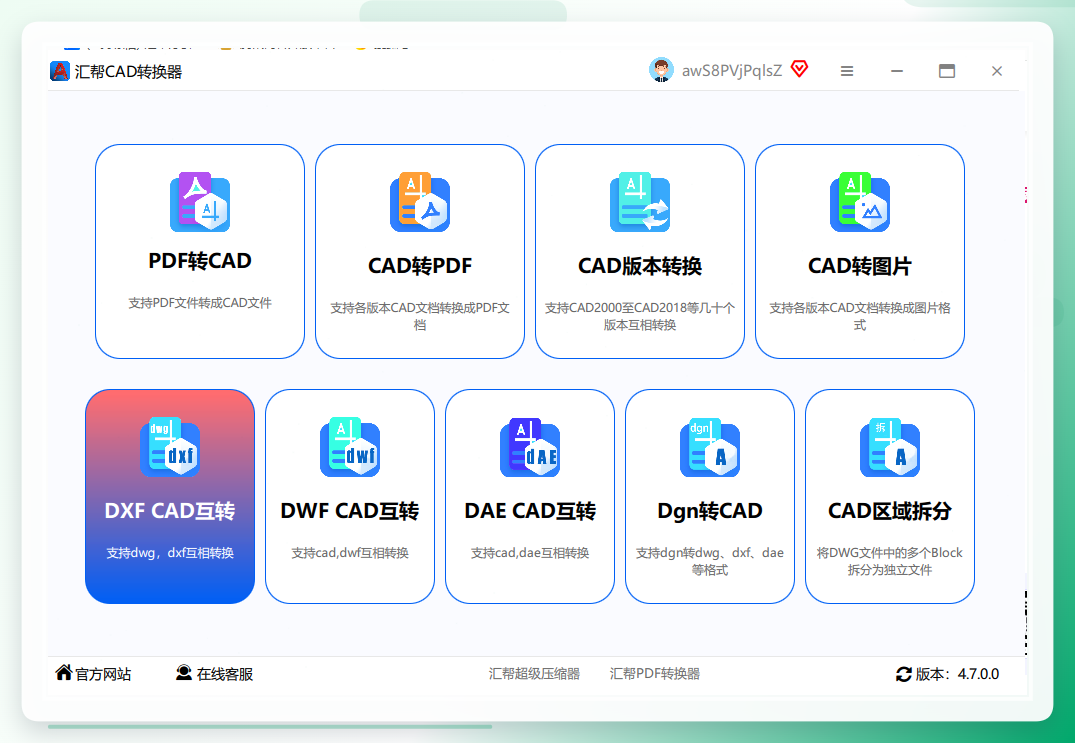 这个入口别点错,它跟"CAD版本转换"长得像,但页面布局不一样,进去看一眼就分得清。
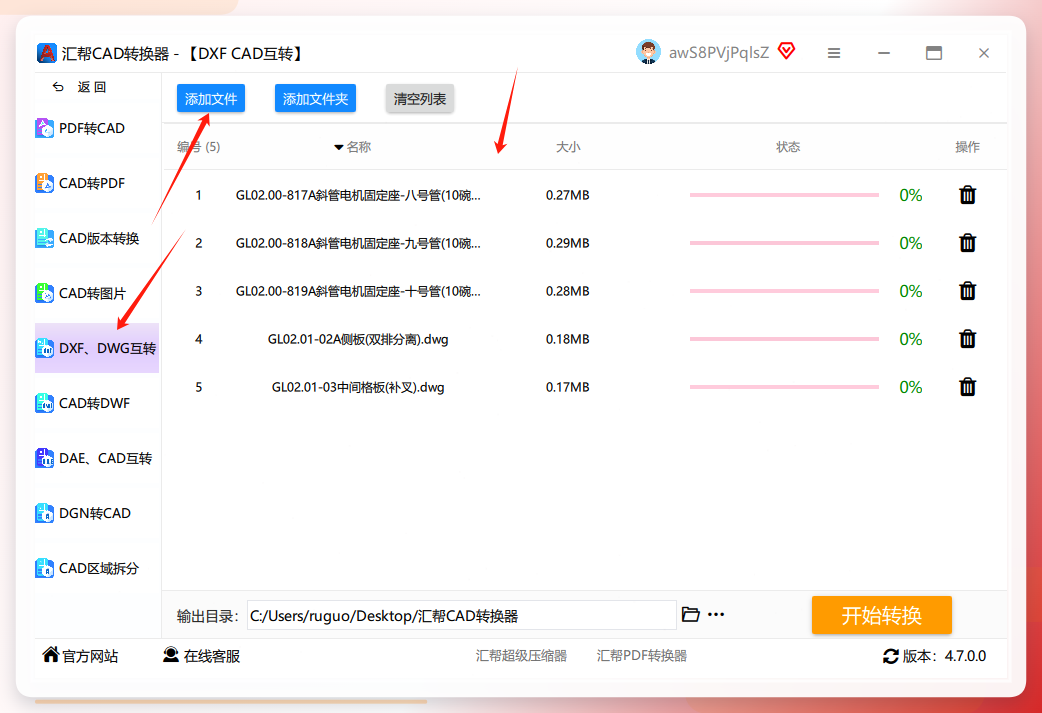
步骤2:点"添加文件",弹框里选中要处理的dxf文件。支持一次选多个,按住Ctrl挨个点,或者Shift框选一片都行。
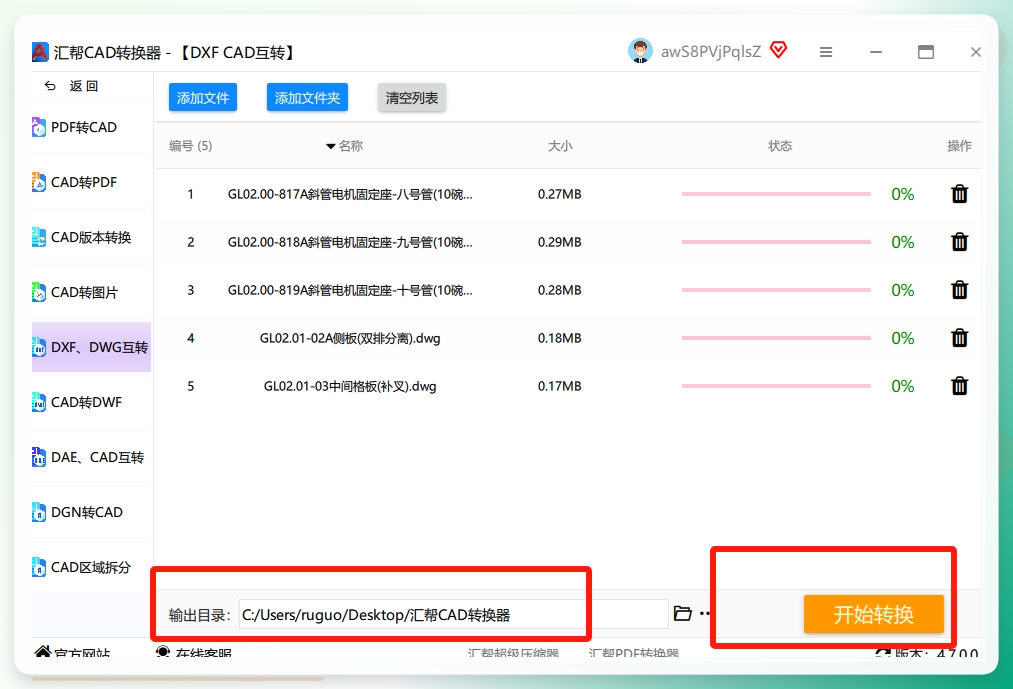
 步骤3:文件进来后,底部设一个输出目录,专门放转出来的dwg。其他参数不用动,默认就够用。然后点"开始转换"。
 步骤4:进度条走完,打开刚才那个文件夹,dwg文件就躺在那儿了。
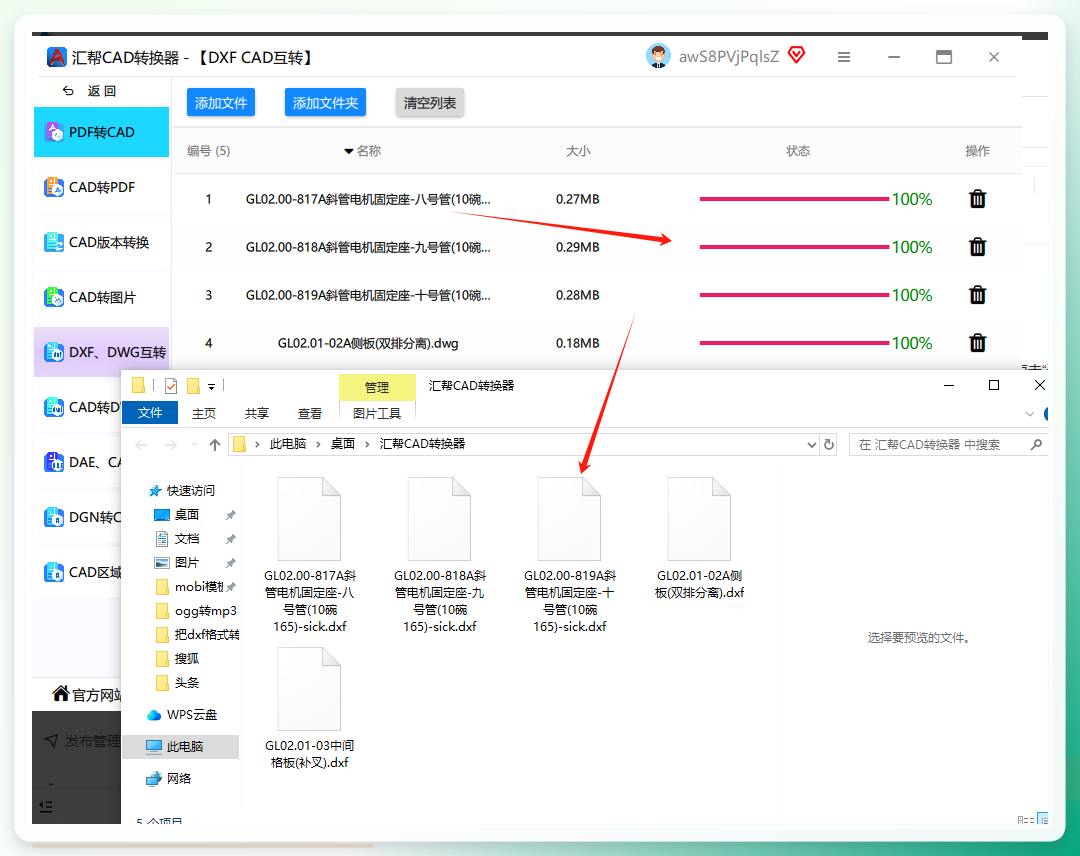 就这么4步。我第一次用的时候还特意掐了表,一个2MB出头的文件,从点按钮到出结果,不到十秒。(别问我为什么掐表,那阵子被催图催出心理阴影了)
⚠ 有个细节得提一句:输出目录别设在C盘根目录,权限问题偶尔会导致写入失败,我头一回就栽在这上面,白等半天。
你平时是批量转还是单个转?评论区说说,我看看哪种情况多。
图纸转完线条丢了?dxf转换dwg线条丢失怎么办
这个问题问的人特别多,我单独拎出来讲。
线条丢失、图形错位,八成不是转换工具的问题,而是原dxf文件里用了特殊字体或者自定义线型,目标环境没加载对应资源。解决办法有两个方向:一是转换前在源软件里把字体"炸开"或替换成标准字体;二是转换后手动核对图层。
说个我自己的土办法——转完先别急着发人,用看图软件把原图和结果图并排开着,缩放比例调到一样,扫一眼关键轮廓。花不了一分钟,能挡掉大部分返工。
哦对了,还有个事。有人问过:转换会不会改变图形精度? 一般不会,dxf和dwg本质都是矢量数据,坐标信息是原样搬过去的。但如果原文件里有代理对象(比如某些第三方插件生成的图元),转换后可能变成空白——这种情况得回到源软件里先做"分解"处理。
应急场景下,dxf格式转dwg格式免费工具怎么挑
不是天天转文件的人,装个软件确实有点浪费。这时候在线工具就派上用场了。
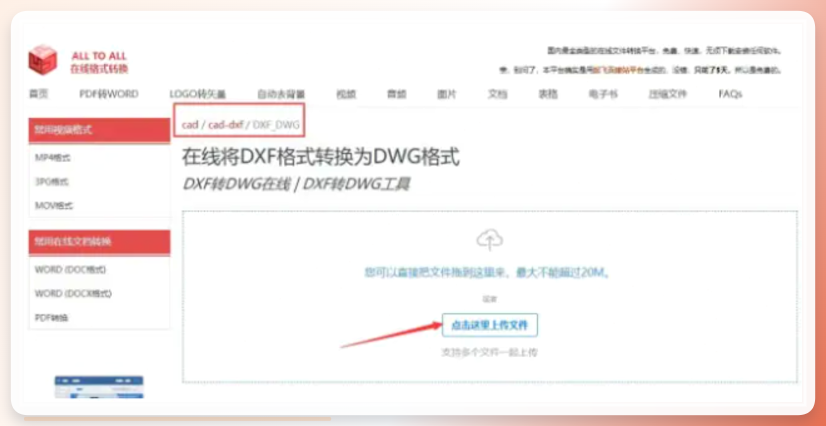
打开浏览器搜"all to all",页面上找到"DXF to DWG",点上传,选文件,系统自动开始转,完成后下载就行。
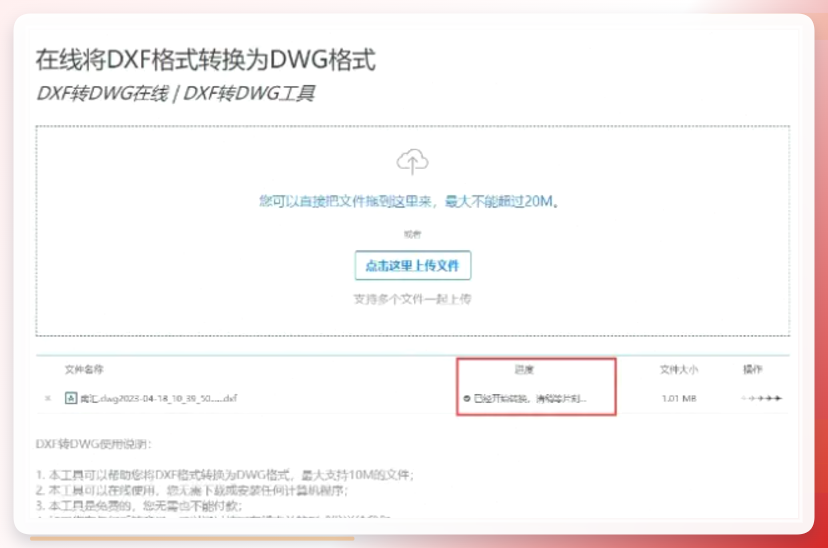 但丑话说前头:在线工具适合不涉密的图纸。带项目信息的施工图、甲方给的底图,尽量别往网页上传——数据安全这根弦得绷着。这是很多人容易忽略的一点。
看到这儿,核心操作你已经拿下了,后面是两个补充方案和几个避坑点,时间紧的话可以先收藏。
另外两款本地工具,简单带过
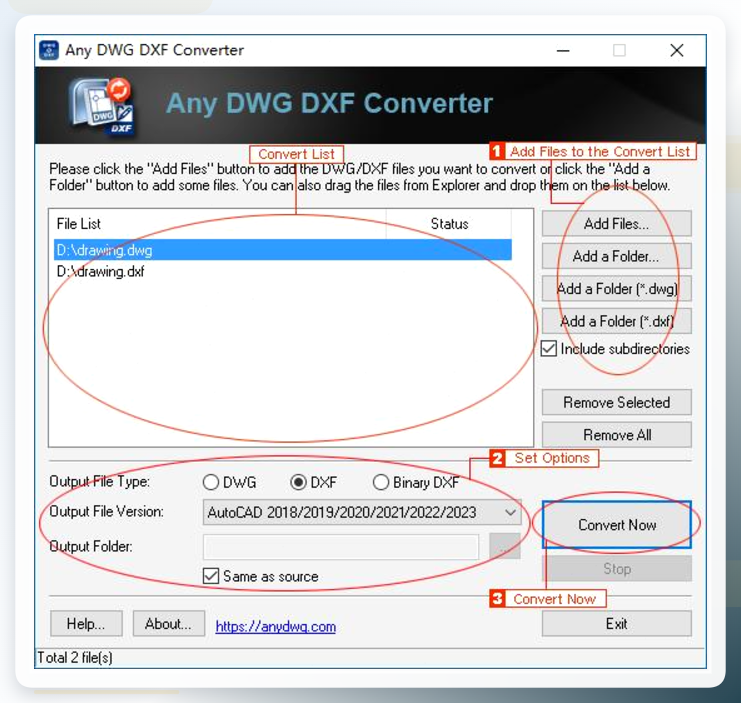
Any DWG DXF Converter Pro,老牌工具了。打开选"DXF to DWG",拖文件进去,设输出格式和路径,点转换。三步,干净利落。适合习惯用国外软件的人。
 CAD转换助手则是另一种风格,界面卡片式,"批量转换"和"单个转换"分得很清楚。顶部有"DXF/DWG双向转换"入口,点进去添加文件、确认格式方向、设路径,转换时还有进度条和剩余时间预估。
这款有个验证小技巧挺实用:转完用对比工具(比如CAD Compare插件)打开原dxf和结果dwg,看关键元素重合度,心里有底。
最后提醒两句
一句话资产收好:批量转换前,先把所有dxf文件统一放进一个空文件夹,输出目录另建一个——源文件和结果文件物理隔离,避免覆盖误操作,这个习惯能救你无数次。
还有个容易踩的坑:转换时如果软件提示"文件正在被占用",多半是源文件还在CAD里开着,关掉再转就行。
回到开头那个问题,怎么把dxf格式转换成dwg格式,说穿了就是选对工具、设好路径、点一下按钮的事。真正花时间的从来不是转换本身,而是转完之后那一眼核对。
你遇到过转换后图纸出问题的情况吗?是线条丢了还是比例不对?留言区聊聊,我看到会回。
