

怎样压缩word文件大小?这是许多办公族在日常文档处理中都会遇到的问题。无论是发送邮件附件被退回,还是上传系统提示体积超限,Word文档过大总是带来额外的沟通成本。实际上,docx格式本身是一个包含XML文本、图片资源和样式定义的复合压缩包,体积膨胀通常源于内部素材,而非文字本身。
 明确以上原因后,可以根据实际文档构成选择合适的压缩方式。
方案一:使用汇帮超级压缩器进行本地处理
汇帮超级压缩器支持Word格式,在用户本地完成压缩,数据不经过外部服务器。
操作步骤如下:
步骤1. 下载并安装汇帮超级压缩器,打开后点击“Word压缩”功能入口。
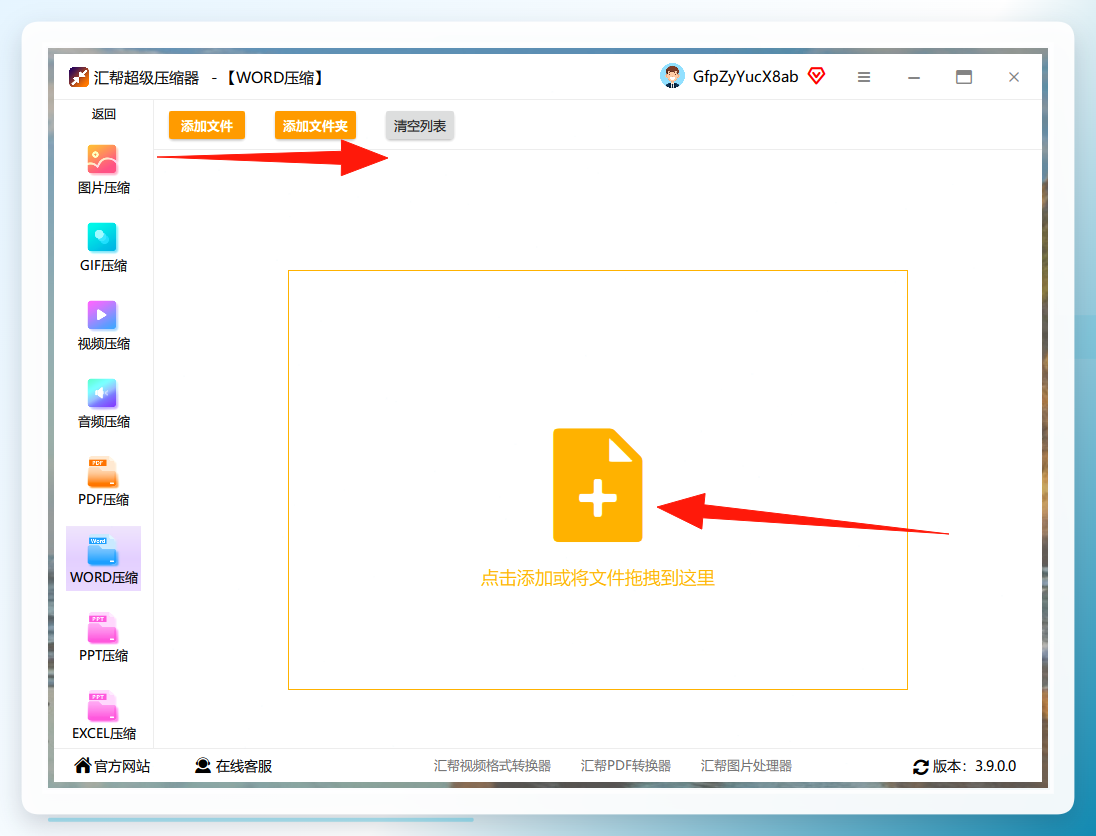
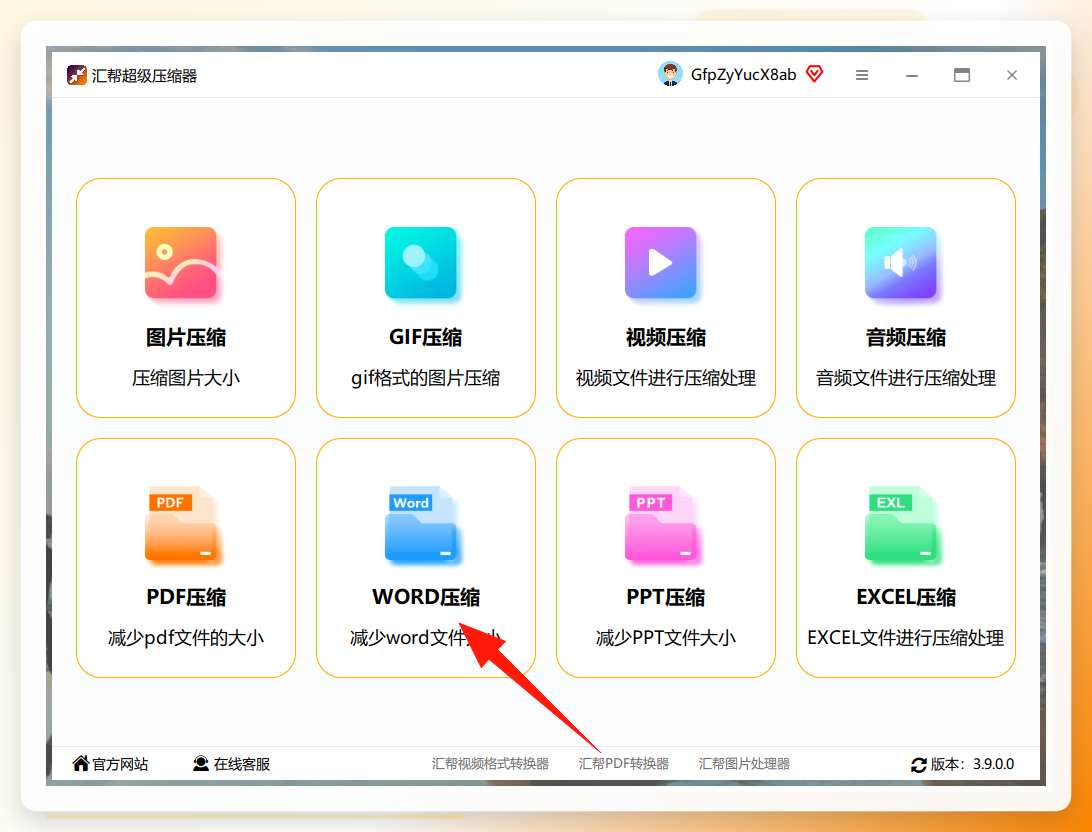 步骤2. 点击“选择文件”或“选择文件夹”按钮添加文档,也可以直接将Word文件拖拽至软件窗口。该软件支持批量上传,可一次性处理多个文档。
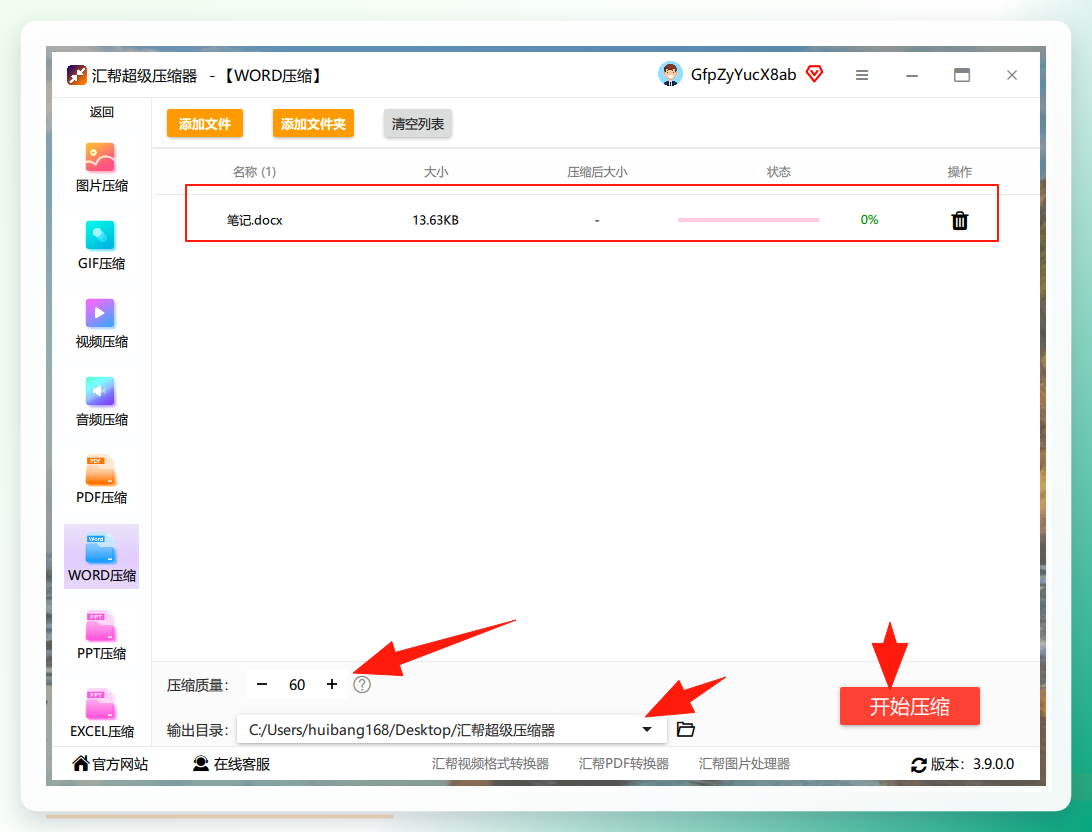
 步骤3. 文件导入后,界面下方显示压缩质量与输出目录设置项。压缩质量指的是文档内图片的处理程度,数值越小则压缩幅度越大,文件体积相应越小。输出目录默认指向桌面,也可以自定义保存路径。设置完成后点击“开始压缩”。
 步骤4. 压缩完成后,软件会保留原始文件,并在输出目录中生成一个新的Word文档。处理后的文件可直接打开使用。
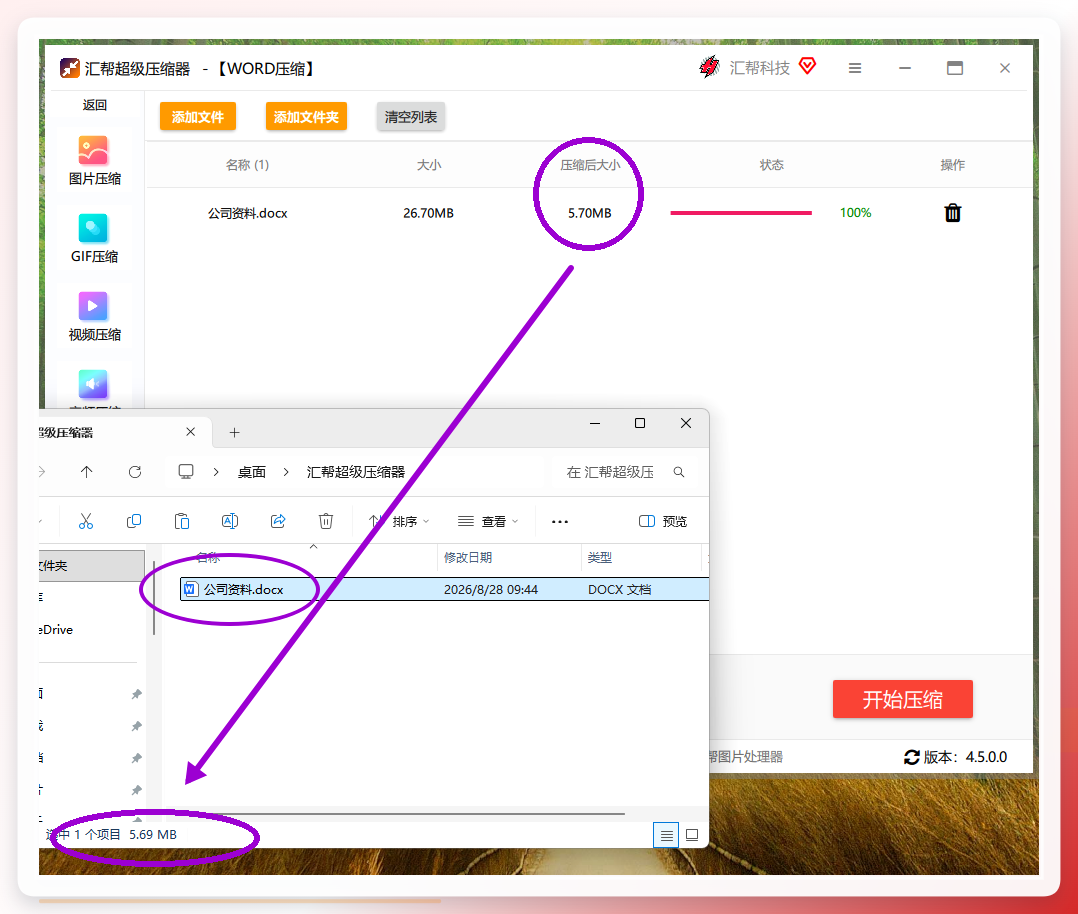 从处理机制上看,该软件直接针对docx内部的图片资源进行优化,同时清理部分冗余结构。对于包含大量图片的文档,压缩比例通常较为明显,而文字为主的文档则更适合保存为doc格式或直接使用打包工具。
方案二:通过7-Zip或WinRAR打包归档
将Word文档压缩为zip或rar包,是一种通用的处理方式,适合归档场景或临时传输。
- 7-Zip操作: 右键点击Word文件,选择“7-Zip”菜单中的“添加到压缩包”。在界面中设置压缩等级后点击确定,即可生成体积更小的归档文件。
- WinRAR操作: 右键选择“添加到压缩文件”,在设置窗口中可选择“标准”或“较好”等不同压缩级别。级别越高,处理时间相应增加。
需要明确一点:docx本身已有zip结构,通过此类工具再次压缩的比率有限,通常只能减少10%至20%。此外,接收方需要解压后才能查看文档,适合传输而非长期协作。
方案三:使用SmallPDF在线压缩服务
SmallPDF是常用的在线文档处理平台,其压缩功能支持Word、PDF、Excel等格式。
操作步骤如下:
步骤1. 访问网站,点击首页的“压缩”功能入口,将Word文件拖入上传区域。
步骤2. 上传完成后,根据需求选择压缩模式(如“推荐压缩”或“极限压缩”),点击“压缩”按钮,等待处理完成后下载文件。
在线方案的优势在于无需安装软件、界面直观。但需要留意,文件会经过第三方服务器,涉及敏感内容时需谨慎评估数据安全。同时,免费版通常有限制单文件大小,超大文档可能需要升级服务。
方案四:利用WPS/Word内置功能压缩图片
如果文档体积主要由图片构成,使用编辑器自带的“压缩图片”功能是直接的办法,无需额外安装工具。
操作步骤如下:
步骤1. 打开Word文档,选中任意一张图片,顶部工具栏会出现“图片工具”选项卡,点击其中的“压缩图片”按钮。
步骤2. 在弹出的对话框中,勾选“应用于文档中的所有图片”,并根据使用场景选择分辨率(如电子邮件模式可大幅减小体积),点击确定后保存文件。
适用说明: 此方法适合图片占比高、对分辨率要求不严格的文档。但需注意,该操作只优化图片资源,对嵌入对象、修订记录导致的体积膨胀作用有限。
方法选择与场景匹配
各种方法并无绝对的优劣之分,关键在于匹配实际需求:
- 偶尔需要压缩单个文档,且担忧上传隐私问题,可优先尝试Word内置压缩图片,成本最低。
- 需要将文档打包归档、或发送压缩包给他人,WinRAR/7-Zip是常用选择,但压缩率受限于docx自身的打包结构。
- 追求操作简洁、不介意文件经过第三方平台,在线工具可以快速解决,但需留意文件大小限制和隐私边界。
- 涉及批量文档处理、或目标体积有硬性要求(例如需要控制在10MB以下),使用汇帮超级压缩器这类本地软件更具效率,且全程在个人电脑内完成,数据安全性相对可控。
回到怎样压缩word文件大小这个问题上,操作其实并不复杂,关键是对症下药。先用“另存为副本”检查一下体积变化,再根据文档内容构成选择上述任一方法,通常可以显著缩减文件体积。如果设置了压缩质量后仍大于目标体积,可以考虑先压缩图片、再将文档打包的双重处理流程。按这个思路操作,Word文档过大导致无法发送的问题基本可以解决。
