登录
- 微信登录
- 手机号登录
微信扫码关注“汇帮科技”快速登录
Loading...
点击刷新
请在微信【汇帮科技】内点击授权
300秒后二维码将过期
二维码已过期,点击刷新获取新二维码
登录
登录
其他登录方式
来源:汇帮科技 修改日期:2025-12-12 11:00

 官方正版
官方正版 纯净安全
纯净安全
大家平时处理表格的时候,最怕的就是两件事:一是自己电脑上看着好好的表格,发出去就变样;二是重要的数据表格,你希望别人只看不改,结果却被改得面目全非。这两种情况我都经历过,真的特别影响工作效率,有时候还会引起不必要的误会。
所以啊,把重要的Excel表格转成PDF再发送,真的不是多此一举。它相当于给你的文件上了一把“锁”,锁定了格式,也锁定了内容。对方可以查看、可以打印,但想随便改个数字?没门。这样既保持了文件的专业性,又避免了后续的纠纷。我整理的这几种方法,有的只需要点几下鼠标,有的连软件都不用装。你可以根据自己的需要和习惯,选择最适合你的那一种。

软件名称:汇帮PDF转换器
下载地址:https://www.huibang168.com/download/Lfk5KXGSo9wC
步骤详情:
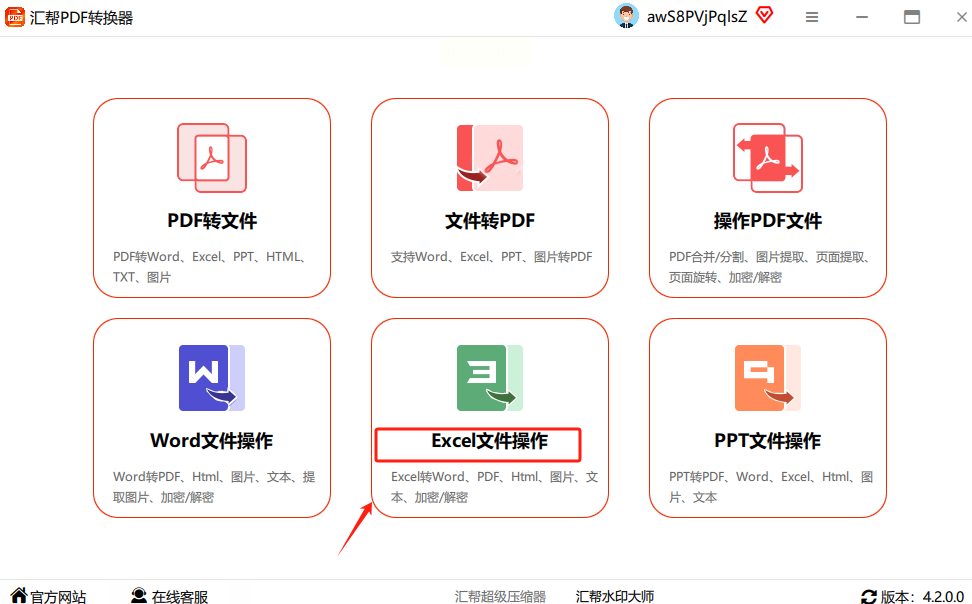
第一步,你得先把软件打开。 在电脑上找到“汇帮PDF转换器”的图标,双击它。软件启动后,你会看到一个很清晰的主界面。上面有好几个大选项,咱们要找的是“Excel文件操作”这个按钮,直接点进去。
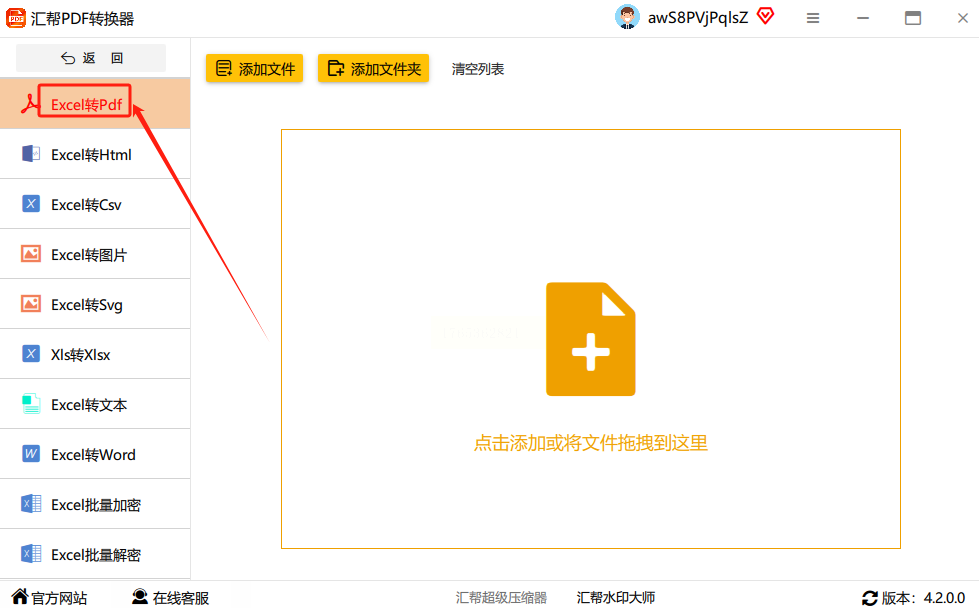
点进去之后,就来到了功能详情页。 左边这一列,列出了所有它能处理的Excel相关功能。你看,这里有“Excel转PDF”、“Excel转Word”、“Excel转CSV”等等。咱们今天的目标很明确,就选第一个——“Excel转PDF”。
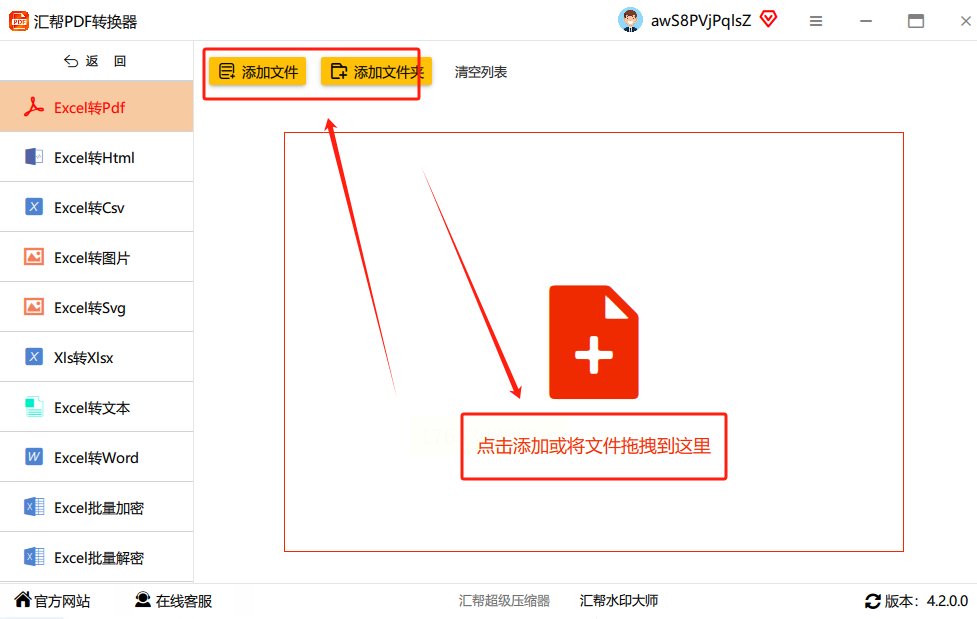
选好功能,接下来就是添加文件了。 在界面中间,你会看到一个很明显的“添加文件”按钮。点击它,就像在电脑里找普通文件一样,找到你想转换的那个Excel表格,选中,然后点“打开”。对了,这里有个好处——它支持批量添加。也就是说,你可以按住Ctrl键,同时选中好几个表格文件,一次性全拖进来。不管文件有多大,有多少个,基本都没限制,特别适合处理大批量的工作。
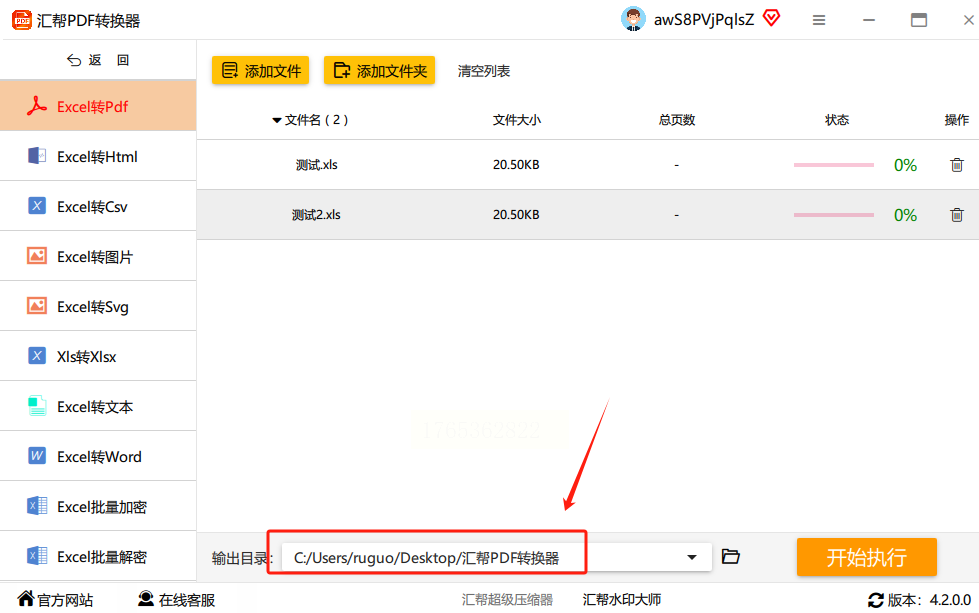
文件添加好了,先别急着点转换。 往软件界面下方看,有个“输出目录”的设置。这个地方很重要,它决定了转换好的PDF文件会保存在你电脑的哪个文件夹里。你可以点击“浏览”,选一个自己容易找到的位置,比如桌面或者专门的“已转换文件”文件夹。设好这个,以后找文件就方便多了。
所有设置都检查一遍,没问题了? 那就点击那个醒目的“开始转换”按钮吧。点了之后,软件就开始工作了。你会看到进度条在走,稍微等一会儿就行。转换速度挺快的,主要看你文件的大小和多少。
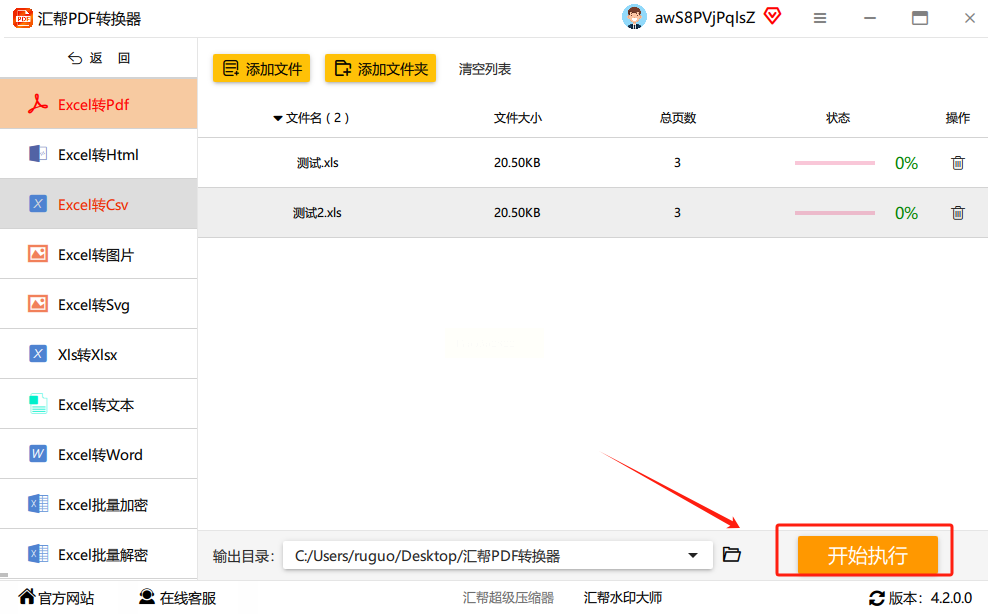
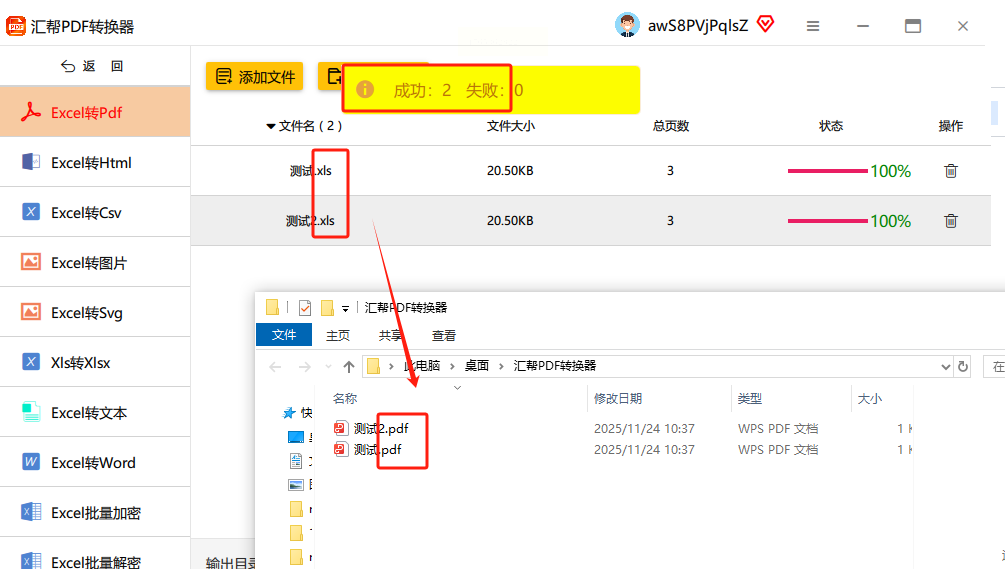
最后一步,就是验收成果了。 等进度条跑到100%,提示“转换完成”的时候,你就可以去刚才设置的那个输出文件夹里查看了。打开文件夹,崭新的PDF文件已经安静地躺在里面了。双击打开看看,是不是和原来的Excel表格一模一样?排版、数据,全都整整齐齐的。
步骤详情:
首先,当然是用Excel打开你想转换的那个表格文件。 接着,看软件左上角,有个“文件”菜单,点一下它。
点开“文件”菜单后,会弹出一列选项。 注意,这里不是选“打印”哦,虽然很多人会走那条路。咱们直接找“另存为”这个选项,点击它。
点击“另存为”之后,会弹出一个让你选择保存位置的窗口。 先别急着选文件夹,仔细看这个窗口的下方,有个“保存类型”或者“文件格式”的下拉菜单。点开这个下拉菜单,里面有一长串格式选项。
在那一大堆格式里,你需要找到“PDF”或者“PDF (*.pdf)”。 找到后,点击选中它。这时候你会发现,上面的文件名可能自动变了一下。
选好PDF格式,再在上面选一个你想保存的文件夹位置,给文件起个好记的名字。 最后,点击右下角的“保存”按钮。嗖的一下,转换就完成了。你去看你选的文件夹,PDF版本已经生成好了。这个方法最简单直接,适合临时转换一两个文件,应急特别好用。
步骤详情:
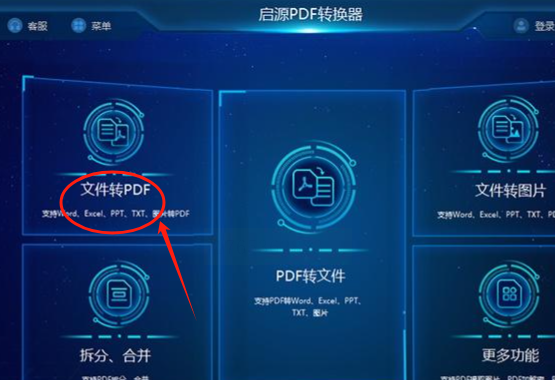
打开启源软件,第一眼看到的主界面可能更简洁一些。 它通常会把“文件转PDF”作为一个核心大类放在显眼位置。咱们就点击这个“文件转PDF”进入。
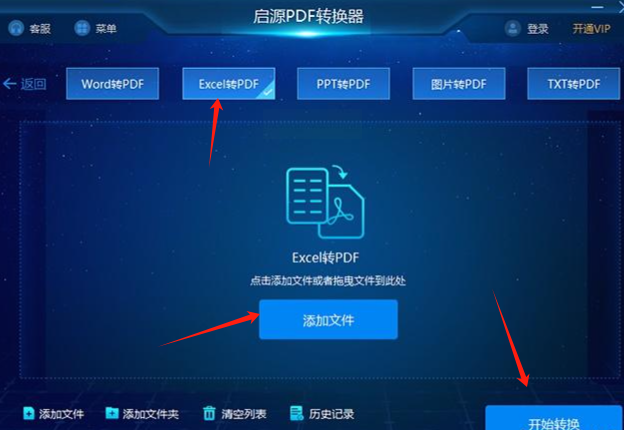
进去之后,你会发现它能转的格式也很多,比如Word转PDF、PPT转PDF等等。 咱们需要从中找到“Excel转PDF”的图标或选项,点击它,就进入了专属的转换页面。
这个页面通常更直接,中间会有一个大大的区域让你添加文件。 你可以把Excel文件直接拖拽到这个区域里,也可以点击“上传”或“添加”按钮去电脑里找。同样支持多个文件一起操作。
文件放上去之后,在页面底部确认一下输出格式是不是PDF,输出路径对不对。 然后,找一个写着“开始转换”或“立即转换”的按钮,点下去。
步骤详情:
首先,你需要在手机的应用商店里,找一个评价不错的格式转换类App。 这类App很多,大部分都提供Excel转PDF的功能。下载安装一个你信得过的。
打开App,一般在首页或功能列表里就能找到“文档转换”或“Excel转PDF”这样的功能入口。 点进去。
接下来就是选择文件。 App会让你从手机存储里选择Excel文件。如果你的表格在微信、钉钉里,通常可以先保存到手机,然后再从这里选择。选好要转的文件。
文件选好之后,App一般会直接进入转换准备界面。 这里你可能会看到一些简单选项,比如是否转换所有工作表。通常用默认设置就行。然后,点击那个最显眼的“转换”或“生成PDF”按钮。
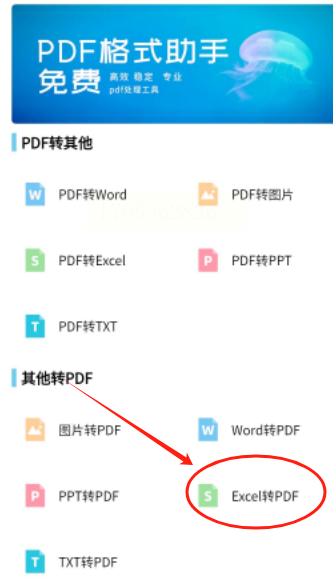
步骤详情:
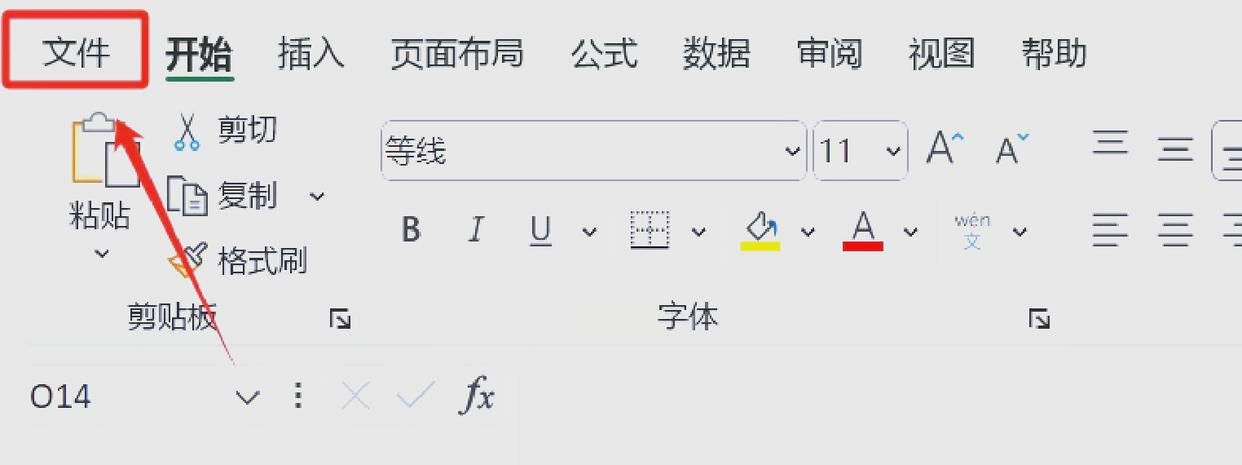
第一步,还是用Excel打开文件。 然后点击“文件”菜单,但这次,咱们真的选择“打印”这个选项。
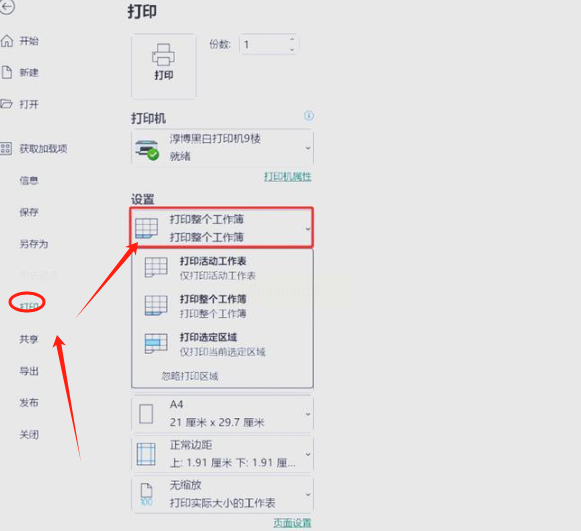
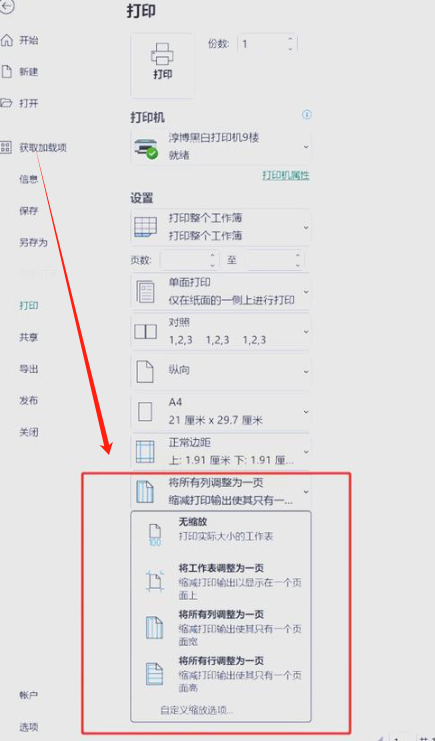
进入打印预览界面,这里可就有学问了。 在设置那里,你可以选择是打印“整个工作簿”(也就是这个Excel文件里的所有工作表),还是只打印“活动工作表”(就是你当前看到的这一页)。还可以调整缩放,比如选择“将工作表调整为一页”,这样软件会自动缩放内容,避免表格被分到两页纸上。你可以在这里反复调整,直到右边的预览图看起来最舒服。
调整到你最满意的打印效果后,先别真的点打印机的打印按钮。 注意看,在打印机选择那个地方,通常会有一个下拉列表。点开它,找找有没有类似“Microsoft Print to PDF”或者“另存为PDF”这样的虚拟打印机选项。选中它。
选好了这个“打印到PDF”的虚拟打印机,你再点击“打印”按钮。 这时,它不会真的用纸打印,而是会弹出一个窗口,让你像保存普通文件一样,选择PDF的保存位置和文件名。选好,点保存,一份根据你精心调整过布局的PDF文件就诞生了。这个方法适合对页面排版有严格要求的情况。
给你介绍了五种把Excel转成PDF的方法,每种方法都有自己的适用场景,你可以把它们都放进你的工具箱里,需要哪个用哪个。
不过,有几点注意事项我得再提醒你一下:
第一,无论用哪种方法,转换前最好自己先快速浏览一遍原Excel表格,看看有没有因为分页符导致内容被切断的问题,提前调整一下,这样转换出来的PDF更完美。
第二,如果你用的表格里有很多复杂的公式、宏或者特殊的单元格格式,转换后这些动态内容在PDF里是静态的,无法再计算或互动,这一点心里要有数。
第三,涉及到公司内部重要数据或敏感信息的表格,转换时要注意输出路径,别保存在公共电脑或临时文件夹里,及时转移到安全位置或发送后删除本地文件,确保数据安全。
第四,用在线工具或手机App时,如果表格内容非常敏感,要留意一下用户协议,了解文件是否会上传到对方的服务器,评估一下隐私风险。
其实啊,工具和方法都是为人服务的。掌握了这些技巧,以后你再遇到需要发送固定格式表格的情况,就能从容应对了。再也不用担心格式错乱,也不用害怕数据被无意修改。希望这篇教程能真真切切地帮到你,让你在学习和工作中更高效、更省心。如果还有其他办公小难题,随时可以再来聊聊!
如果想要深入了解我们的产品,请到 汇帮科技官网 中了解更多产品信息!
没有找到您需要的答案?
不着急,我们有专业的在线客服为您解答!

请扫描客服二维码


