

昨天还有个粉丝在后台跟我倒苦水,说做了一上午的报表,结果忘了加作者名,被领导说了顿,说这以后数据来源都搞不清了,又得重来,真是服了!其实这事儿啊,真没大家想得那么复杂。别听别人忽悠,把自个儿搞晕,今天我就作为一个过来人,把压箱底的几个好办法全抖搂出来。Excel添加作者名字这个坎儿,今天咱就给它踩平了!不管你是办公小白还是老油条,保证你以后再也不愁这茬儿。
 ### 先说个最猛的方案:汇帮元数据编辑器(专业、高效、批量处理)
-
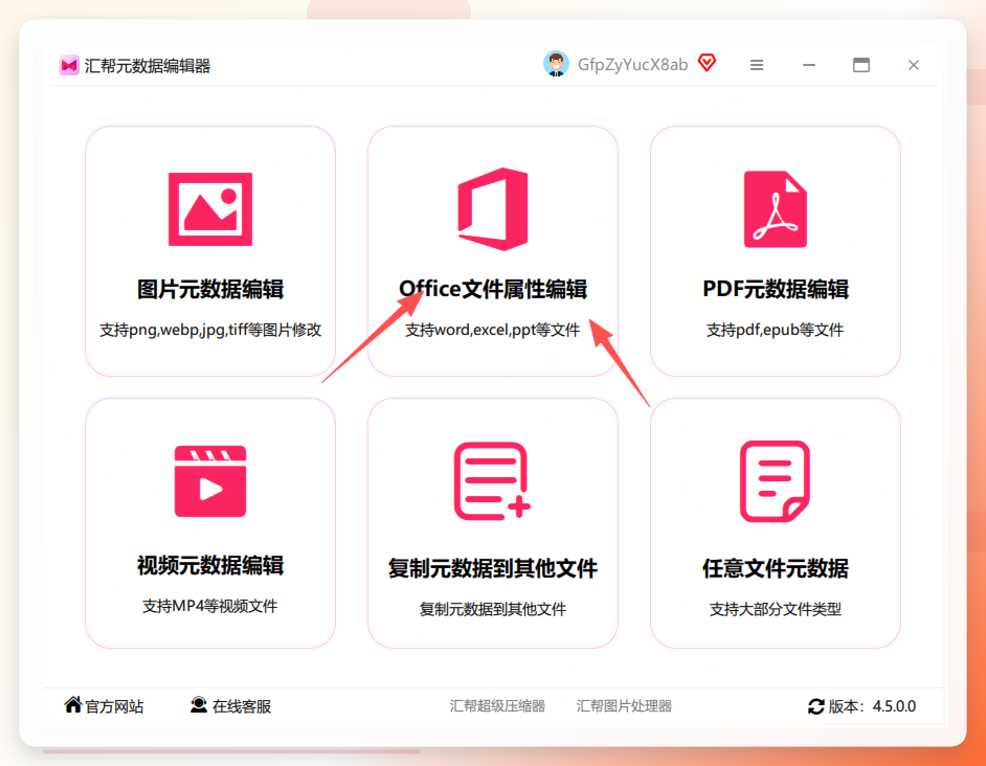
打开软件,选对功能:双击打开汇帮元数据编辑器,主界面特清晰,咱们直接点选 “office文件属性编辑” 这个功能模块。没错,就是专门处理Office文档(包括Excel)的作者、标题这类信息的。
-
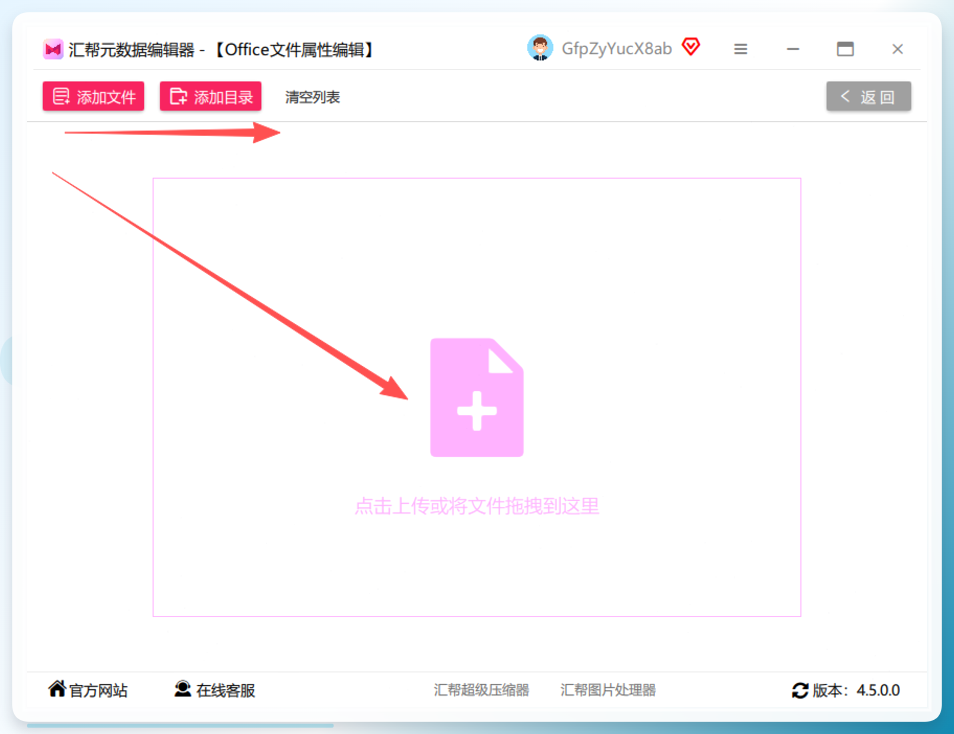
上传文件,批量处理都行:接下来就是把你那想要添加作者名字的Excel文件拖进去,或者点那个“添加文件”按钮。最绝的是,它支持批量上传!像我有次手里攒了50多个表格,全选中一股脑拖进去就行,省老鼻子事儿了!它一次性全给你加载出来。
-
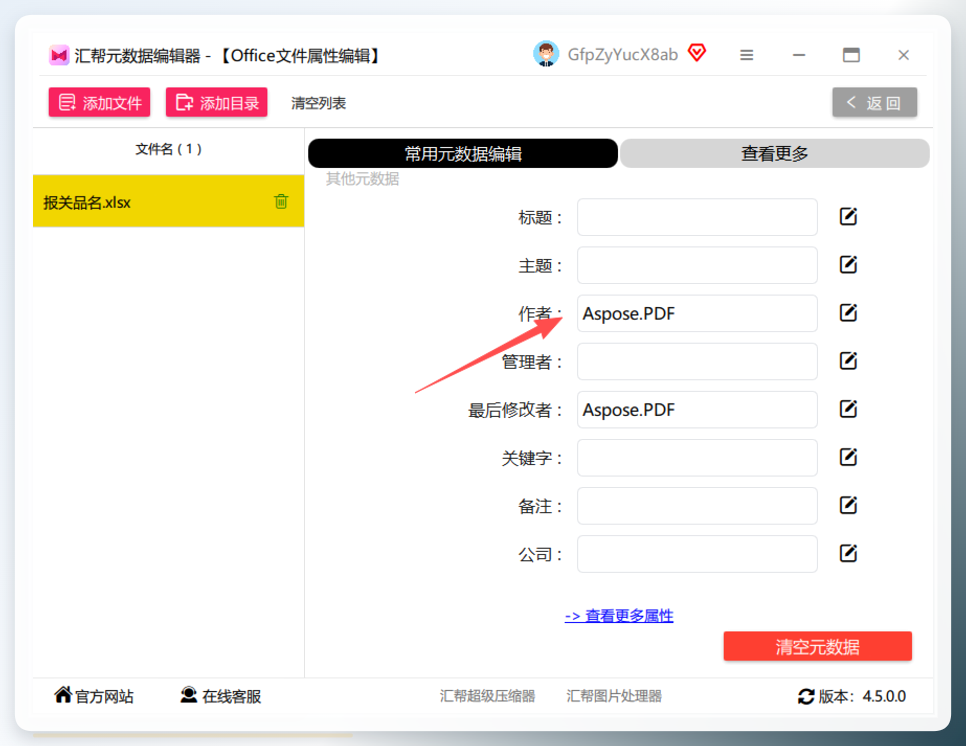
找到“作者”字段:文件上传后,主界面的右侧会显示文件的详细信息。我们一眼就能看到 “作者” 这个字段,就在属性列表里,很显眼。
-
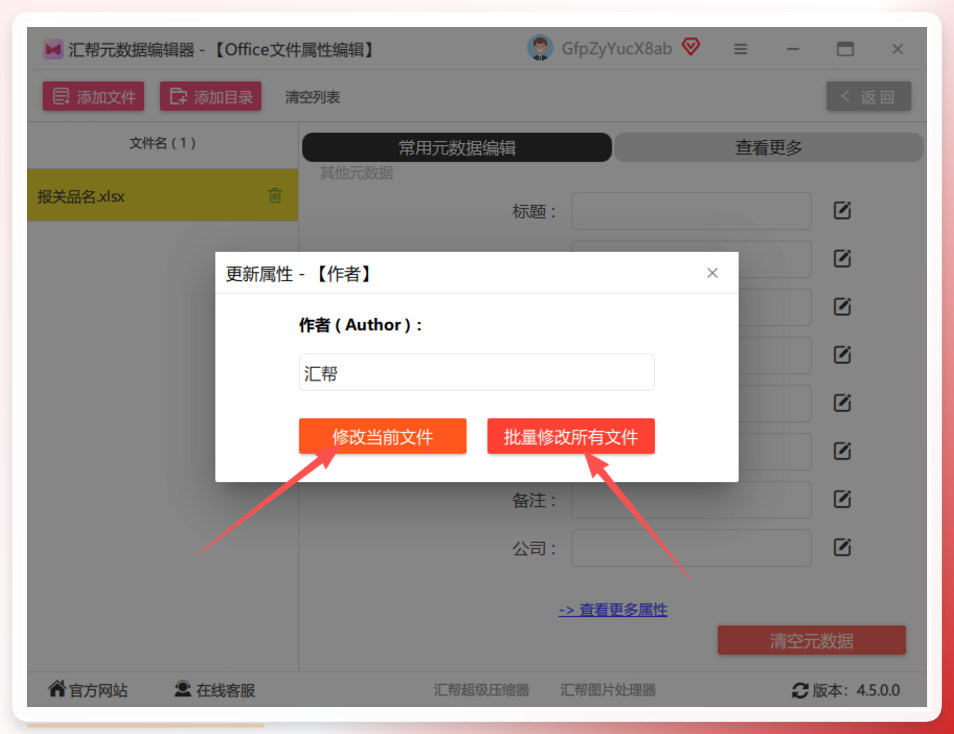
输入作者名,一键修改:点击那个“作者”字段,你会看到它变成了输入框。把你想输入的名字填进去。重点来了!下面有 “修改当前” 和 “修改所有” 两个选项。如果你只想改这一个文件,就选前者;如果你想给所有上传的文件都改成同一个作者,那就直接选“修改所有”!完成数据输入后,点击确认按钮,数据会立即、永久地保存到源文件中。
-
查看成果:改完之后,你就可以直接去桌面上打开那个Excel文件了。点文件 -> 信息,瞅瞅属性,嘿!作者名字果然改过来了,贼简单,一点也不费劲!
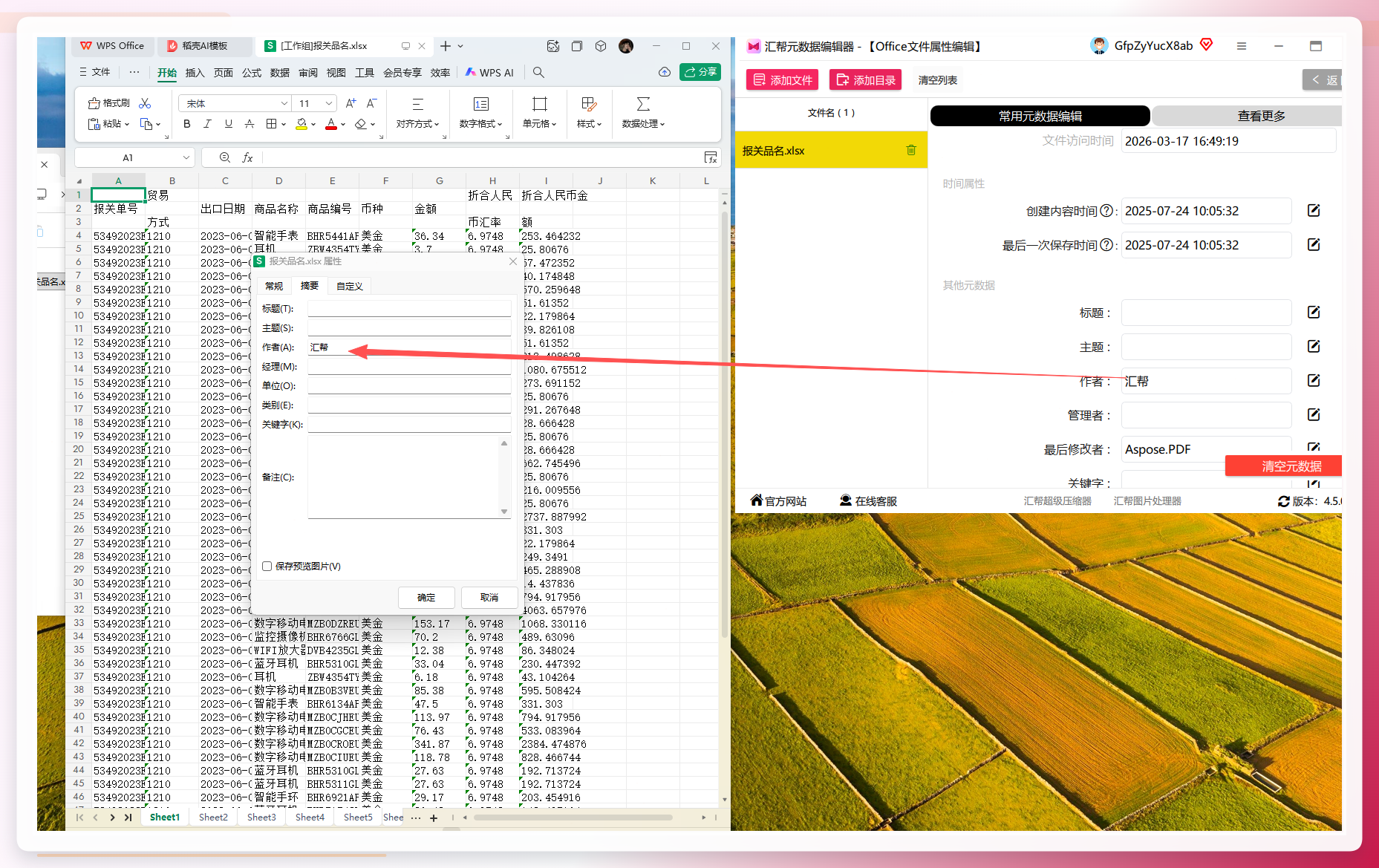
这个方法我直接吹爆的,尤其是手里文件多了,一个一个手动改,那不得改到天荒地老啊!用这个工具,几秒钟就搞定,效率直接拉满。
方法二:Google Sheets(云端操作,协同办公必备)
如果你们公司主要是用Google生态的,那Google Sheets就是你最好的助手。操作也简单,而且修改完全同步到云端,方便得很。
- 打开Google Sheets,登录账号,然后点击 “文件” -> “打开” ,选择你的Excel文件或者直接拖进去。
- 点顶部菜单栏的 “文件” -> “文档属性” ,弹出设置窗口。
- 在“基本信息”标签页里,找到 “作者” 输入框,把你的名字打进去就行了。想加备注信息也行,不过不是必须的。
- 输入完,直接点 “保存” 。你看,无论你在办公室电脑、家里笔记本,还是手机上打开同一个表格,都能看到作者信息。这招在团队协作时简直太好用了。
方法三:OnlyOffice Calc(免费开源,功能强大)
这软件也是个宝藏,操作逻辑和Microsoft Office很像,但人家是完全免费的,而且开源,用着放心。
- 启动OnlyOffice Calc,点击 “文件” -> “打开” ,找到你的Excel表格。
- 点击顶部 “文件” ,在下拉菜单里找到 “文档信息” ,点进去。
- 弹出个小窗口,在 “作者” 字段的输入框里,输入你的大名。如果你们是个项目组,想放好几个人的名字,点 “添加” 按钮就能新增一行,非常人性化。记得核对好名字的拼写哦,别写错了,看着多尴尬。
- 最后点 “应用” -> “确定” ,然后把表格保存了。作者信息就会稳稳地待在表格属性里。它自己也支持批量给多个表格修改作者信息,也是个效率小能手。
方法四:Microsoft Excel(最常用的方法,简单直接)
这个就不多说了,你电脑上肯定装着。很多人每天用它,就是不知道添加作者这个功能在哪。
- 打开那个需要添加作者名字的Excel表格。
- 点左上角的 “文件” 菜单。
- 在左边的列表中,找到 “信息” 这个选项,点击它。
- 你看看右边,是不是有个 “作者” 的栏目?旁边有个小铅笔或者“添加作者”的字样,点一下。
- 输入你的名字就行了。如果你想加多个作者,用英文的逗号隔开。输入完,点一下表格空白的地方,名字就自动保存上了。你关了再打开,作者信息就永久留在文件属性里了。这是日常办公最常规也最直接的方法。
好了,这4种方法我一次性全告诉你们了。从专业的批量修改到日常的快速添加,总有一款适合你。弄完这个基本就成了,要是还有哪儿不懂,或者实际操作中遇到什么新问题,评论区喊我一声,我看到就来回你!
