

各位做设计的兄弟,是不是经常用CAD画完图,到了要发文件给甲方或者同事预览的时候,就开始头疼了?CAD格式用普通的看图软件打不开,对方电脑上要是没装CAD,那更是直接抓瞎。这时候,把CAD图纸转成PDF格式,就是咱们最常用的解决方案了。
市面上的方法五花八门,很多新手朋友都来问“cad怎样导出pdf才又快又清晰?”。今天咱们就来一次说清楚,我根据自己多年的使用经验,给大家实测整理了6种方法。
 #### 一、运行环境说明
下面的方法都基于Windows系统,版本在Win10/Win11上测试通过。无论你是用的AutoCAD 2014还是最新的2024版本,下面的几种方案都适用。
二、实测方法一:汇帮CAD转换器
这个软件操作起来特别简单,绝对没有废话。
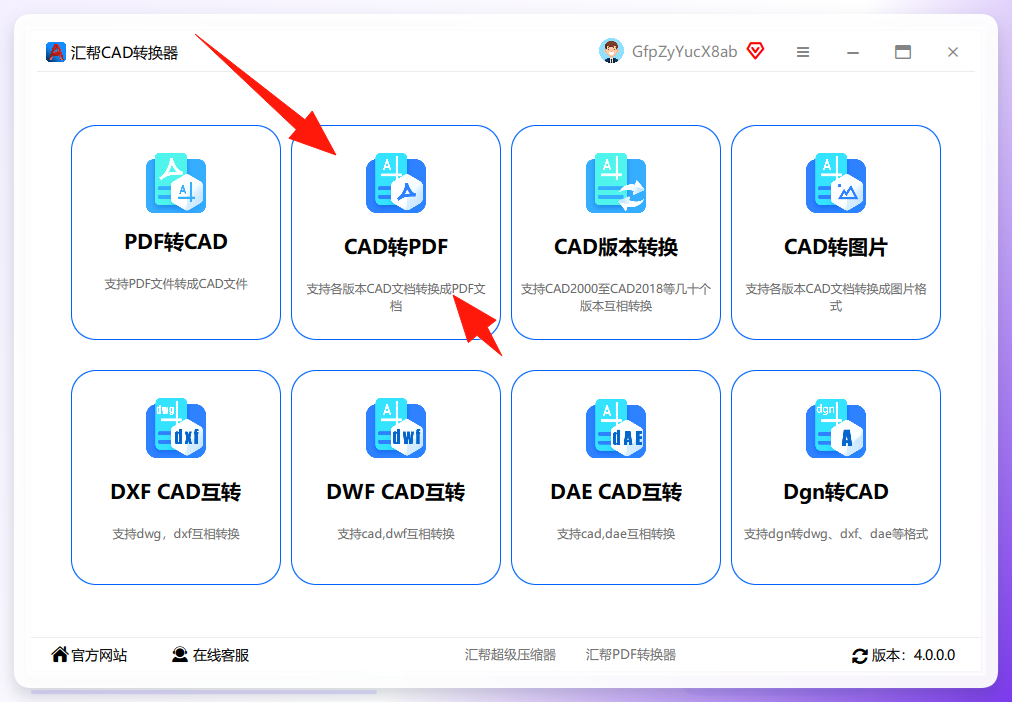
首先,打开汇帮CAD转换器。在软件主界面上,我们一眼就能看到“CAD转PDF”这个功能选项,直接点击进入。
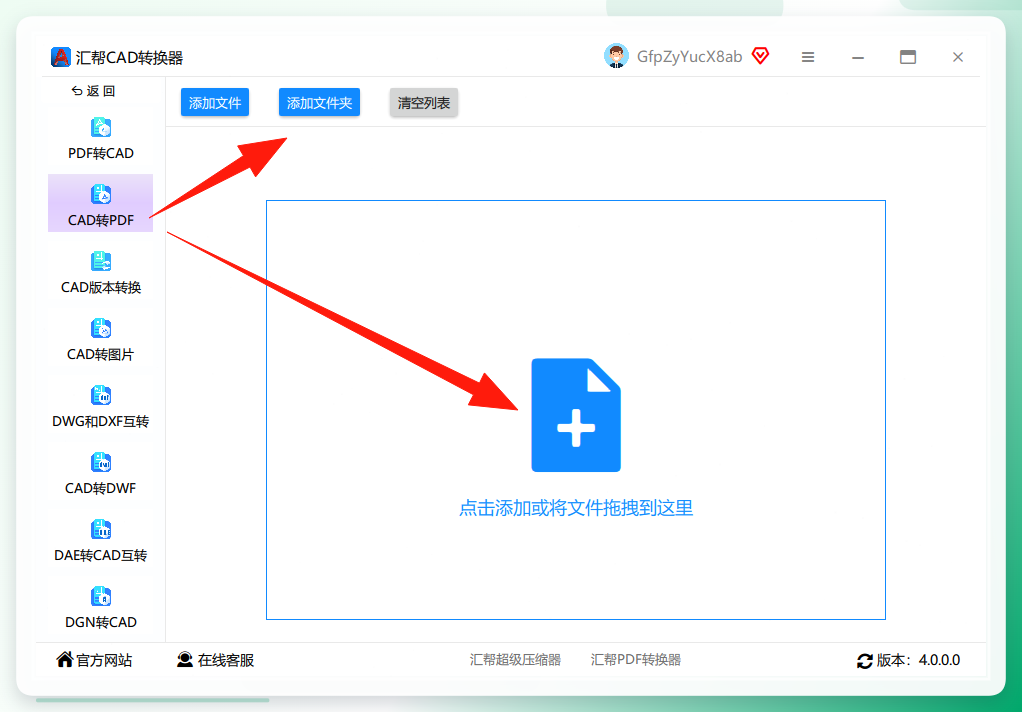
 进入功能后,整个界面非常清爽。左侧是操作栏,右侧就是文件上传区域。它最大的优点就是支持批量上传,哪怕你手头有几十张图纸,也能一次性搞定,特别省心。
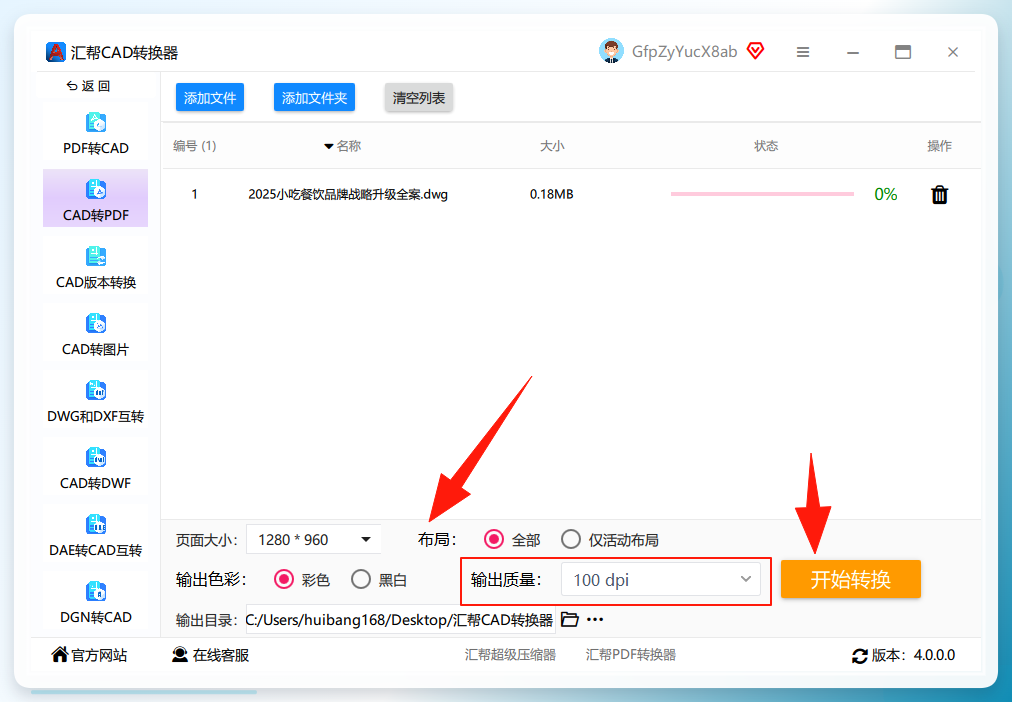
 文件上传完成后,中间区域会出现详细的设置选项。这里你可以调整“输出质量”,数值越高,导出的PDF越清晰,适合打印;数值低一点,文件体积就小,适合网络传输。布局和色彩根据自己的需要选择就行。最后,记得选好你想要保存的“输出目录”,然后点击“开始转换”。
 转换速度很快,你几乎感觉不到等待时间。完成后,软件会提示你,并且在保留原始DWG文件的同时,在指定的文件夹里生成了全新的PDF文件,非常直观。
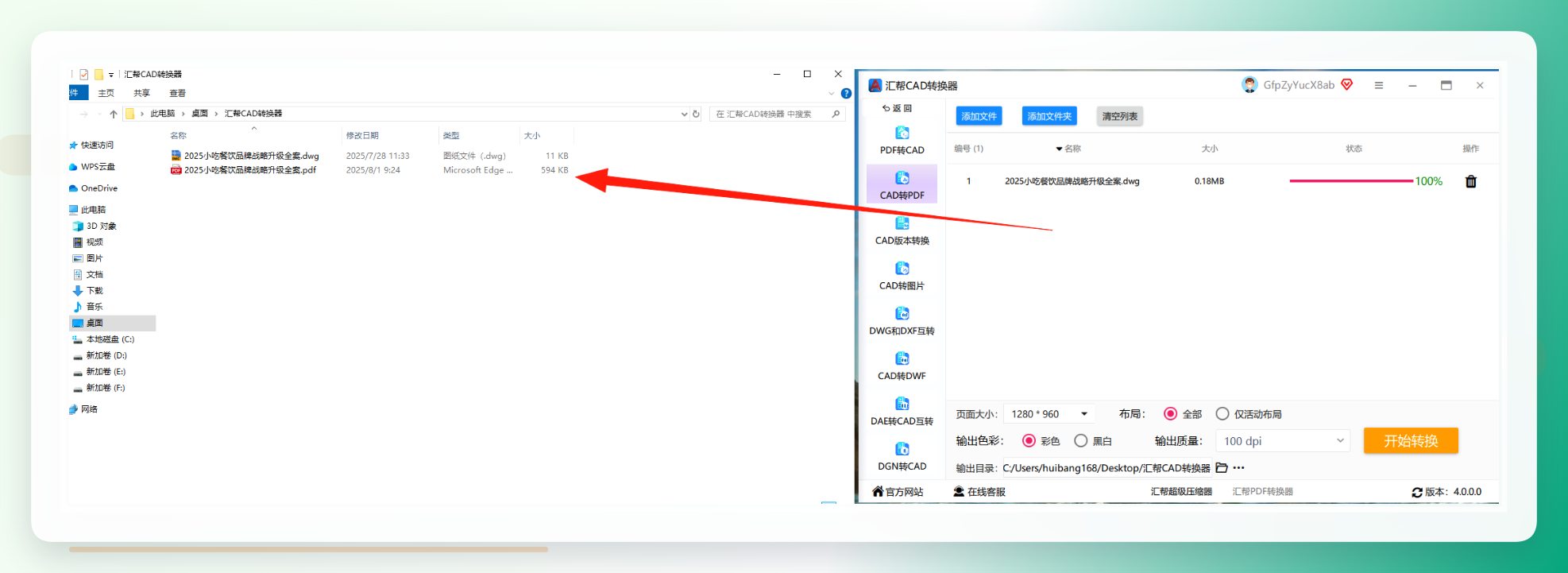 这个方法最大的好处就是,你不用再去研究CAD软件本身那些复杂的设置,上手零门槛,转换质量还高,强烈推荐给所有人。
三、实测方法二:AutoCAD自带“打印”功能
如果你电脑里的CAD本身就是正版或者能正常使用,那它自带的“打印”功能就是最直接的方法,这也是很多人最熟悉的cad怎样导出pdf的老办法。
- 打开图纸:在AutoCAD里打开你需要转换的DWG文件。
-
启动打印:按下快捷键
Ctrl + P,或者点击界面左上角的“输出”选项卡,然后点击“打印”。 -
选择打印机:在弹出的“打印-模型”对话框里,找到“打印机/绘图仪”这个选项。在下拉菜单中,选择
DWG to PDF.pc3这个驱动。这就是CAD官方提供的虚拟PDF打印机。 - 设置图纸尺寸:根据你的图纸比例,选择合适的图纸尺寸,比如A4、A3等。
- 设置打印范围:在“打印区域”里,选择“窗口”,然后框选你要转换的那个图纸范围。
- 其他设置:调整“打印比例”为“布满图纸”,再把“图形方向”调整好。
- 预览并输出:点击“预览”确认没问题后,右键点击选择“打印”,然后选择保存路径,就能生成一份PDF了。
注意:这个方法对CAD版本有一定要求,如果用的是精简版或者预览版,可能找不到 DWG to PDF.pc3 这个驱动。
四、实测方法三:使用“输出”功能(高版本AutoCAD)
在比较新的AutoCAD版本里,有一个更直接的功能,就是“输出为PDF”。这比用打印功能要方便很多。
- 打开你的CAD图纸。
- 点击左上角的“应用程序菜单”图标(巨大的红色A图标)。
- 在弹出的菜单里,选择“输出” -> “PDF”。
- 然后软件会自动跳转到“输出”面板,在里面你可以选择“输出为单页PDF”或者“多页PDF”。
- 设置好保存路径,点击“保存”就完成了。
这个方法跳过了复杂的打印参数设置,基本上一键就能搞定,非常适合快速导出单张或者多张图纸。
五、实测方法四:利用在线转换网站
有时候,我不想装软件,或者只是在别人的电脑上临时用一下,cad怎样导出pdf最快的方法就是找个在线网站。
比如“迅捷PDF在线转换”、“Convertio”这类网站,操作都是通用的。
- 打开浏览器,搜索“CAD转PDF在线”。
- 随便选一个排名靠前的,进入网页。
- 点击“选择文件”或上传区域,把DWG文件拖进去或上传。
- 网站会自动处理,处理完成后点击“下载”按钮,就能把PDF拿到手了。
注意:在线转换有文件大小限制,一般不超过10MB或50MB。如果图纸很复杂、图层很多,有可能会转换失败。另外,安全性和隐私也是一个要考虑的点,重要图纸不建议上传。
六、实测方法五:专业看图软件
很多专业的CAD看图软件,比如“CAD快速看图”、“浩辰CAD看图”等,也都内置了转PDF的功能,而且本身免费。
- 用看图软件打开你的CAD图纸。
- 在顶部的功能菜单里,找到“导出”或者“转换”的选项。
- 点击后,选择“转换为PDF”。
- 设置好输出参数,点击开始即可。
这个方法适合那些不想装几百兆CAD软件,只想快速看图、转图的用户。
七、实测方法六:使用虚拟打印机
这个方法是通用的,哪怕你的CAD打不开,也能用。首先,你需要在电脑上安装一个虚拟PDF打印机,比如Adobe Acrobat Pro自带的,或者一些免费的软件。
- 打开你的CAD图纸(如果能打开的话)。
-
Ctrl+P打开打印。 - 在打印机列表里,选择你装的那个虚拟PDF打印机,比如“Adobe PDF”。
- 其他设置和前面的“DWG to PDF.pc3”类似,调整图纸大小、打印范围、比例等。
- 预览没问题后,直接打印,就会弹出保存PDF文件的窗口。
这个方法的好处是兼容性极强,缺点是需要额外安装虚拟打印机软件,而且设置起来比专用转换器要复杂一些。
八、总结与建议
好了,到了最后总结一下。关于“cad怎样导出pdf”,这6种方案各有千秋:
- 追求极致效率和零门槛:首选汇帮CAD转换器。它一键操作、批量处理、设置直观,是解决这个问题的最佳工具,特别适合不喜欢折腾的朋友。
- 偶尔用、设备上有CAD:用AutoCAD自带的“打印”或“输出”功能最方便。
- 临时救急、文件很小:可以试试在线转换网站。
- 只是看图:用“CAD看图”软件的导出功能就够了。
希望这篇干货能帮你彻底解决CAD转PDF的烦恼。觉得有用的话,记得点个赞收藏起来,以后肯定用得上!
