

上周师傅转来一封加急邮件,附件里躺着36页产品手册,原始体积18M,客户那边邮箱限制10M死活发不过去。我第一反应是找在线工具,结果传了十分钟进度条卡在47%不动——后来才知道那单文件上限5M。
如果你也卡在“文件太大发不出去”这一步,下面这套流程照着走就行。我把踩过的坑也一并标出来,省得你再翻一遍车。
 ### 批量压缩PDF文件怎么操作,我按场景分三档讲
先说最省事的场景:手头就一两个文件急着发。
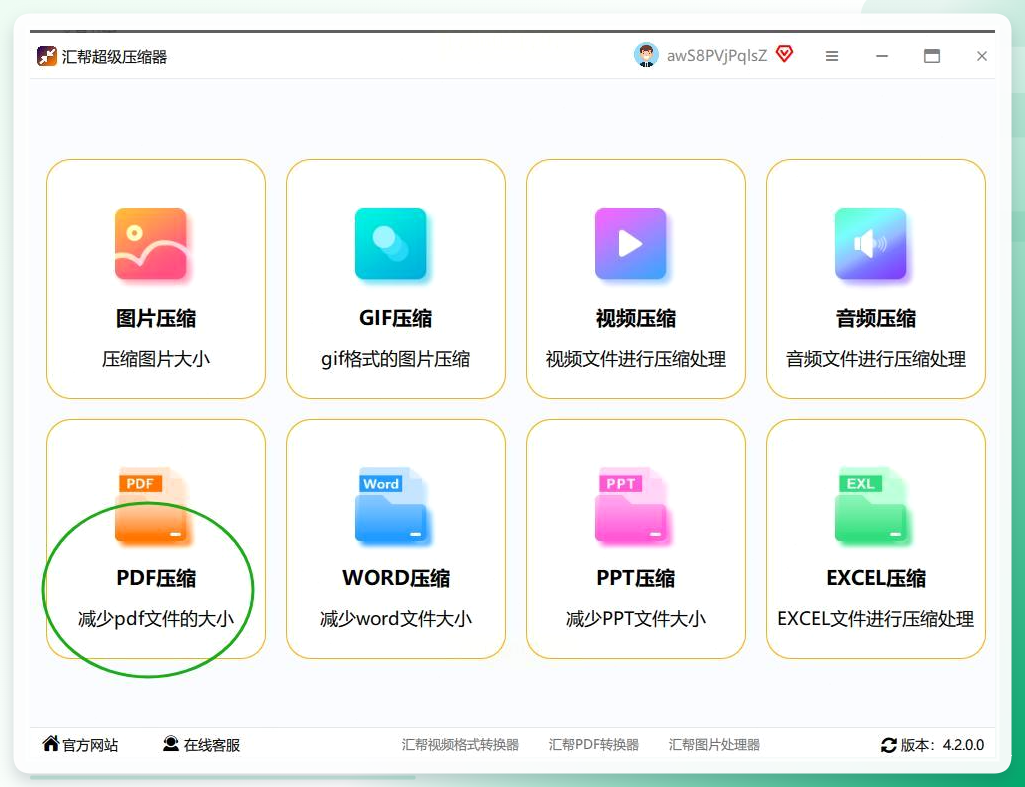
打开汇帮超级压缩器,主界面右侧有个“PDF压缩”的大按钮,直接点进去。左侧是功能菜单栏,右侧是文件上传区,布局很干净,不用找半天。
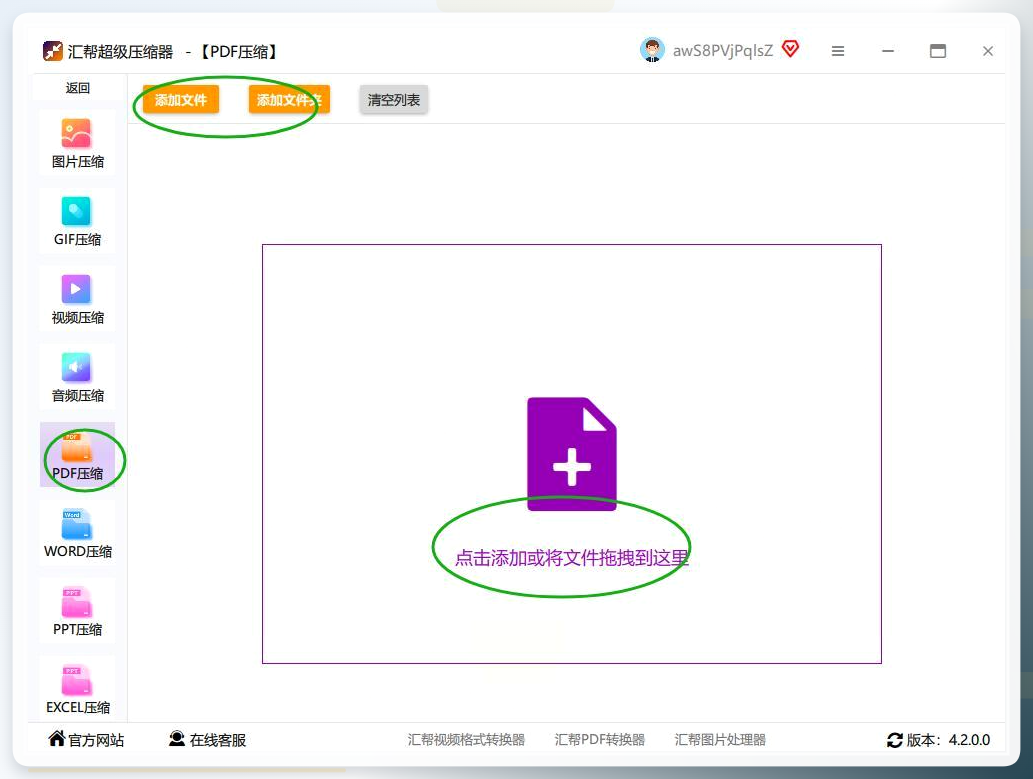
 接着把PDF文件拖进右侧上传区。拖拽支持多选,按住Ctrl再点可以跳着选,十几个文件一起拖进去也就几秒钟的事。也可以点左侧菜单里的“添加文件”按钮,按顺序一个个选——但说实话,拖拽确实快得多。
 压缩强度分“低”“中”“高”“最优”四档。“最优”是默认选项,会自动平衡体积和画质。我第一次用的时候手贱选了“高”,结果一份带设计图的PDF压完文字边缘有点发虚,后来换回“最优”就没这个问题。文件本来就小的话选“低”就行,别跟自己较劲。
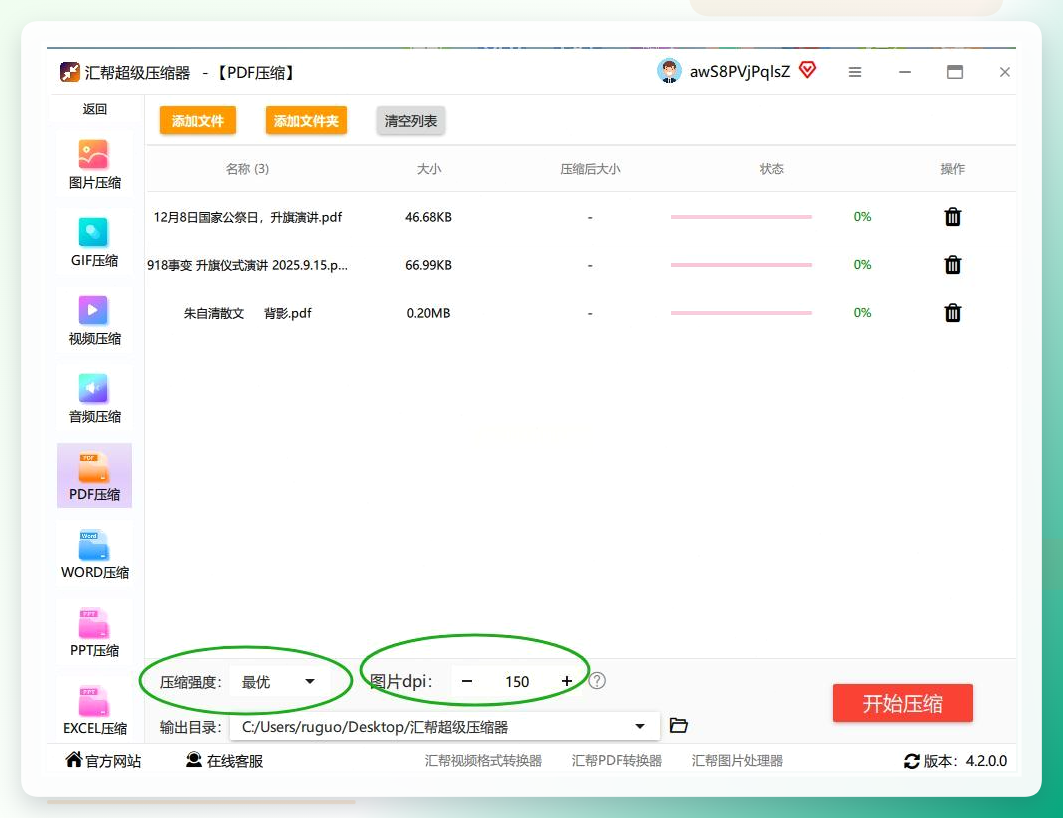 图片DPI设置是这软件比较特别的一个功能。DPI说白了就是每英寸的像素密度,PDF里嵌的图片DPI越高文件越大。默认可能是300,你可以手动调到150或200——清晰度肉眼看不出明显差别,但体积能砍掉一大半。我实测过一份36页、1万6千字的文档,DPI从300降到150,体积直接缩了六成多。注意别低于150,再低文字就要糊了。
参数调完记得勾上“保留原文件”。这选项不占什么资源,但万一压出来效果不满意,原文件还在,不用重新找。
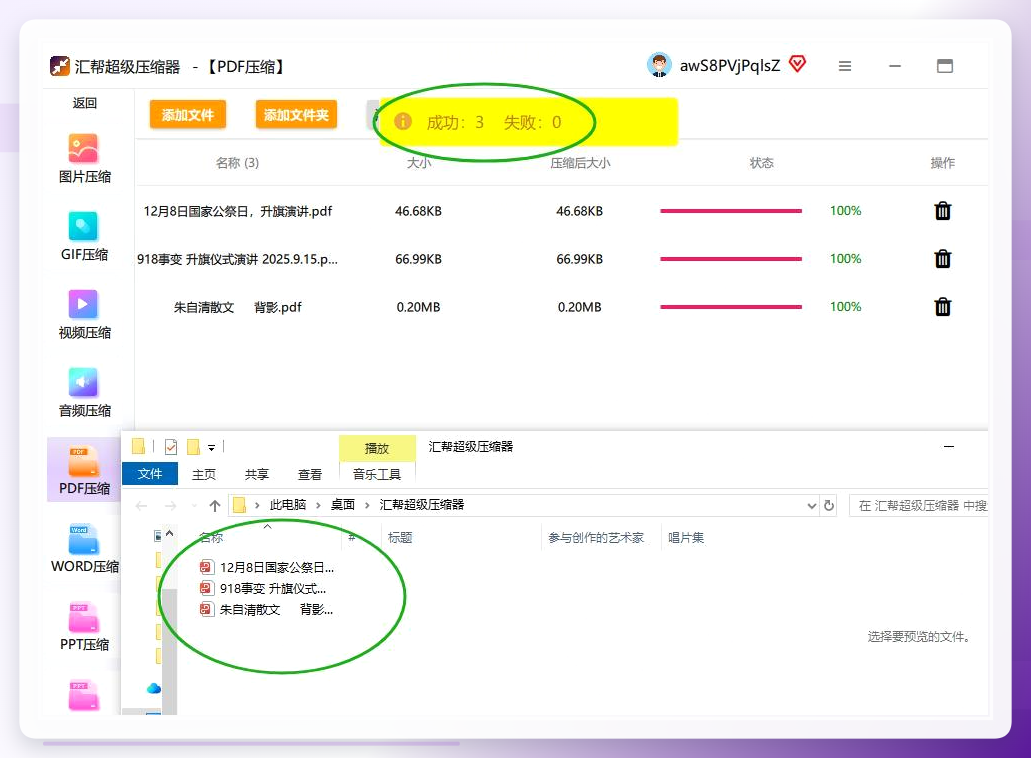
设置完直接点“开始压缩”。进度条会逐个文件显示状态,不用守着,去回个消息倒杯水的功夫就好了。压缩完成会有弹窗提示。
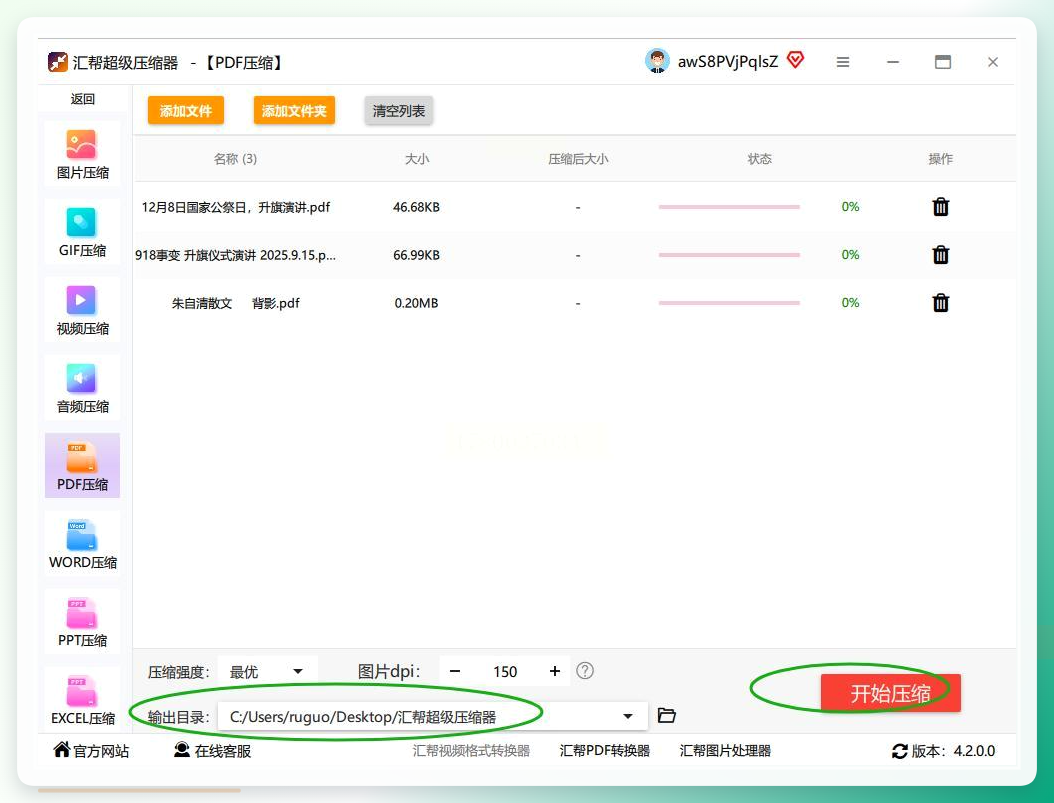 最后一步,点“查看文件”可以直接打开压缩后的PDF检查效果。确认没问题再点“导出到指定文件夹”,选个保存位置就完事了。
 ### PDF压缩后清晰度变差怎么办,免费方案也能兜底
如果你手头没有汇帮,或者只是偶尔压一两个文件,Windows自带的压缩功能其实也能顶一阵。
操作路径:
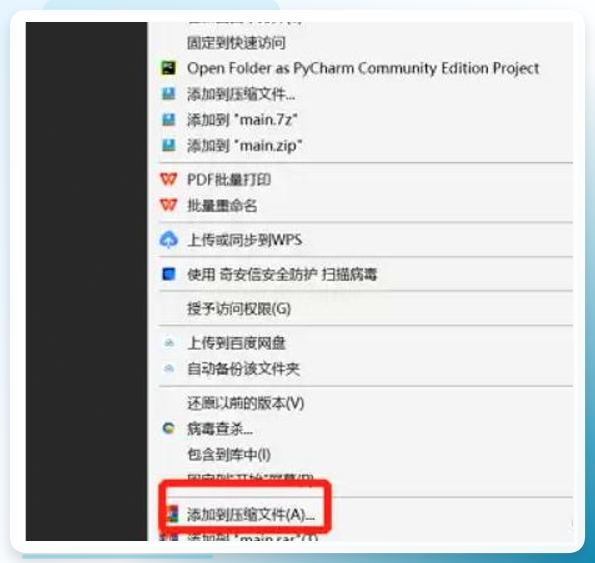
选中PDF文件→右键→“发送到”→“压缩(zipped)文件夹”。系统会自动生成一个ZIP包,体积通常会比原文件小一些。但要注意,这种方式本质是打包压缩,不是针对PDF内部图片和字体的优化,所以压缩率有限。我试过同样那份36页文档,用Windows自带压缩只从18M降到14M左右,跟汇帮的1.6M没法比。好处是零成本、不用装任何东西,适合对体积要求不高的场景。
两个方案各吃各的场景:追求极致体积和批量处理效率,汇帮更合适;临时应急、不想装软件,Windows自带功能够用。
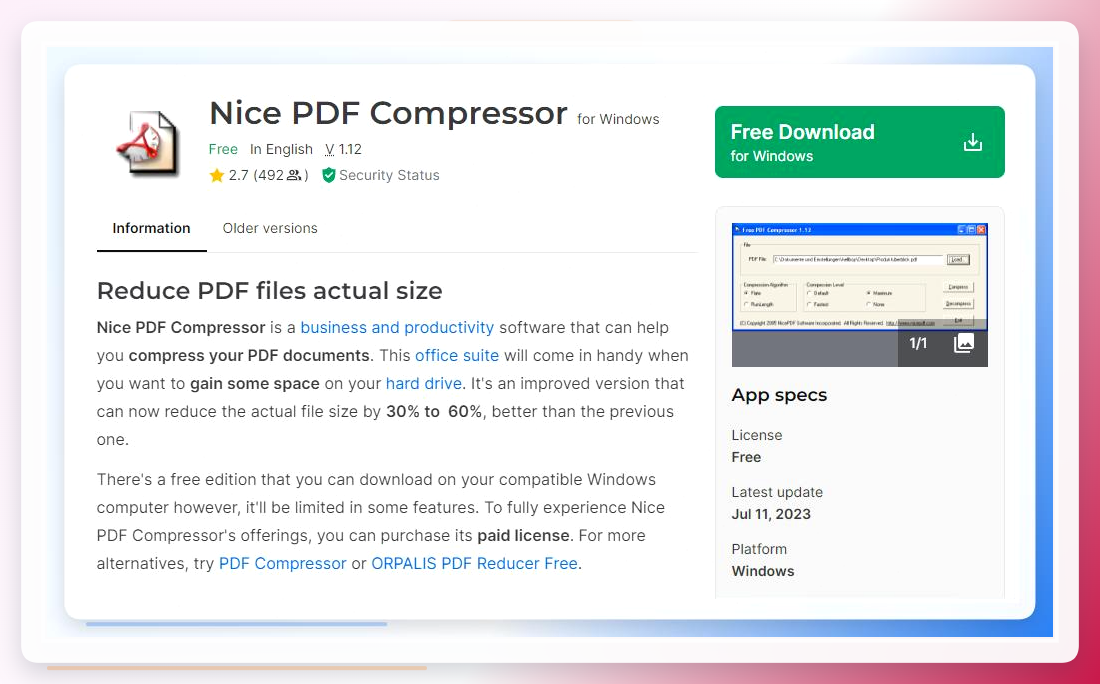
 另外提一句,源文里还提到过全能PDF转换助手、Nice PDF Compressor、Ghostscript命令行和Soda PDF Desktop这几种方式,各有各的适用边界。Ghostscript适合懂命令行的技术用户批量跑脚本,Nice PDF Compressor只兼容Windows客户端,Soda PDF Desktop有图形界面但需要单独安装。这里不展开细说,知道有这么几个备选就行。
 师傅后来跟我说了一句话,我记到现在:“压文件这事,方法对了三分钟,方法不对三小时。”批量压缩多个PDF文件本身不复杂,复杂的是不知道哪个参数该调、哪个坑该绕。希望这篇能帮你把那三小时省下来。
你平时压缩PDF最头疼的是什么?是体积压不下来,还是压完画质变差?评论区聊聊,我看看有没有更刁钻的场景。
