

一个没拆封的压缩包,286MB。我爸从学校行政办公室带回来的时候,U盘插上电脑,双击解压,进度条磨蹭了快两分钟——里面是开学备课要用的整套PPT,图片全是高清原图,还嵌了两段课堂示范视频。他原话是:“发群里发不出去,教务处邮箱提示超限,你说这咋整。”
先给结论:pptx文件怎么压缩大小这件事,能做到,而且不用重做课件。试了一圈工具,最后常用的是汇帮音频大师——它本行是音频处理,但同厂的汇帮超级压缩器处理PPT压缩这条路,恰恰是行政最省心的走法:本地处理、不传服务器、支持批量拖拽。下面把实测的6个办法逐个拆开,哪个真管用、哪个容易翻车,一次说清。
一、先验证一个前提:压完的PPT还能不能看清图
汇帮超级压缩器的做法是:你给一个压缩质量值,值越小压得越狠。实测下来,286MB的备课包压到60MB左右,投影仪上放,正文文字边缘依然干净,只有背景大图在放大到200%时才看得出轻微色块——这个程度,课堂上完全够用。
具体怎么走,照着做:
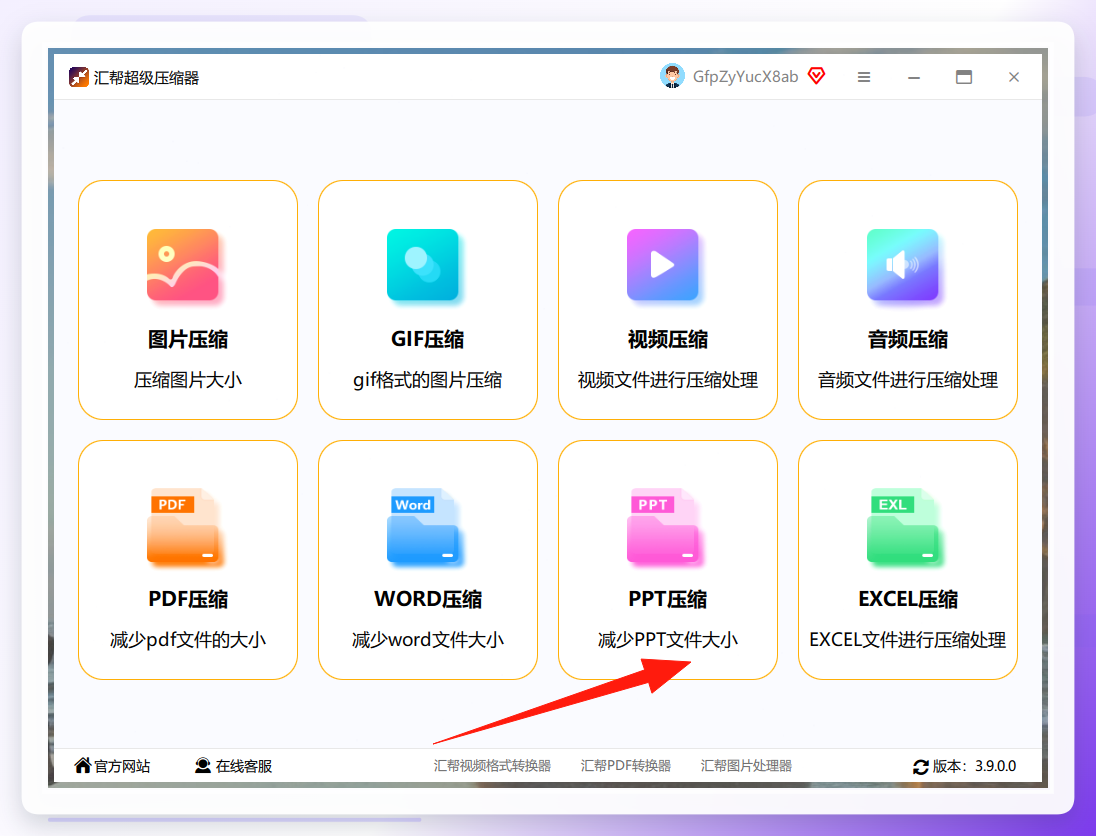
- 打开汇帮超级压缩器,主界面上点 “PPT压缩” 这个入口。别在别的模块里绕,入口就这一个。
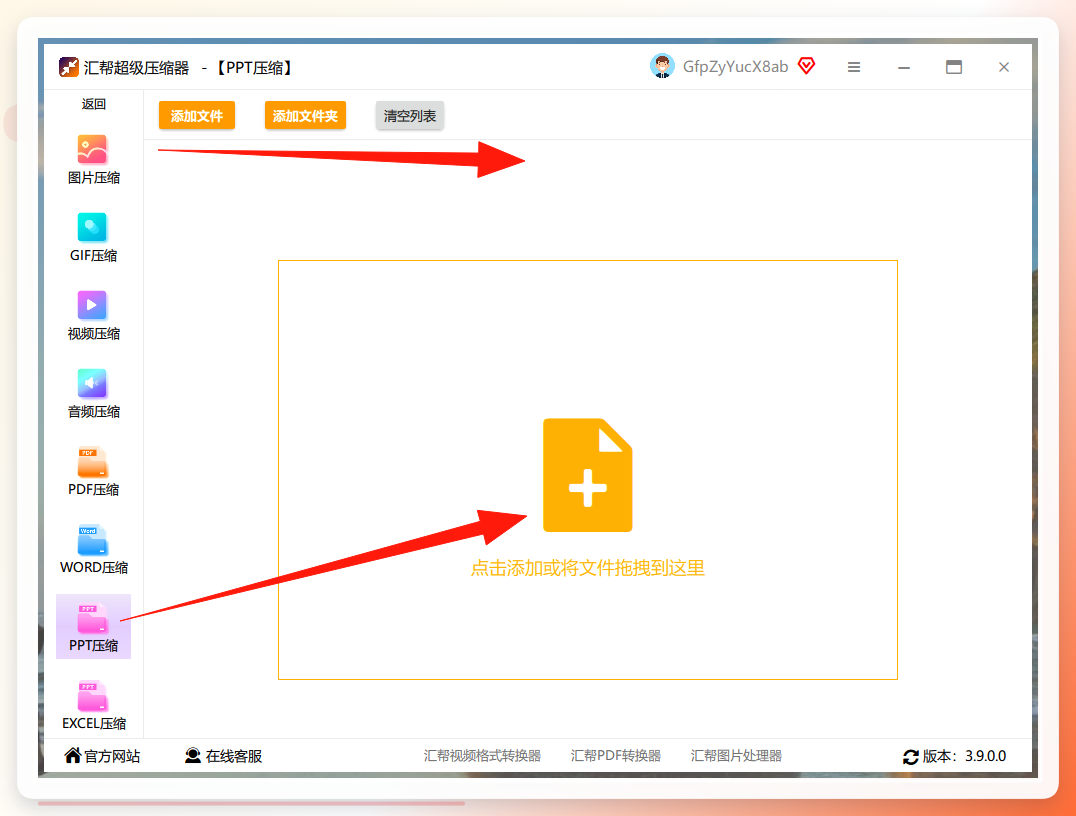
- 把要压的pptx拖进来,或者点添加文件选。支持批量导入——开学备课往往不是一个文件,是语文、数学、班会好几个包,一次全拖进去就行,不用一个个来。
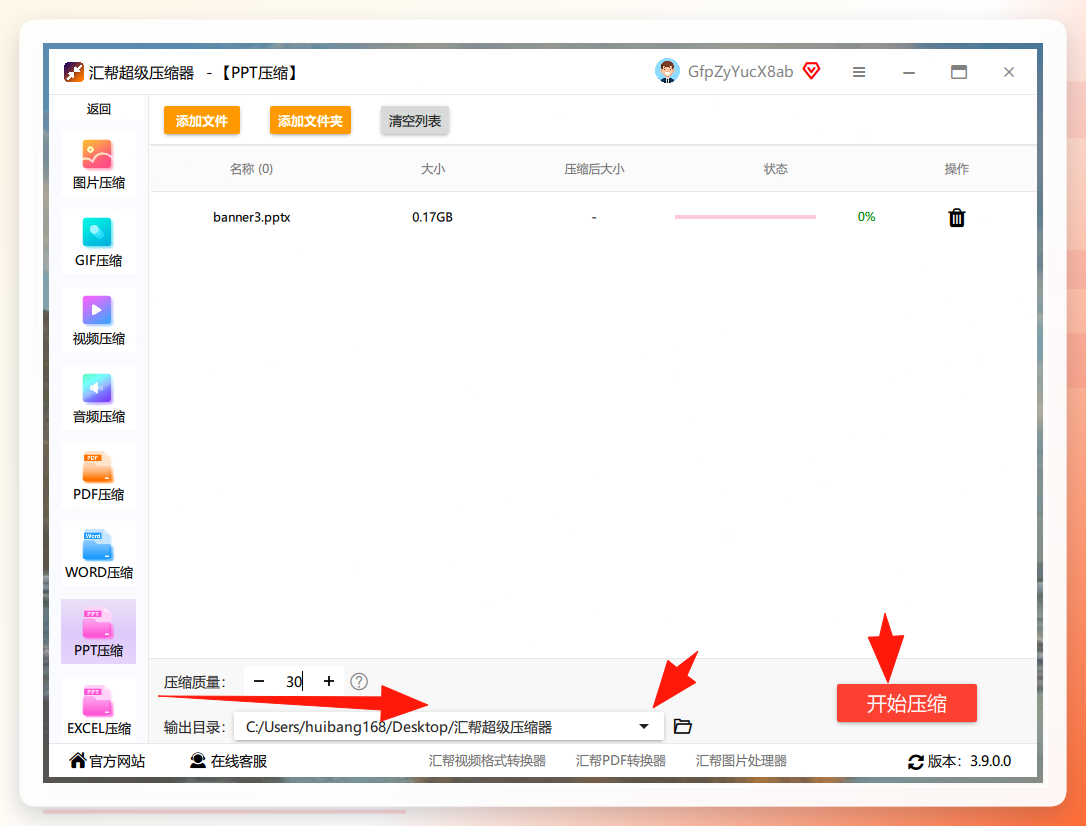
- 看两个设置项:压缩质量代表值越小压缩得越小,按需调;输出目录就是保存路径,默认桌面,想放U盘就点开改。设好点 “开始压缩”。
- 跑完会自动打开输出目录,出来一个新文件,源文件还在,没被覆盖。这一步很关键——压坏了还能拿原件重来,不慌。
对照下面这张截图,入口位置一目了然:
 拖文件的界面是这样,批量拖拽很直观:
 质量值和输出目录就这两个地方要动:
 跑完新文件落地,体积肉眼可见地小了:
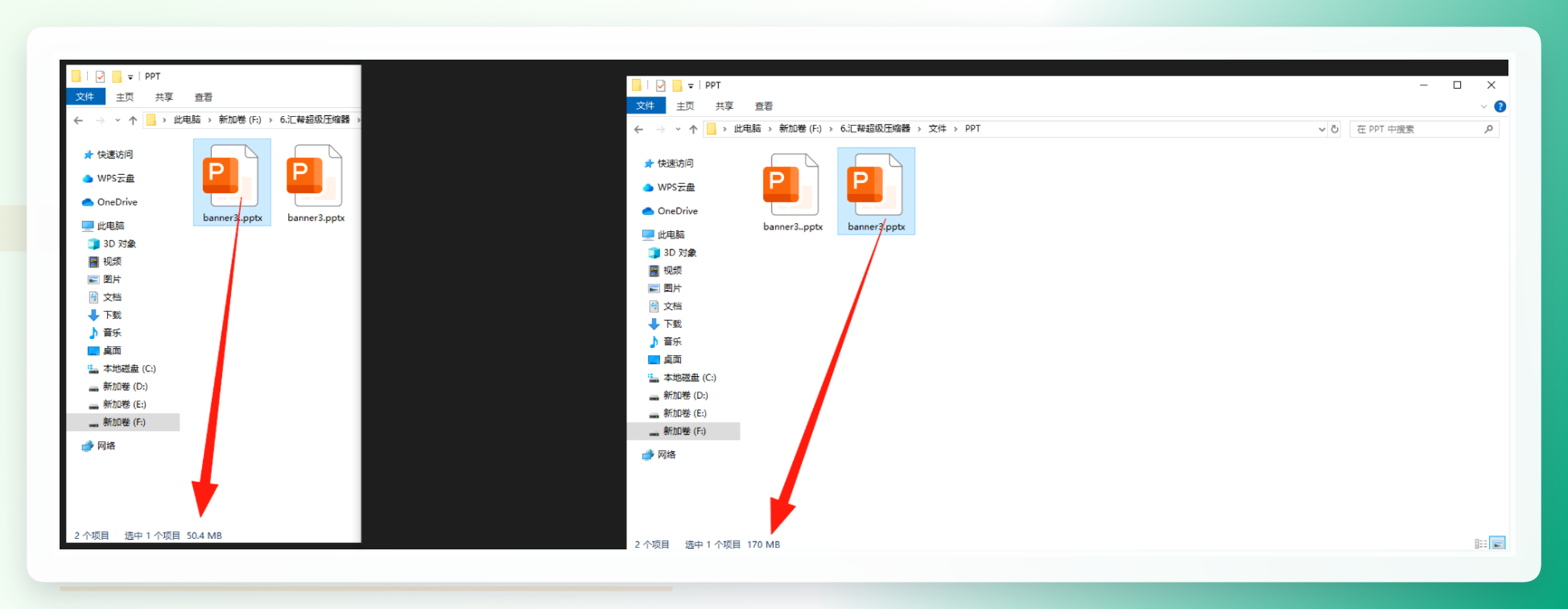 这里抠个细节:质量值不要一上来就拉到最小。第一次压,建议先取中间值试一个文件,打开翻两页看看图糊不糊,再决定要不要往下调。我爸第一次直接拉到底,结果封面那张校园全景图糊成了水彩画,只能重压一遍——白折腾。
二、源文里另外3个办法,哪些适合行政
光靠一个工具不够,不同情况得换路子。源文提到的几个办法里,挑3个对行政场景真正有用的说。
WPS Office(办公室电脑基本都有)
- 用WPS打开PPT,点“另存为”,保存类型选“PPTX”。
- 在保存窗口里点“工具”,弹出的小窗里选“压缩图片”。
- 挑一个压缩档位,确定,再点保存。
适合手头只有一台装了WPS的办公电脑、文件又不大的情况。缺点是它主要压图片,嵌进去的视频它管不了。
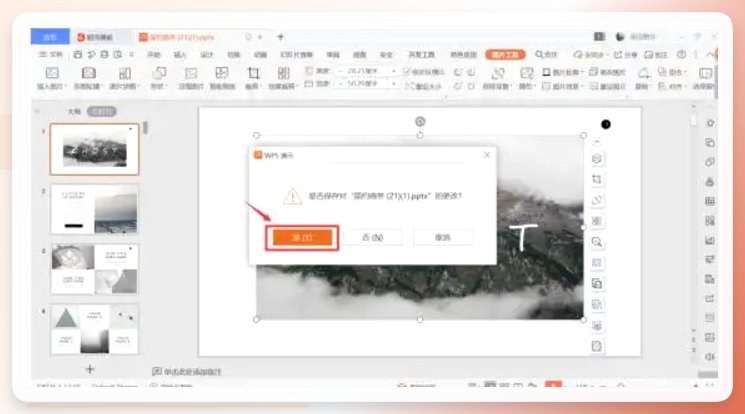 PPT自带的压缩媒体
- 打开PPT,点【文件】→【信息】。
- 右侧找【压缩媒体】按钮——注意,PPT里没插视频音频的话,这个按钮根本不显示。
- 选一个画质档位,等它处理完保存。
这个专门对付“视频把文件撑大”的情况,备课包里塞了示范课视频的,用它最对症。
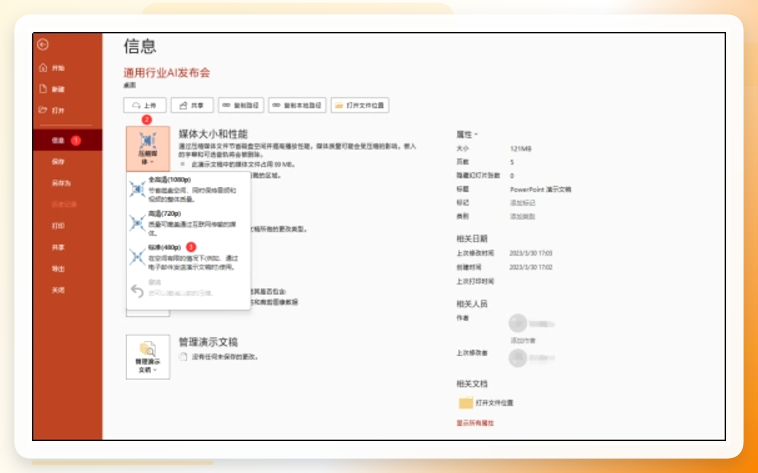 LibreOffice(免费开源,当备选)
- 装好后用LibreOffice Impress打开PPT。
- 点【文件】→【另存为】,格式仍选.pptx。
- 保存完对比一下体积。
不是每次都有效,有时候重存一遍能小一截,有时候纹丝不动——当个顺手试试的备选,别指望它包打天下。

三、再补5个源文没提的路子
办法一:Windows自带压缩文件夹(应急用)
- 选中pptx文件,右键→“发送到”→“压缩(zipped)文件夹”。
- 得到一个zip包,体积通常会小一些。
- 发给对方时说明“解压后使用”。
这只改变传输形态,PPT本身没瘦身,对方解压后还是原大小。临时过一下邮件附件限制可以,长期存档不合适。
办法二:在线压缩网站(注意体积上限)
- 浏览器打开任意一个在线PPT压缩站。
- 上传文件,等它自动处理。
- 处理完下载回来。
方便是方便,但两个坑:一是多数站点限制单文件50MB以内,286MB的包根本传不上去;二是文件要传到别人服务器上,学校内部资料慎用。
办法三:把大图先换小图再重嵌
- 用看图软件把PPT里那几张高清大图批量导出、缩到1920像素宽。
- 回到PPT里删掉原图,插入缩好的图,位置对齐。
- 另存为新文件。
这是最“笨”但最可控的办法,图片质量自己说了算。缺点是图多的时候费时间,十几张图能耗掉小半天。
办法四:拆成两个文件分发
- 按章节把PPT内容对半分,各存一个文件。
- 分别压缩,分别命名清楚。
- 发给对方时注明顺序。
单文件体积直接减半,代价是对方要多点开一次。适合内容本身就分上下篇的备课资料。
办法五:清掉母版里的冗余元素
- 点【视图】→【幻灯片母版】。
- 检查母版和版式里有没有用不上的装饰图、旧logo。
- 删掉后关闭母版视图,另存。
有些PPT是历年模板改出来的,母版里堆了好几版废弃元素,清一遍能省下几MB——不多,但顺手的事。
四、几个容易翻车的点,提前说
压完发现字体变了。 多半是原文件用了特殊字体、对方电脑没装。压缩本身不改字体,但换设备打开会替换,发之前把关键页导成图片嵌进去更稳。
批量压到一半卡住。 检查是不是某个文件本身损坏——单独拿出来试压一个,能定位到具体是哪个包的问题。
压完体积没怎么变。 说明这个PPT的大头不在图片,而在嵌入的视频或音频,得走“压缩媒体”那条路,或者把视频单独抽出来另发。
五、几个常被追问的问题
问:压完画质会不会明显下降? 答:看质量值怎么取。取中间档,投影和屏幕阅读基本看不出差别;拉到最小档,背景大图会有色块。有损压缩不可能一点不损失,但控制在可接受范围是能做到的。
问:这个工具只能压PPT吗? 答:不是。同厂的汇帮超级压缩器还支持Word、PDF等文档压缩,行政日常那些超限的表格、通知附件,路子是一样的。不过要说明,它只有Windows版,Mac电脑上用不了,得换别的办法。
问:学校资料传上去安全吗? 答:汇帮超级压缩器是本地处理,文件不上传服务器,这一点对内部资料比较友好。但也别把它当成万无一失的保险箱,涉密文件该走的审批流程还是要走。
六、收个尾:三件小事记一下
要点速记
- 质量值别一上来拉到底,先取中间值试一个文件。
- 压之前留好源文件,压坏了能重来。
- 视频撑大的包,走“压缩媒体”比压图片管用。
下一篇聊什么
备课资料里那些嵌进去的课堂示范音频,格式五花八门,投影电脑放不出来怎么办?下次说说音频格式统一的路子,跟今天这套文档压缩是配套的。
给行政岗的几句实在话
开学前那几天,办公室里最常听到的就是“这个发不出去”。手里压着好几个备课包的,建议先把汇帮超级压缩器装上,批量拖进去一次处理完,比一个个另存为省事得多。手头文件不多、只是偶尔应个急的,WPS自带的压缩图片够用了,不用额外折腾。
过两周我爸独立搞定了另一份月考资料的压缩,没再打电话来问。最容易翻车的一步,从来不是选哪个工具,而是压之前忘了留原件——留一手,怎么试都不慌。
