登录
- 微信登录
- 手机号登录
微信扫码关注“汇帮科技”快速登录
Loading...
点击刷新
请在微信【汇帮科技】内点击授权
300秒后二维码将过期
二维码已过期,点击刷新获取新二维码
登录
登录
其他登录方式
来源:汇帮科技 修改日期:2026-04-09 15:00
在数字化时代,音频文件的传输与存储常因体积过大而带来困扰。无论是职场中通过邮件发送语音汇报,还是个人设备因存储空间不足无法下载音频资源,批量压缩音频文件都成为一项必备技能。本文将从实际应用场景出发,详细介绍4种不同工具与方法的操作步骤,帮助读者在不损失音频质量的前提下高效压缩文件,适用于Windows和Mac系统,覆盖新手到进阶用户的需求。

怎么批量压缩音频文件?批量压缩音频文件的4个方法分享
操作步骤:
1. 下载安装
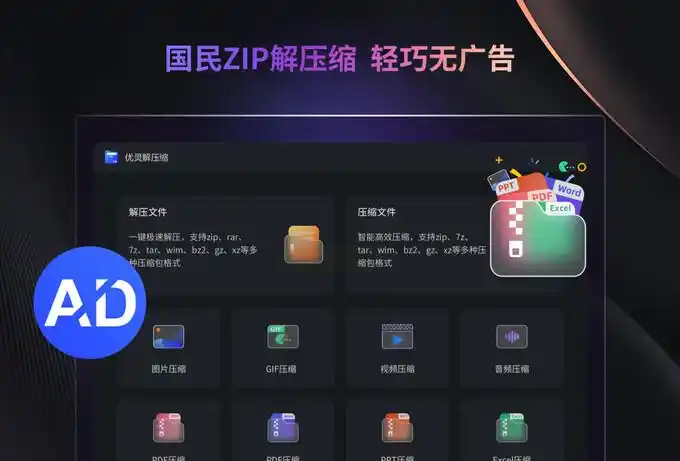
从官网或正规软件平台搜索"优灵解压缩",注意区分同名软件。安装时选择自定义路径,避免捆绑安装其他软件。
2. 添加文件
打开软件后,点击界面左侧"批量处理"选项卡,通过"添加文件"或"添加文件夹"按钮导入音频。
3. 基础压缩设置
- 格式选择:默认保持原格式(如MP3),
- 压缩级别:选择"快速压缩"(20-30%体积减少)或"深度压缩"(50%以上体积减少,可能影响音质);
- 保留原质量:勾选"无损压缩"(需同时满足格式支持,仅部分格式适用)。
4. 开始压缩
设置输出路径后点击"开始处理",软件会自动按顺序压缩文件。进度条显示完成百分比,压缩结束后可直接查看结果。
操作步骤:
1. 打开软件
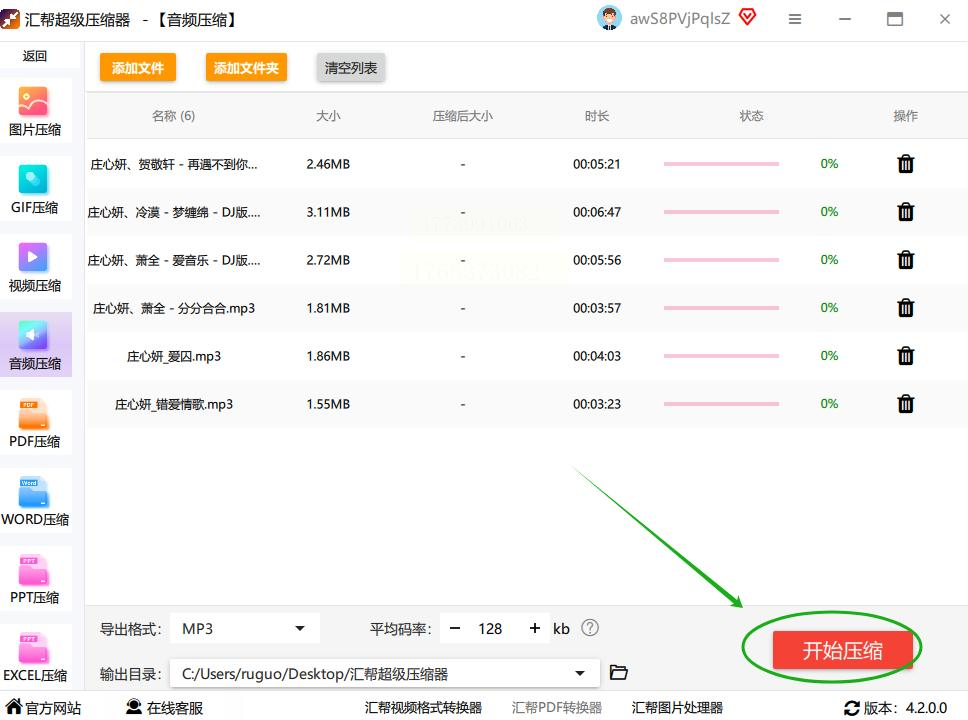
双击桌面图标启动,主界面顶部有"音频压缩"、"视频压缩"等功能模块,点击"音频压缩"进入操作界面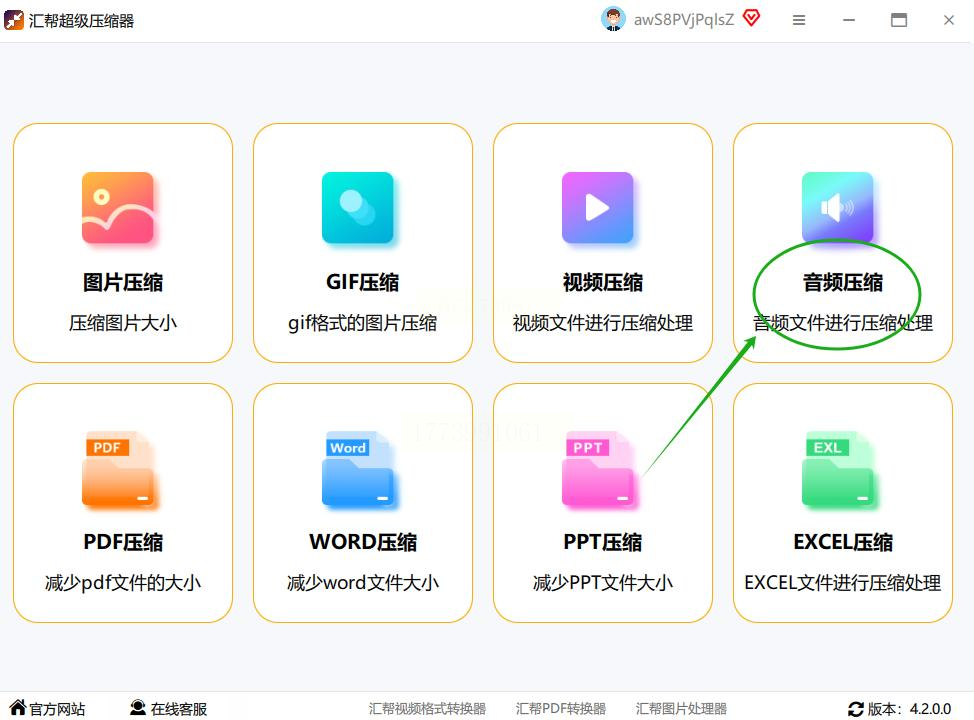
2. 批量导入文件
- 点击"添加文件":单个添加音频(支持拖放操作);
- 点击"添加文件夹":批量导入整个文件夹音频文件(建议先整理文件夹结构);
- 支持同时导入不同格式音频(如混合MP3和FLAC),软件会智能分类处理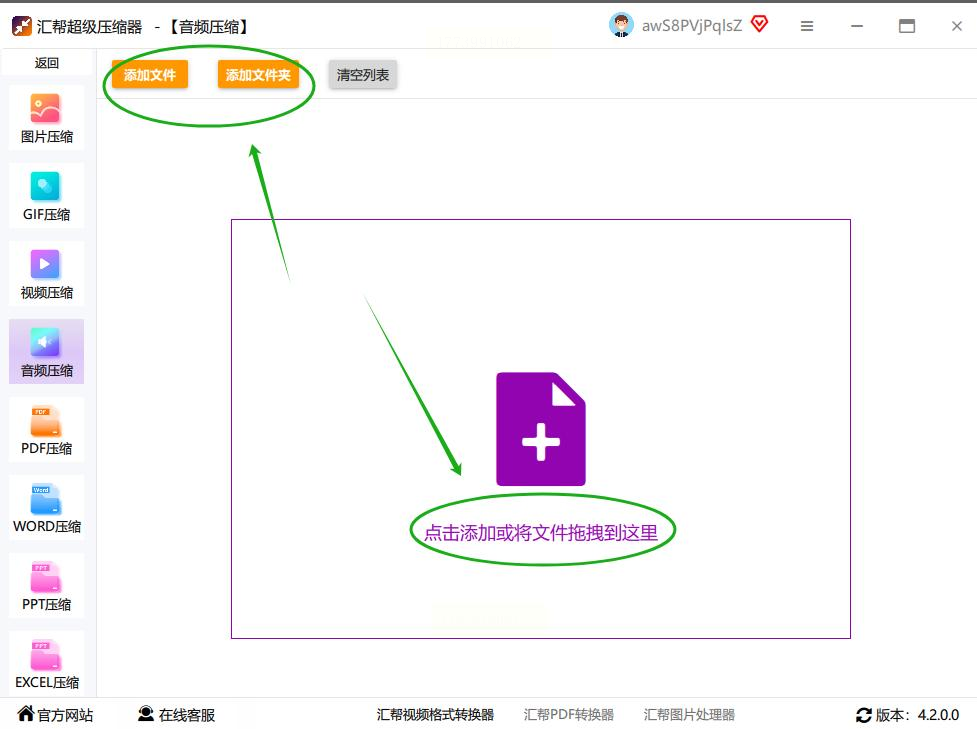
3. 核心参数设置
- 码率调节:滑动条控制压缩强度,语音类选"320kbps→128kbps"(损失最小),音乐类选"192kbps→128kbps"(平衡质量与体积);
- 输出格式:MP3为默认选择,如需转换为M4A等格式需单独设置;
- 采样率:保持44.1kHz(通用标准),降低至22.05kHz会显著减少体积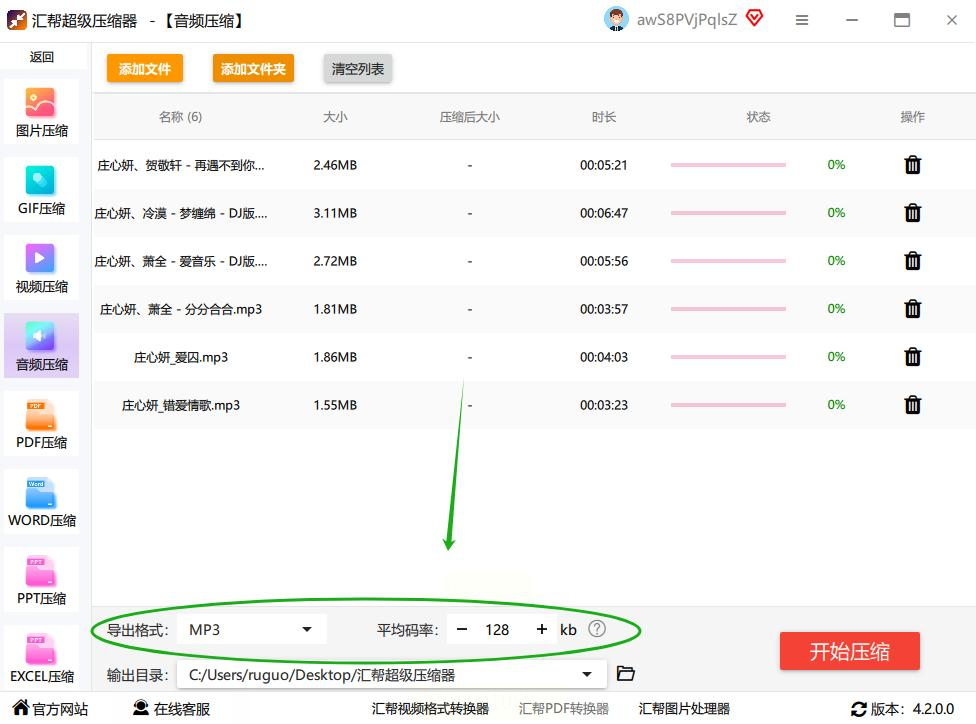
4. 一键压缩
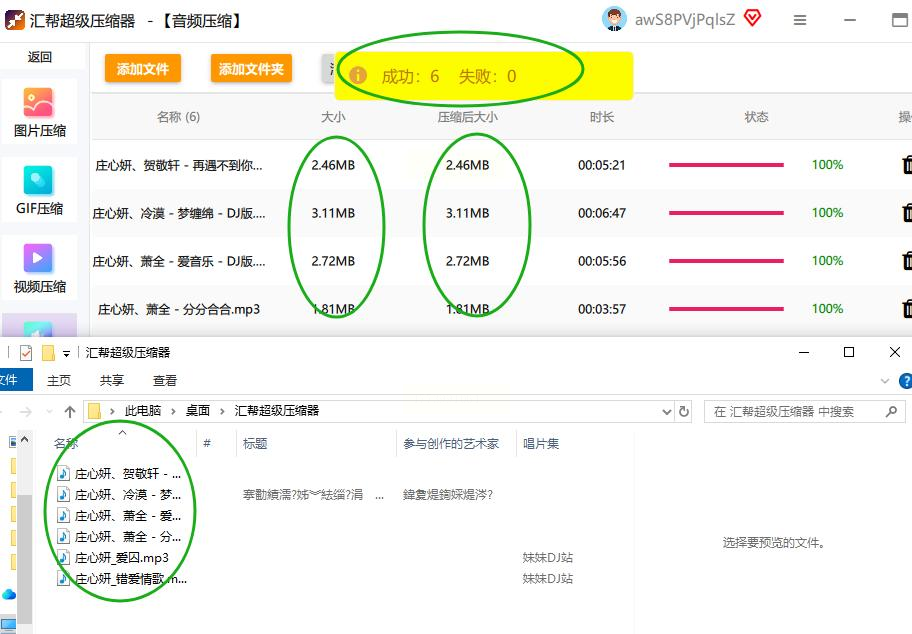
确认设置后点击"开始压缩",软件自动完成转换。完成后会弹出"压缩成功"提示,点击"查看文件"直接定位压缩后音频
操作步骤:
1. 软件安装
安装完成后运行软件。
2. 进入音频压缩模块
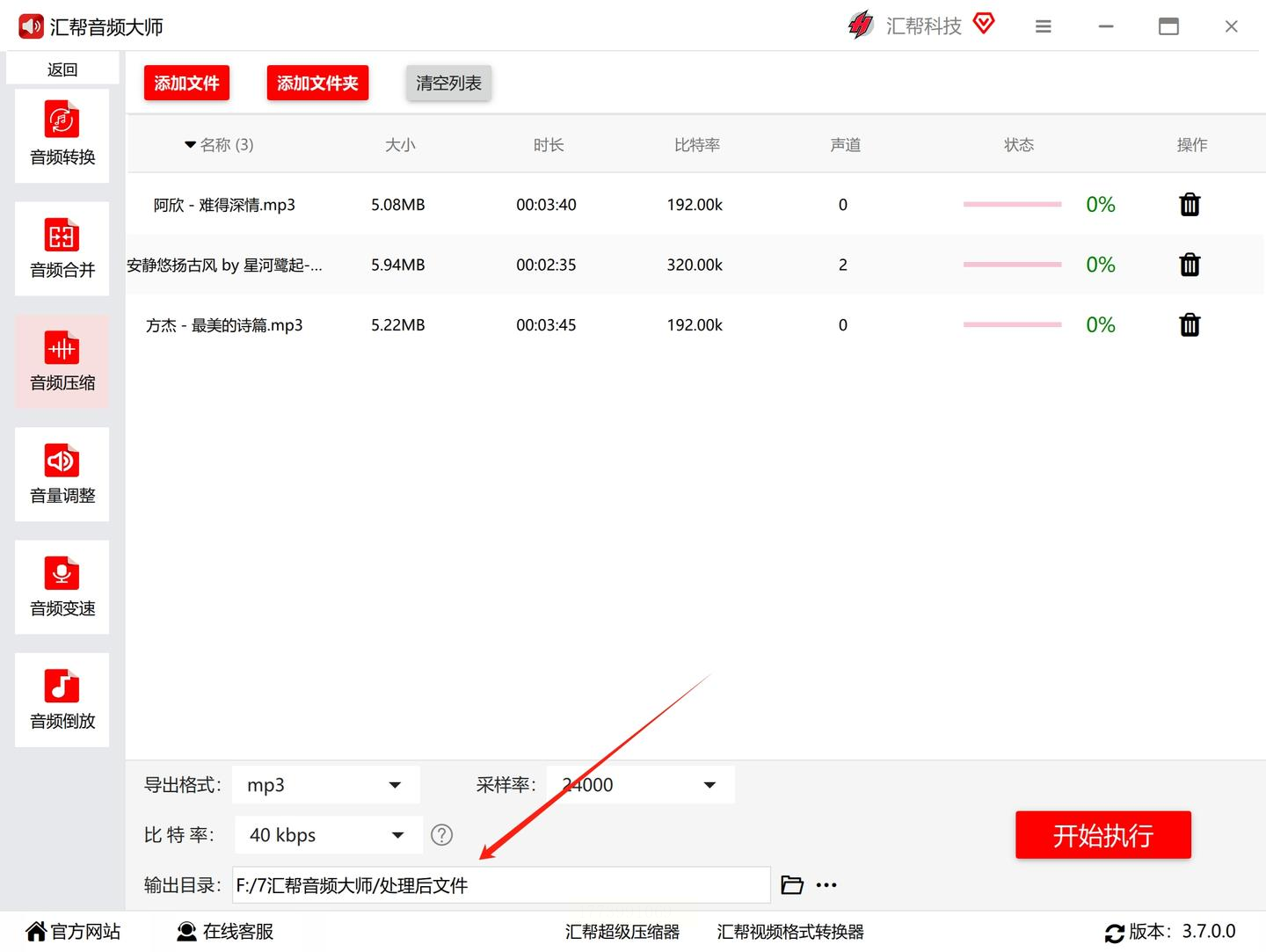
在主界面选择"音频处理"→"批量压缩",左侧显示文件列表,右侧为参数设置区。
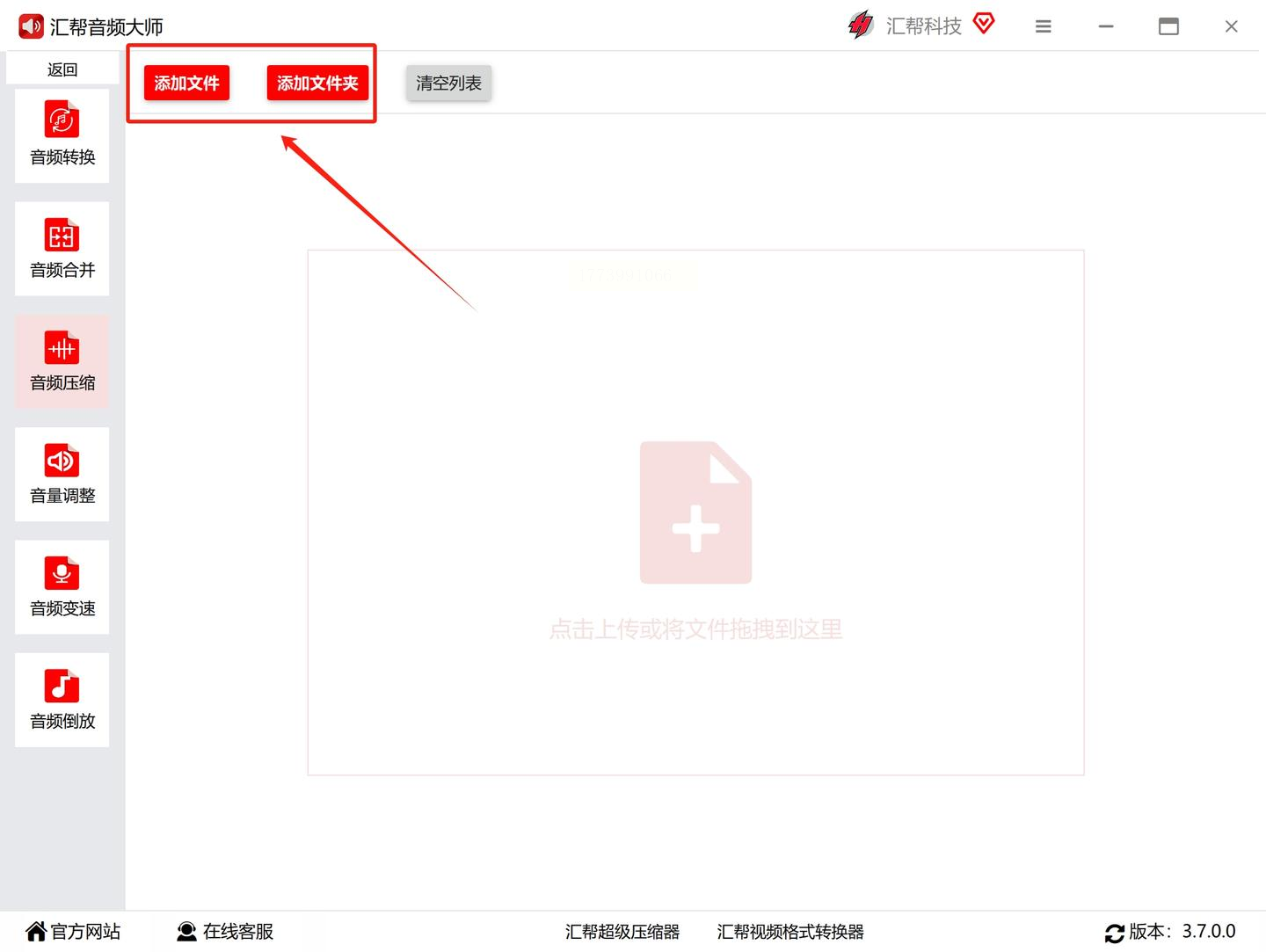
3. 添加音频文件
点击"添加文件"或直接拖放文件夹,支持批量添加多个文件。软件支持断点续传,中断后可重新导入。
4. 高级参数设置
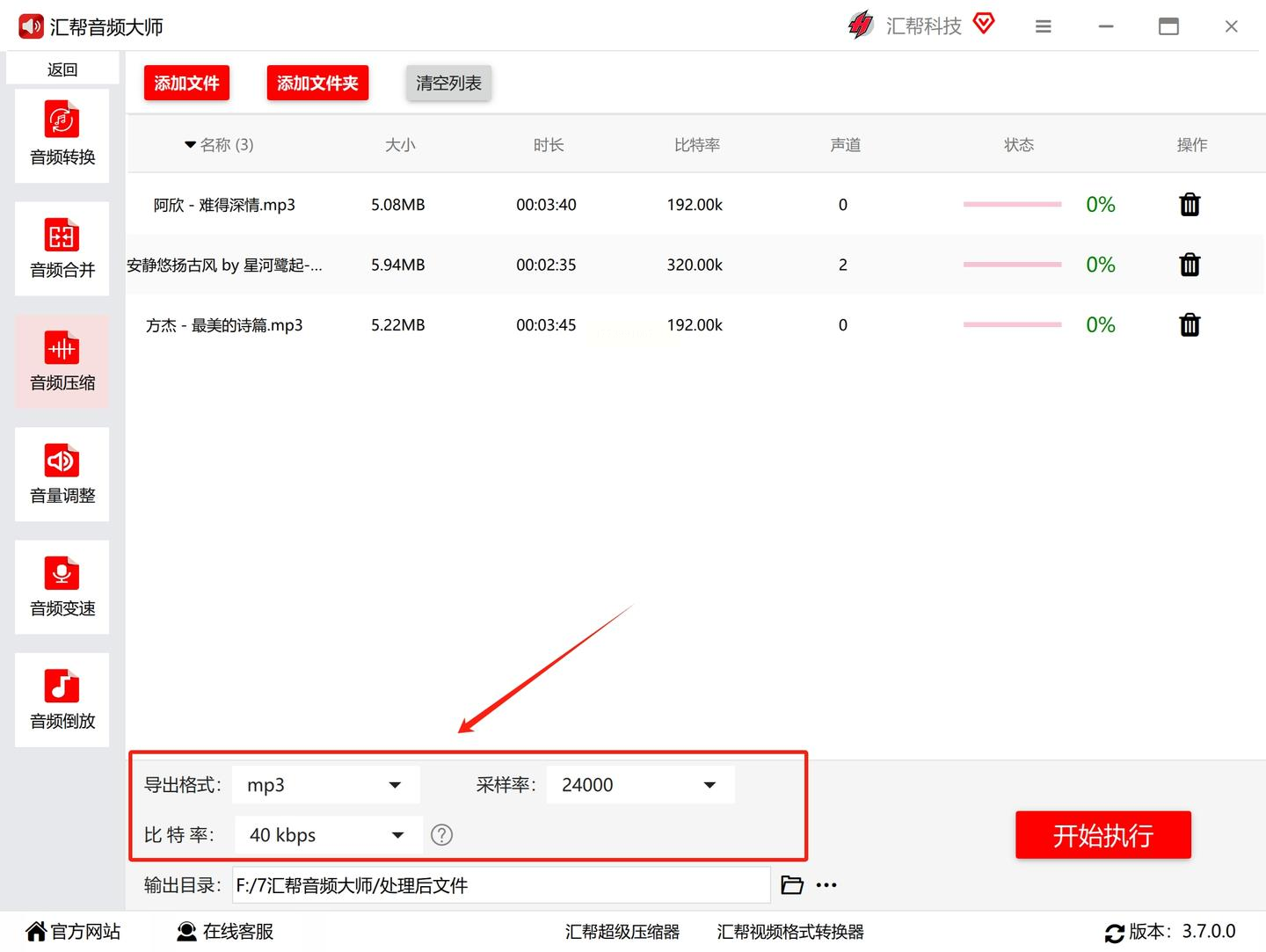
- 采样率:22050Hz(低)/44100Hz(中)/48000Hz(高),语音建议22050Hz,音乐建议44100Hz;
- 比特率:8-320kbps,语音推荐64-128kbps,音乐推荐128-192kbps;
- 声道设置:立体声→单声道(减少一半体积,适合语音),保留原声道更自然。
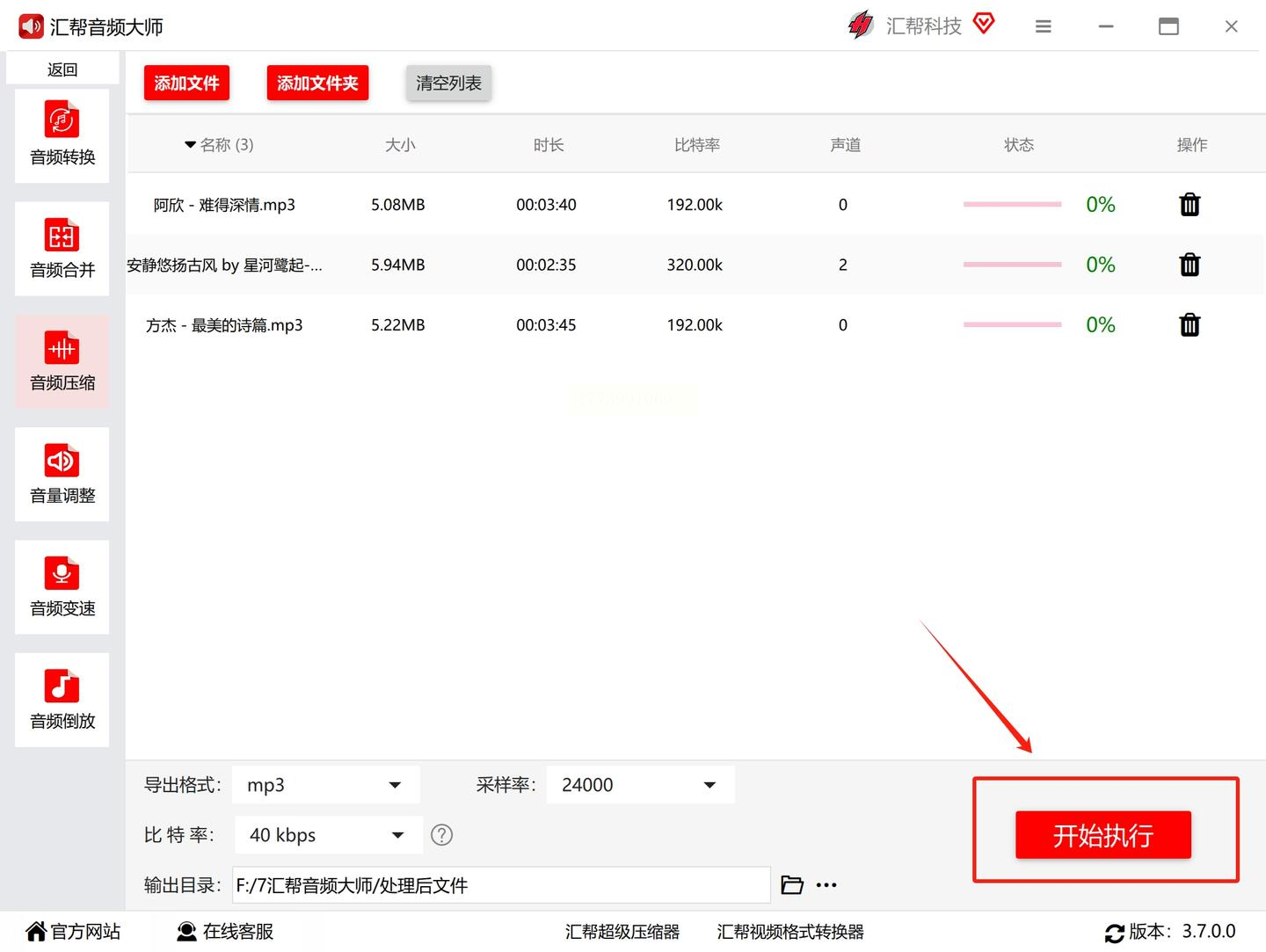
5. 开始处理
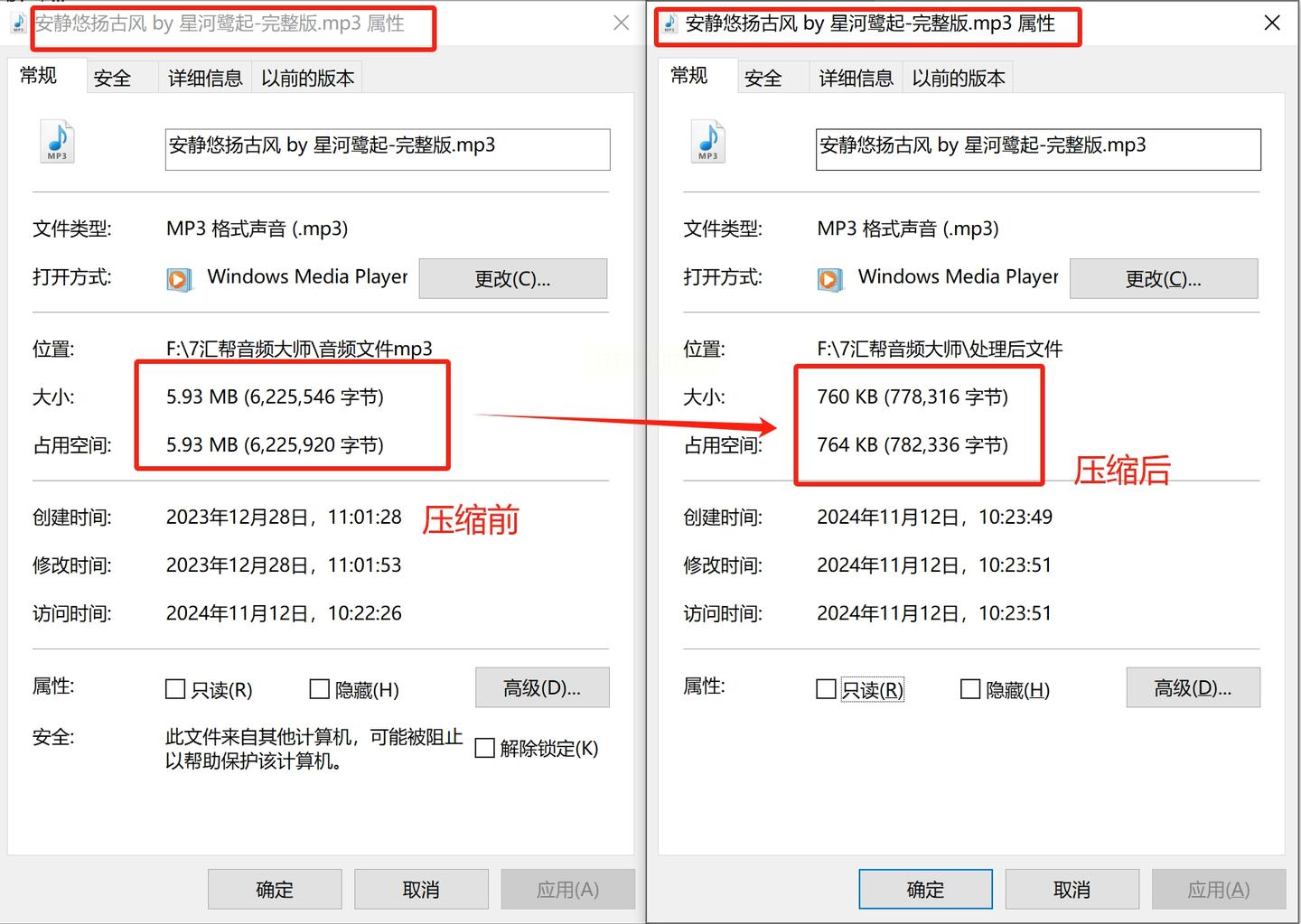
设置输出路径后点击"开始压缩",软件会生成压缩日志。处理完成后可通过"对比查看"功能,用波形图对比压缩前后音频质量。
专业提示:
专业版支持预设模板导出,可保存"会议音频压缩参数"等配置;处理超过100个文件时,建议分批处理避免系统卡顿。
操作步骤:
1. 进入在线平台
通过浏览器访问正规在线音频压缩工具
2. 上传音频文件
- 点击"选择文件"按钮,从本地电脑或云存储导入;
- 最大支持单文件500MB,超过需分割或使用客户端工具。
3. 压缩参数设置
- 压缩级别:低(30%体积减少)/中(50%)/高(70%);
- 格式转换:可选MP3、WAV、AAC等;
- 高级选项:勾选"智能降噪"(适合带背景杂音的音频)。
4. 开始压缩
点击"开始压缩"后,等待进度条完成。完成后点击"下载"保存到本地。
希望本文的4种方法能帮助你解决音频文件管理难题,无论是职场汇报还是个人娱乐,高效的音频处理能力都将为生活与工作带来便利。技术的价值在于实用,不必追求极致参数,找到适合自己的平衡点,才是真正的高效工具使用者。
提示:定期更新压缩软件版本,获取最新音频处理技术支持。如遇特殊格式问题,可参考软件官方论坛或社区解决方案。
如果想要深入了解我们的产品,请到 汇帮科技官网 中了解更多产品信息!
没有找到您需要的答案?
不着急,我们有专业的在线客服为您解答!

请扫描客服二维码


 官方正版
官方正版 纯净安全
纯净安全


