

在日常设计工作中,处理PDF图纸是绕不开的一环。传统的处理方式,要么是在CAD中新建文件,然后用多段线、样条曲线一点点手动描摹,要么是导入PDF作为底图,一笔一笔校准比例重画。前者技术要求高,后者耗时极长。遇到一张复杂的建筑平面图,光是手动描图耗费的时间成本就极其高昂。那么,pdf文件转cad格式软件哪个好?本文不绕弯子,直接通过手动与自动的实操对比,带您找出最高效的解法。
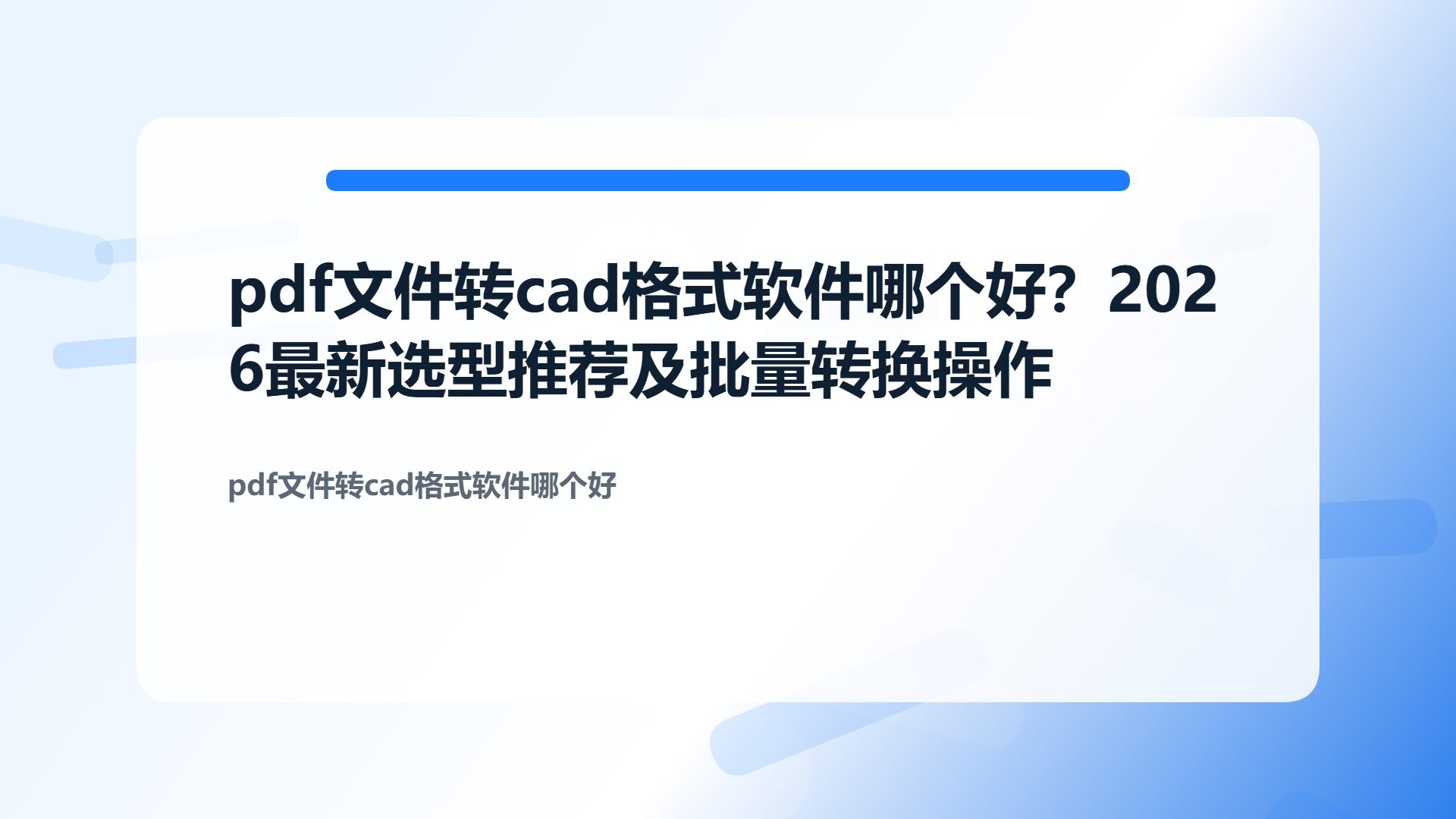 ### 高效解决方案:汇帮CAD转换器自动化操作
汇帮CAD转换器针对“PDF转CAD”场景做了专门的算法优化,可以有效识别图纸中的矢量线条与文字信息,不需要手动重绘,一步到位输出DWG/DXF文件。
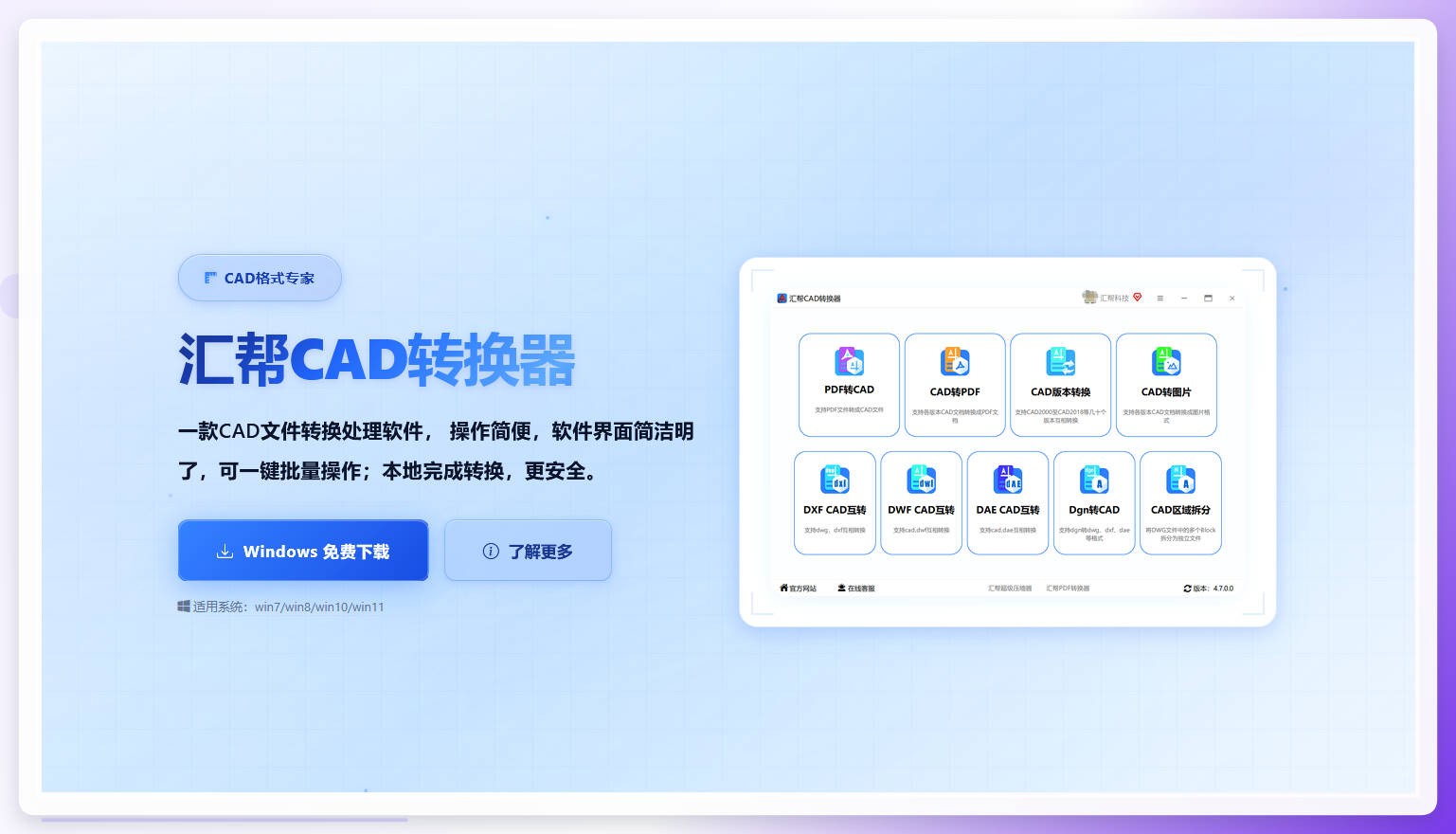 步骤1. 打开软件并选择功能模块双击运行汇帮CAD转换器,在软件主界面中,直接点击左侧导航栏的 “PDF转CAD” 图标。该模块专门用于处理矢量PDF的格式转换。
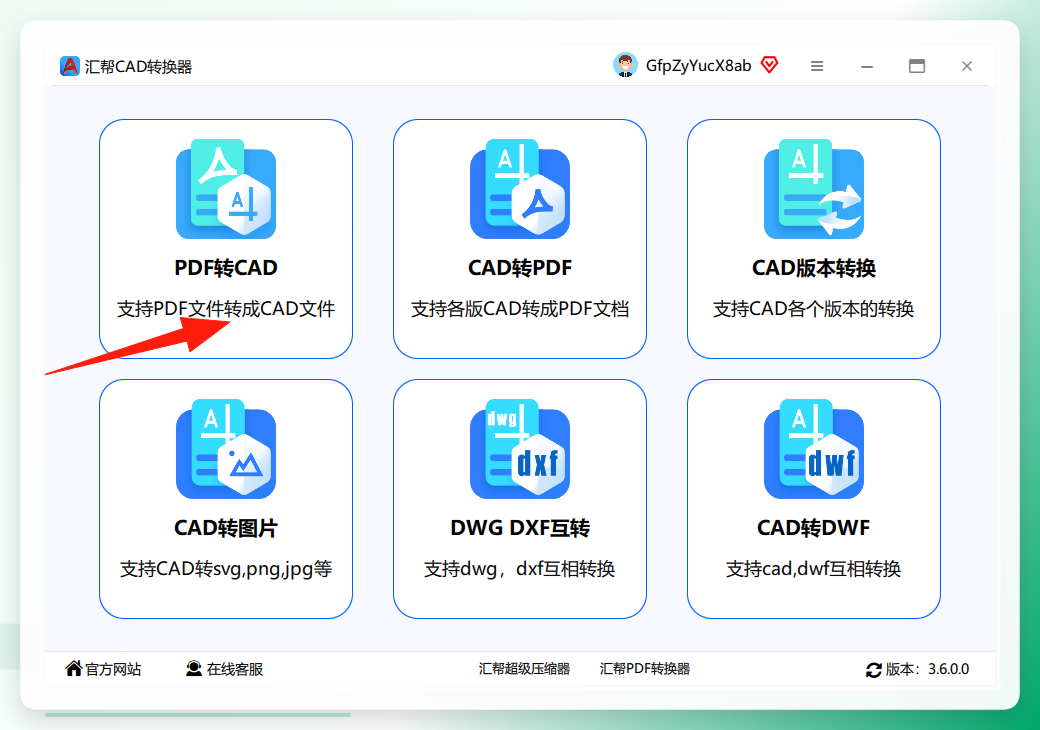 步骤2. 导入待转换的PDF文件进入功能界面后,右侧为文件列表区域。您可以直接将PDF文件拖拽至窗口内,或点击 “添加文件” 按钮进行上传。该软件支持批量导入,如果手头有多张PDF图纸需要处理,可以一次全部加载进来,节约等待时间。
 步骤3. 设置输出格式与保存路径文件导入后,下方 “输出格式” 一栏提供了 DWG 与 DXF 两个选项。DWG是CAD的默认工作格式,DXF则常用于不同软件间的数据交换,您可根据下游协作方的要求灵活勾选。随后在 “输出目录” 中设定文件保存位置(如不修改,默认保存至桌面)。核对无误后,点击右下角的 “开始转换” 按钮。
 步骤4. 检查输出结果转换过程通常仅需十余秒。待状态栏显示“转换完成”后,系统会自动打开输出文件夹。您可以看到,在保留原始PDF的基础上,成功生成了一个新的 .dwg 文件。用CAD打开后,线条、圆、弧线均以矢量图元形式存在,可以直接进行选中、拉伸、修剪等编辑操作。
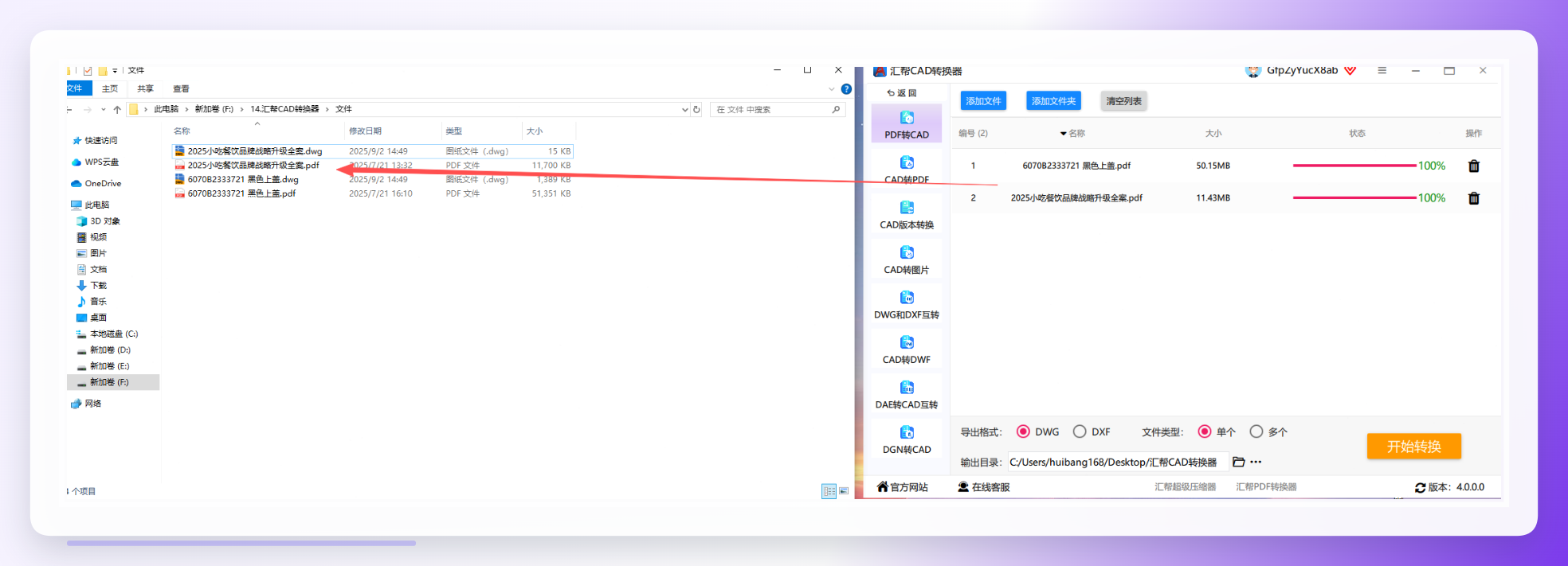 对比手动绘图,使用汇帮CAD转换器将单张图纸的处理时间压缩至1-2分钟内,且图形精确度更高,不存在手工描线误差。
备选方案概览与适用场景
除了上述核心方案,市面上还有几种常见的pdf文件转cad格式软件替代工具,按需选用亦可:
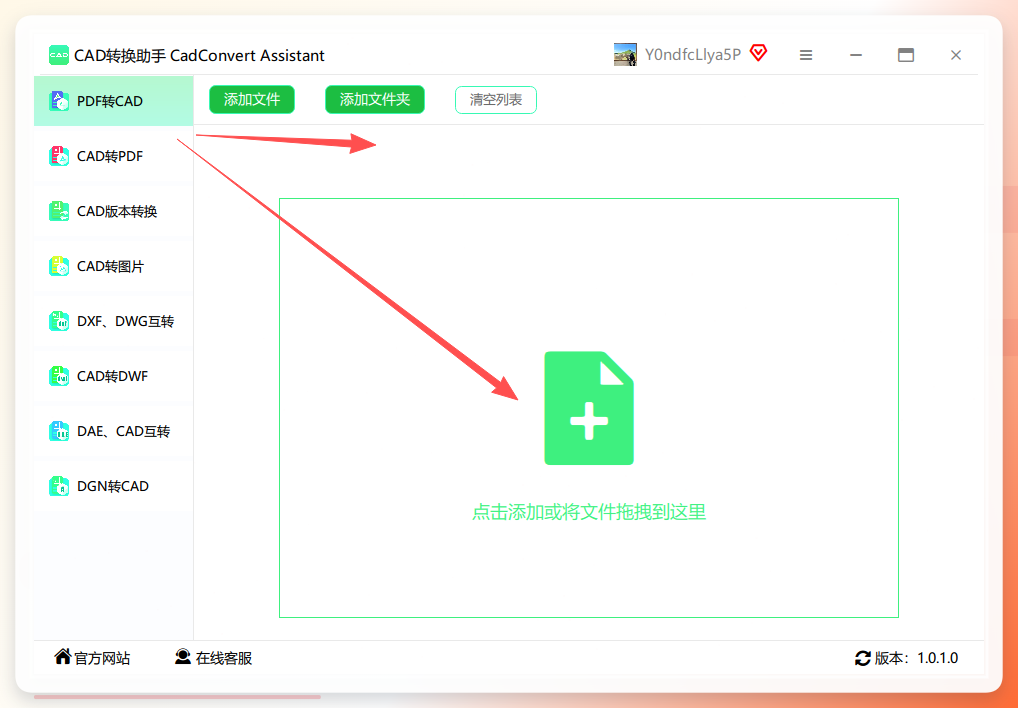
CAD转换助手:操作逻辑与汇帮类似,支持批量拖拽上传,输出格式同样支持DWG和DXF,适合老用户习惯的传统工具风格。
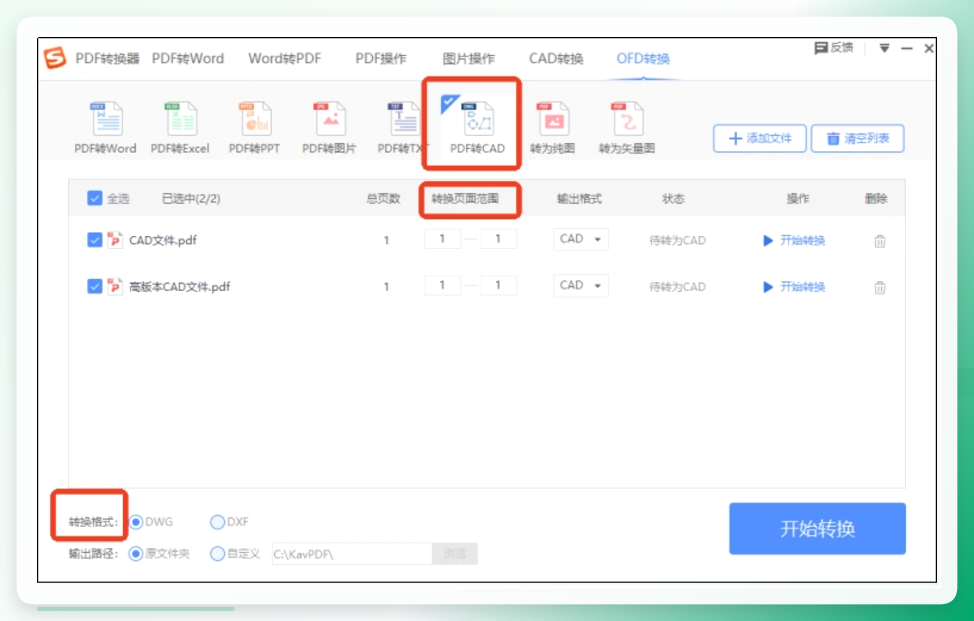
 搜狗输入法内置工具:点击输入法状态栏的“工具箱”图标,找到 PDF转换器,内置了PDF转CAD功能。该方案的优势在于无需安装额外大型软件,但部分高级功能需会员权限,适合偶尔有转换需求的新手。
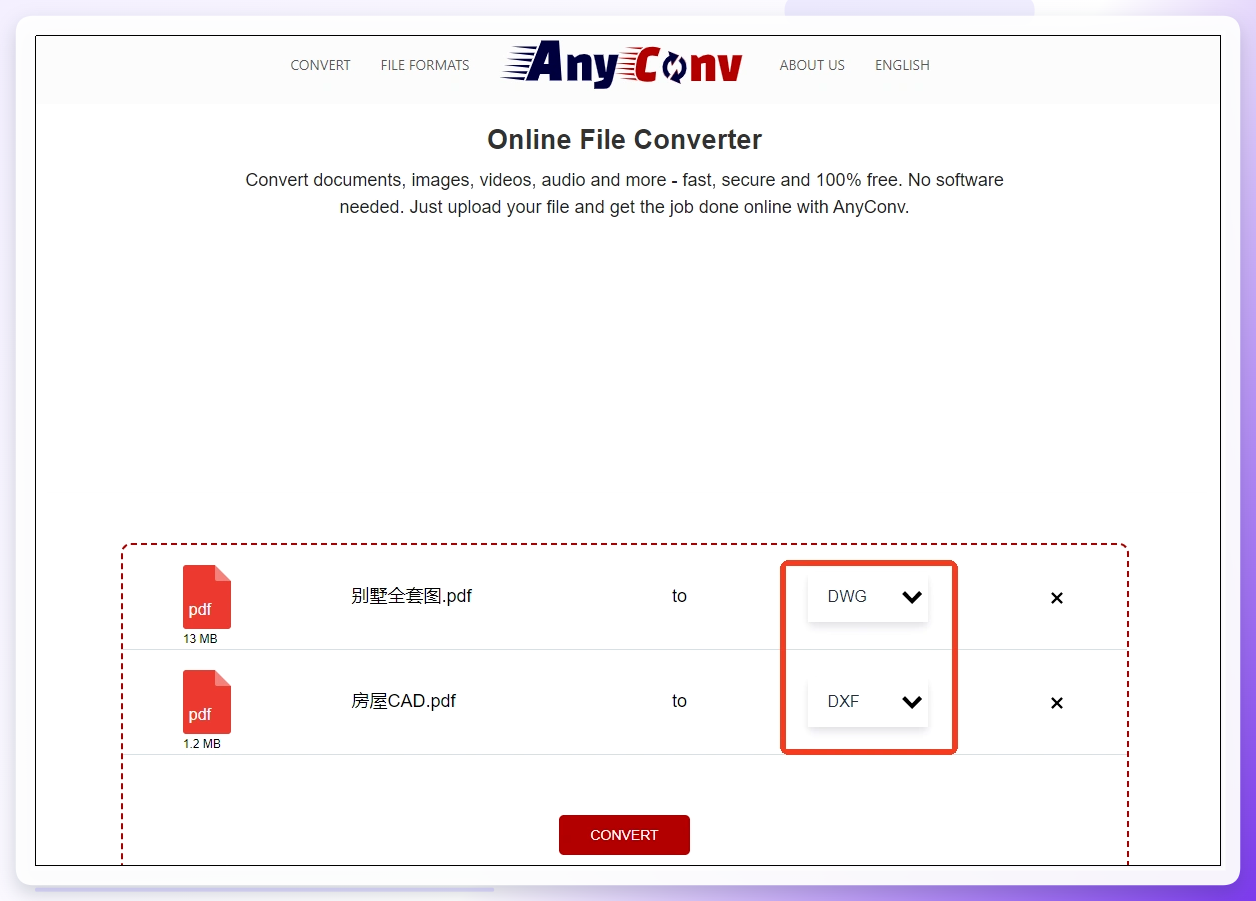
 AnyConv在线平台:一个免安装的在线转换网站。上传PDF后直接选择输出DXF或DWG,点击“CONVERT”下载即可。受限于浏览器性能,大容量图纸(如10MB以上)上传和下载速度较慢,且涉及敏感图纸时,不建议上传至公网服务器。
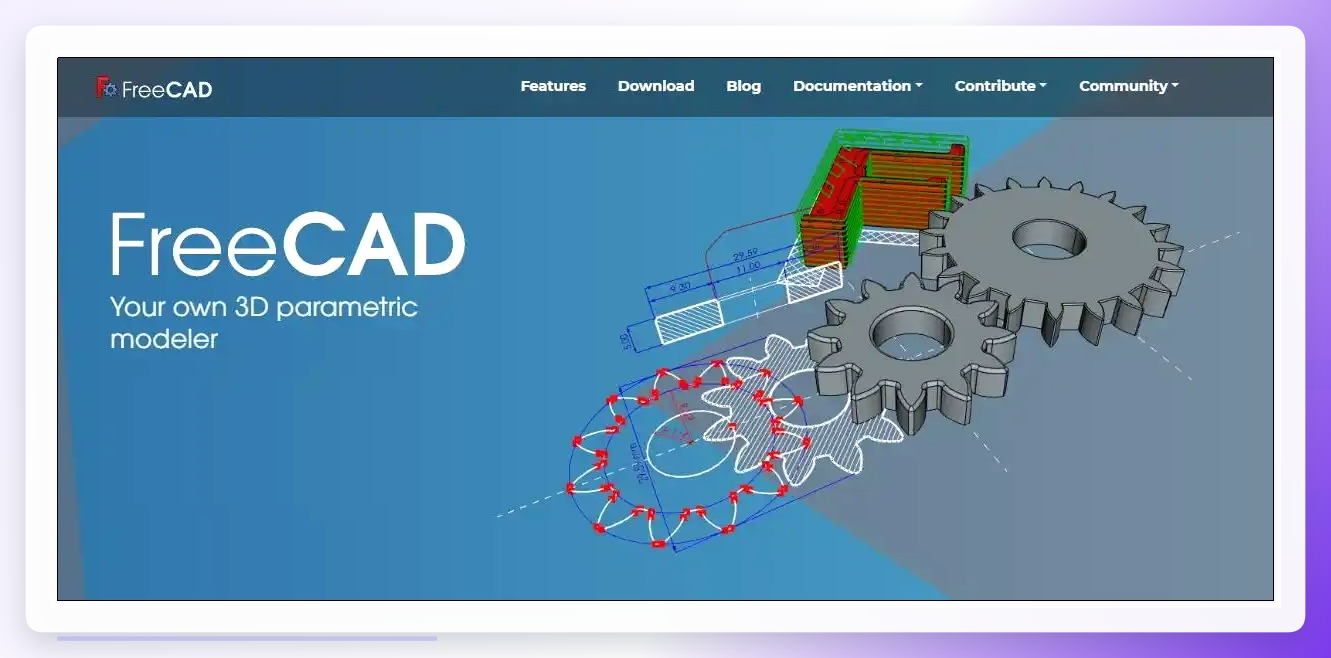
 QCAD专业版 / FreeCAD:这两款属于专业级CAD软件。QCAD专业版支持“导入PDF”后另存为DXF;FreeCAD则支持导入PDF后导出DXF再转DWG。此类方案上手门槛较高,适合不想使用第三方转换工具、希望在原生CAD环境中一步到位的资深技术用户。
 ### 自动化转换的常见问题与进阶技巧
- 图纸精度保障:转换后的图纸比例通常与PDF原图一致。若遇到缩放问题,请在CAD中全选图形后,使用 SCALE(缩放) 命令,参照原图标注的基准点进行二次校准。
- 文字与标注处理:大部分转换软件能将PDF中的文字转为CAD单行文字(TEXT),但遇到复杂字体(如天正字体)可能出现乱码。建议转换后在CAD中用 特性匹配(MA) 统一修正文字样式。
- 关于扫描版PDF:如果收到的是图片型扫描件(非矢量),转换后的文件为矢量化线条。对于这类文件,建议在转换前先在PS或专业软件中做灰度去底处理,能有效提升识别清晰度。
- 批量处理策略:当多个文件需要转换时,利用汇帮的批量添加功能,将所有PDF一次性导入后统一启动任务。期间无需人工值守,可利用这段碎片时间处理其他设计事项。
总结与适用性建议
综上所述,关于 pdf文件转cad格式软件哪个好 的答案,并非唯一,但应根据需求频次与文件安全等级来选型。
对于高频处理矢量PDF图纸的设计师与工程师,在本地运行的汇帮CAD转换器或CAD转换助手是明显更优解,两者在转换速度与数据安全上具有显著优势,省去了重新绘制的时间成本。对于偶尔应急处理且文件不涉密的场景,可考虑搜狗输入法内置工具或AnyConv网页版。而QCAD、FreeCAD则更适合追求专业版软件集成度较高的极客用户。
在2026年的当下,选择一款合适的转换工具,本质上是在选择一种高效的工作方式。这不仅关乎出图速度,更直接影响项目交付周期与图纸质量。希望本篇文章能帮助你从繁重的描图工作中解放出来,把精力集中于真正的设计创造上。若您在实操中遇到特殊的图纸问题,欢迎在评论区交流探讨。
