

前两天还有个粉丝私信我,问pdf转cad怎么转。说实话,这问题我太有发言权了。之前在工地那会儿,天天接甲方发来的PDF图纸,CAD里又改不了,对着屏幕硬描,一描就是一下午,那叫一个抓狂。后来自己折腾出了一套流程,今天索性全盘托出,把压箱底的方法都翻出来说说。
先说我最顺手的那个主方法吧,也是目前用得最多的。
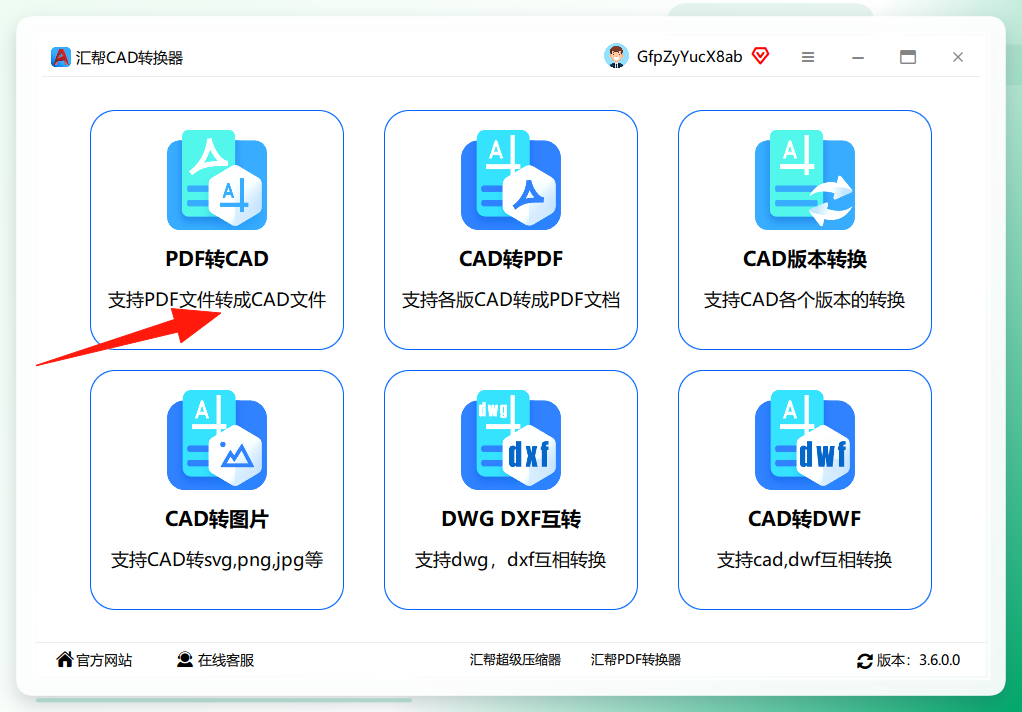
 电脑上装一个叫“汇帮CAD转换器”的工具,这名字起得挺直白,功能也专一。装好打开后,界面干净得很,首页就把【PDF转CAD】这个核心功能模块亮出来了,直接点进去就行。
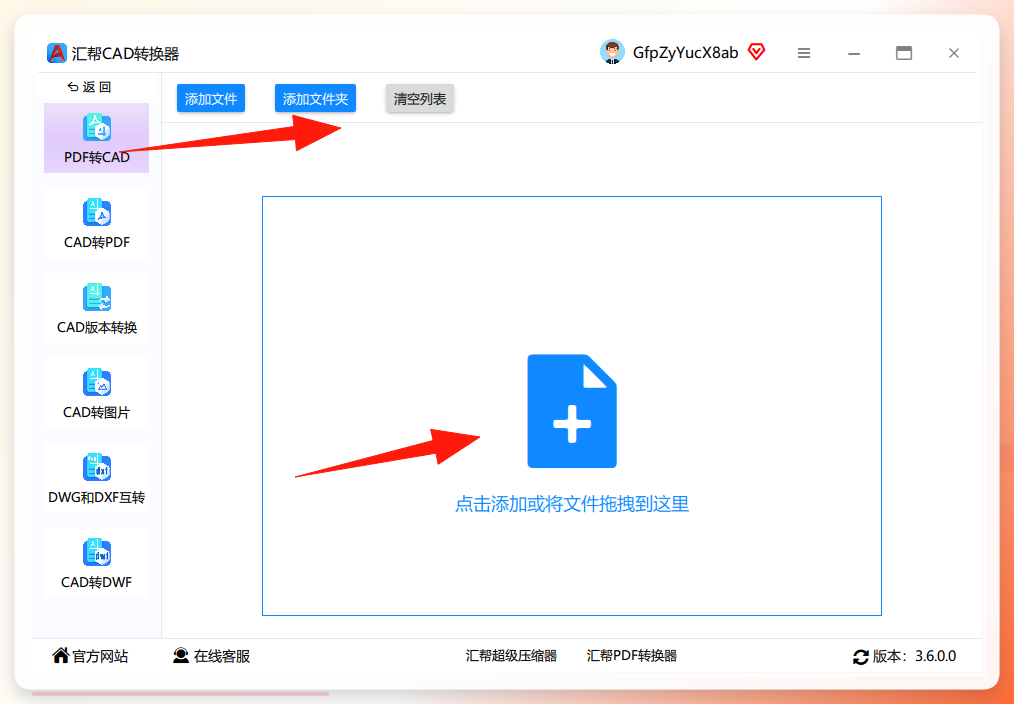
 接着把PDF文件往右侧区域拖,这软件支持拖拽导入,拖不动的用【添加文件】或【添加文件夹】按钮也行。对了,这软件支持批量添加。
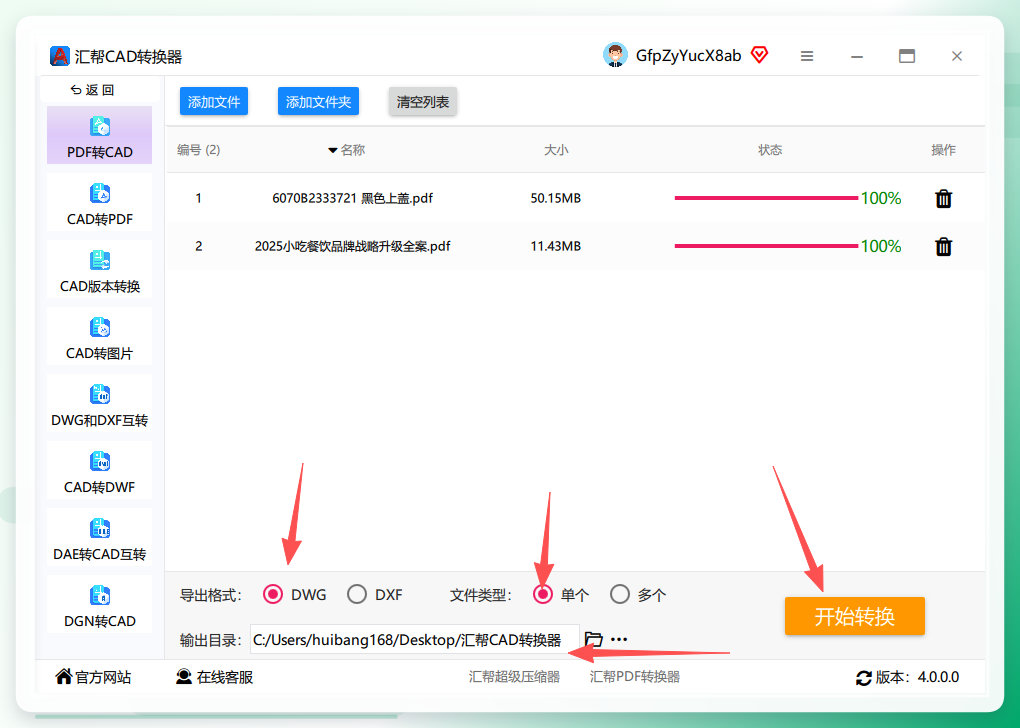
 文件加载好之后,下方会显示输出格式的选项。这里要注意,它提供的是DWG和DXF两种主流CAD矢量格式。然后就是指定输出目录,也就是保存路径,默认不动的话是存到桌面。
最后点右下角那个【开始转换】按钮就行了。
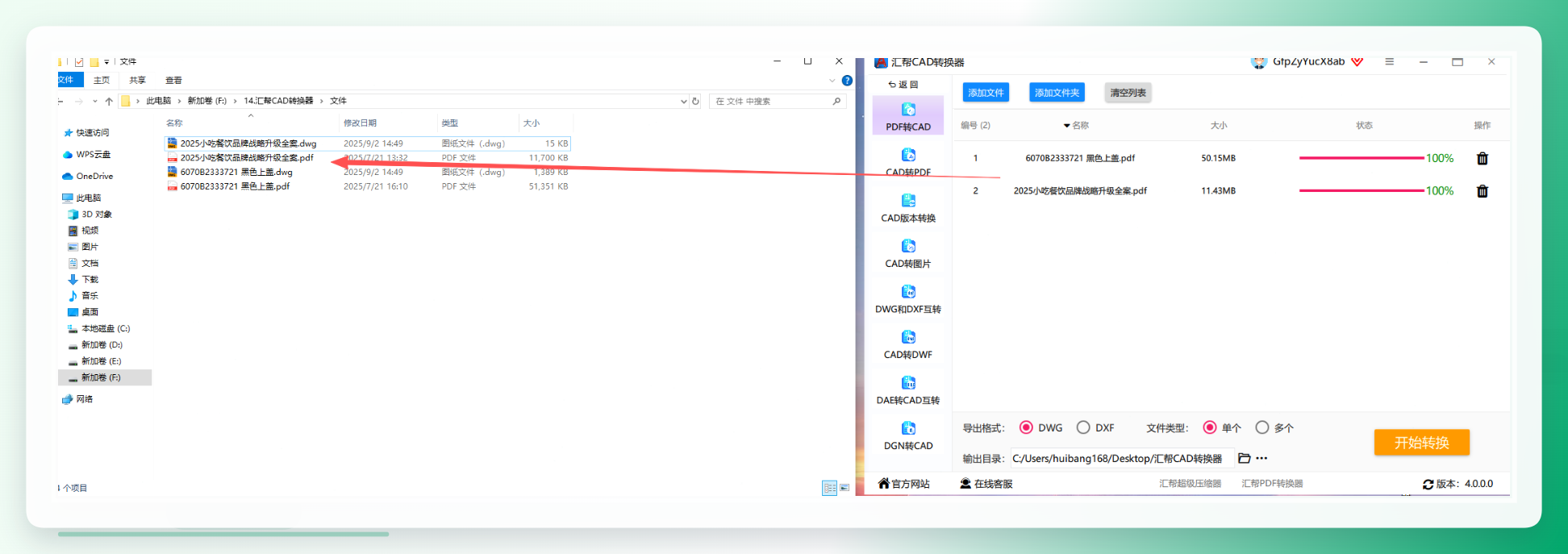
 等到转换进度条走完,桌面上就会生成一个DWG文件。用CAD打开后,里面的图层、线条、标注基本都是可编辑的状态,矢量数据提取得相当完整。
 这个工具的核心逻辑就是把PDF里的矢量信息完整剥离出来,再映射到CAD的实体上,而不是简单截图贴进去。所以转出来的东西,在CAD里想怎么改就怎么改。
再补充几种其它的路子,算是给大伙儿多几个备选方案。
一种是如果你的电脑上装了AutoCAD,可以用它自带的【PDF输入】功能,入口在【插入】选项卡下面,不是那个“PDF参考底图”,这两个功能差别很大,别点错了。但这个功能有个毛病,对于PDF里那种比较复杂的字体或者填充图案,识别得不够精准,转出来文字容易变成一堆乱线。对于只包含简单直线、圆弧的图纸,它尚能一战;图纸线条一复杂,基本就得靠后期手工修复,挺折腾人的。
还有一种是在线转换的网站。走这种路子确实不用装软件,传上去转完下载就行。但图纸这东西,毕竟是自己的劳动成果,甚至可能涉及项目保密,传到别人服务器上总觉得心里没底。我反正是不太敢拿设计图去赌的,万一泄露了,哭都来不及。这个算是应急用的法子,不推荐作为主力方案。
最后再提一个不少人问过的“土办法”——用虚拟PDF打印机打印成图片格式,再插进CAD里描。说句实话,这压根儿不算转换,打印出来的就是个图像轮廓,进CAD里全是密密麻麻的样条曲线,想编辑一下能把人逼疯,连个直角都对不齐。当个应急参考可以,千万别指望它能用来改图。
所以说,pdf转cad怎么转,最核心的点还是在于能不能把底层的矢量数据保真还原出来。那种用截图的“假转换”只会让你后续改图改到怀疑人生。
我现在的习惯就是,碰到PDF图纸,直接固定用前面说的汇帮那个软件,简单粗暴不折腾。弄完这个基本就大功告成了,要是还有哪儿没看明白的,评论区喊我一声就行。
