

昨天还有做建筑设计的粉丝私信问我,pdf怎么转成dxf格式?说实话,我之前也在这栽过跟头——拿客户给的PDF图纸想改尺寸,愣是卡了半天才搞定,现在整理的方法都是亲测能用的。
 先讲最常用的方案:用汇帮CAD转换器。
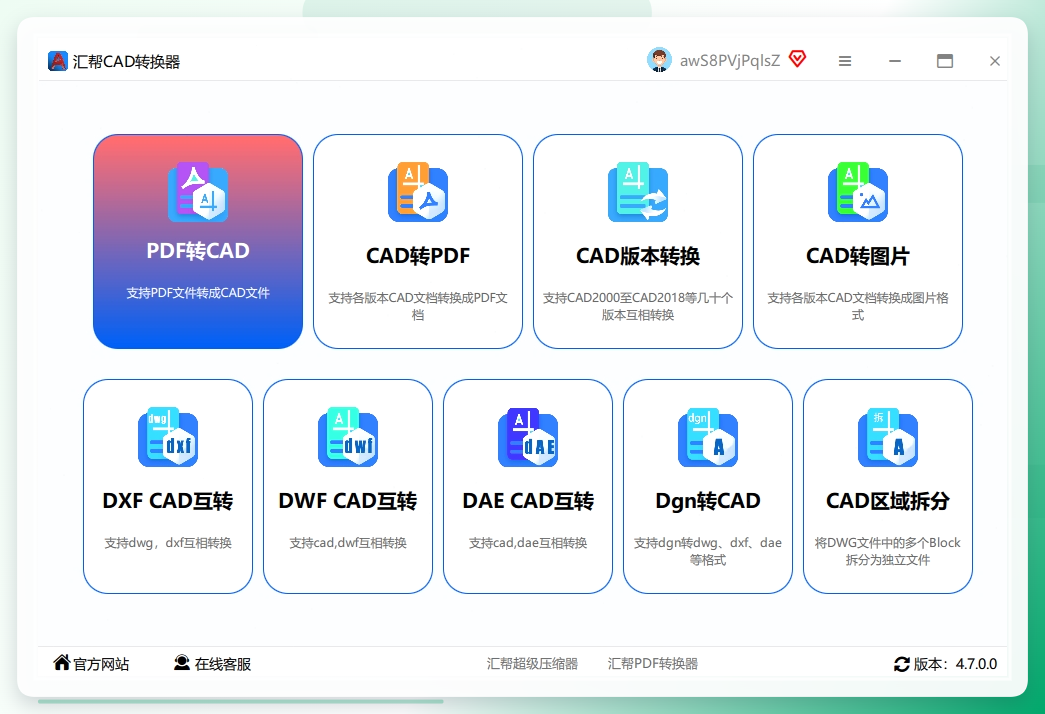
这个操作得按规范来,每一步都不能乱。 打开汇帮CAD转换器软件,在主界面左侧功能列表中选择“PDF转CAD”模块进入。
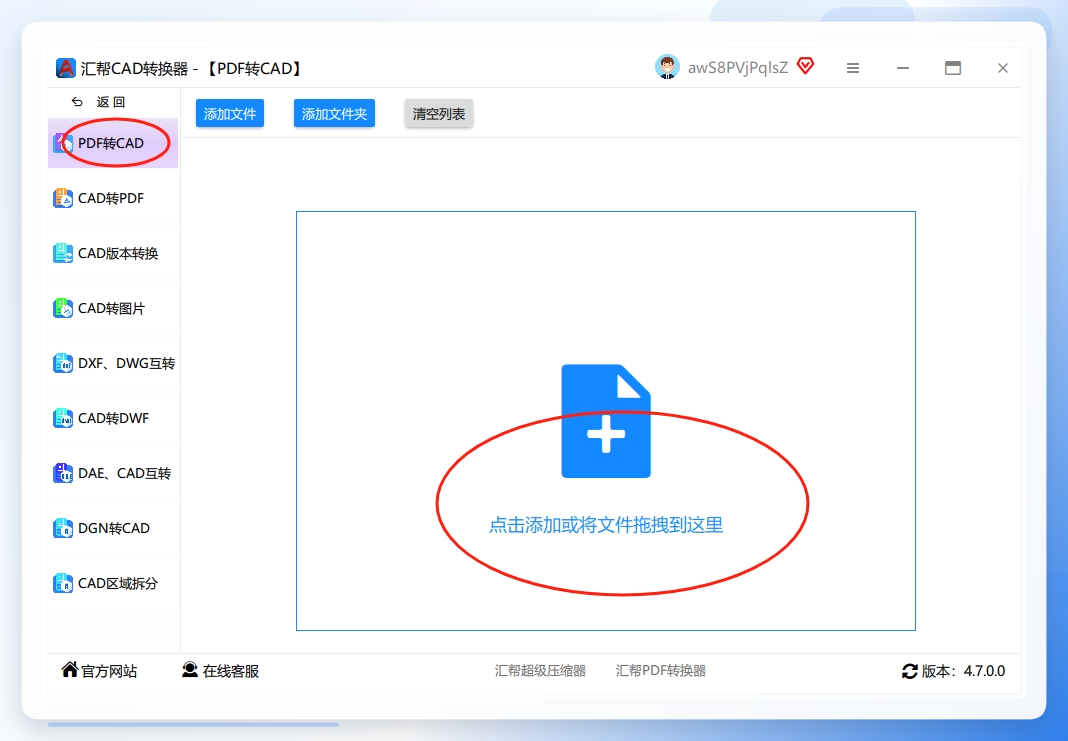
 点击“添加文件”或“添加文件夹”按钮,将需转换的PDF文件导入系统,该工具支持批量处理多份文件,单次最多可添加50份。
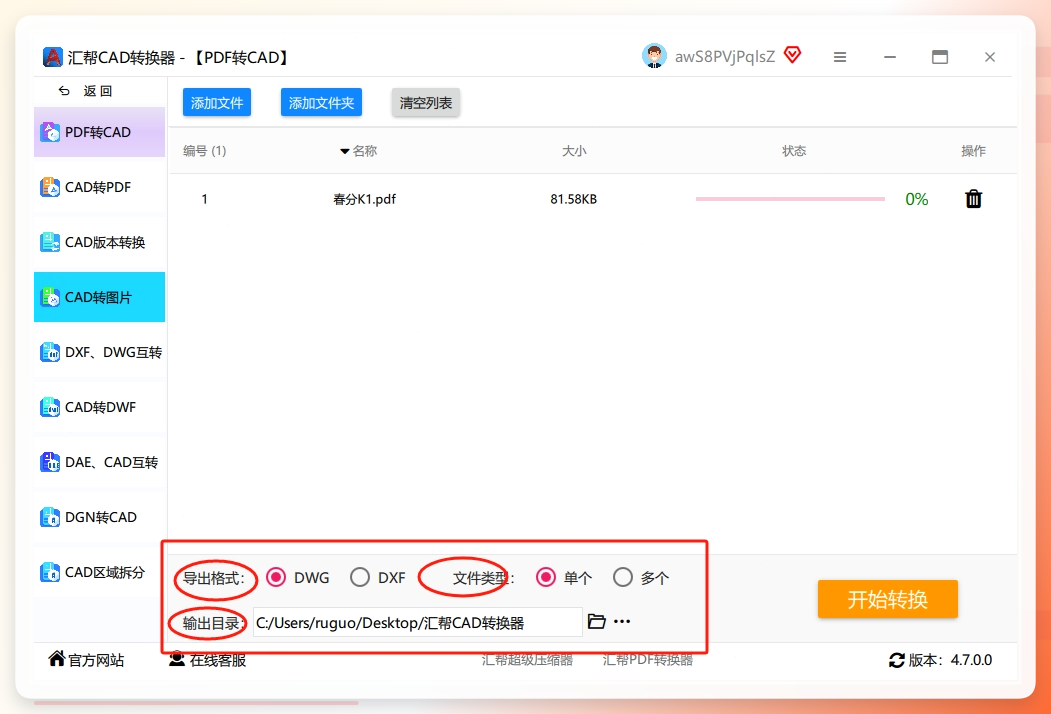
 导入完成后,在界面下方的参数配置区选择输出格式为“DXF”,并根据PDF页面属性选择“单页”或“多页”模式。 在输出目录设置栏指定转换后文件的存储路径,未设置则默认保存至桌面。 确认参数无误后点击“开始转换”按钮,等待转换进程完成。
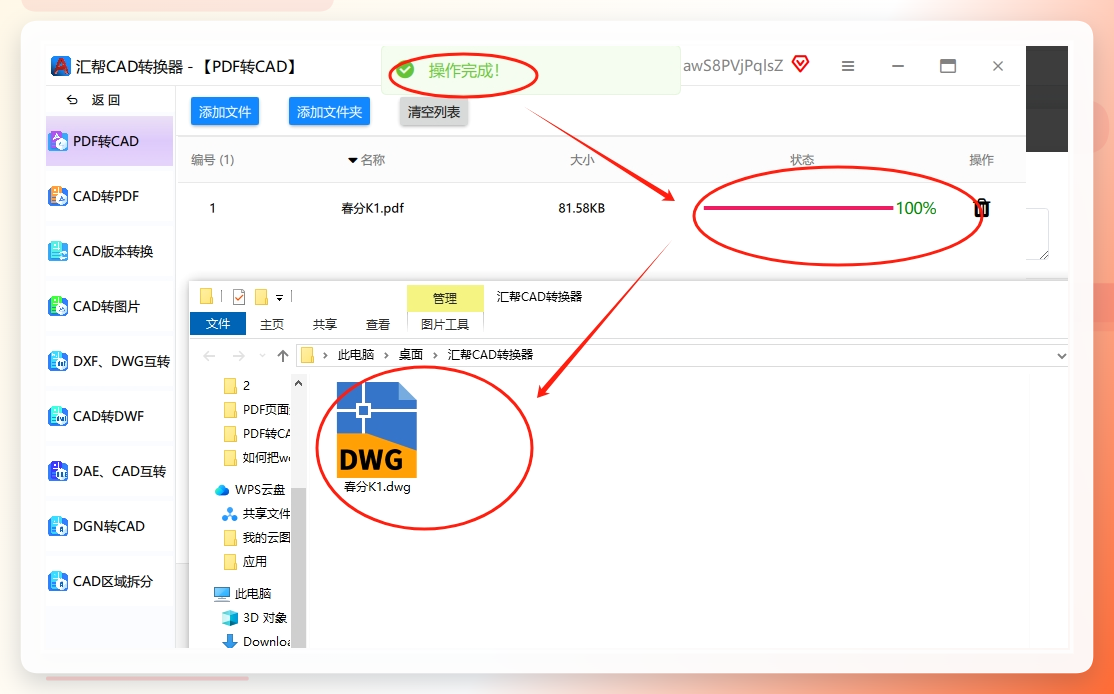
 转换完成后,系统会弹出提示窗口,可直接跳转至输出目录查看生成的DXF文件。
 要是不方便装软件,试试在线工具AnyCon。
这个工具界面干净,没什么乱七八糟的广告,支持好多种格式互转。
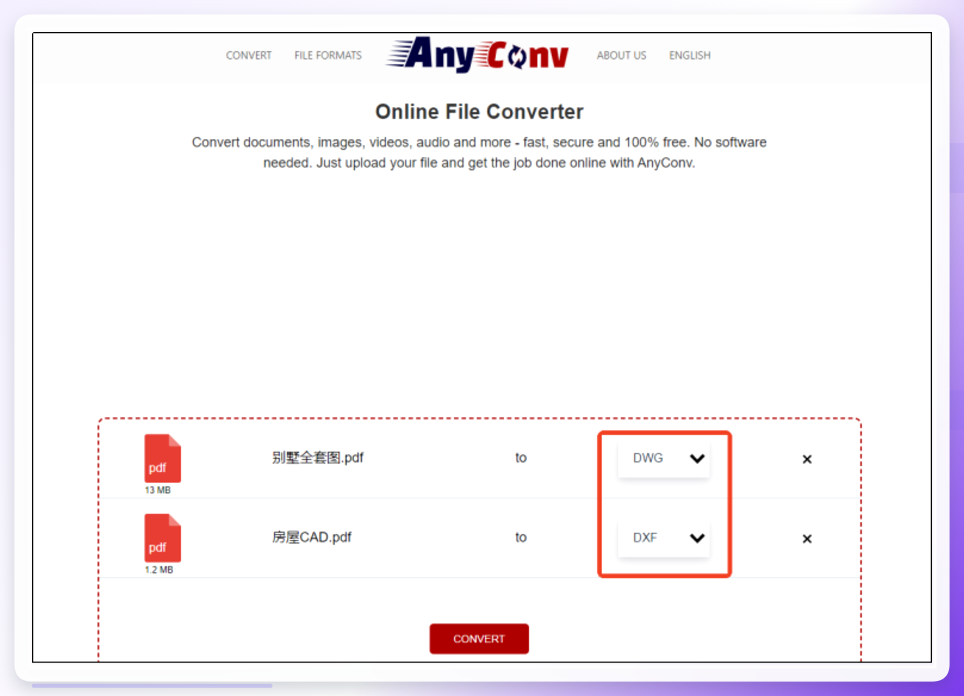 搜索打开网页后,点按钮把要转的PDF传上去,在格式下拉框里选DXF,再点转换就行。转完直接下载,就是得注意文件大小,太大的话传起来慢,我上次传个几十兆的图纸,等了快十分钟。
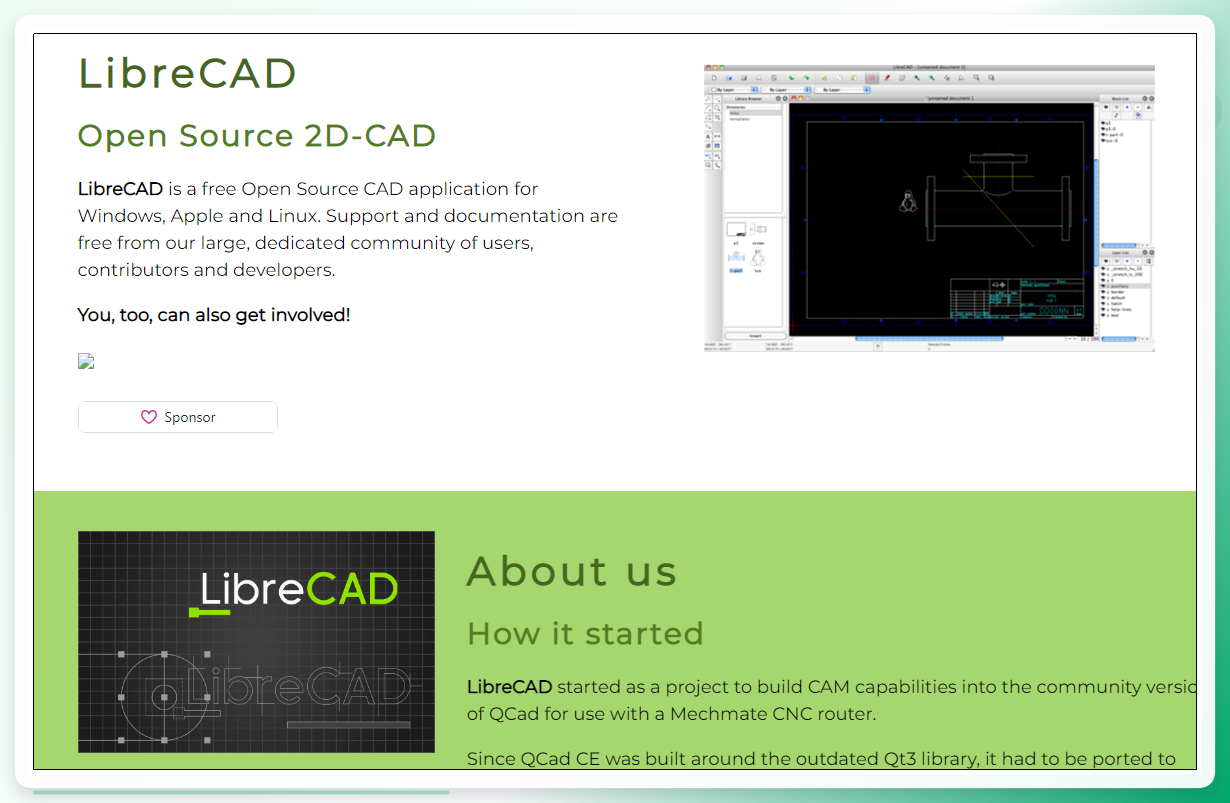
还有个绕点的方法,用LibreCAD配合其他工具。
先找个PDF编辑器,比如PDF-XChange Editor,把要转的PDF打开,导出成SVG格式;再打开LibreCAD,把SVG导进去,检查下图形有没有缺漏,调整好之后保存成DXF就行。要是需要DWG格式,再用别的工具转一次就好。
 最后提个开源工具FreeCAD。
打开软件先建个新文档,点导入把PDF加进去,看看图形对不对;再点“文件”里的“导出”,选DXF格式保存就行。想转DWG的话,用别的CAD软件打开再存一次就好。
 选方法的时候得看自己需求,要精度选汇帮,要方便选在线工具,要是熟悉开源软件就用FreeCAD。反正pdf怎么转成dxf格式的方法就这些,够大家用了。
