

昨天还有粉丝私信问我,PDF转CAD到底怎么弄?说实话,我之前也在这栽过跟头——拿到甲方发来的PDF图纸,里面全是线条、标注,自己用CAD一点点描?那不得累吐血!后来我试了不下十种方法,总算摸清了门道。今天就把怎样将pdf格式转化为cad格式的5个实测方案分享出来,尤其第一个,真是服了,效率直接拉满!

一、汇帮CAD转换器:专业级转换,一步到位
这个方法是我目前用过最稳的,没有之一。它专门针对CAD场景优化,转换后线条、图层几乎零丢失。下面直接上操作步骤,每一步都别跳过,尤其是设置输出格式那步,我当时试了好几遍才搞明白。
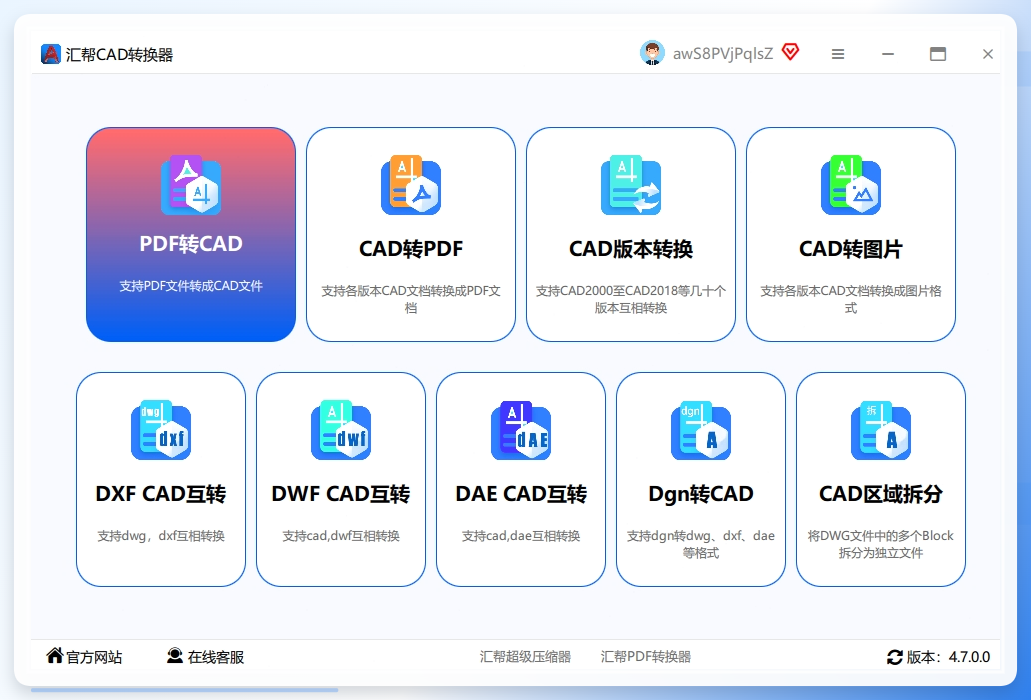
步骤一:启动软件并选择功能 打开汇帮CAD转换器,界面特别清爽,不会让人一脸懵。左侧功能列表里,直接点击“PDF转CAD”选项。这一步没什么技术含量,点就完了。
 步骤二:导入你的PDF文件
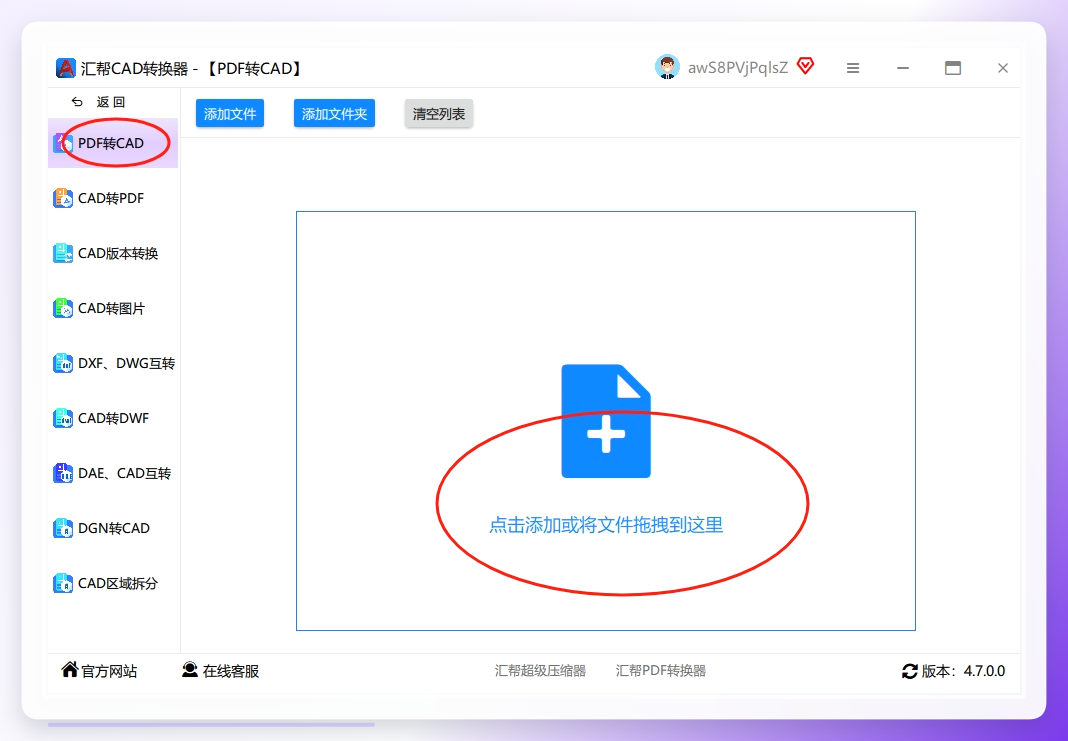
进入“PDF转CAD”模块后,左边是CAD版本格式选择,右边是文件添加区。你可以点“添加文件”,或者直接把PDF拖进去——记得千万别点那个红色的删除按钮,容易误操作。我一般拖进去,省事。
步骤二:导入你的PDF文件
进入“PDF转CAD”模块后,左边是CAD版本格式选择,右边是文件添加区。你可以点“添加文件”,或者直接把PDF拖进去——记得千万别点那个红色的删除按钮,容易误操作。我一般拖进去,省事。
 步骤三:设置输出格式和路径
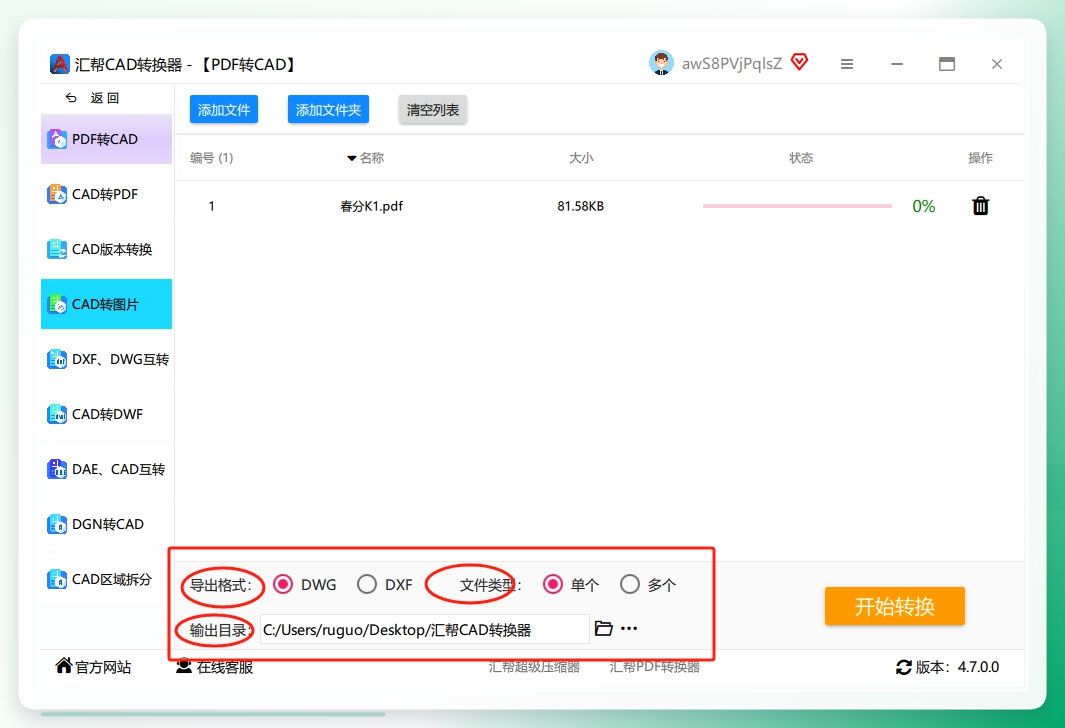
文件加载完后,看界面下方,“输出格式”给了DWG和DXF两种选项。到底选哪个?如果你后续要在AutoCAD里编辑,选DWG;如果只是查看或导入其他软件,DXF更通用。接着设置“输出目录”,默认在桌面,但建议专门新建一个文件夹,不然文件一多容易乱。最后点“开始转换”。
步骤三:设置输出格式和路径
文件加载完后,看界面下方,“输出格式”给了DWG和DXF两种选项。到底选哪个?如果你后续要在AutoCAD里编辑,选DWG;如果只是查看或导入其他软件,DXF更通用。接着设置“输出目录”,默认在桌面,但建议专门新建一个文件夹,不然文件一多容易乱。最后点“开始转换”。
 步骤四:完成转换并查看结果
等个十几秒(文件大一点的也就一分钟),软件提示转换成功。打开目标文件夹,DWG文件稳稳躺在那。用CAD打开,线条、标注、图层结构基本原样保留,太香了!从此再也不用一根线一根线描了。
步骤四:完成转换并查看结果
等个十几秒(文件大一点的也就一分钟),软件提示转换成功。打开目标文件夹,DWG文件稳稳躺在那。用CAD打开,线条、标注、图层结构基本原样保留,太香了!从此再也不用一根线一根线描了。

二、FreeCAD:开源免费,但稍繁琐
如果不想花钱,FreeCAD是个好选择,不过操作步骤多了几步。打开软件,新建文档,点“文件”→“导入”,选你的PDF。图形出来后,先检查一下有没有变形——这一步很关键,有时候矢量线会错位。没问题后,“文件”→“导出”,格式选“DXF”。保存后,再用AutoCAD或类似软件打开,另存为DWG。整个过程比汇帮多花了三四倍时间,但胜在免费。
三、Smallpdf:在线转换,适合应急
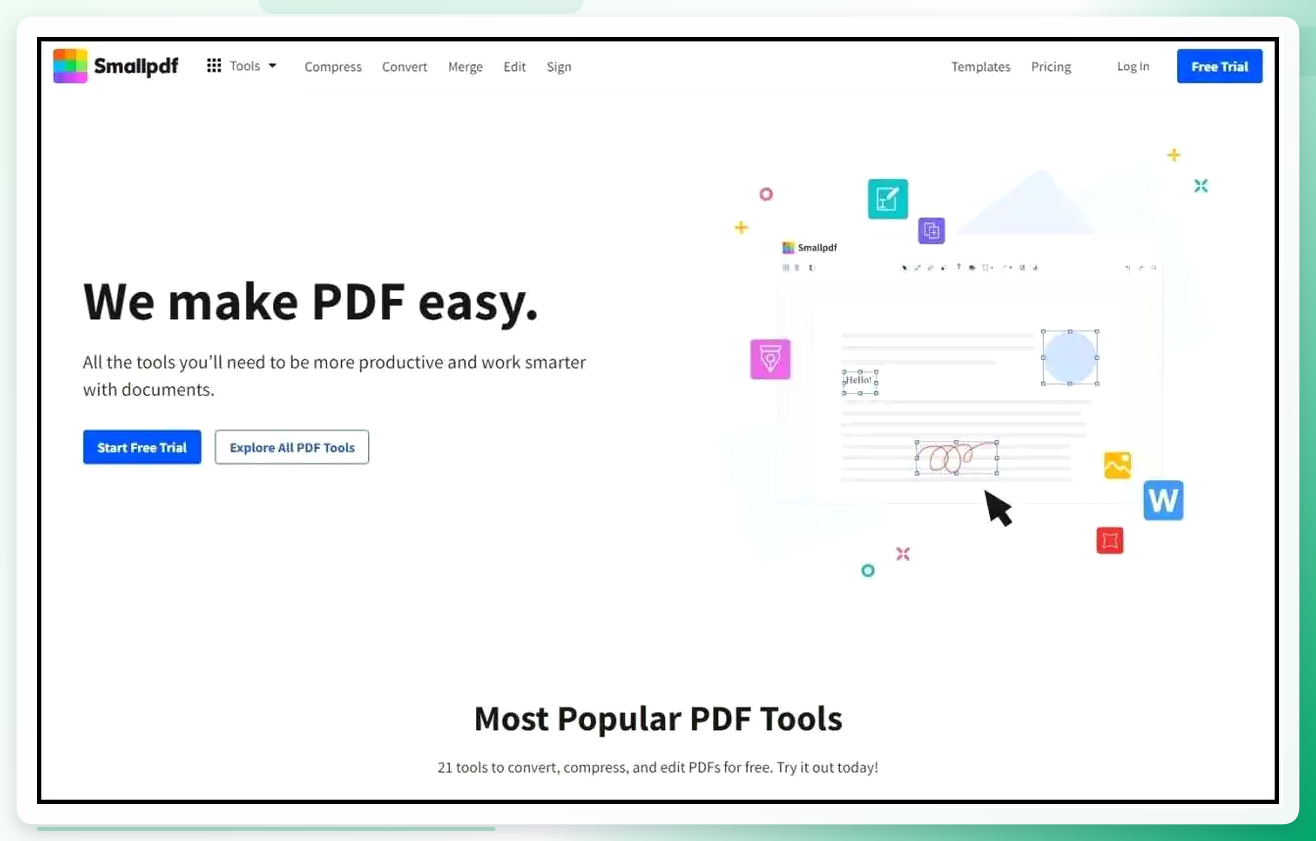
Smallpdf这个网站大家应该不陌生,它也有PDF转DWG的功能。直接打开网页,选择“PDF转DWG”,上传文件,等它自动处理。完成后下载转换后的DWG文件,就能在CAD里编辑。不过要注意,在线工具有文件大小限制,而且网络不好的时候容易失败。应急用用还行,大量文件就别指望了。
四、AutoCAD自带发布功能:逆向操作,从CAD转PDF
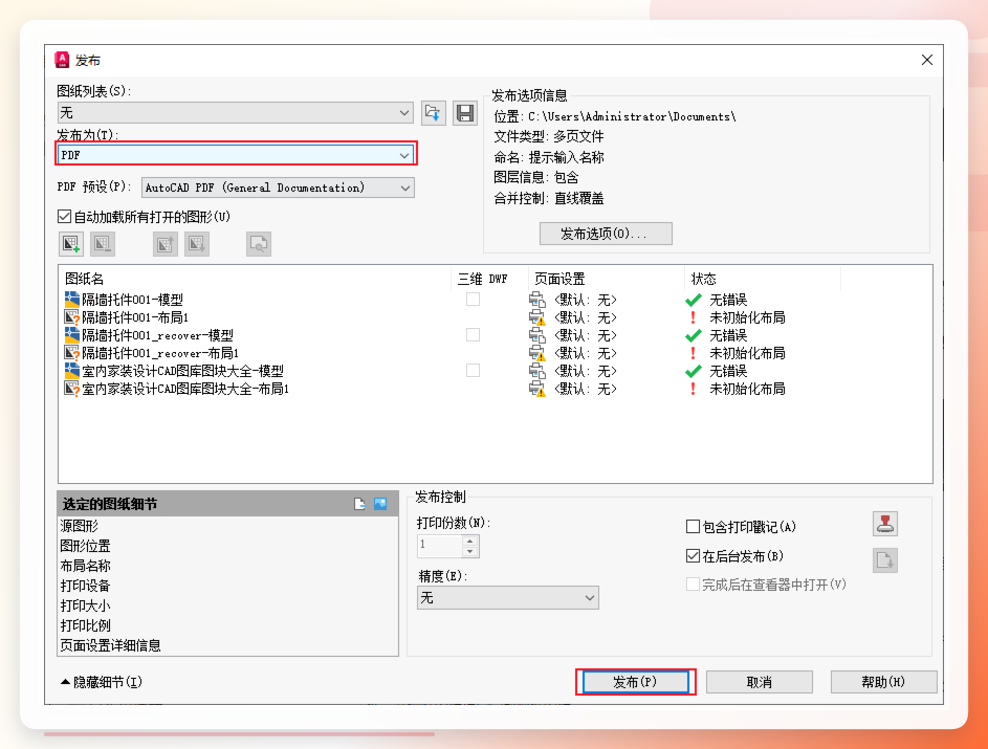
有些朋友问,能不能直接在AutoCAD里把PDF转成CAD?实话告诉你,AutoCAD的“PDF导入”功能只支持比较新的版本,而且操作复杂。如果手头只有AutoCAD,不妨换个思路:先用其他工具转成DWG,再在AutoCAD里编辑。当然,这里也提一下AutoCAD发布PDF的功能——反过来用:打开CAD文件,点“文件”→“发布”,选择PDF格式,保存即可。但这跟本文的主题(PDF转CAD)没关系,算是个小彩蛋吧。
五、Zamzar:在线多格式转换,支持DXF
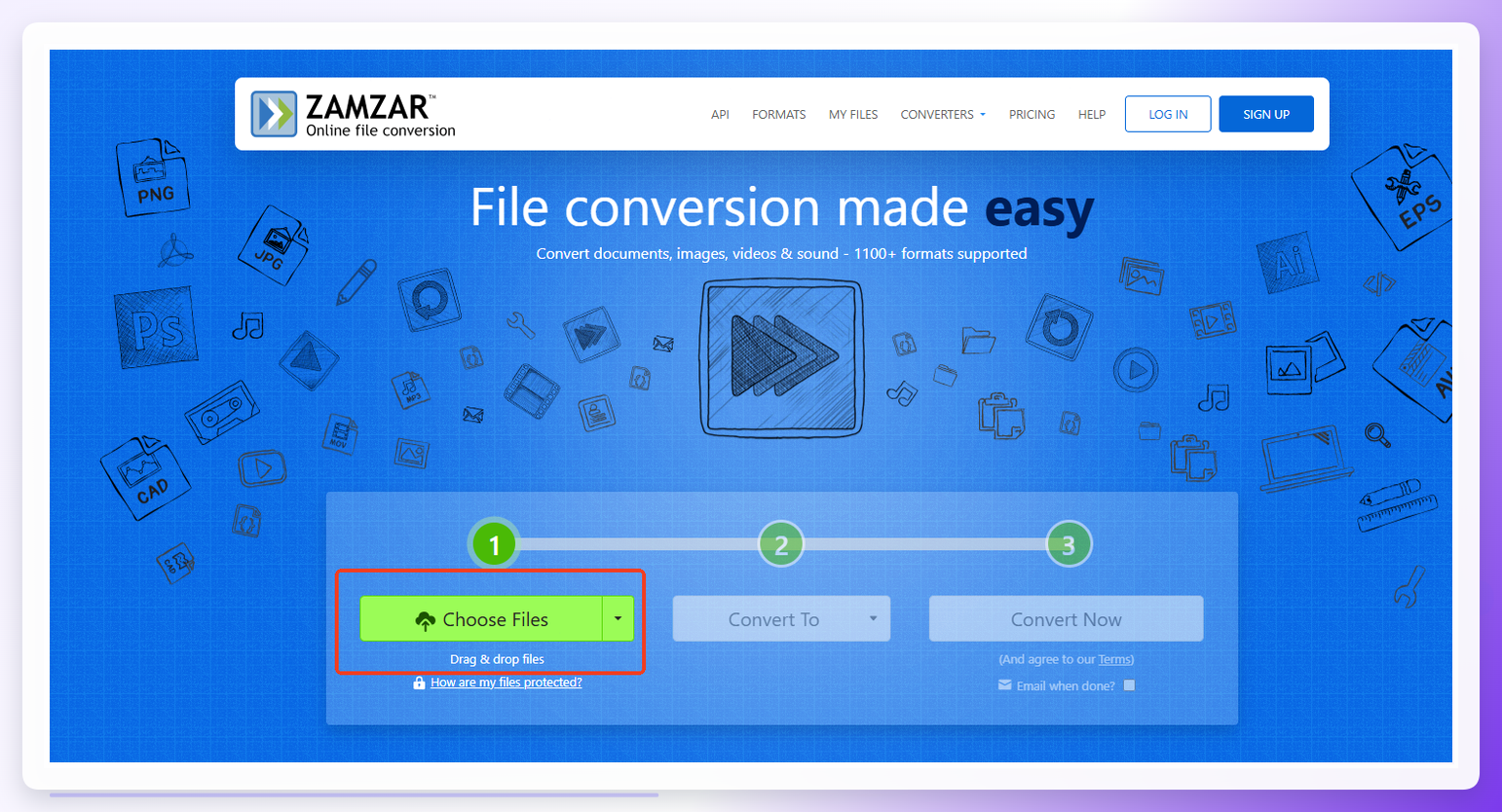
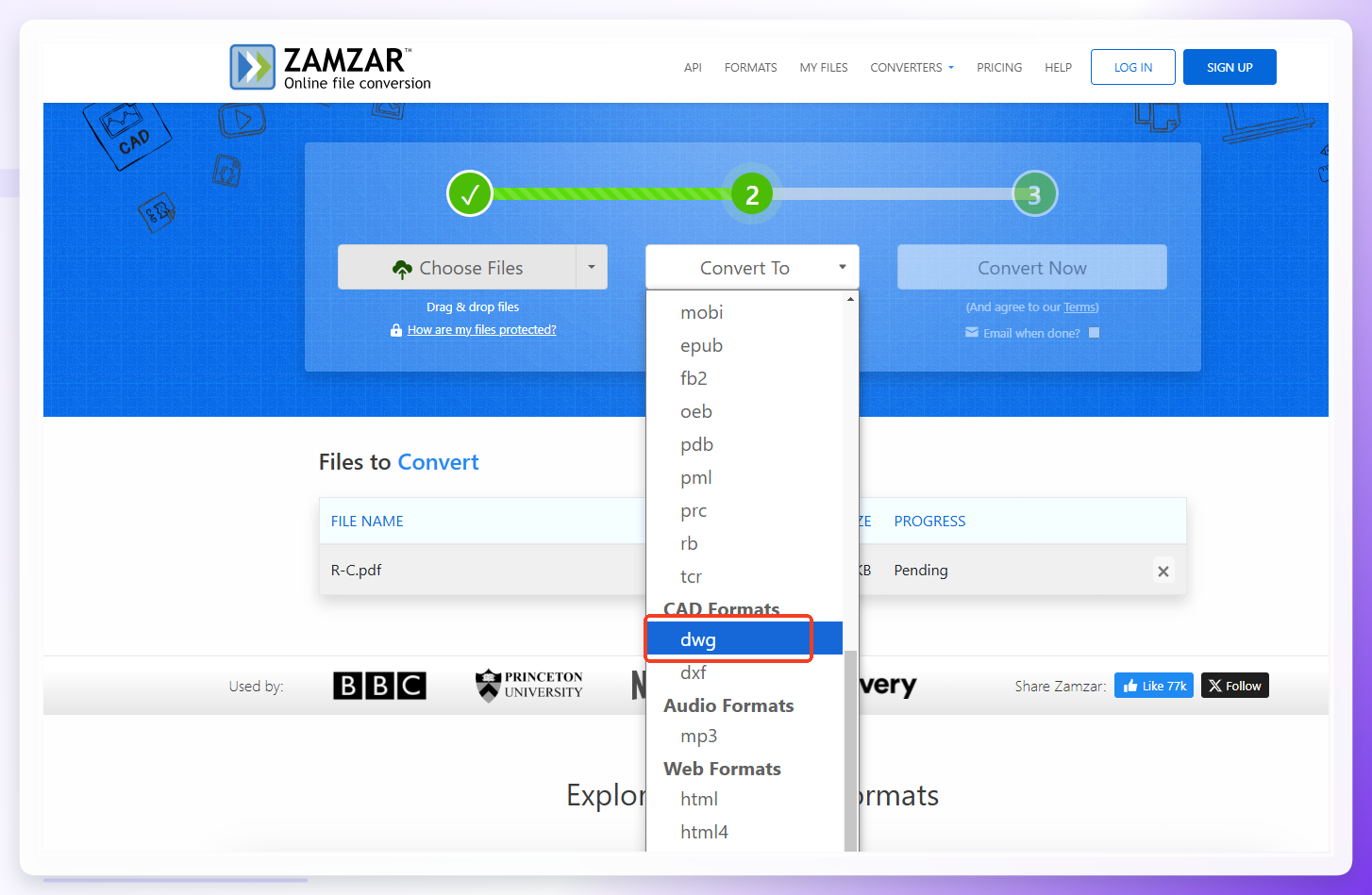
Zamzar也是个老牌在线转换网站。操作简单:打开网站,上传PDF,选择输出格式(DWG或DXF都行),点击“立即转换”。等它处理完,下载文件就行。不过它的免费版有每日限制,而且转换速度不算快,适合偶尔用一次。
 ---
---
说到最后,其实怎样将pdf格式转化为cad格式这件事,关键还是选对工具。如果你经常需要处理图纸,直接上汇帮CAD转换器,省心省力;如果只是偶发需求,Smallpdf或Zamzar也能凑合。弄完基本就成了,要是还有哪儿不懂,评论区喊我一声。
