

为什么越来越多人需要定时重启电脑?
日常使用电脑时,很多人都有这样的体验:连续工作一整天后,系统变得越来越卡,打开一个文档要等好几秒,切换窗口时画面还会卡顿。这其实不是电脑坏了,而是长时间运行后,后台堆积了大量临时进程和缓存文件,内存被逐渐占满。
尤其是对于程序员、设计师这类每天需要同时运行多个大型软件的人群来说,电脑长时间不重启,出现软件闪退、文件保存失败的几率会明显增加。而在一些管理严格的公司和单位,下班后电脑必须关机,但忙起来难免忘记,轻则被提醒,重则影响考核。
所以,设置定时重启电脑及任务,就成了一个很实际的需求。它不仅能帮你自动清理系统冗余、释放内存,还能避免因忘记关机带来的职场小尴尬。
本文将客观介绍五种实现定时重启的方案,包括第三方软件和Windows系统自带功能,你可以根据自己的使用场景和操作习惯来选择。
定时重启电脑及任务如何实现?手把手教你五种设置方法
 ### 方案一:使用汇帮定时精灵设置定时重启
步骤1:把“汇帮定时精灵”软件下载安装到电脑上。
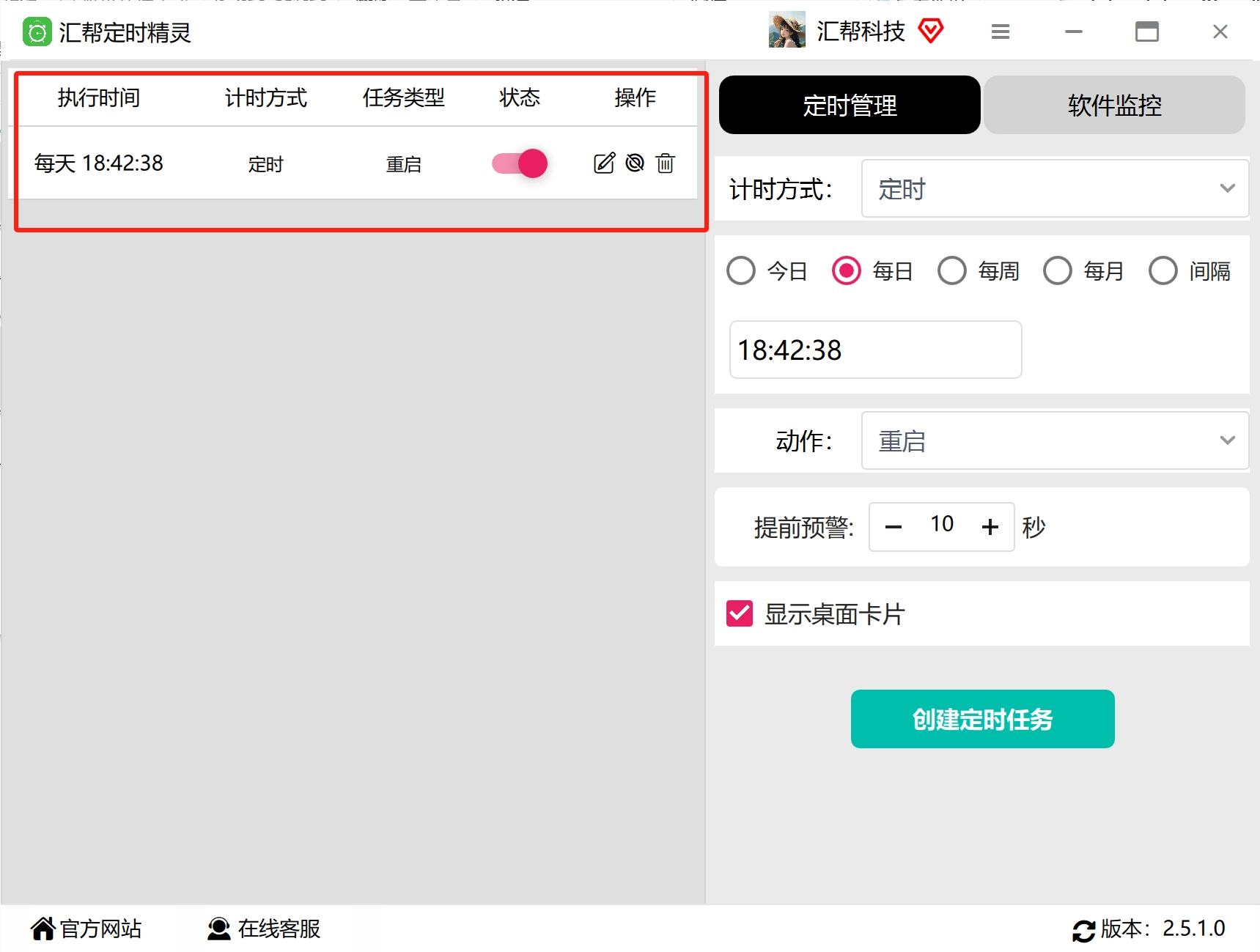
步骤2:运行软件后,会看到一个清爽的界面,左侧是定时任务列表,右侧是设置任务的工作区。
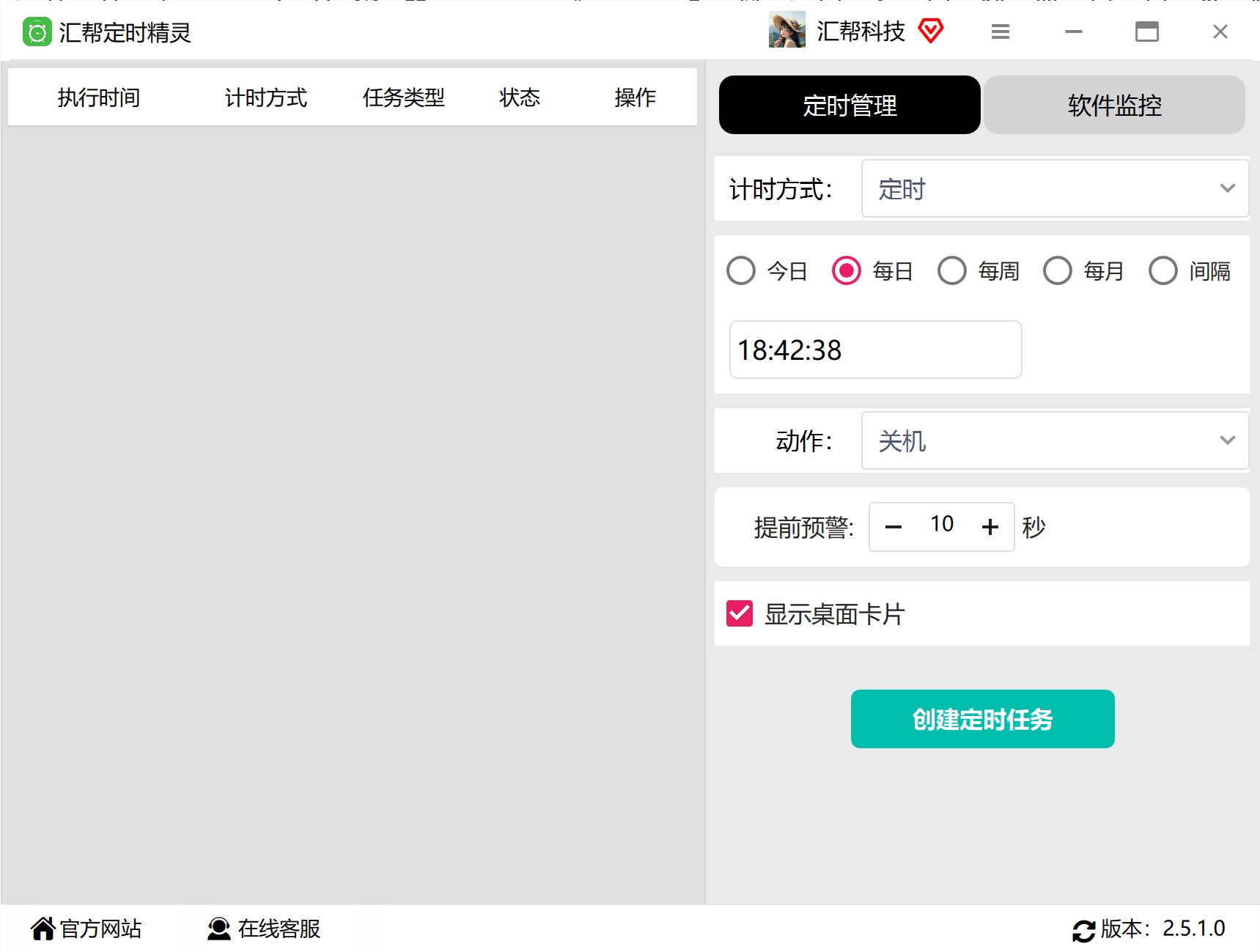 步骤3:在右侧选中“定时管理”选项。
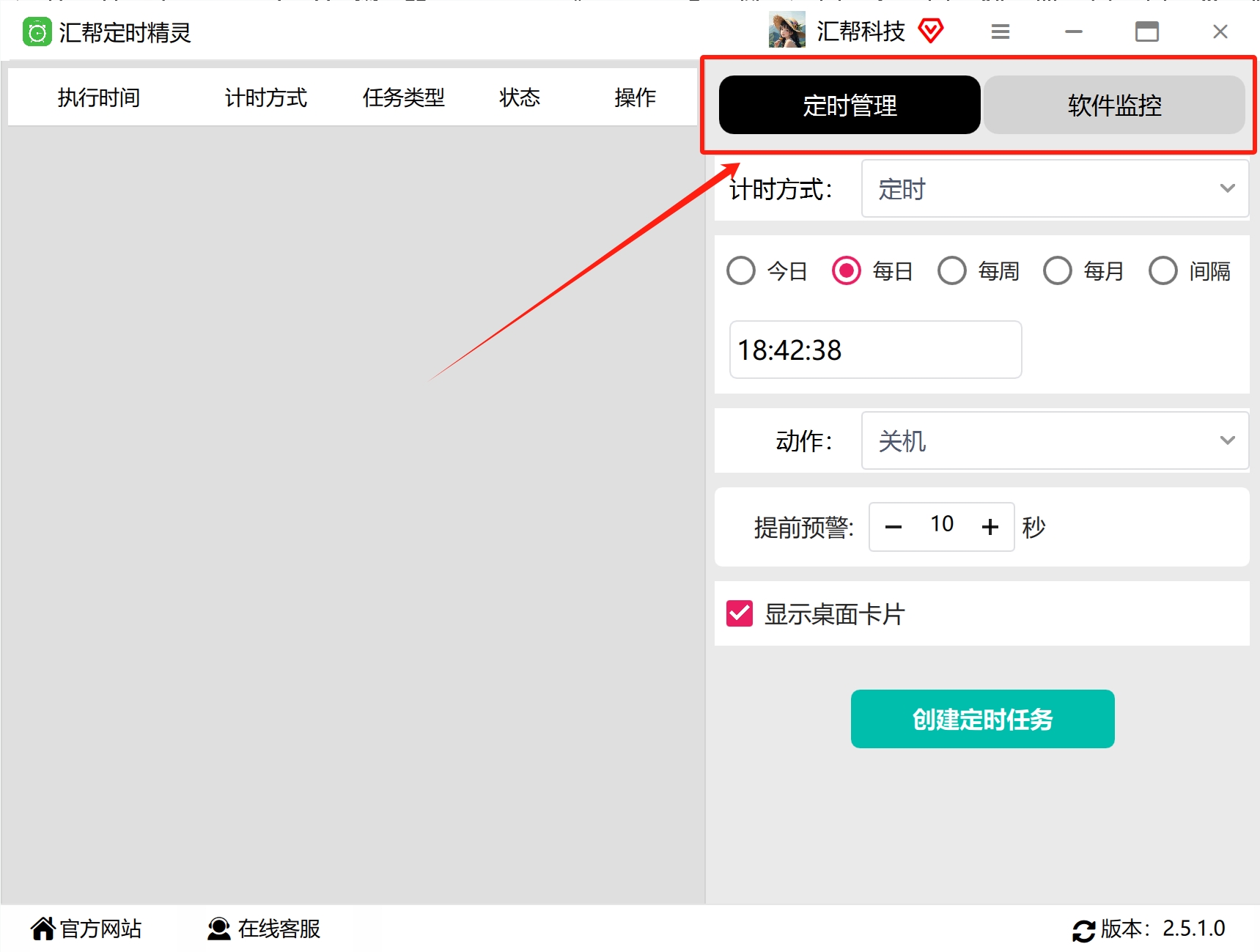 步骤4:因为要设置的是定时重启,所以把计时方式选择为“定时”。
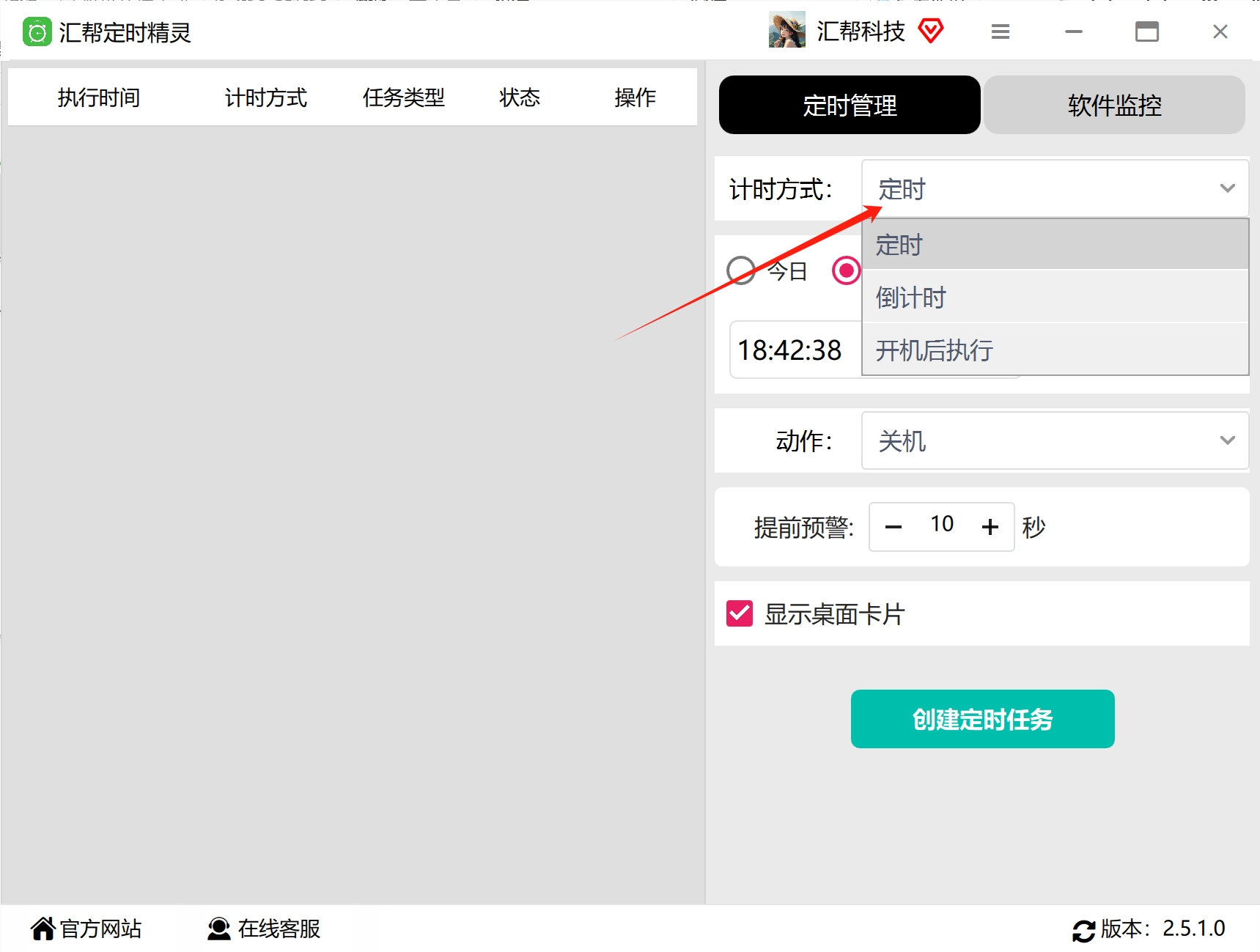 步骤5:选择定时重启的日期类型,可以是今日、每日、每周、每月等,按需选择即可。
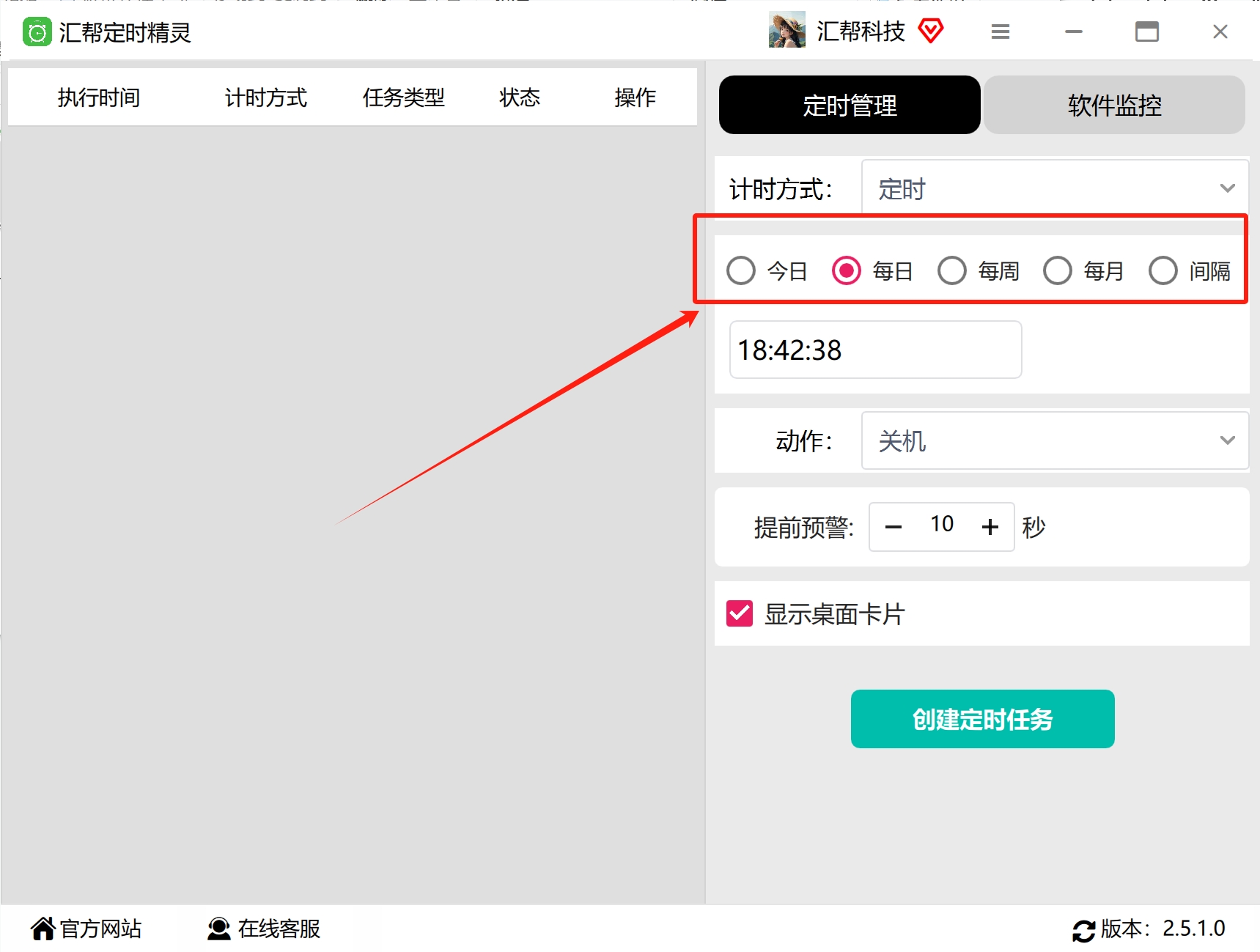 步骤6:在下面的时间框中设置具体执行的时、分、秒。
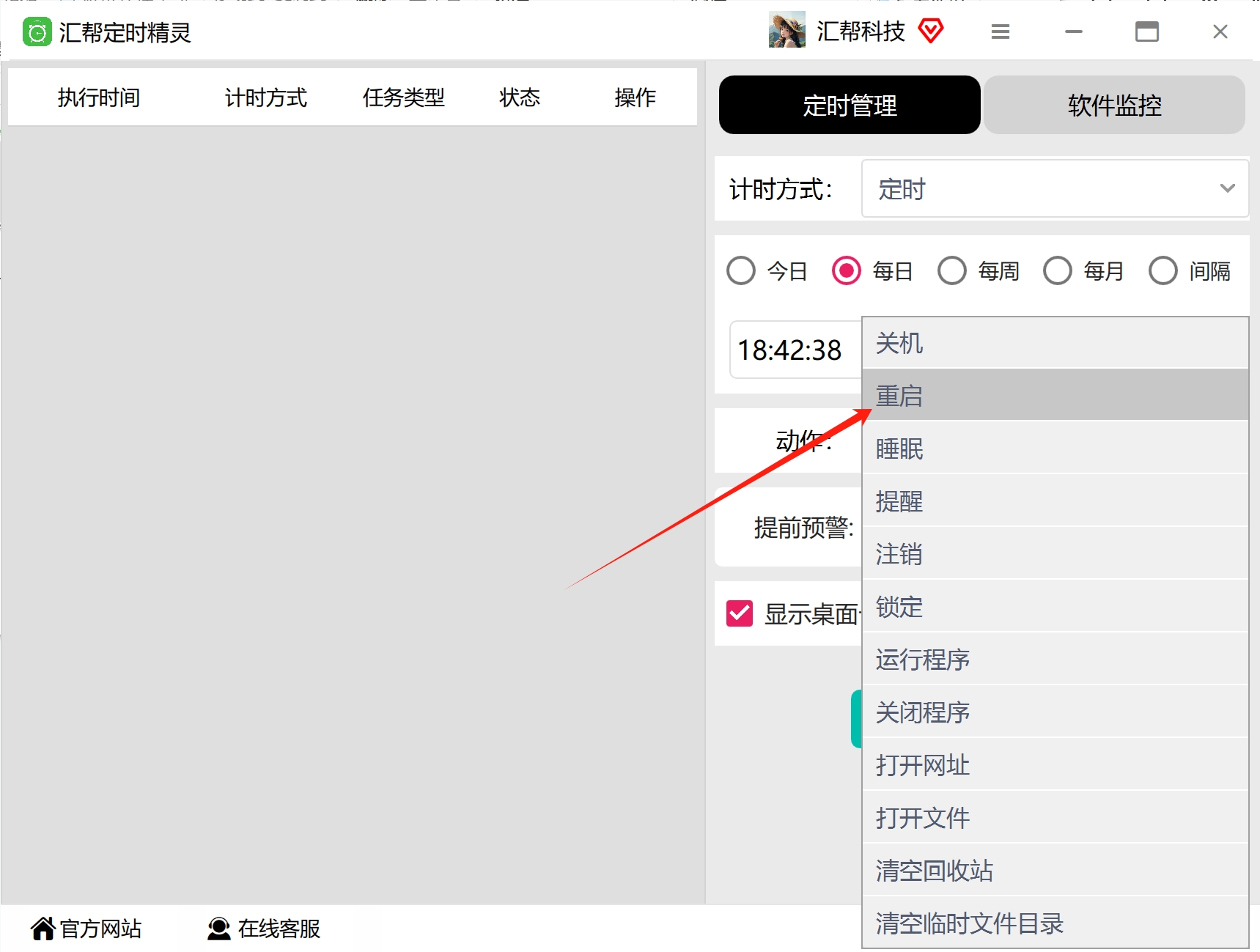
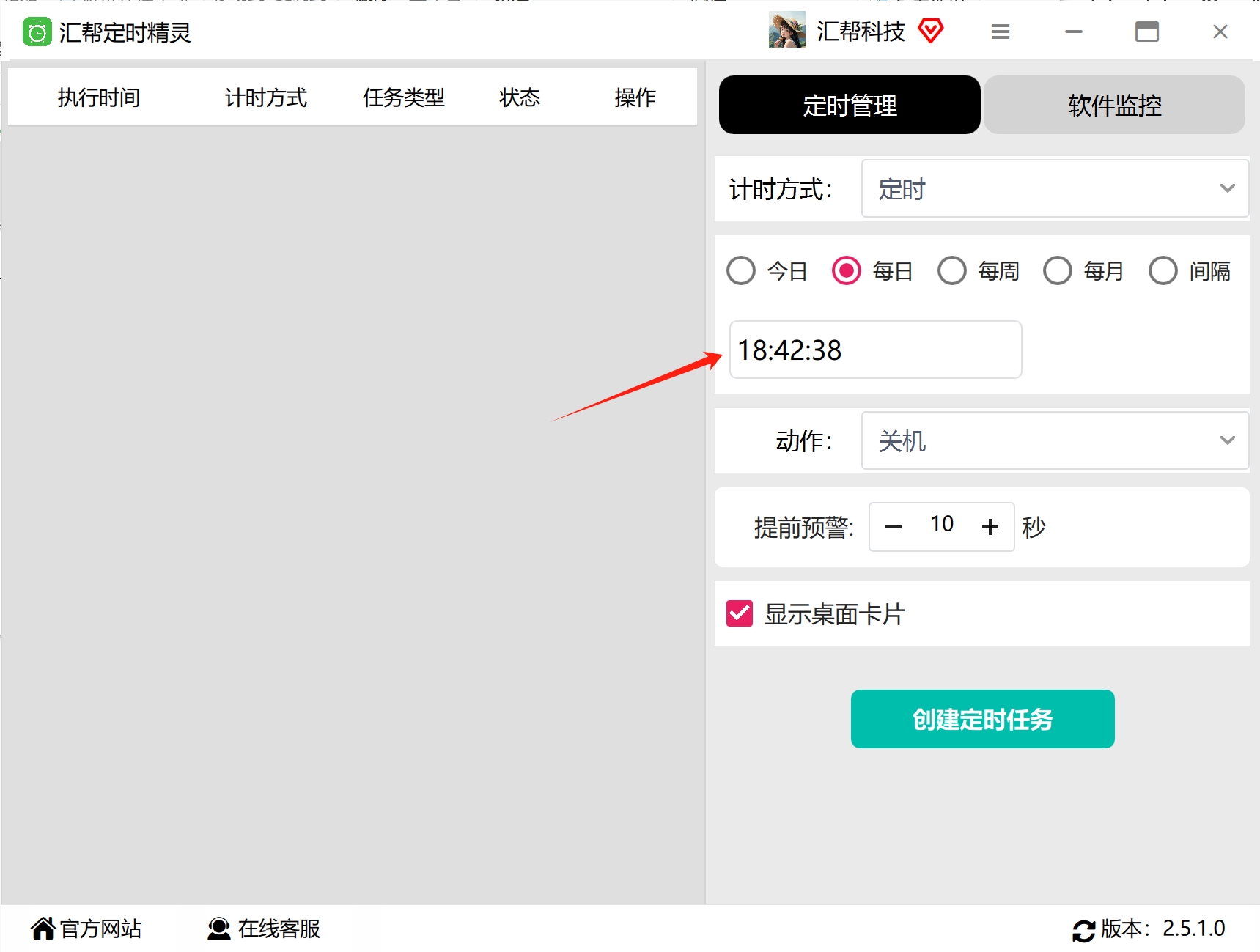 步骤7:在右侧的动作处选择“重启”选项。
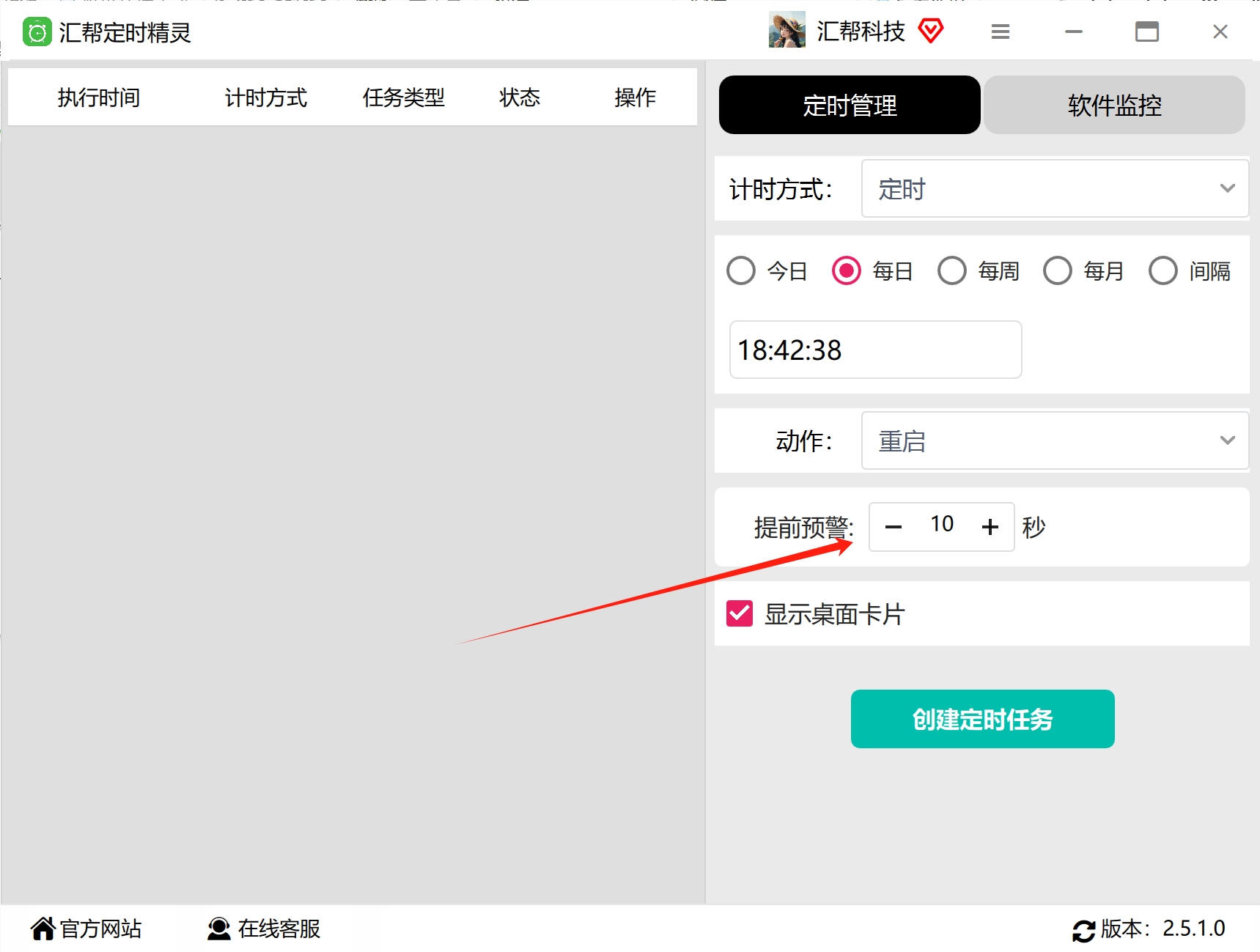
 步骤8:设置一个提前预警时间,如果不需要提醒就设置为0。
 步骤9:点击“创建定时任务”,任务就创建成功了。
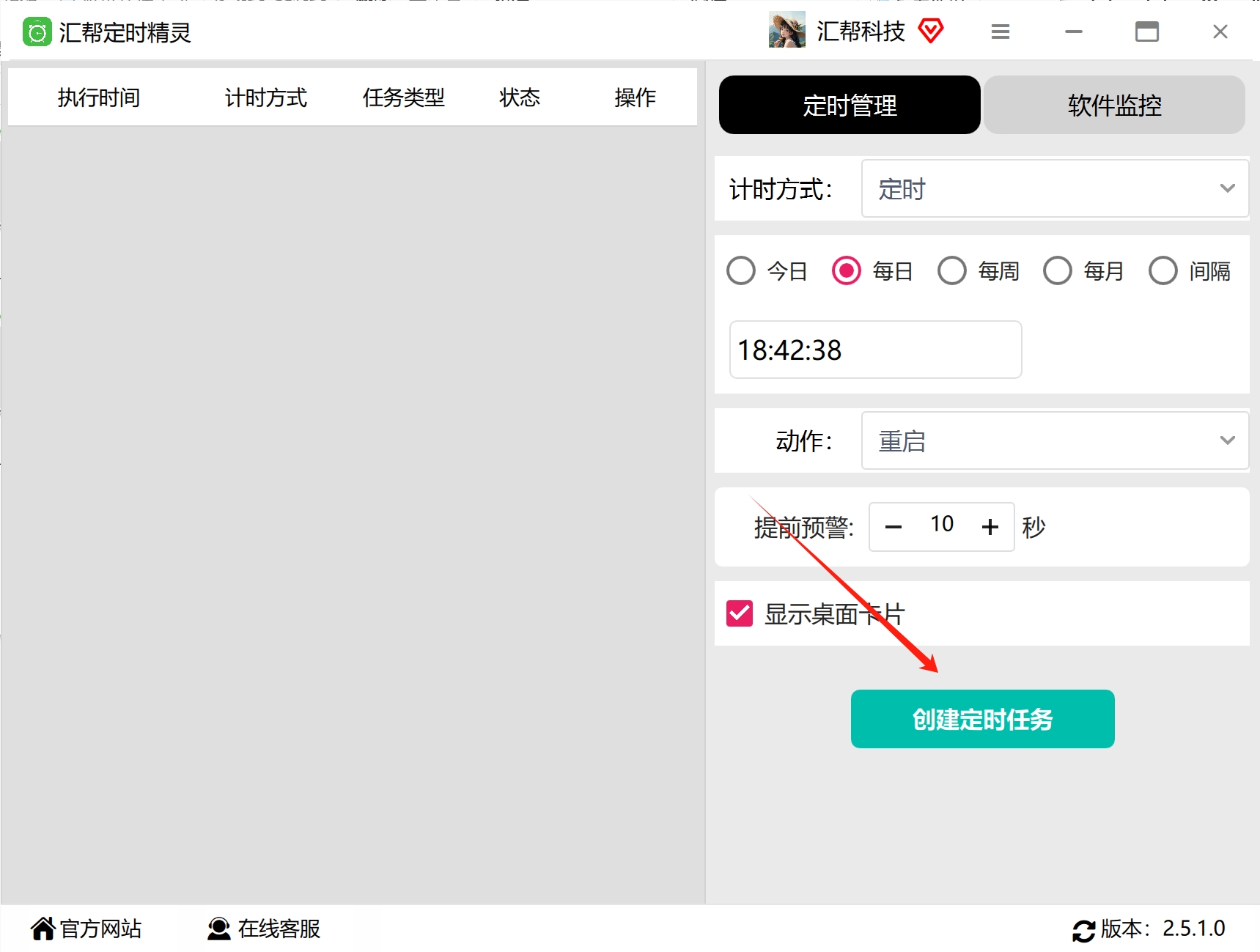 左侧会生成一个定时任务,你还可以对这个任务进行编辑、开启、暂停等操作。当时间到达设定的日期和时间点后,电脑就会自动重启。
 整个流程下来,基本不需要什么专业知识,点几下鼠标就能完成。对于不熟悉命令行操作的朋友来说,这种方式的学习成本比较低。
方案二:使用AutoOff
AutoOff是一款电脑自动关机助手软件,提供了较为丰富的计算机休眠关机功能。你可以用它来关机、重新启动、暂停、休眠、关闭显示器,还支持锁定Windows。
它的功能包括:在指定时间运行程序、安排重复任务、同时安排多个任务、查看今日使用时间和运行计数、更改闹钟声音、强制终止进程等。此外,它还支持密码锁,可以禁止时间表被更改或程序被终止。
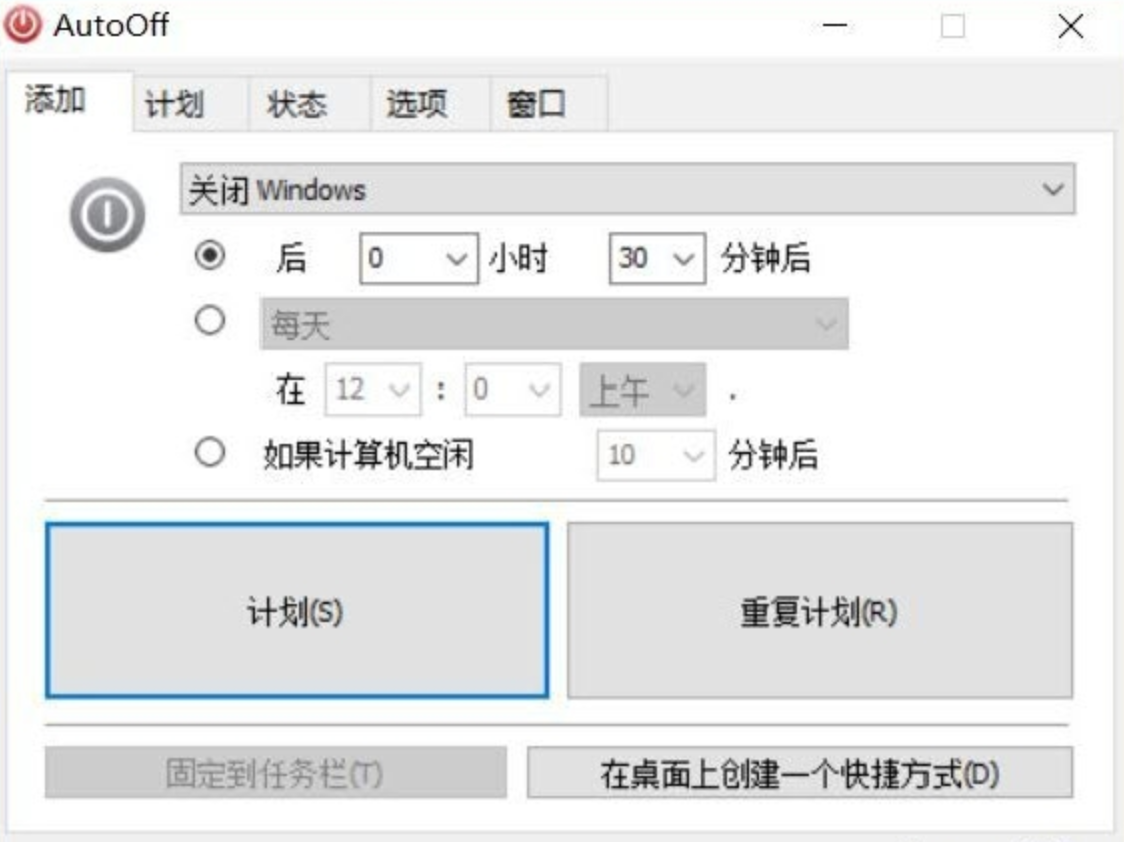 如果你用的是Windows 7或更高版本,右键单击固定在任务栏的AutoOff图标,可以快速运行它的功能。需要注意的是,当进程被强制终止时,可能会丢失未保存的数据,使用前建议先保存好手头的工作。
方案三:使用MiniShutoff
MiniShutoff是一款免费、易用的定时工具,支持多种电脑定时关机、重启方式。
它支持一次性定时关机或重启,也支持每天、每周、每月的定时操作。系统处于锁定状态时同样可以执行定时任务。软件支持开机自动运行,可以最小化到系统托盘。在执行前会有提前n秒的倒计时提醒,窗口会显示在最前端。每次定时关机或重启时,还可以选择发送邮件通知。
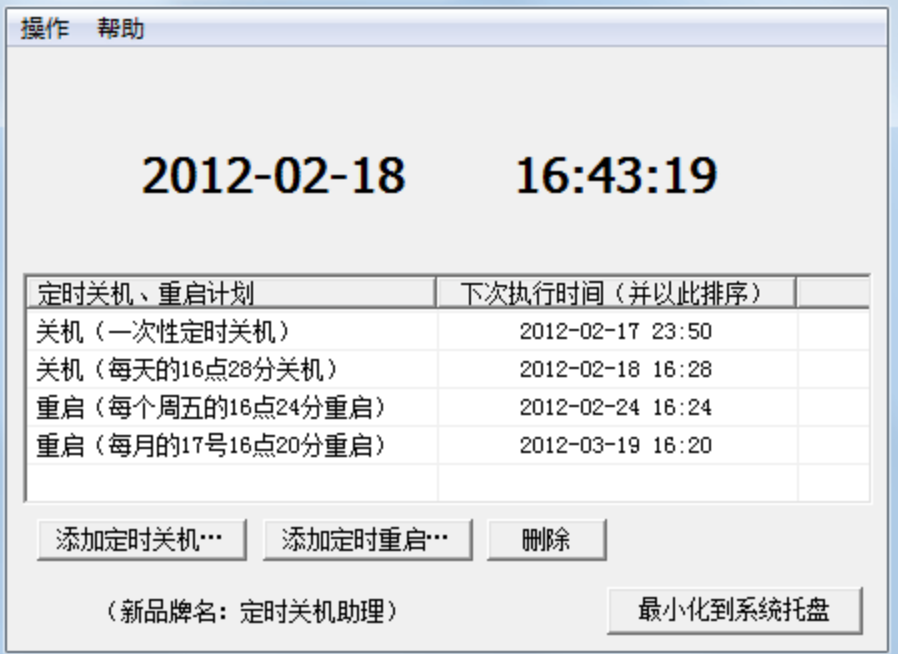 至于电脑定时开机和来电自动开机,这两项功能需要通过主板BIOS进行设置,软件本身无法直接实现。
方案四:使用Windows任务计划程序
如果你不想安装任何第三方软件,Windows系统本身就提供了任务计划程序,可以实现定时重启电脑及任务。这个方法稍微复杂一些,但胜在不需要额外安装软件。
操作步骤:
按下 Win + S,搜索“任务计划程序”,点击打开。
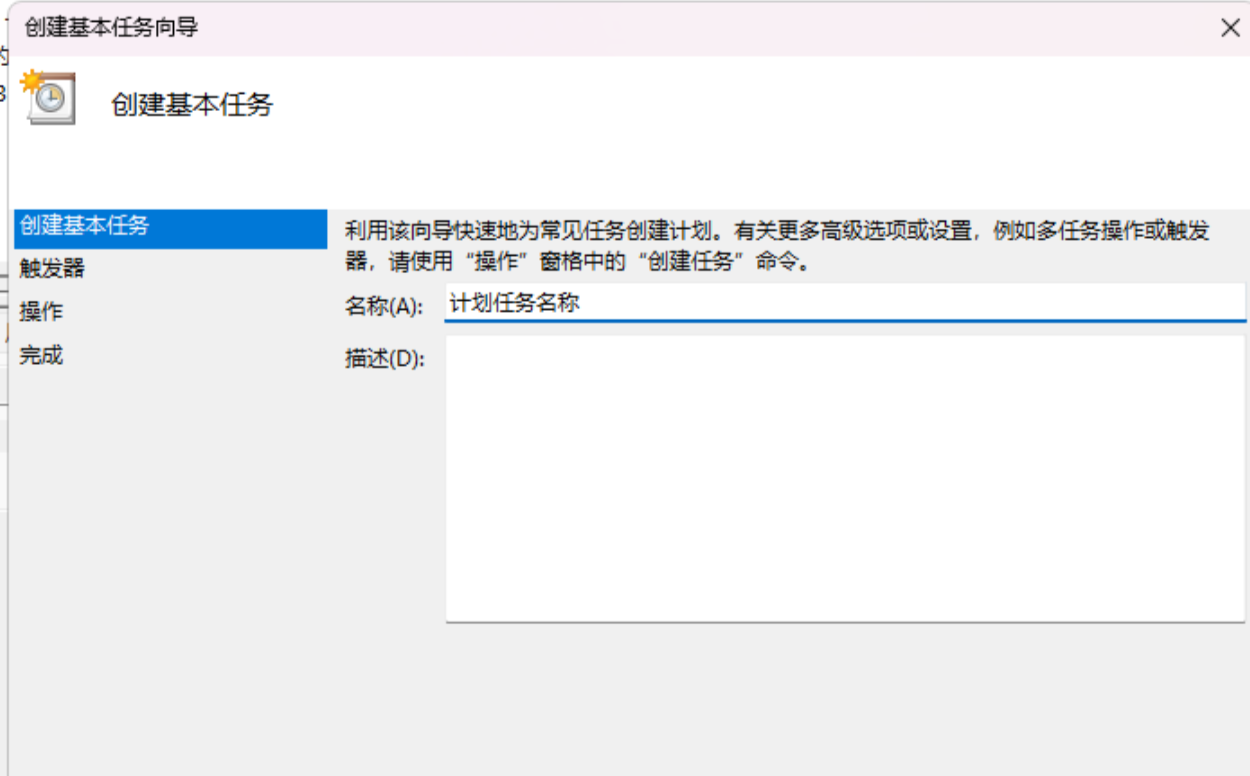
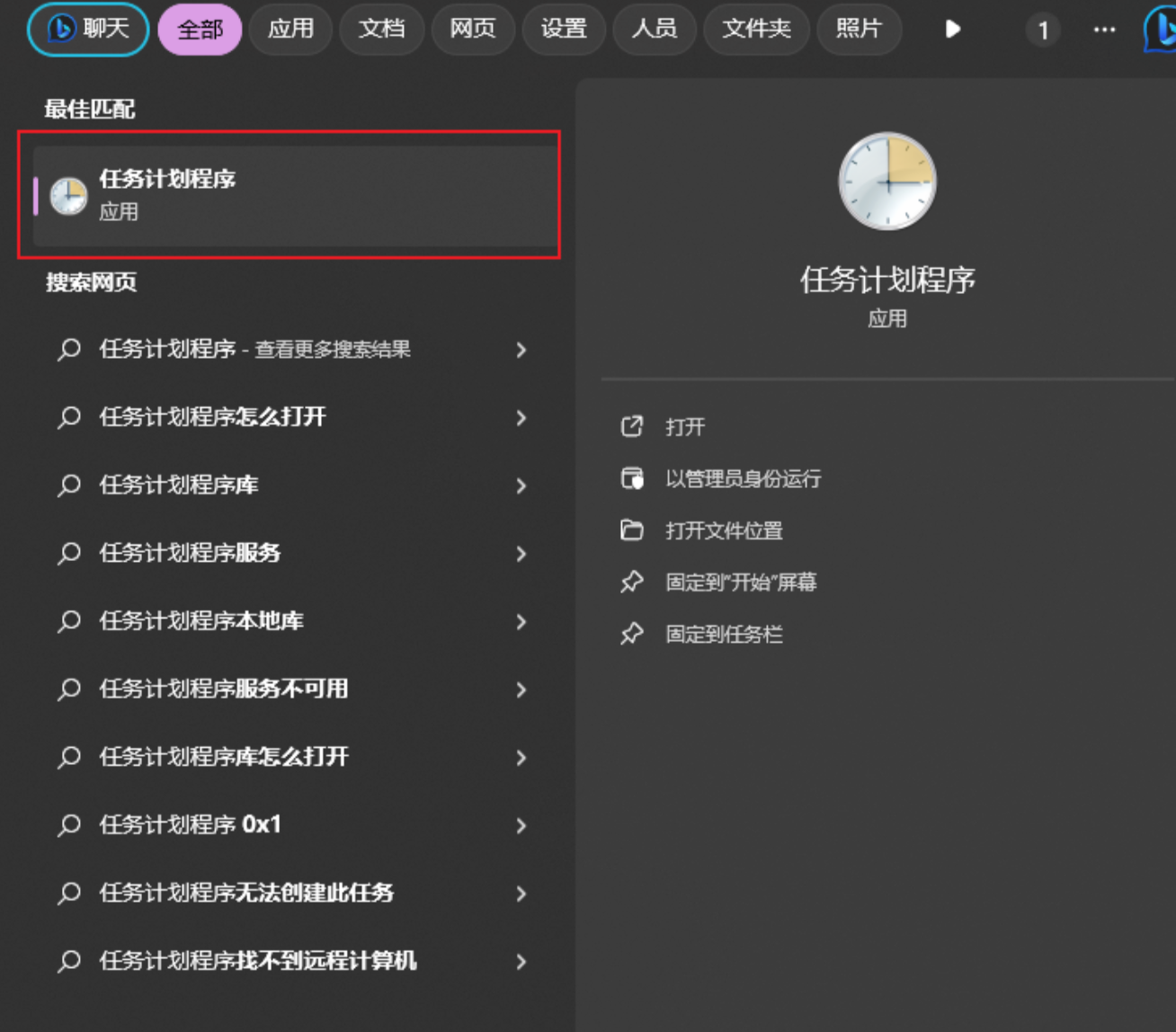 在任务计划程序库面板中,点击“创建基本任务”,填写任务名称。
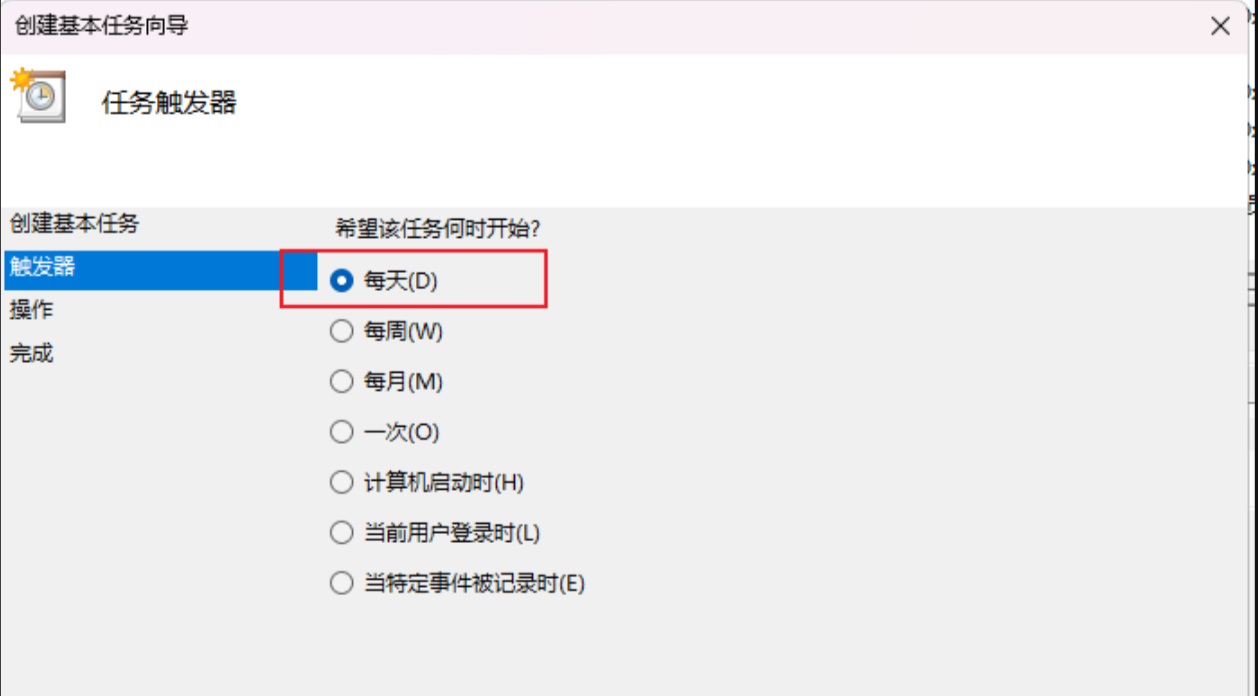
 选择触发器为“每天”。
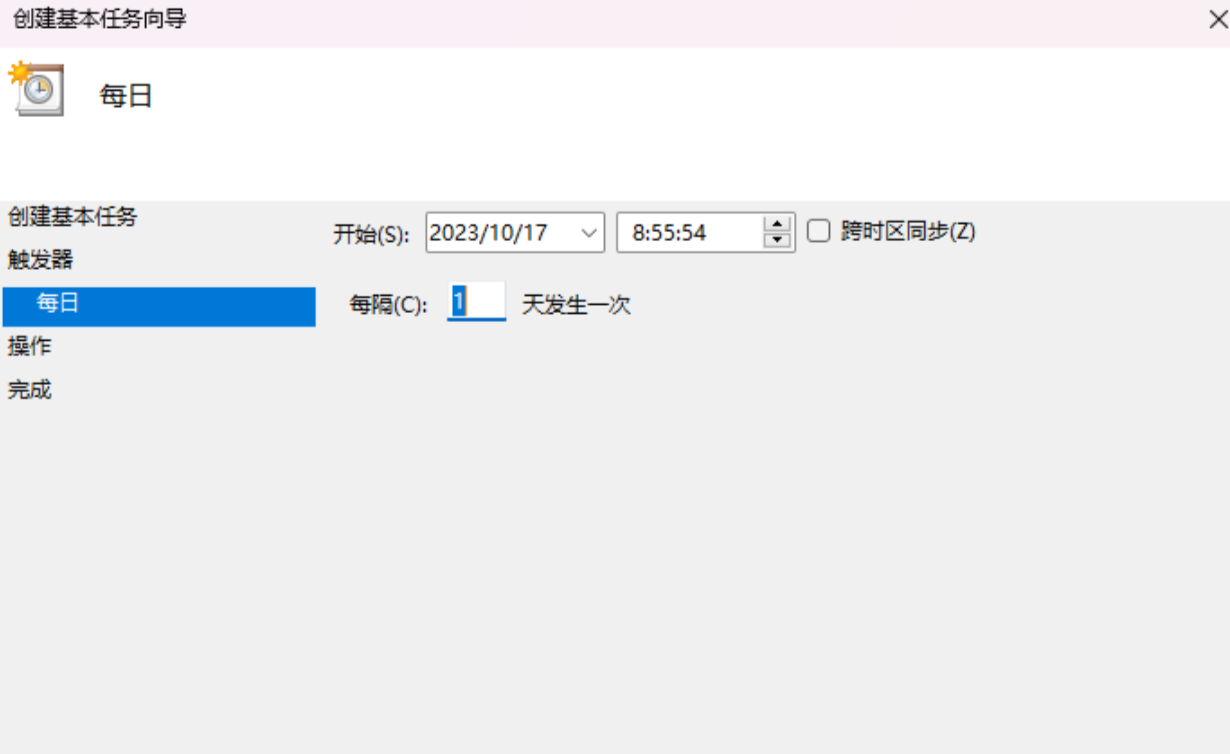
 设置每天执行的具体时间。
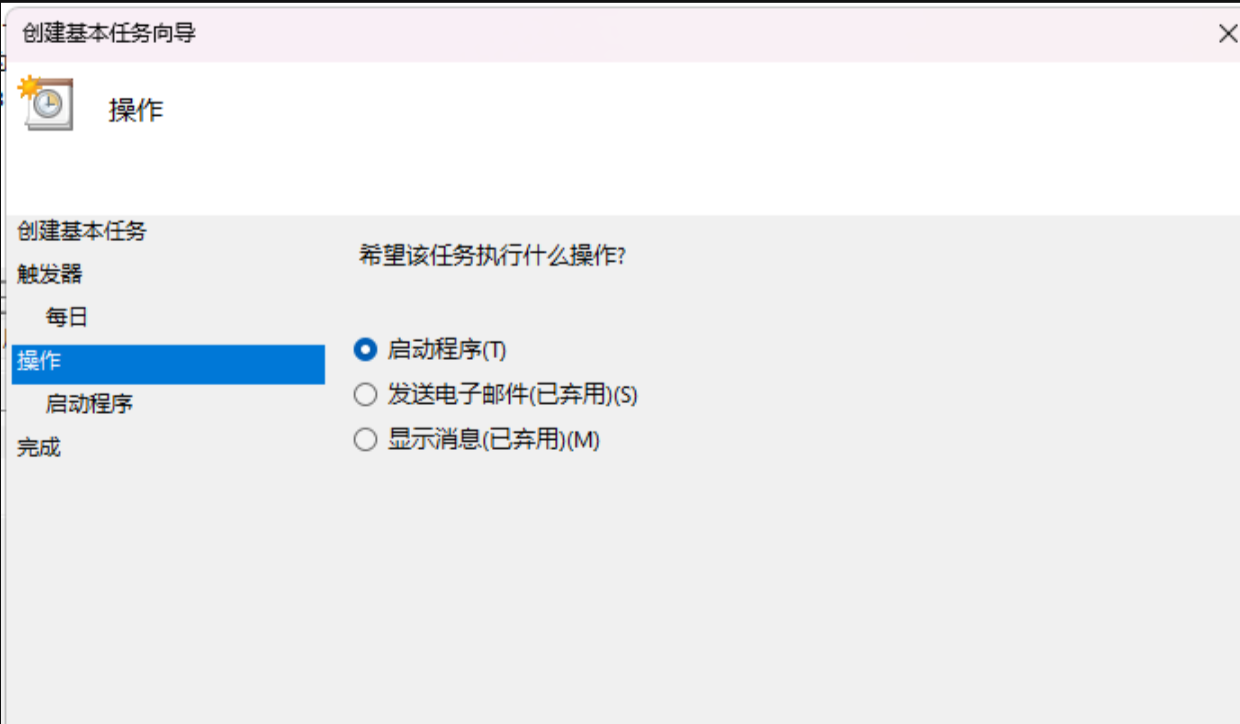
 选择操作为“启动程序”。
 在程序或脚本中输入
 shutdown,参数输入 /r /f /t 0,点击下一页。
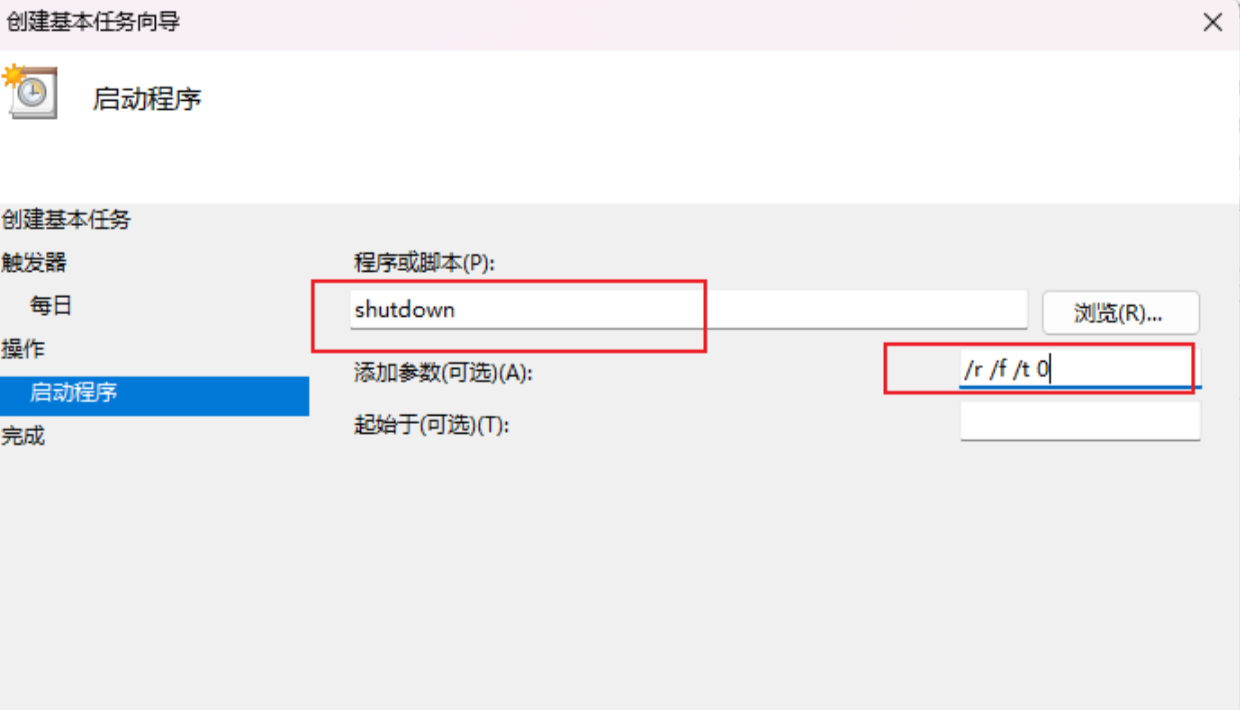 这个参数的含义是告诉系统在执行重启时强制关闭所有应用程序并立即重启。
接下来需要设置计划任务权限。默认情况下,计划任务只在登录状态才会执行。如果电脑进入了休眠状态,任务就不会触发。所以需要右键任务,选择属性,勾选“无论是否登录都要执行”,同时勾选“不保存密码”。
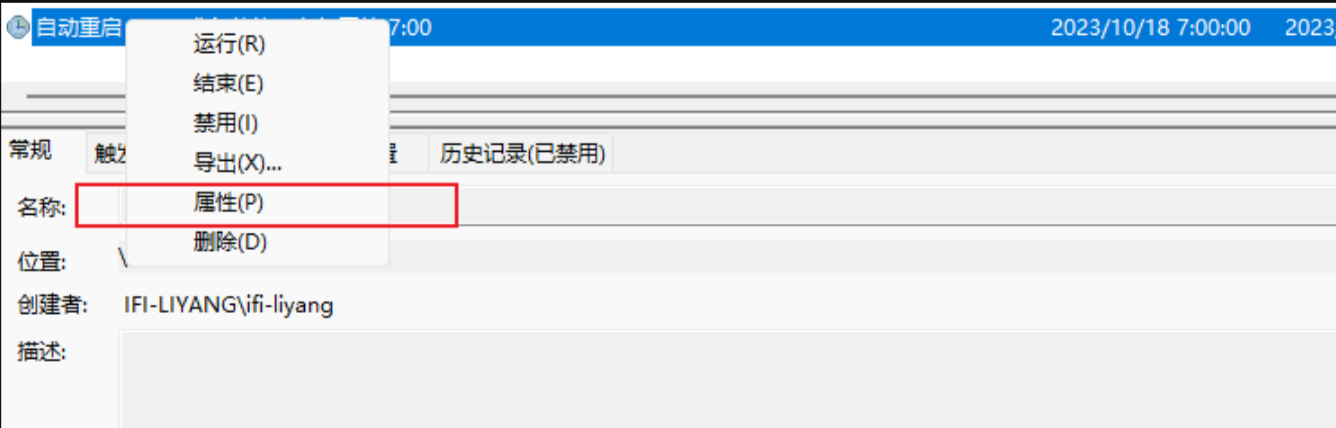
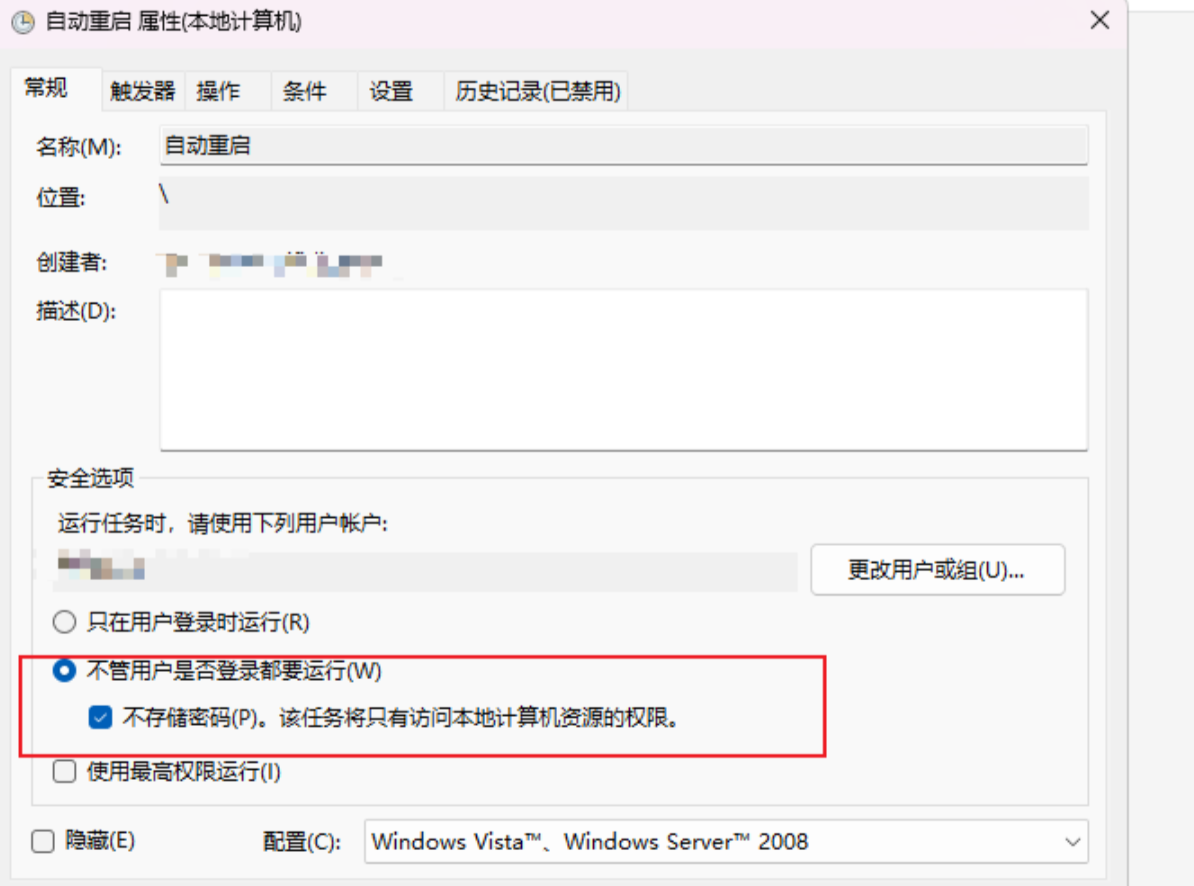 点击确定保存。如果提示异常,请检查“运行任务时,请使用下列用户账号”下的用户是否为当前登录的用户,注意区分本地账户和个人Windows账户。
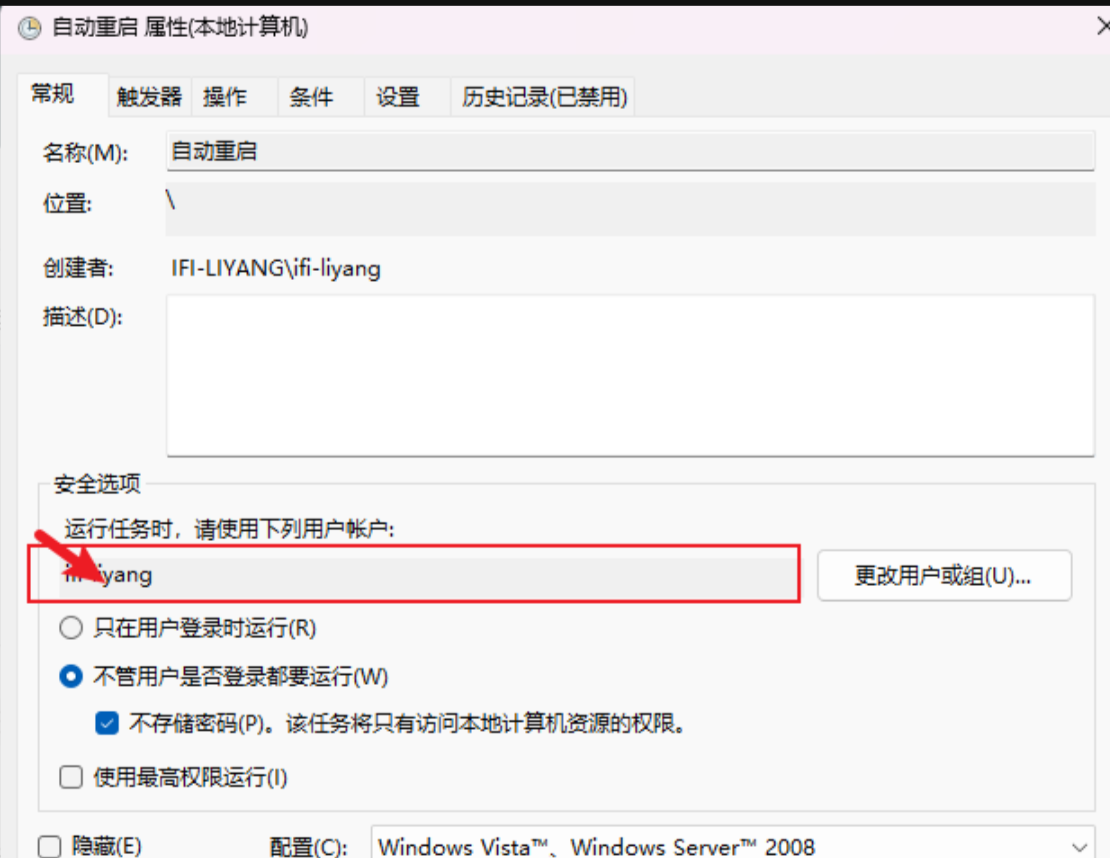
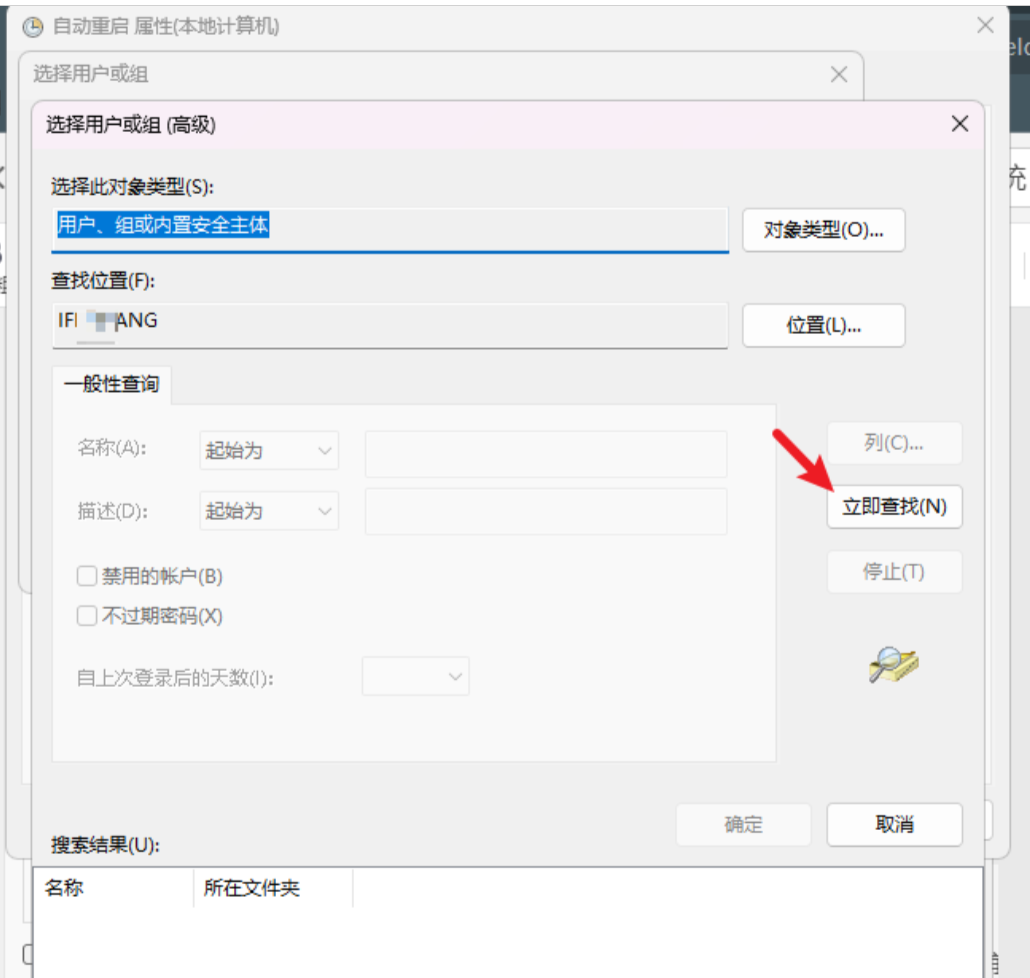 如果输入框内的账户有误,点击“更改用户或组”,然后通过“高级”→“查找”选择对应的用户。
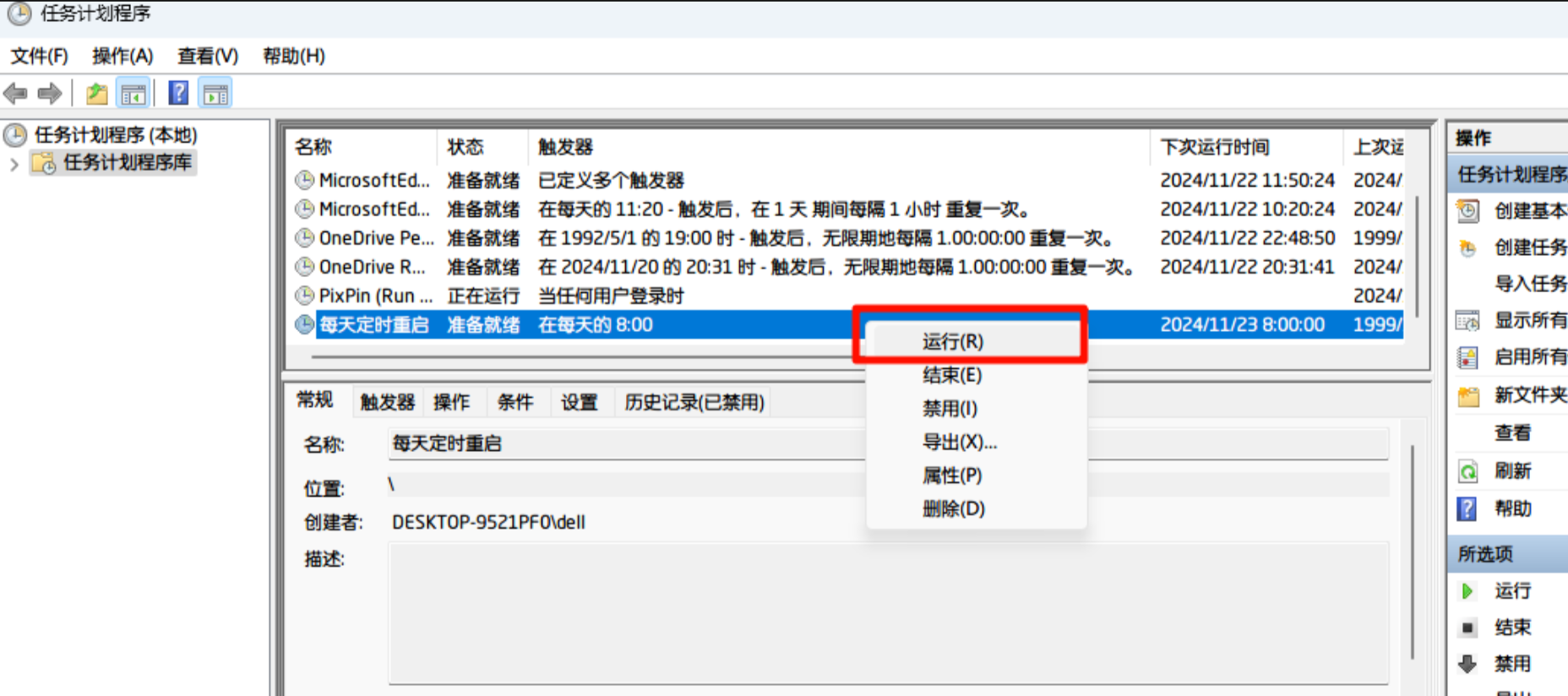 最后,右键定时任务选择“运行”,测试是否能够正确执行重启脚本命令。
方案五:使用Wise Auto Shutdown
Wise Auto Shutdown是一款轻量级的定时工具,点击运行程序后即可使用。它支持电脑定时关机、重启、注销等操作。
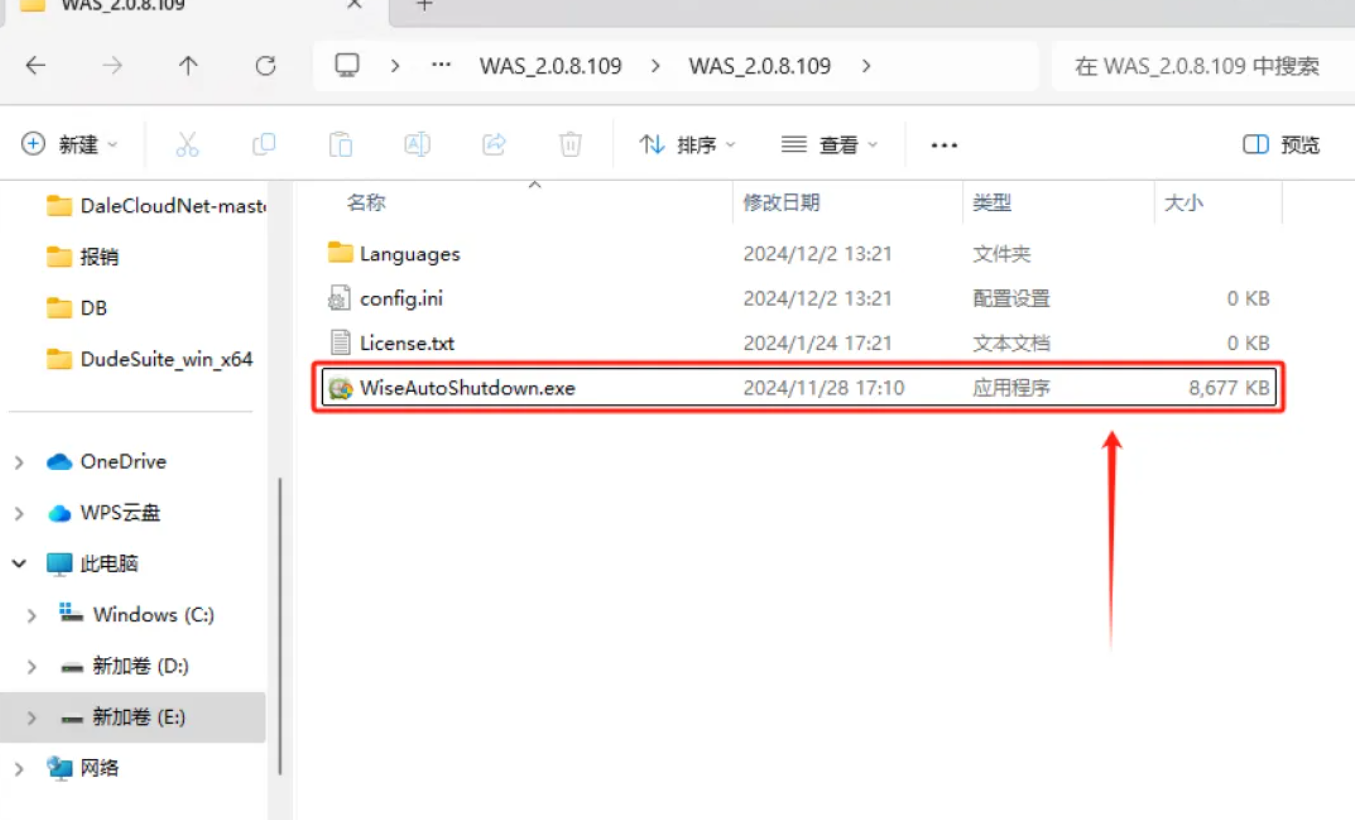
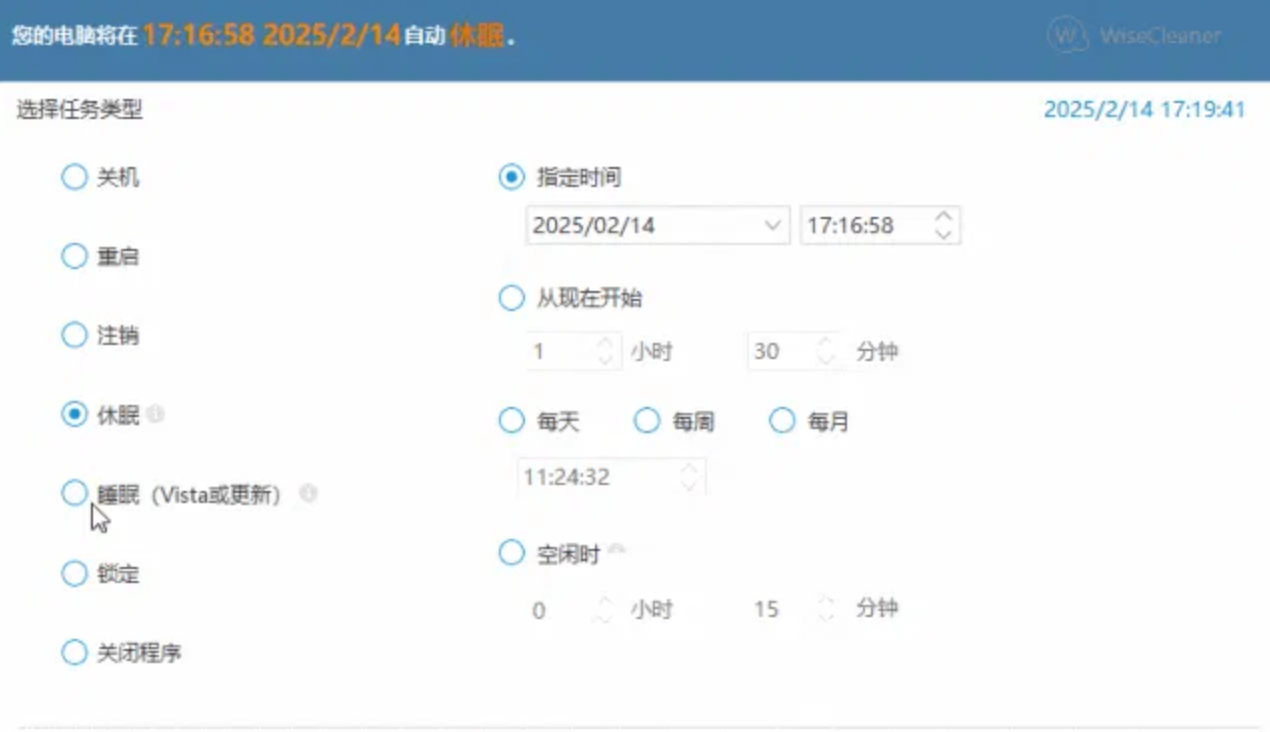 在实际使用中,比如需要强制关闭顽固进程时,可以勾选“关闭程序”,指定目标应用,然后设置倒计时。软件会提前5分钟弹窗提醒,避免误操作导致数据丢失。
 设置好定时休眠后,软件会自动缩至托盘区。右键菜单中还有快速关机、重启的快捷通道,临时改变计划也能从容应对。
操作注意事项
第一,提前保存工作内容。 无论使用哪种方案,定时重启都会强制关闭正在运行的程序。建议在重启时间点前几分钟养成保存习惯,或者设置提前预警时间。
第二,注意权限设置。 使用Windows任务计划程序时,务必勾选“无论是否登录都要执行”,否则电脑休眠时任务不会触发。
第三,合理设置重启频率。 对于普通办公电脑,每天重启一次或每周重启两三次即可。过于频繁的重启反而会影响工作效率。
第四,测试验证。 设置完成后,建议先手动运行一次任务,确认能够正常执行重启操作,再放心交给系统自动运行。
总结与选择建议
以上五种方法各有特点,适合不同需求的人群:
- 汇帮定时精灵:界面直观,操作步骤少,适合不想折腾系统设置的用户,日常使用比较省心。
- AutoOff:功能丰富,支持密码锁和多种触发方式,适合需要精细控制的高级用户。
- MiniShutoff:免费轻量,支持邮件通知,适合需要远程了解重启状态的场景。
- Windows任务计划程序:系统自带,不需要安装额外软件,适合对第三方工具有顾虑的用户,但设置步骤相对繁琐。
- Wise Auto Shutdown:轻量简洁,托盘操作方便,适合只需要基础定时功能的用户。
选择哪种方案,主要看你的具体需求和使用习惯。如果你追求简单高效,汇帮定时精灵这类工具软件会是不错的选择;如果你更倾向于使用系统原生功能,任务计划程序也能满足需求。关键是找到适合自己的方式,让定时重启电脑及任务这件事变得轻松无负担。
希望这篇内容能帮你解决定时重启的设置问题。如果操作过程中遇到什么疑问,欢迎在评论区交流讨论。
