

电脑回收站作为临时存储已删除文件的区域,若长期不清理会占用大量存储空间,不仅导致系统运行速度变慢,还可能引发文件丢失风险。本文针对不同操作习惯的用户,提供四种实用方案,帮助用户轻松实现自动清空电脑回收站,让电脑保持高效运行状态。无论你是电脑新手还是技术爱好者,都能找到适合自己的方法,无需担心操作复杂或系统兼容性问题。

电脑回收站可以自动清空吗?这4个自动清空电脑回收站的方法帮你解放双手!
在日常使用电脑的过程中,我们常常会误删文件,这些文件会暂时存放在回收站中。如果不定期清理,回收站就会像一个“垃圾仓库”,随着时间推移堆积大量文件,最终导致以下问题:
1. 存储空间不足:回收站中的文件会占用硬盘空间,尤其是删除大型文件(如视频、安装包)后,若忘记清理,很快会出现存储空间告急的情况。
2. 系统运行卡顿:过多的冗余文件会影响系统读写速度,特别是老旧电脑,回收站满后可能出现开机慢、程序启动延迟等现象。
3. 误删风险增加:回收站文件过多时,容易覆盖重要文件,尤其是误删后想恢复却找不到位置的情况,会让用户感到懊恼。
常见使用场景包括:
- 学生党每天处理大量作业文件,电脑重启后忘记清理;
- 办公族频繁收发邮件附件,误删后未及时清空回收站;
- 家庭用户共享电脑,多人使用时文件堆积速度快。
自动清空电脑回收站能解决这些问题,让你从手动清理的重复劳动中解放出来,只需一次设置即可长期受益。
方法一:使用《汇帮定时精灵》
操作步骤
1. 双击桌面快捷方式启动软件。
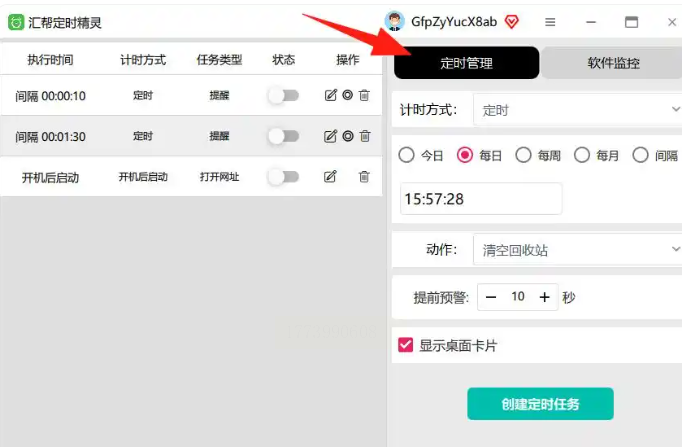
2. 进入定时管理界面
打开软件后,在主界面右侧找到“定时任务”模块(通常显示为“创建新任务”按钮),点击进入任务设置页面。
3. 设置任务基本信息
- 任务名称:输入“自动清理回收站”作为标识;
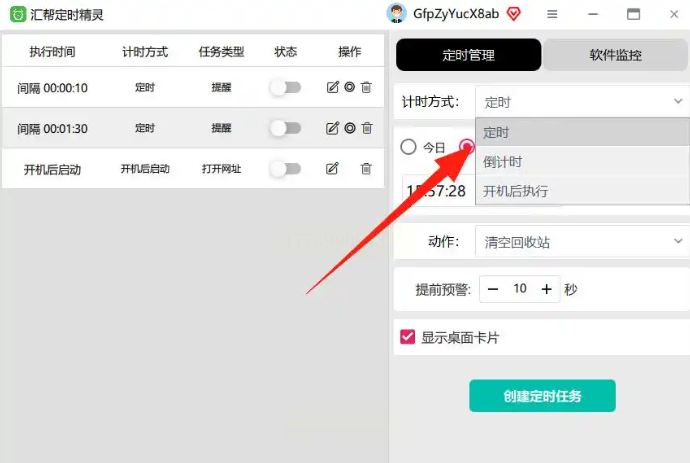
- 触发方式:选择“每日定时”(或根据需求设置“每周/每月”);
- 执行时间:设置为凌晨2点(避免工作时间干扰,可根据个人习惯调整,如晚上10点)。
4. 添加清空回收站动作
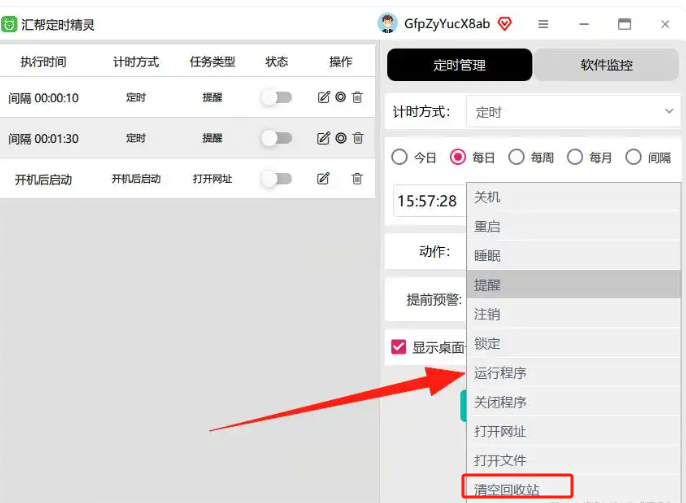
在“执行操作”下拉菜单中,找到“文件管理”分类,选择“清空回收站”功能。部分版本可能需要勾选“强制删除”(若有重要文件需恢复,建议不勾选,或提前确认)。
5. 启用预警与确认机制
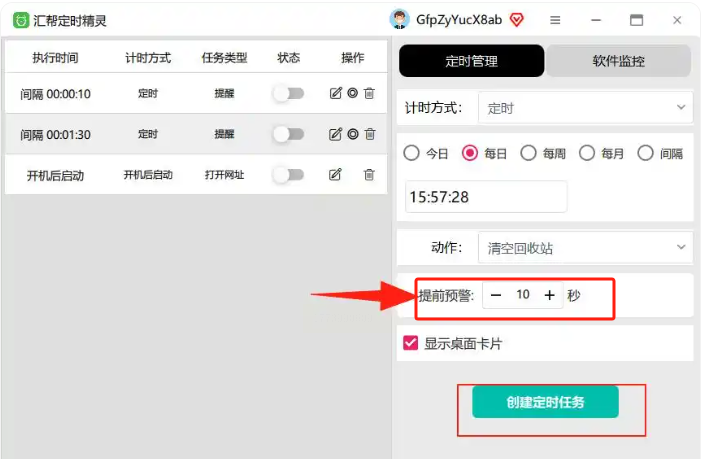
勾选“提前10秒提醒”,设置桌面弹窗提示,这样在执行清理前会弹出窗口,避免误删。
6. 验证任务有效性
任务创建后,在主界面任务列表中会显示该条目。可点击“立即执行”测试是否生效,此时桌面会弹出提示,确认回收站文件已被清空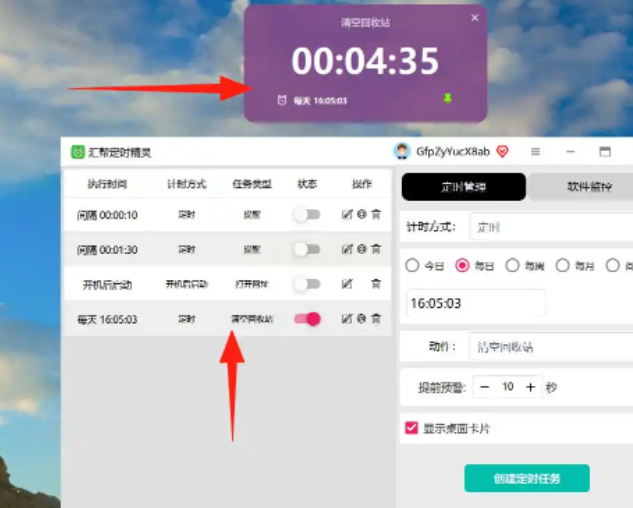
方法二:使用定时关机软件
操作步骤
1. 打开软件界面
双击“定时关机精灵”图标
2. 选择任务模式
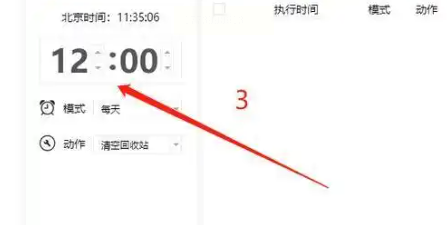
在左侧功能栏选择“定时执行”,避免选择“关机”模式,而是选择“执行自定义命令”。
3. 设置时间参数
- 重复周期:勾选“每天”,设置开始时间为2:00
4. 配置清理命令
在“执行命令”文本框中输入:`cmd /c "echo Y | PowerShell -Command Clear-RecycleBin -Force"`
5. 设置提前提醒
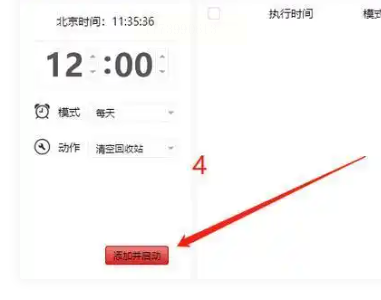
勾选“提前5分钟提醒”,避免系统在工作时突然执行清理。点击“添加计划”,任务会自动添加到计划列表。
6. 测试任务执行
点击“立即执行”按钮,观察回收站是否自动清空。
方法三:借助系统自带工具
操作步骤
1. 打开存储设置
- 方法1:点击任务栏“开始”→“设置”(齿轮图标);
- 方法2:快捷键 `Win+I` 直接呼出设置界面。
2. 进入存储管理
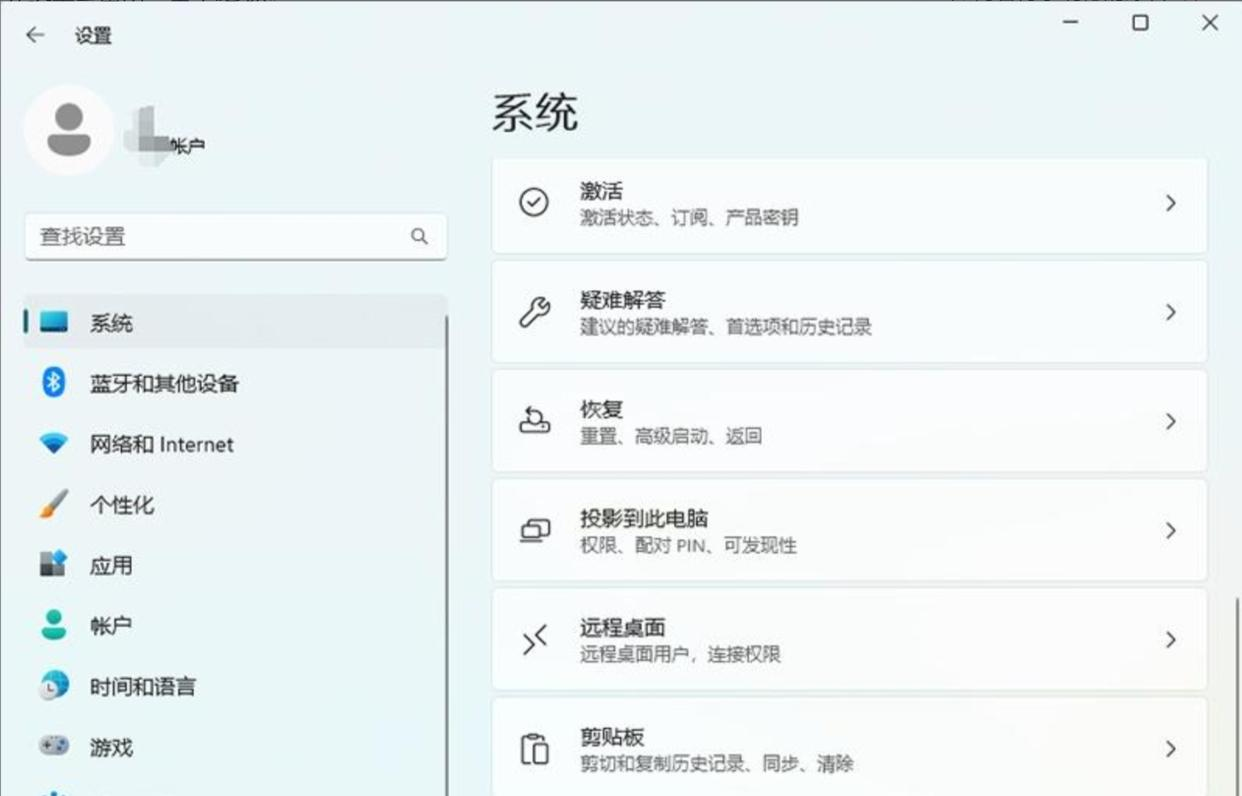
在设置窗口中点击“系统”→“存储”(左侧菜单),滚动到“更多存储设置”部分,点击“管理回收站”。
3. 启用自动清空功能
在“回收站属性”窗口中,找到“配置回收站”下的“删除文件后立即删除”选项(不推荐),转而勾选“自动删除文件”下方的“自动清空回收站”。
4. 选择清理周期
- 选择“每周”或“每月”,建议选“每周”避免清理过于频繁(防止误删未及时恢复的文件);
- 点击“确认”后,系统会自动记录设置,无需额外操作。
5. 验证设置效果
检查任务计划:按 `Win+R` 输入 `taskschd.msc` 打开任务计划程序,在“任务计划程序库”中找到“Microsoft\Windows\StorageSense”下的“StorageSense”任务,确认状态为“已启用”。
方法四:PowerShell命令行
操作步骤
1. 创建快捷方式
右键桌面空白处→“新建”→“快捷方式”,在“位置”栏输入:
`powershell.exe -Command "Clear-RecycleBin -Force -Confirm:$false"`
(注:`-Force` 强制删除,`-Confirm:$false` 跳过确认提示,避免弹窗)。
2. 命名与放置快捷方式
命名为“自动清理回收站”,可放在桌面或任务栏快速访问区。
3. 添加右键菜单(可选)
若需右键一键清理,可通过注册表修改:
- 按 `Win+R` 输入 `regedit` 打开注册表编辑器;
- 定位到 `HKEY_CLASSES_ROOT\*\shell`,右键新建“项”命名为“ClearRecycleBin”;
- 新建“命令”项,数值数据设为上述PowerShell命令。
4. 设置定时执行脚本
用记事本创建.bat文件,内容如下:
```batch
@echo off
timeout /t 300 /nobreak >nul // 等待5分钟(300秒)
start "" "C:\Users\用户名\Desktop\清理回收站.lnk"
```
双击.bat文件即可定时触发,或在任务计划程序中设置该bat文件的执行计划。
实操注意事项
- 定期备份:在清理前,建议将回收站中重要文件提前转移(如“我的文档”或外接硬盘);
- 检查磁盘健康:清理前通过“此电脑”右键→“属性”→“磁盘清理”检查系统盘空间,避免清理系统文件导致故障;
- 避免极端设置:清理周期建议不短于1周,防止误删后无法恢复;
自动清空电脑回收站不仅是为了节省时间,更是为了维护系统健康。选择适合自己的方法后,建议至少观察两周清理效果,根据回收站文件大小调整周期。记住,技术工具只是辅助,定期检查文件备份才是保障数据安全的根本。希望本文能帮助你打造更流畅的电脑使用环境,让每一次清理都高效省心!
