

有没有过这样的经历:开会前突然想不起会议主题,写报告时卡在某个环节忘了时间,甚至连喝水、拉伸这样的小事都能忘记?其实电脑就能轻松设置定时提醒,操作超简单,今天就分享几个适合新手的方法,不用复杂设置,跟着步骤走就能搞定电脑定时提醒。
为什么需要电脑定时提醒?
现在工作学习节奏快,日常要处理的事情又多,很容易遗漏重要事项。比如学生党可能忘了交作业,上班族可能记错会议时间,宝妈可能忘记给宝宝喂药。用电脑定时提醒,不仅能记录重要事项,还能提前预警,让生活和工作更有条理,电脑定时提醒就是我们的“时间小管家”。
常见工具的优缺点
- 系统自带提醒:优点是不用额外安装软件,缺点是功能简单,只能单次提醒,不够灵活,适合简单的电脑定时提醒需求。
- 桌面日历类工具:优点是界面直观,缺点是功能单一,可能无法满足复杂的电脑定时提醒需求。
- 专业待办类软件:优点是功能全面,支持重复提醒、标签分类,缺点是需要下载安装,对新手可能有学习成本,适合有复杂电脑定时提醒需求的人。
使用注意事项
1. 电脑定时提醒的时间要设置得比实际需要提前一点,比如交作业截止时间是18:00,就设置17:50提醒,避免来不及准备。
2. 重要事项尽量多设置几种电脑定时提醒方式,比如弹窗+声音+桌面卡片,确保不会错过。
3. 定期检查电脑定时提醒设置,避免因为软件版本更新或系统升级导致提醒失效。
实用方法分享
方法一:汇帮定时精灵(最适合快速提醒)
这个工具界面很像手机闹钟,操作简单,不用登录账号,适合需要快速设置单次电脑定时提醒的场景。
1. 打开软件后,在右侧找到“定时管理”选项卡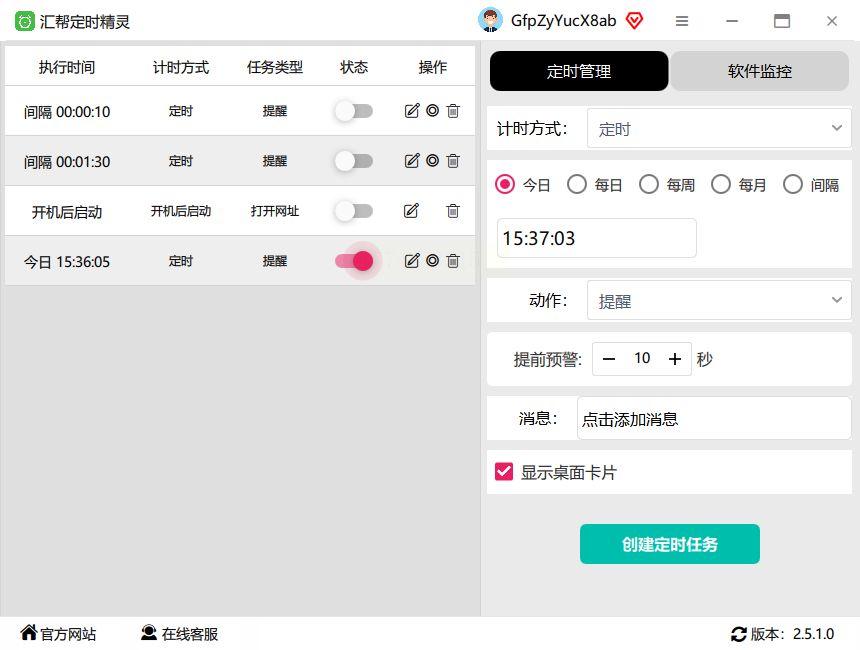
2. 选择“计时方式”为“定时”,这是最基础的电脑定时提醒模式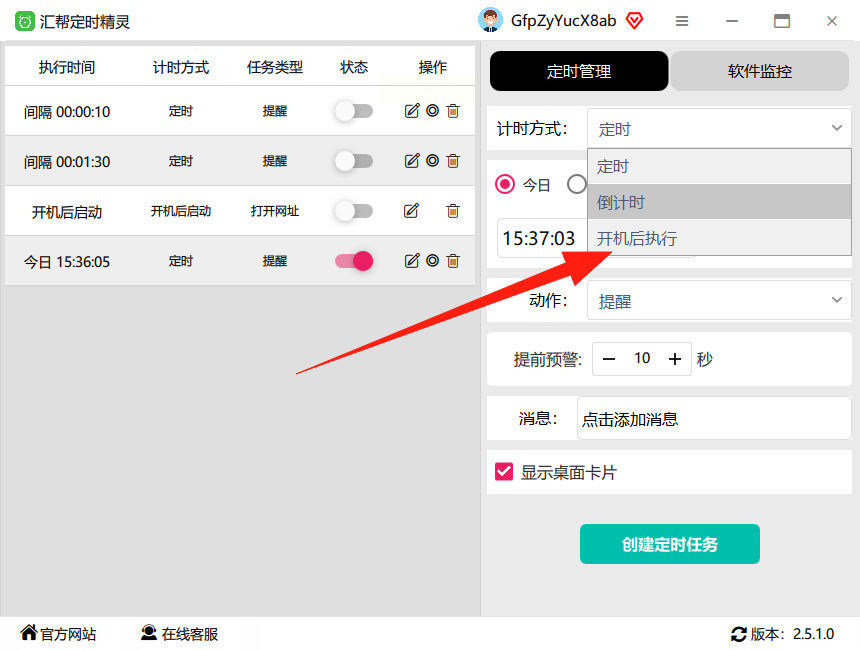
3. 设置提醒时间(精确到分钟),比如想10分钟后提醒,就设置当前时间+10分钟
4. 在“动作”下拉框里选“提醒”,这是核心功能,能弹出桌面提示,实现电脑定时提醒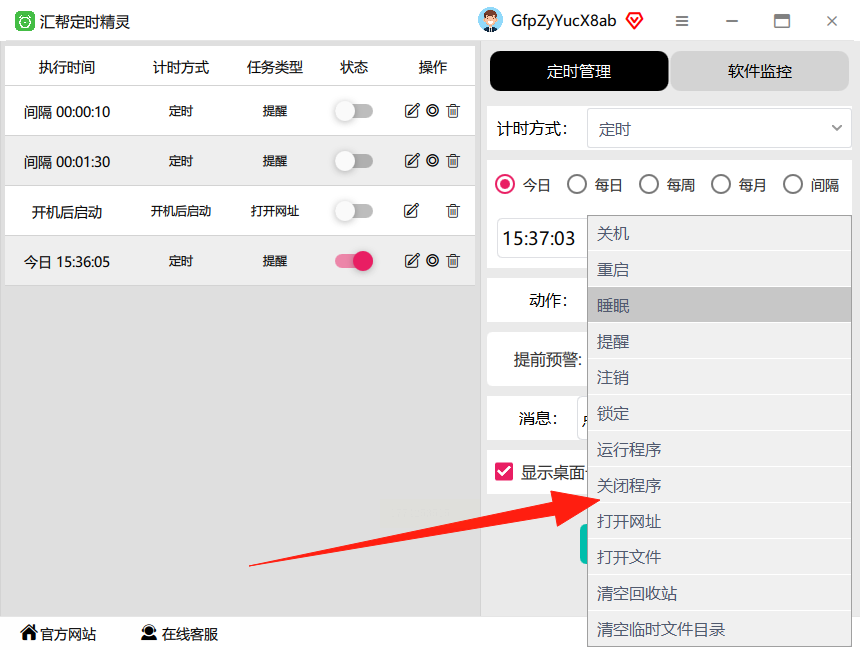
5. 输入提醒内容,比如“写报告”“交水电费”,尽量具体好记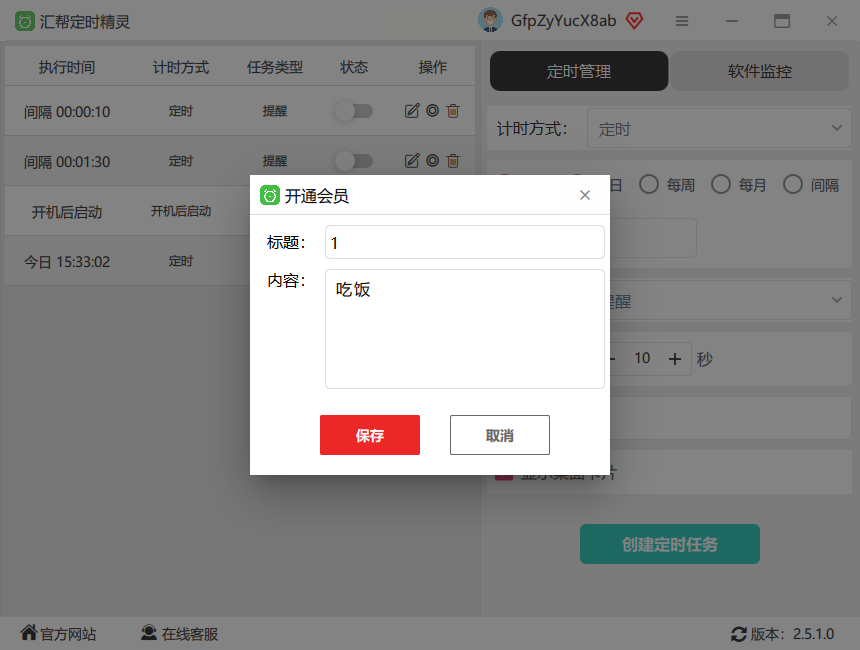
6. 勾选“桌面卡片”选项,这样电脑定时提醒会直接显示在桌面,不会被忽略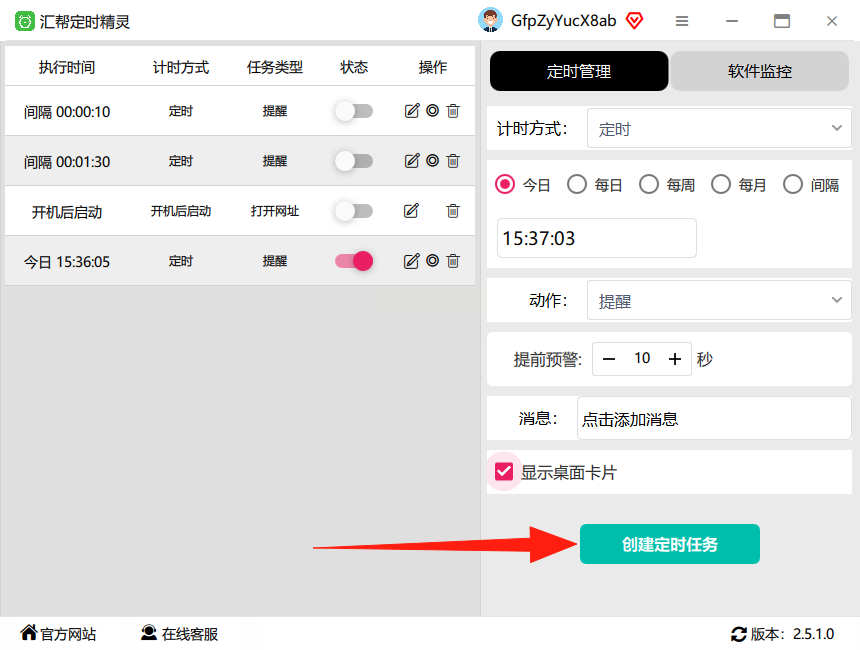
7. 点击“创建定时任务”,软件会自动在左侧任务列表生成条目
8. 到时间后,桌面会弹出一个半透明的提示框,上面写着你设置的内容,还能点击“完成”按钮标记已完成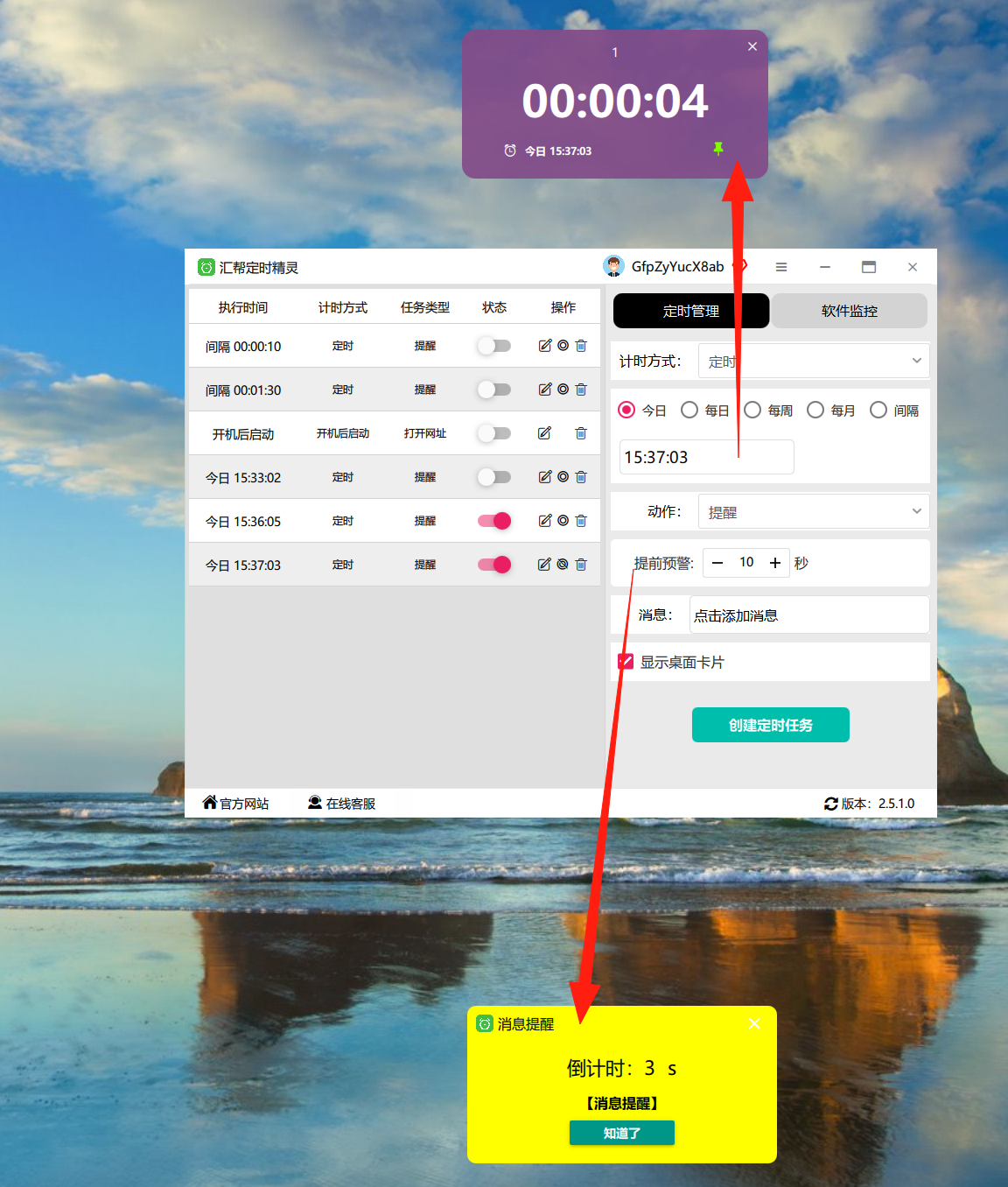
方法二:Todoist(适合多任务管理)
这是一款全球流行的待办事项工具,适合需要分类管理多个任务的场景,比如工作项目、学习计划等,能高效实现电脑定时提醒。
1. 打开软件后,点击左侧“+”号添加新任务(不用下载,官网直接用网页版更方便)
2. 输入任务名称,比如“周一会议”,然后在“日期”栏设置截止时间
3. 点击“提醒”选项,这里可以设置提前提醒时间(比如提前15分钟),完善电脑定时提醒设置
4. 在“重复”选项里选“不重复”“每日”“每周”等,适合长期任务的电脑定时提醒
5. 可以给任务添加标签,比如“工作”“学习”,方便后续筛选电脑定时提醒任务
6. 设置好后点击“保存”,系统会自动在任务列表显示
7. 到时间后,软件会在右下角弹出弹窗,同时任务列表里会有红色标记,完成电脑定时提醒
8. 点击弹窗里的“完成”,可以快速标记任务完成状态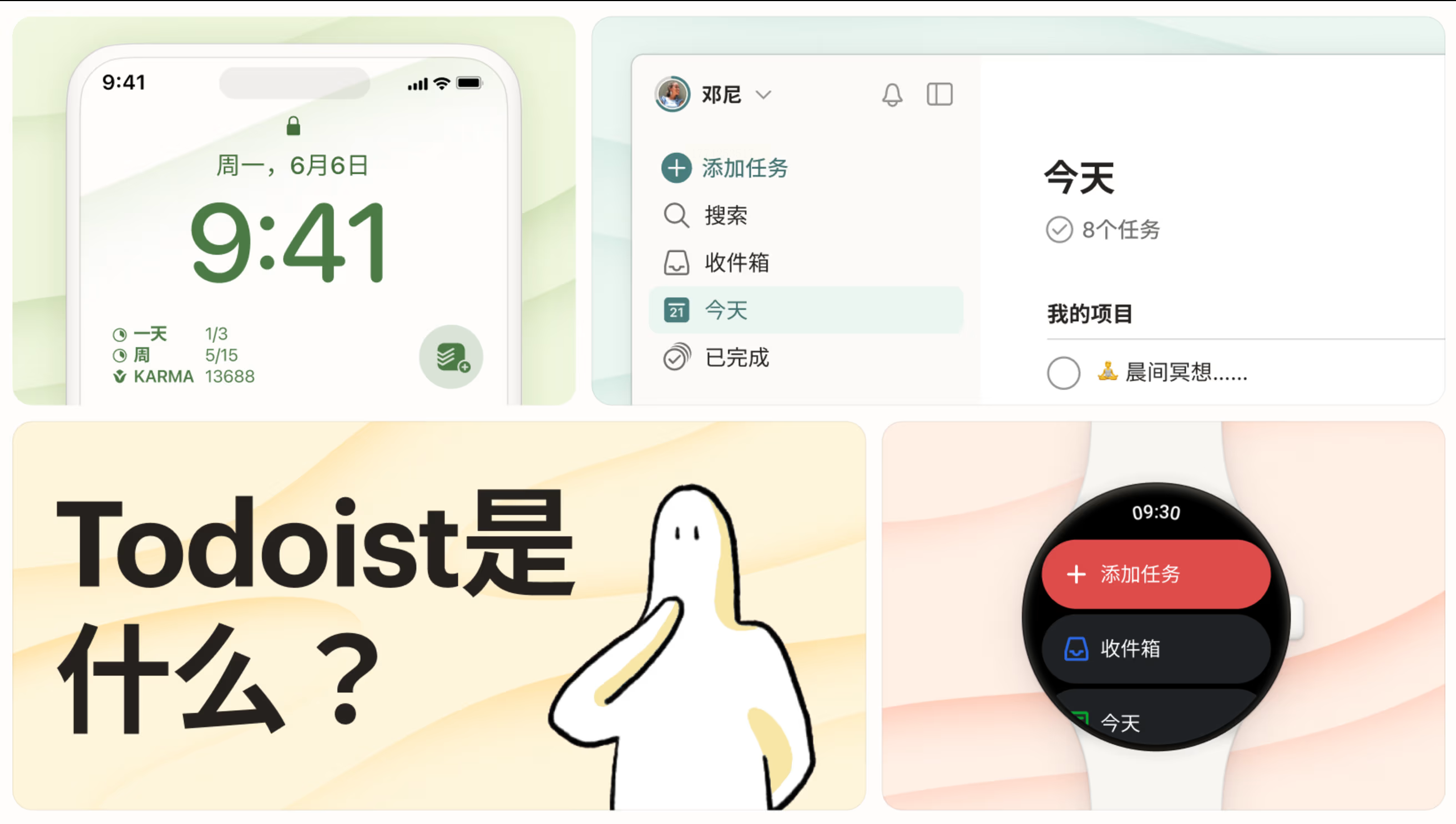
方法三:Notion(适合做计划清单)
Notion是一款多功能笔记软件,能把提醒和计划清单结合起来,适合喜欢用列表管理事务的用户,轻松实现电脑定时提醒。
1. 打开Notion后,新建一个页面,标题设为“本周待办”
2. 点击页面里的“+”号添加新块,选择“提醒”功能(图标像个闹钟)
3. 输入提醒内容,比如“周三晚上7点运动”,然后设置具体时间,完成电脑定时提醒基础设置
4. 在“提醒设置”里可以选“重复”(比如每周三)和“提前提醒”(比如提前2分钟),优化电脑定时提醒效果
5. 可以把提醒和具体项目关联,比如“关联到健身项目”
6. 保存后,在左侧导航栏找到这个页面,所有电脑定时提醒会显示在列表里
7. 到时间后,页面会自动滚动到提醒位置,同时弹出提示,触发电脑定时提醒
8. 点击提示框里的“完成”,可以直接打勾标记完成
方法四:系统自带提醒(最省心,零成本)
如果只是偶尔需要简单提醒,电脑自带的日历工具就够用了,适合新手入门,零成本实现电脑定时提醒。
1. 按Win+S键打开搜索,输入“日历”并打开
2. 点击右侧“+”号添加新事件,标题写“会议”
3. 在“开始时间”和“结束时间”设置电脑定时提醒时段
4. 点击“提醒”栏,选择“默认”“15分钟前”等提醒方式,设置电脑定时提醒提前时间
5. 可以设置“重复”(比如每周一),适合长期的电脑定时提醒
6. 设置完成后点击保存,到时间后系统会在右下角弹出通知,完成电脑定时提醒
7. 点击通知可以快速查看详情,也能直接标记完成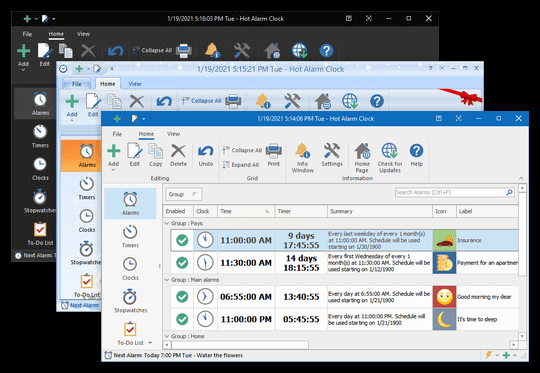
不同场景下的工具选择
- 临时提醒:选汇帮定时精灵,30秒搞定,适合突发事项的电脑定时提醒。
- 项目管理:选Todoist,支持标签和重复,适合复杂任务的电脑定时提醒。
- 清单计划:选Notion,能和笔记结合,适合系统性规划的电脑定时提醒。
- 简单偶尔用:直接用系统日历,无需安装任何软件,轻松实现电脑定时提醒。
温馨提示
1. 重要的电脑定时提醒一定要设置“提前提醒”,比如考试在9点,提前20分钟提醒更稳妥。
2. 把常用的电脑定时提醒放在桌面小部件里,比如Windows 11的小部件面板,随时可见。
3. 每天睡前检查第二天的电脑定时提醒,避免遗漏重要事项。
4. 多任务的电脑定时提醒要分类,比如用不同颜色区分工作和生活类提醒。
5. 定期整理电脑定时提醒,删除过期的任务,保持提醒列表简洁。
电脑定时提醒不是为了增加焦虑,而是帮我们把大脑从记忆琐事中解放出来,专注于更重要的事情。选择适合自己的工具,坚持使用一周,就能明显感觉到效率提升。刚开始可能需要适应期,但熟练后会发现,管理时间变得如此轻松!
最后记得,不管用哪个工具,关键是要设置具体的提醒内容和时间,并且定期回顾。就像养成运动习惯需要坚持一样,电脑定时提醒的使用也需要培养,但一旦养成,你会发现生活变得井井有条,再也不会手忙脚乱了。
