

在日常使用电脑的过程中,许多人可能没有意识到长时间保持屏幕亮着所带来的潜在问题。无论是出于隐私保护、安全防范,还是出于对设备寿命的考虑,设置定时锁屏都是一个值得养成的好习惯。想象一下,当你暂时离开电脑去接一杯水、与同事交谈片刻,或是临时处理其他事务时,如果屏幕一直处于未锁屏状态,那么屏幕上的内容——可能是未保存的工作文档、私人聊天记录、财务信息或敏感资料——都将暴露在他人视线之下。这种暴露不仅可能侵犯个人隐私,还可能带来数据泄露的风险,尤其是在公共办公环境或多人共享空间中使用电脑时。
电脑定时自动锁屏怎么设置?教你用工具轻松管理使用时间

方法一:使用“汇帮定时精灵”软件设置定时锁屏
1. 在电脑上安装并运行“汇帮定时精灵”软件。进入主界面后,找到并点击“定时管理”功能选项。
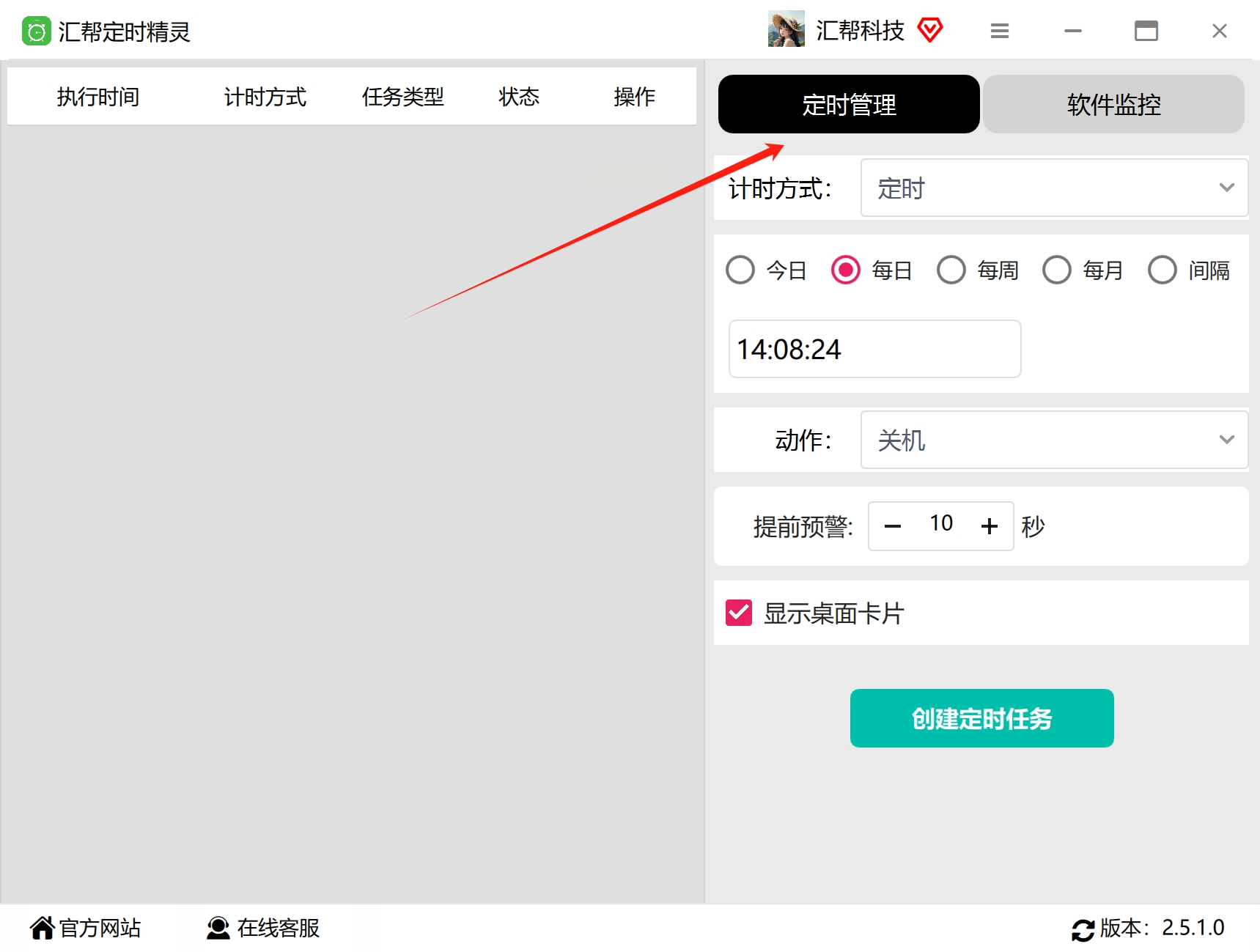
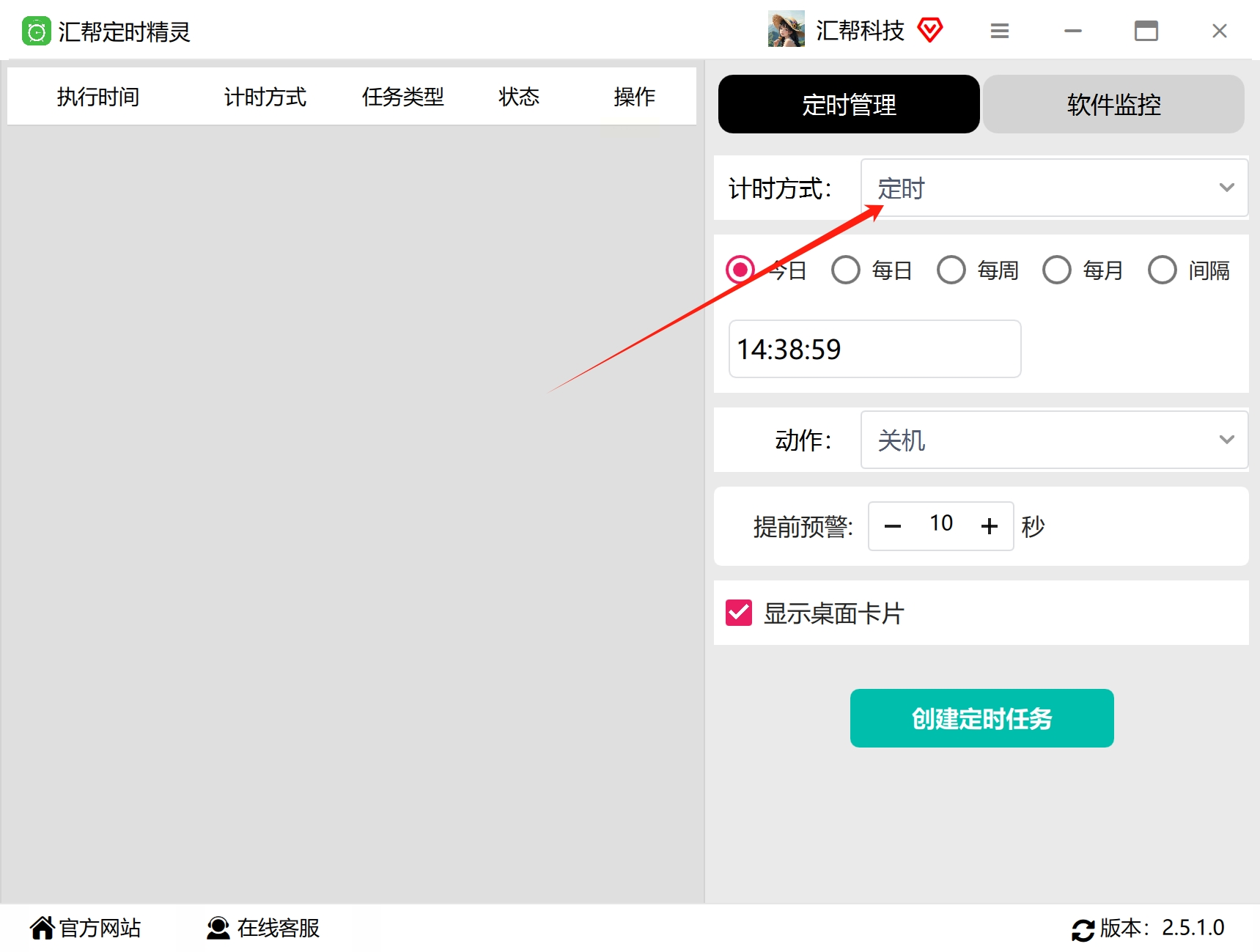
2. 在定时任务创建页面中,将计时方式选择为“定时”模式,以便在特定时间点执行锁屏操作。
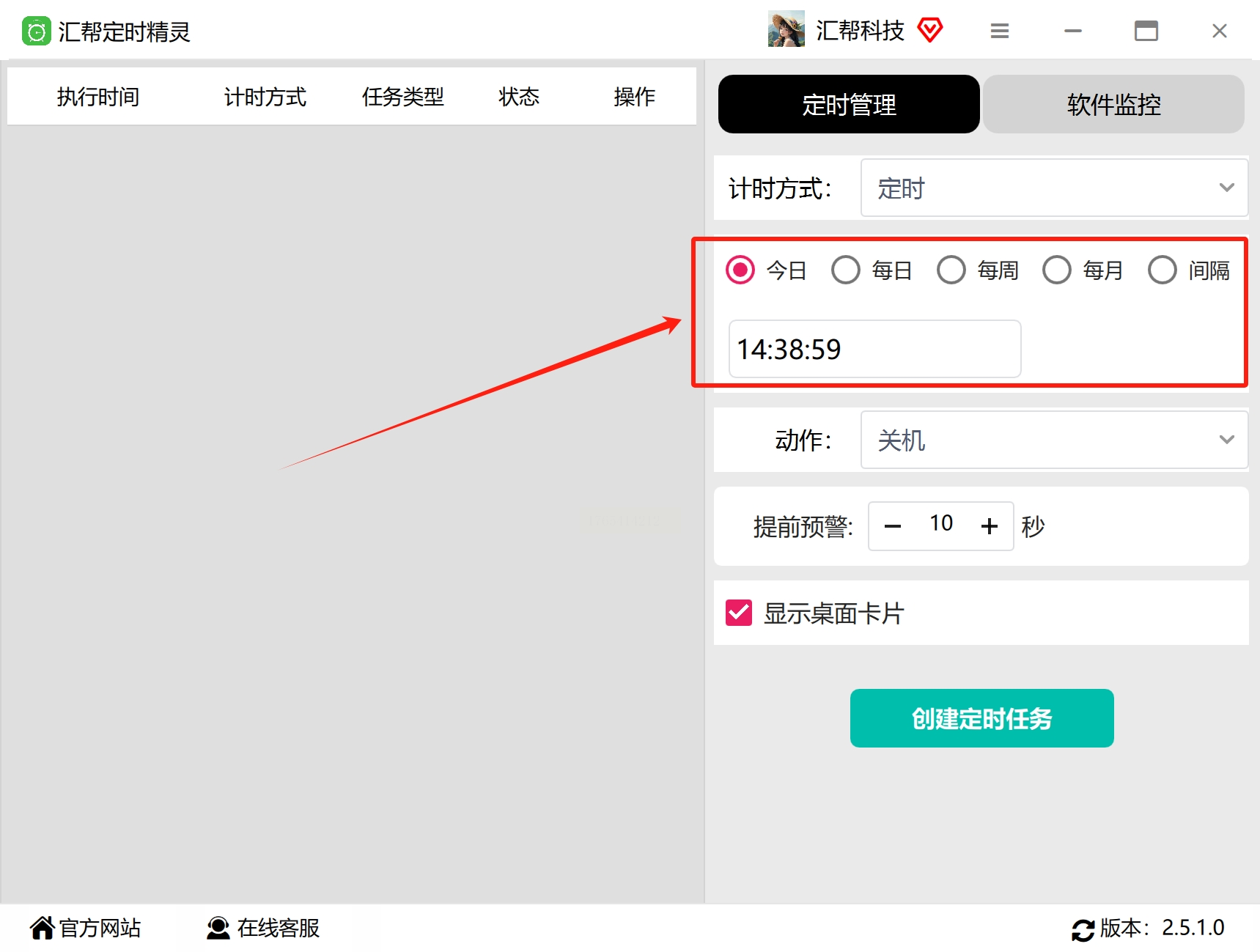
3. 接下来,设置具体的执行时间和重复频率。您可以选择每天固定时间锁屏,或设置按周、按月重复执行。
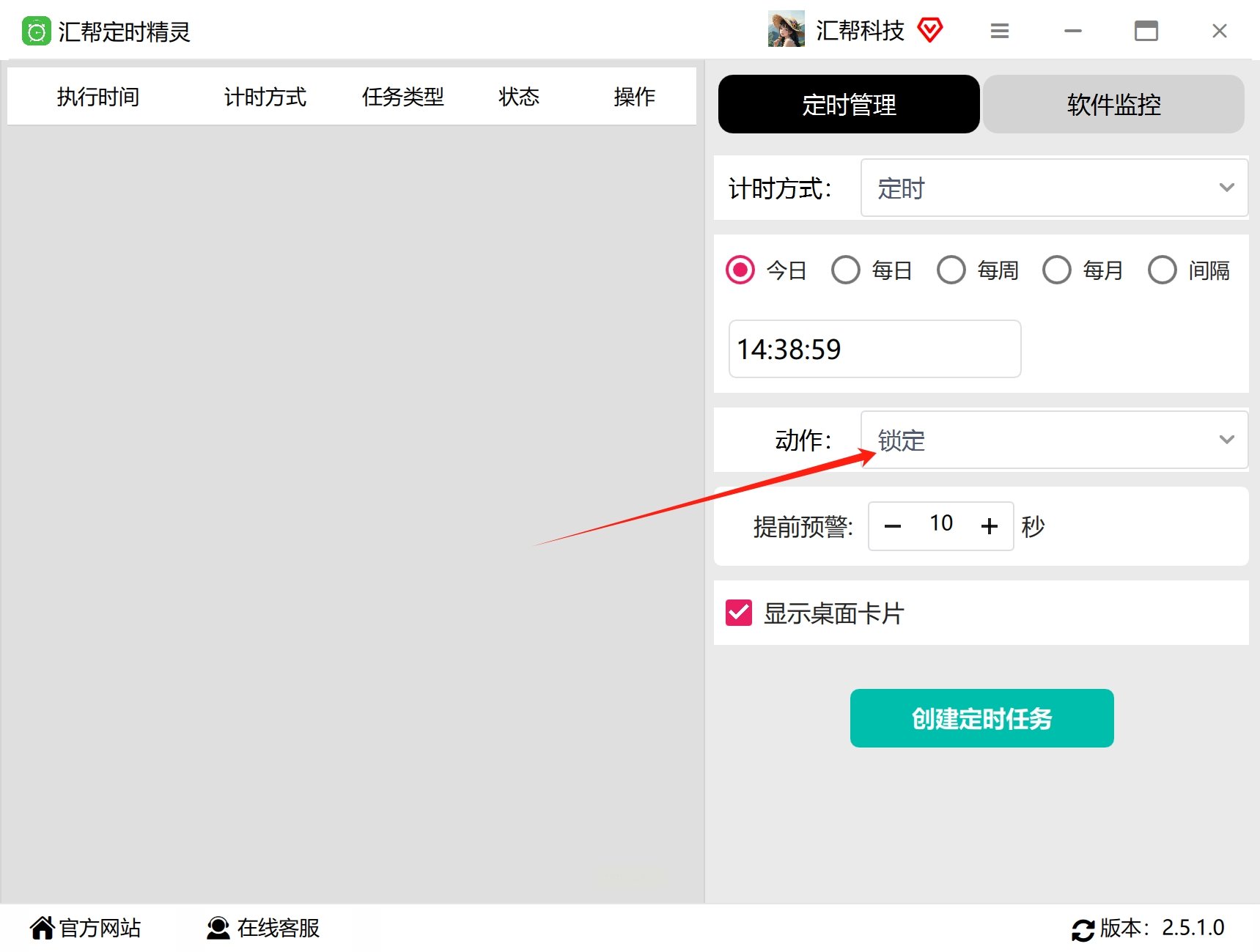
4. 在动作设置部分,从下拉菜单中选择“锁定”选项,即代表执行锁屏操作。
5. 软件支持设置提前预警时间,如果您希望在锁屏前收到提示,可以设置一个合适的倒计时;如果不需要提示,可以将该值设为0。
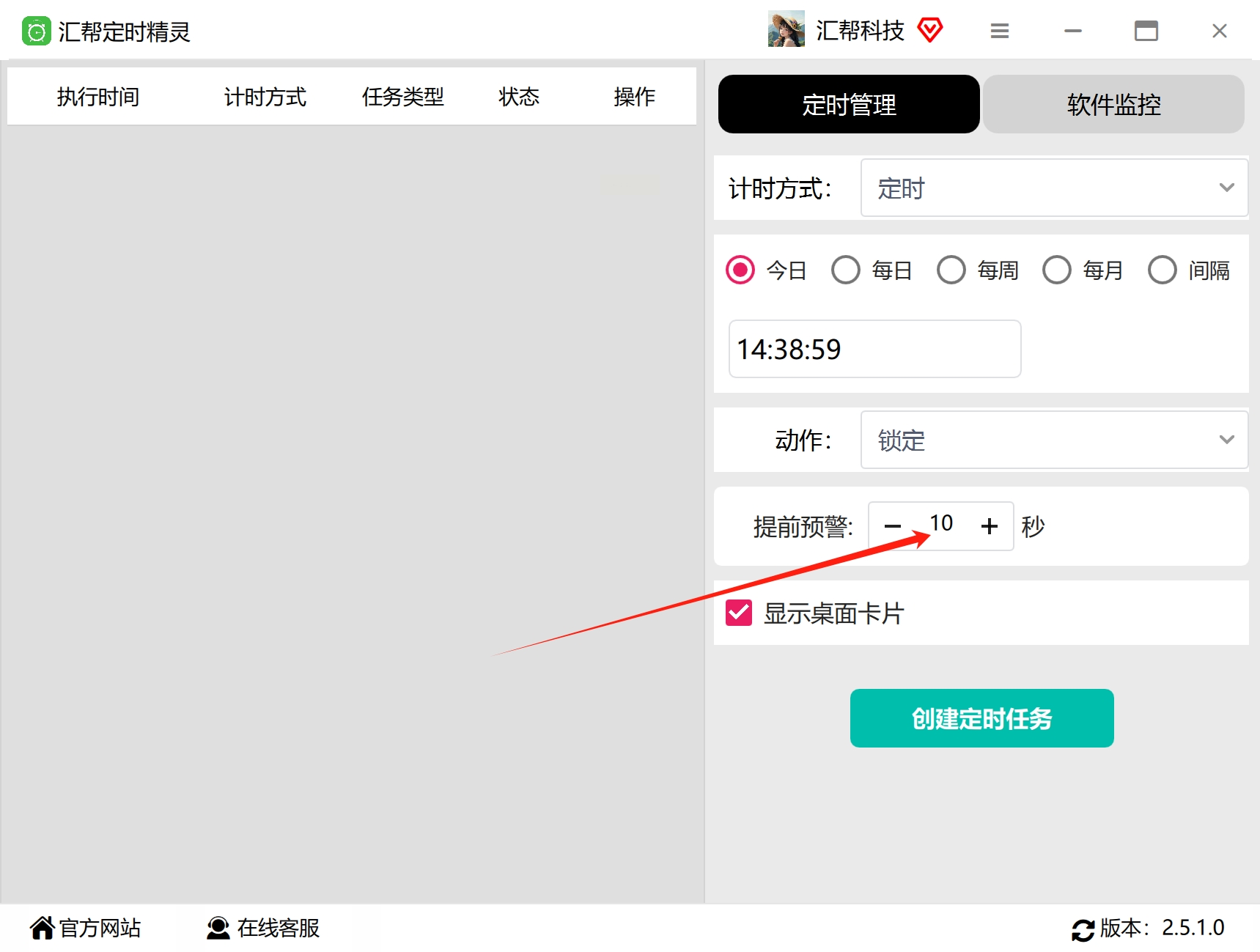
6. 根据个人偏好,选择是否在桌面上显示任务卡片,以便随时查看任务状态。确认所有设置无误后,点击“创建定时任务”按钮。
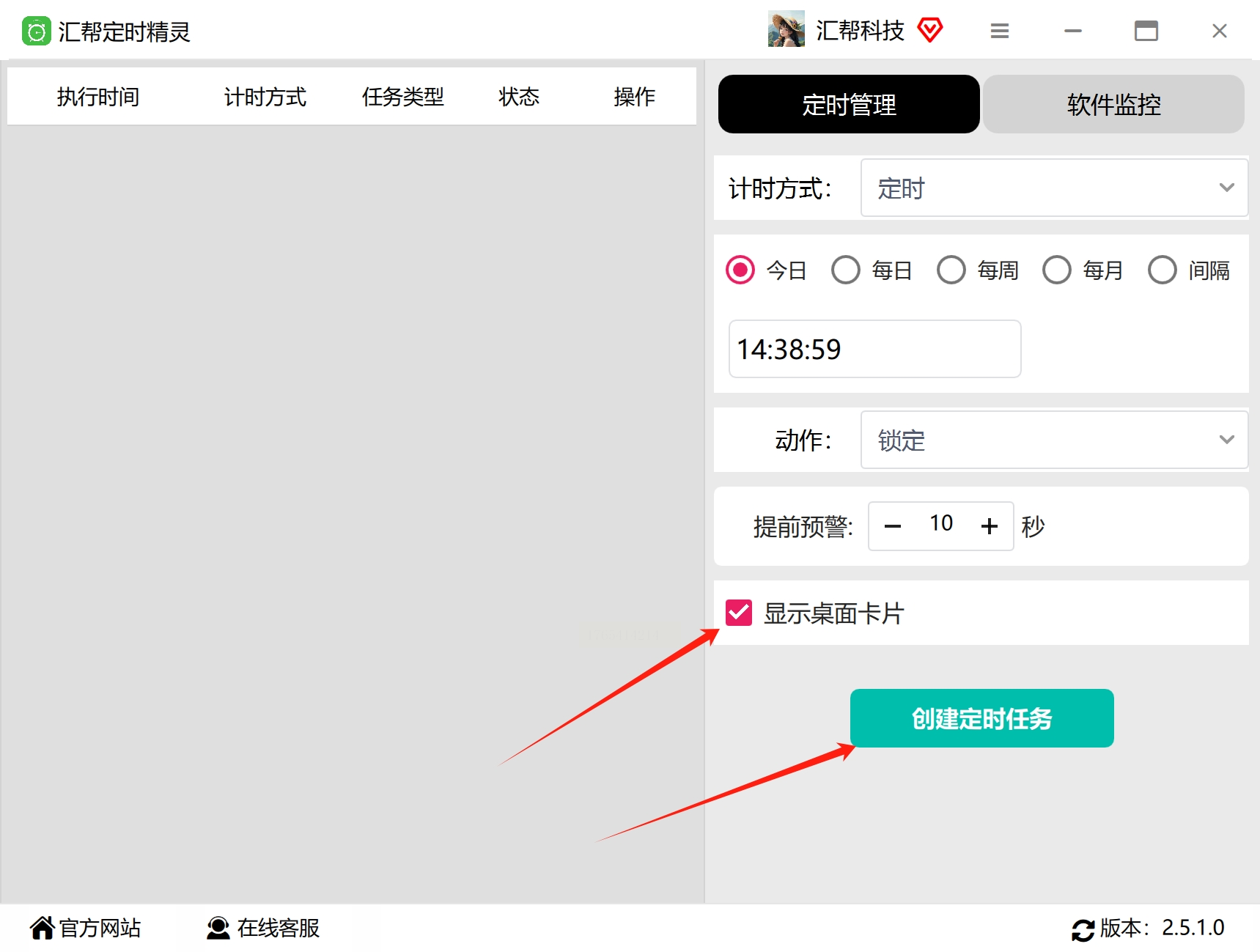
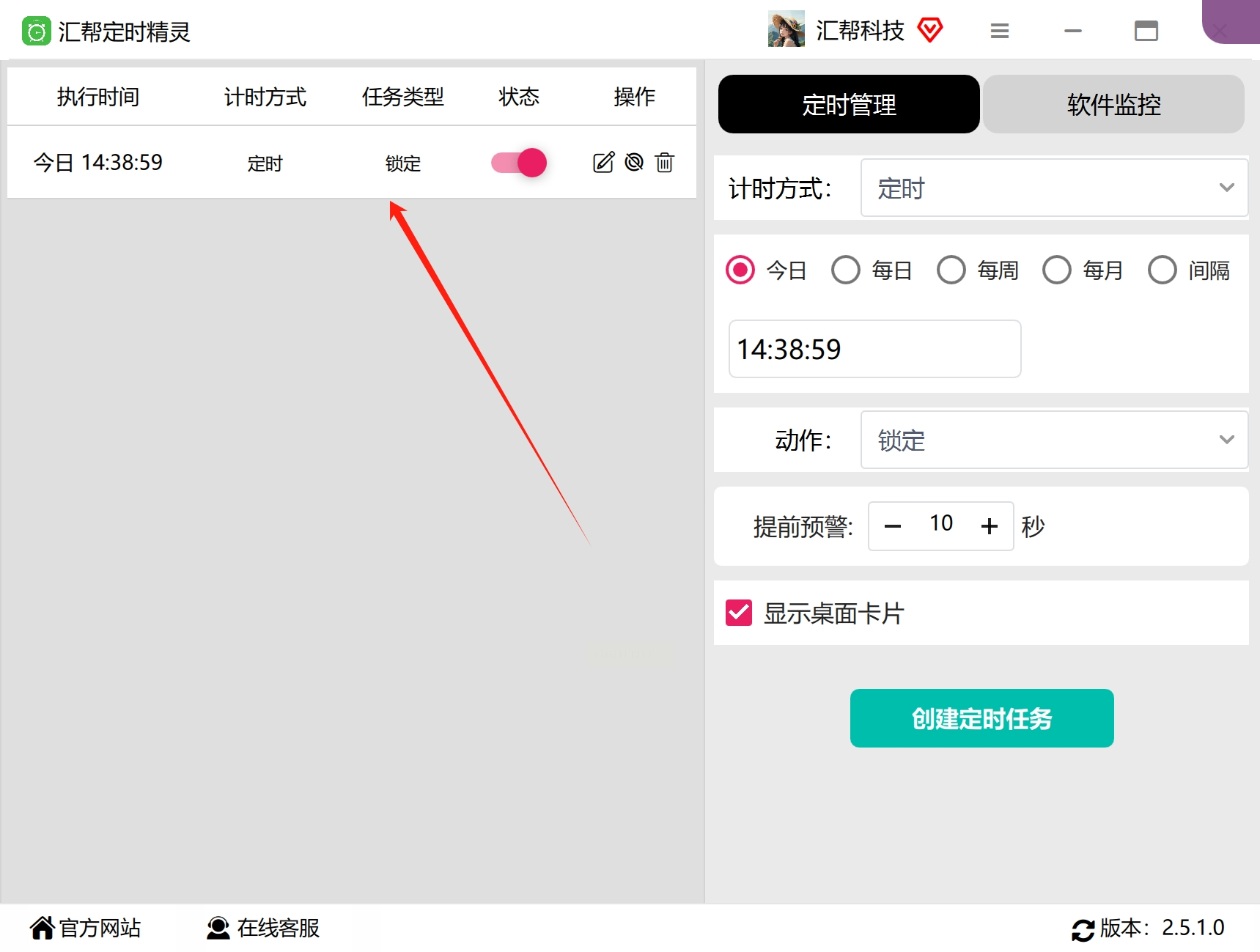
7. 任务创建成功后,可以在软件左侧的任务列表中查看已添加的锁屏任务。如需调整执行时间或其他参数,可以随时进入编辑界面修改。到达设定时间后,电脑将自动执行锁屏操作。
方法二:通过系统设置调整自动锁屏时间
1. 点击屏幕左下角的“开始”菜单,选择“设置”齿轮图标进入系统设置界面。
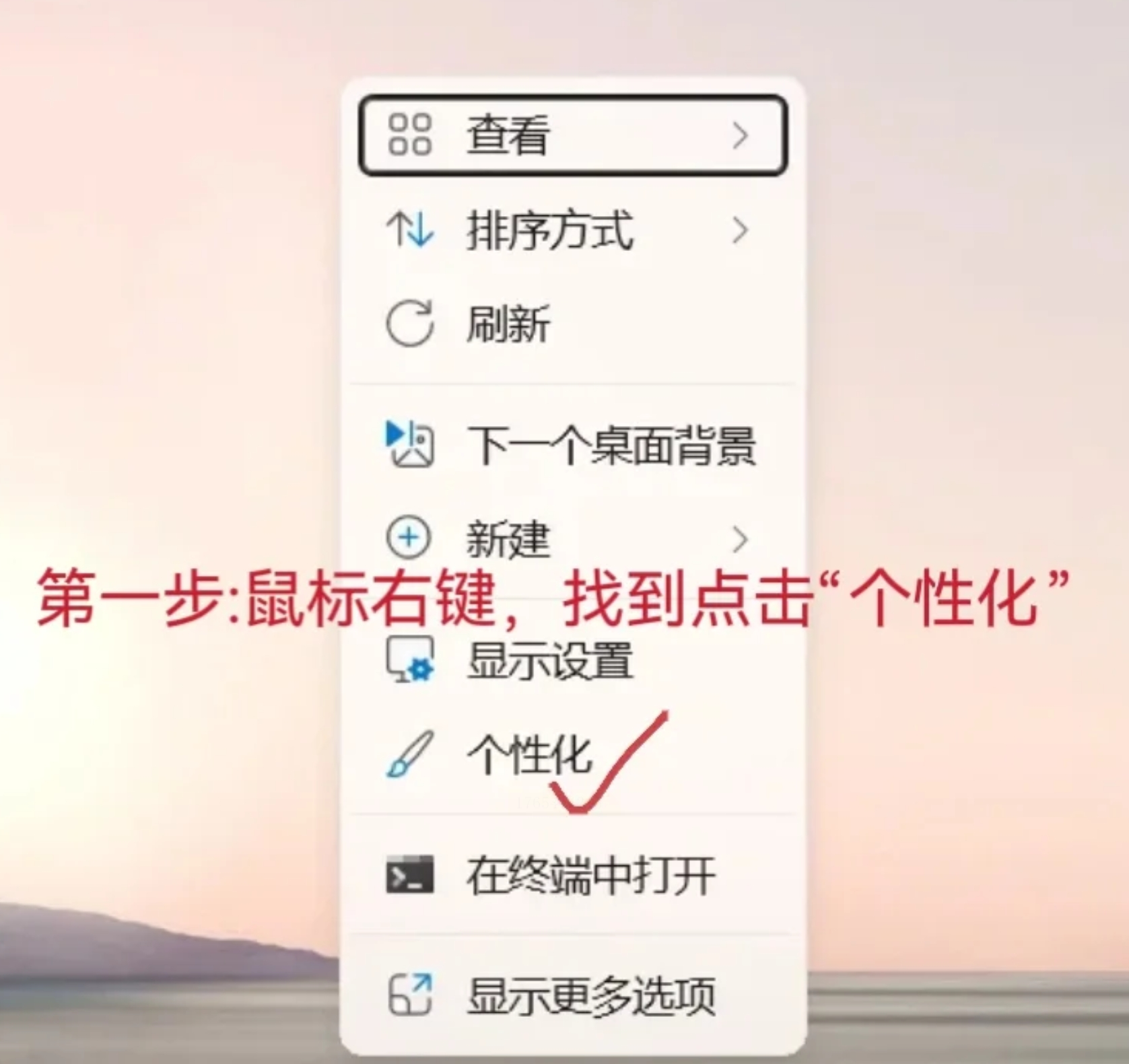
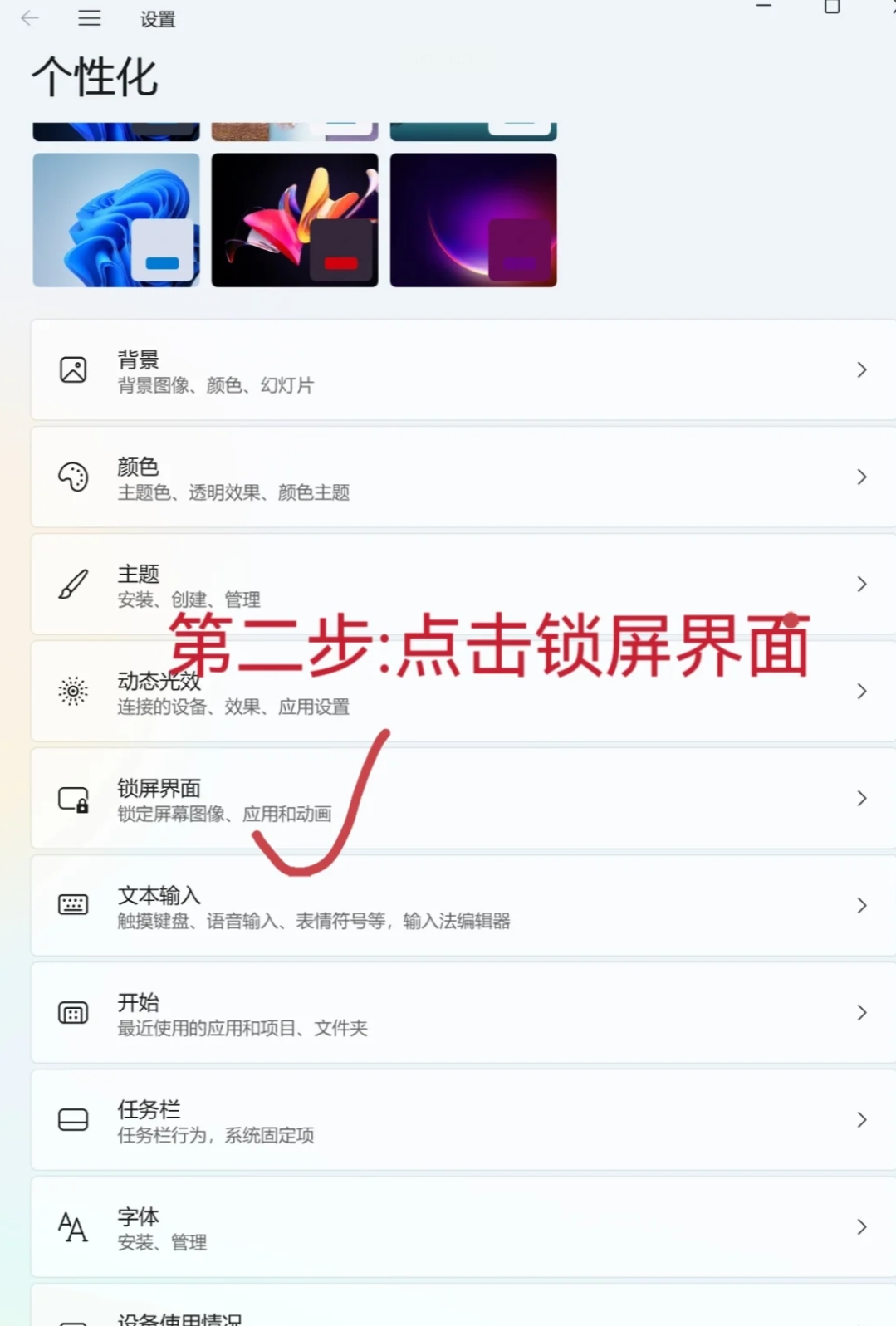
2. 在设置窗口中,找到并点击“个性化”选项,然后在左侧菜单中选择“锁屏”标签页。
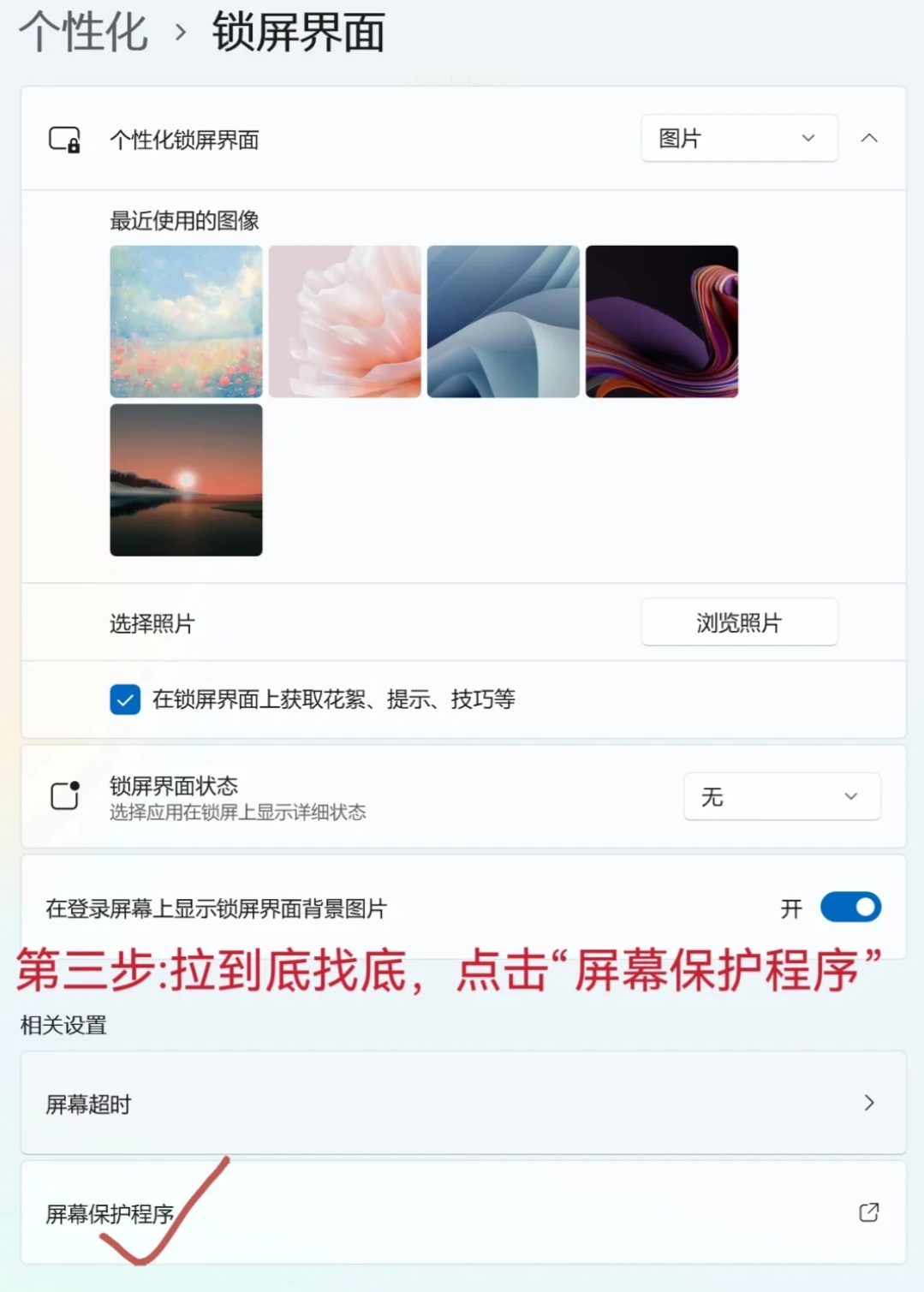
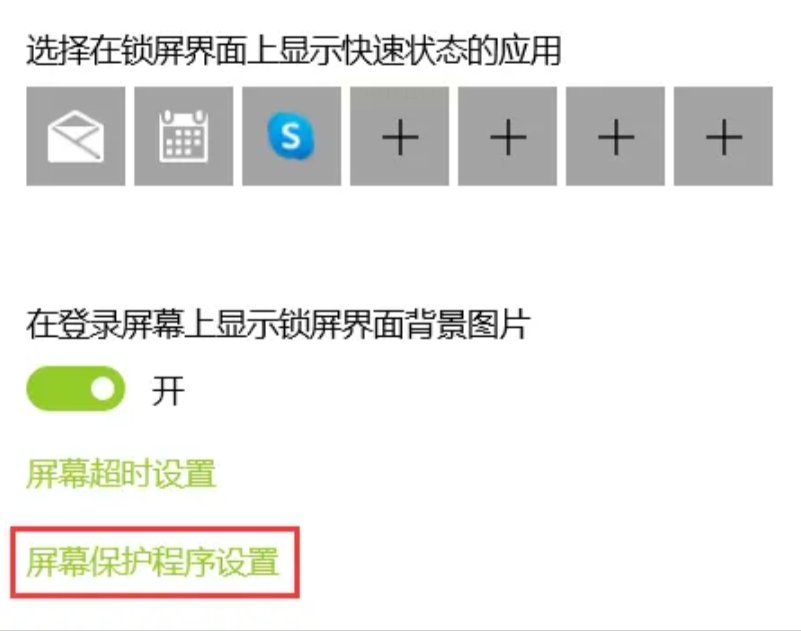
3. 在锁屏设置页面中,向下滚动找到“屏幕超时设置”或类似名称的链接,点击进入详细配置页面。
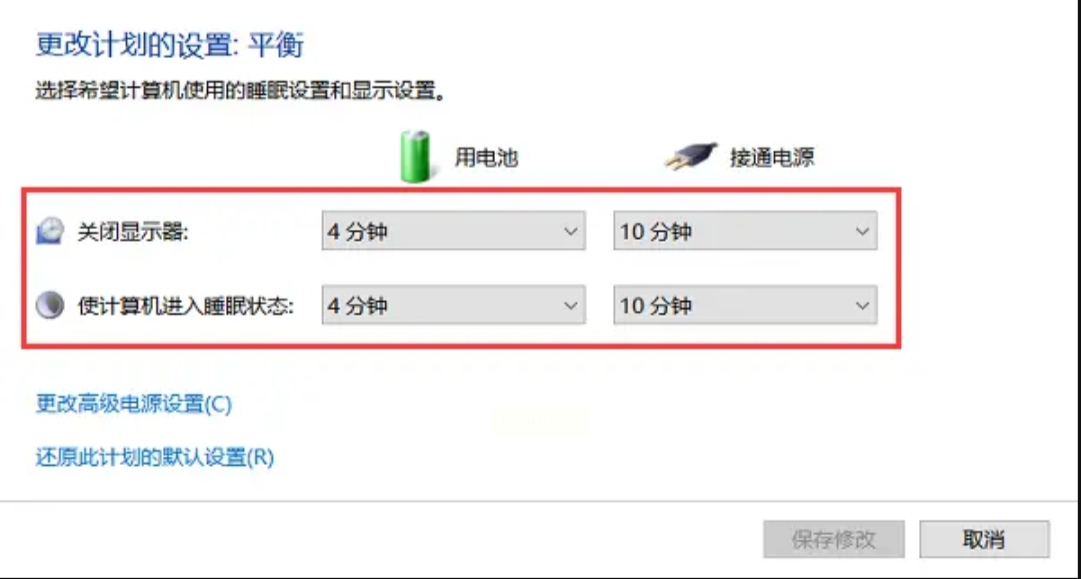
4. 在电源和睡眠设置中,您可以看到“屏幕关闭”和“电脑进入睡眠状态”两个选项。分别设置无操作后屏幕关闭的时间,以及系统进入睡眠模式的时间。调整完毕后,系统将自动保存设置。
方法三:通过注册表编辑器设置定时锁屏
1. 首先,在键盘上同时按下“Win”键和“R”键,打开“运行”对话框。在输入框中键入“regedit”,然后按下回车键或点击“确定”按钮,系统将启动注册表编辑器。
2. 在注册表编辑器窗口中,左侧面板以树状结构展示各个配置单元。依次展开以下路径:HKEY_CURRENT_USER → Control Panel → Desktop。
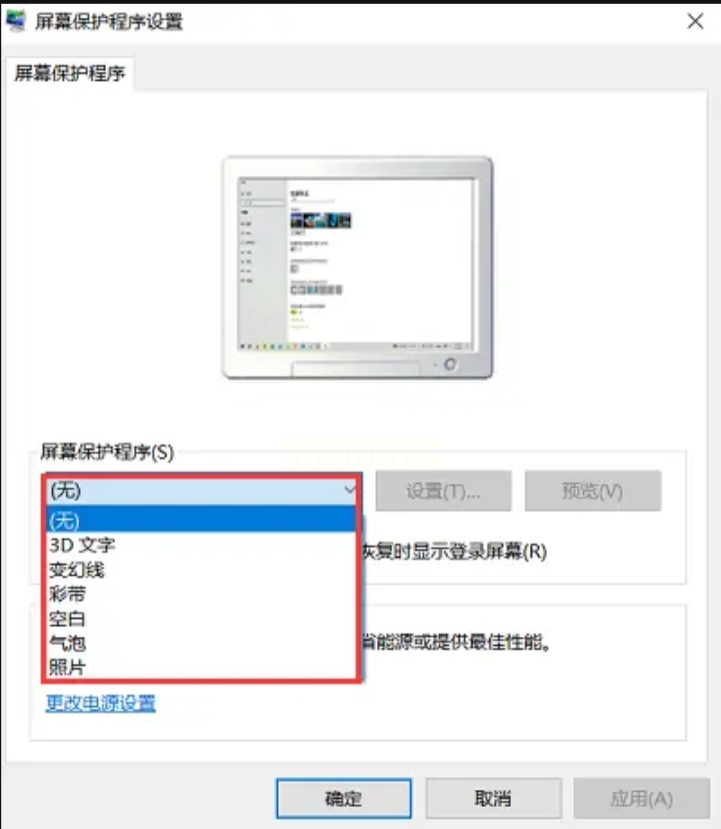
3. 在右侧面板中,找到名为“ScreenSaveActive”的键值。双击该条目,将其数值数据设置为“1”,以启用屏幕保护功能。
4. 继续在右侧面板中查找“ScreenSaveTimeOut”键值。双击打开编辑窗口,在数值数据栏中输入您希望的自动锁屏等待时间,单位为秒。输入完成后,点击“确定”保存设置。
5. 为使设置生效,建议注销当前用户账户或重新启动电脑。之后,系统将在无操作达到设定时间后自动启动屏幕保护并锁定屏幕。
在实际操作中,有几点需要注意:在修改注册表前建议备份相关键值,以防设置错误影响系统正常运行。使用第三方软件时应从官方或可信渠道下载,避免安装携带恶意程序的软件。设置自动锁屏时间时应考虑实际使用习惯,时间过短可能导致频繁锁屏影响工作效率,时间过长则可能失去保护意义。一般来说,在办公环境中建议设置为5-10分钟,在公共场合可缩短至3-5分钟。
无论选择哪种方法,养成定时锁屏的习惯都是对个人隐私和设备安全的一种负责态度。在数字化生活日益深入的今天,小小的习惯改变可能避免许多潜在的风险。希望本教程能帮助您更安心、更高效地使用电脑。
科技工具的本质是服务于人,而合理的使用习惯能让这种服务更加安全、持久。定时锁屏虽是一个小设置,却体现了对隐私的尊重和对安全的重视。愿您在享受数字便利的同时,也能建立起属于自己的安全边界,让技术真正为生活赋能。
