

工作中经常遇到这样的状况:一份PDF合同需要标注“内部资料”,一组设计稿要防止被随意转发,或者一份学习资料希望留下明显的版权标识。这些场景都指向同一个需求——pdf如何添加水印几步就搞定。很多人第一反应是下载付费编辑器,或是在网上找在线工具,但不同工具的适用边界其实差异很大。本文从实际使用场景出发,对比几种主流方案,并演示一款本地软件的具体操作流程。
 #### 本地专业软件:汇帮水印大师的实操流程
对于批量处理或隐私敏感文件的使用场景,本地软件是更合理的方向。汇帮水印大师是一款Windows平台的水印处理工具,操作逻辑比较直观,整个流程不需要联网。具体步骤如下:
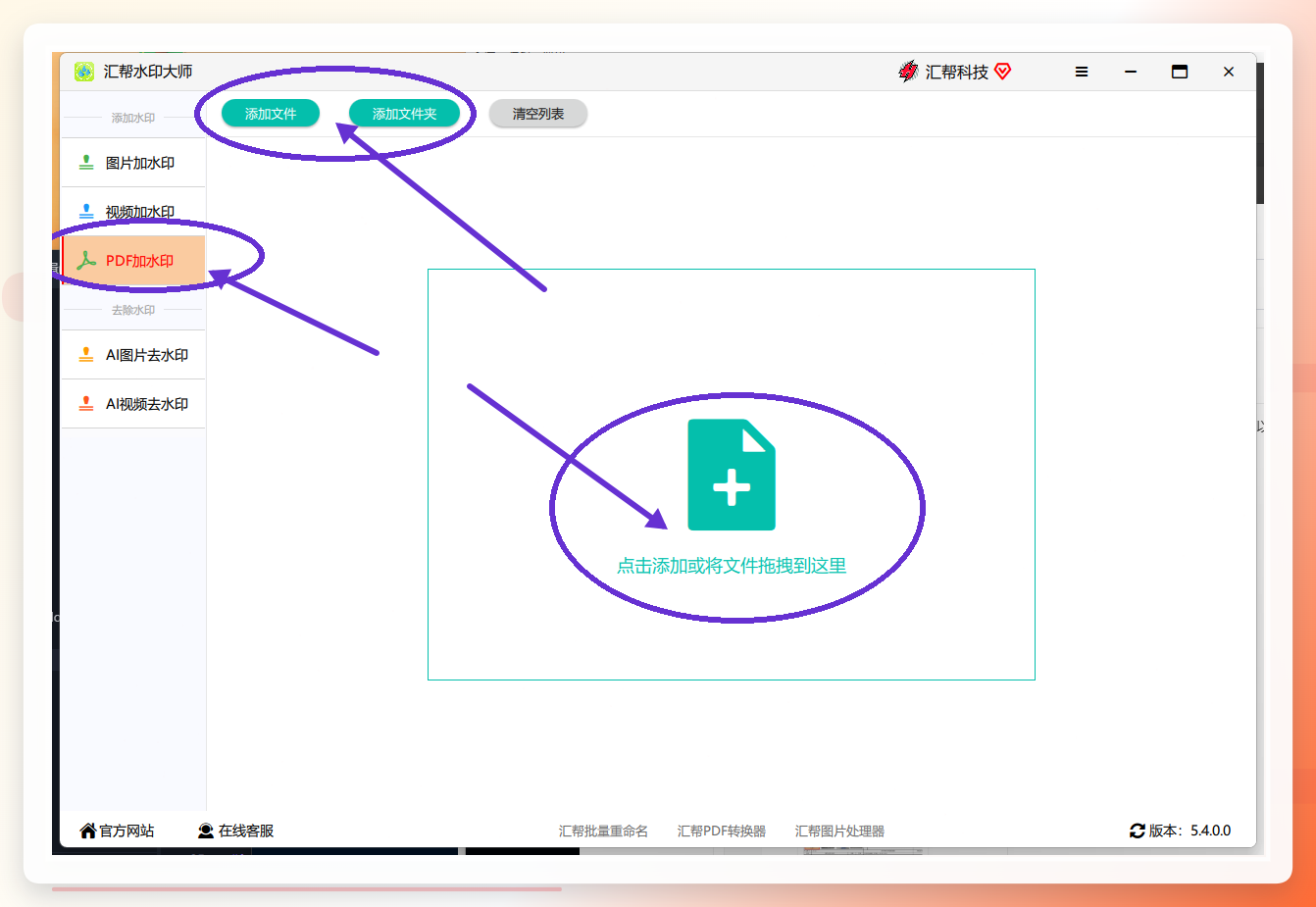
步骤1. 启动软件并选择功能模块 打开汇帮水印大师,主界面左侧有多个功能入口,其中“PDF加水印”是独立的模块。点击进入后,可通过“上传文件”按钮选择PDF,或直接拖拽文件到窗口区域。软件支持同时导入多个文件,处理时会依次执行。
 步骤2. 进入水印编辑界面
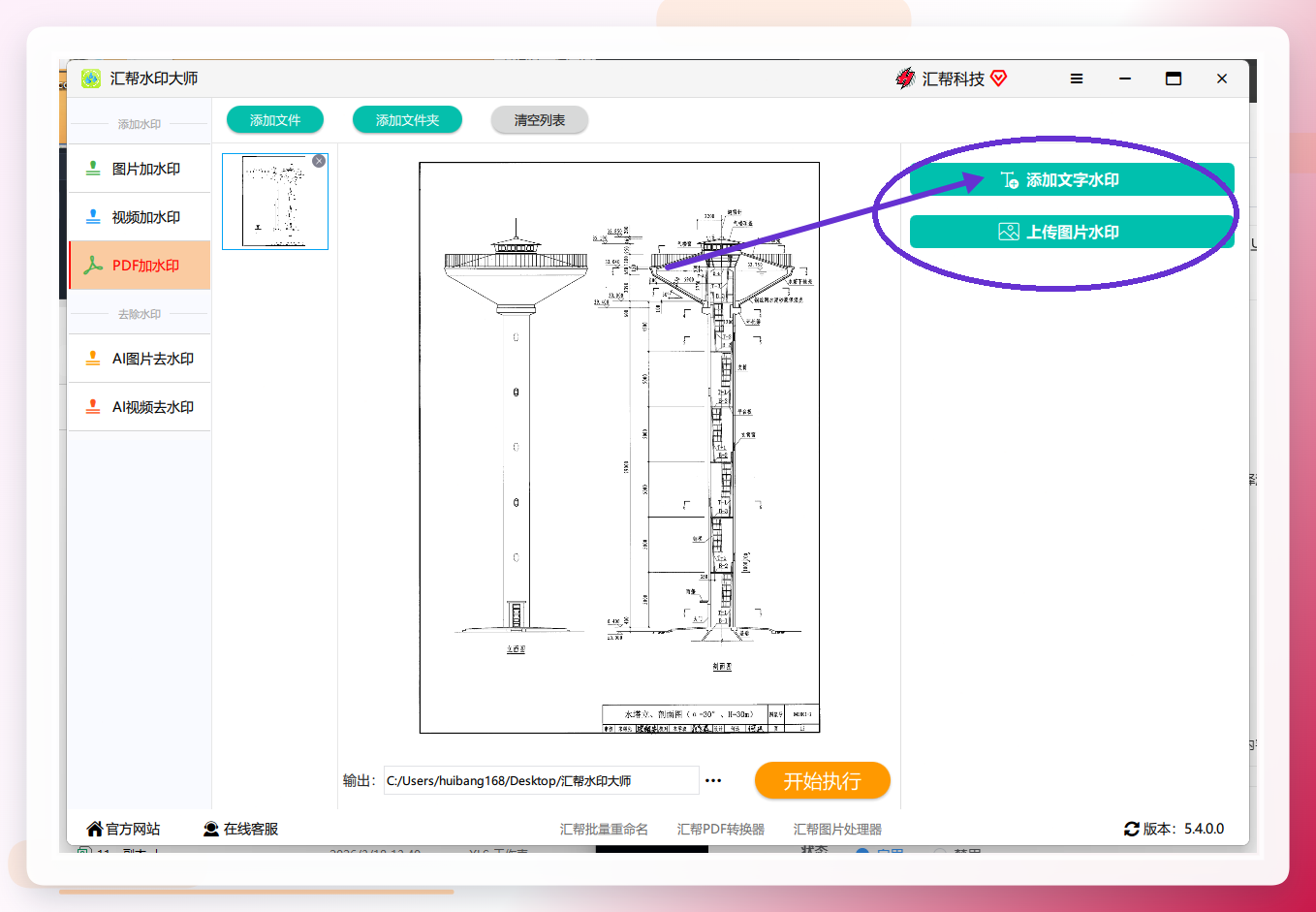
文件加载后,右侧面板显示两个选项——“文字水印”和“图片水印”。需要文字标识时点击“文字水印”进入编辑模式。这一步的重点是先确认文件已加载成功,左侧缩略图区域会出现PDF首页预览。
步骤2. 进入水印编辑界面
文件加载后,右侧面板显示两个选项——“文字水印”和“图片水印”。需要文字标识时点击“文字水印”进入编辑模式。这一步的重点是先确认文件已加载成功,左侧缩略图区域会出现PDF首页预览。
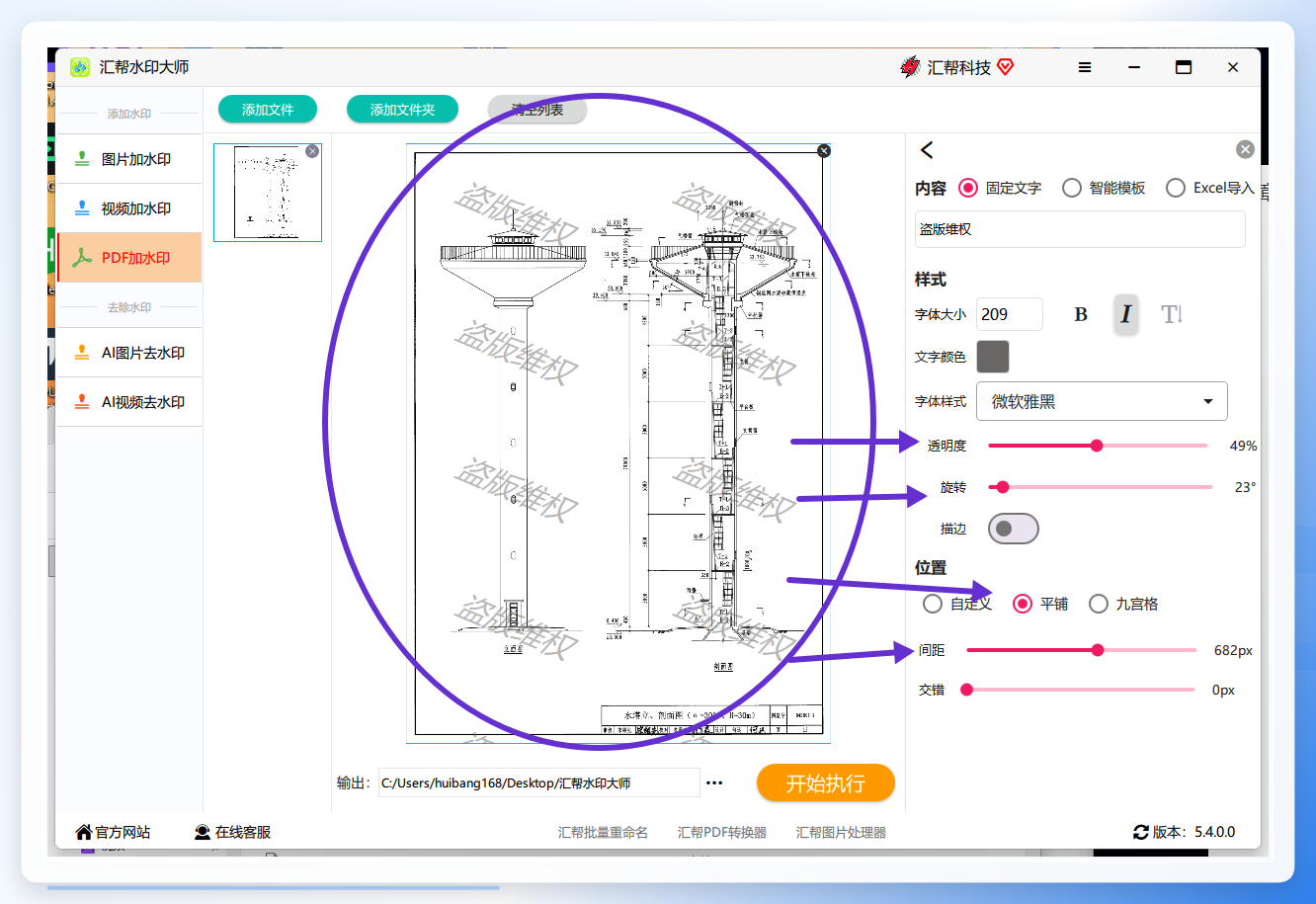
 步骤3. 自定义水印内容与样式
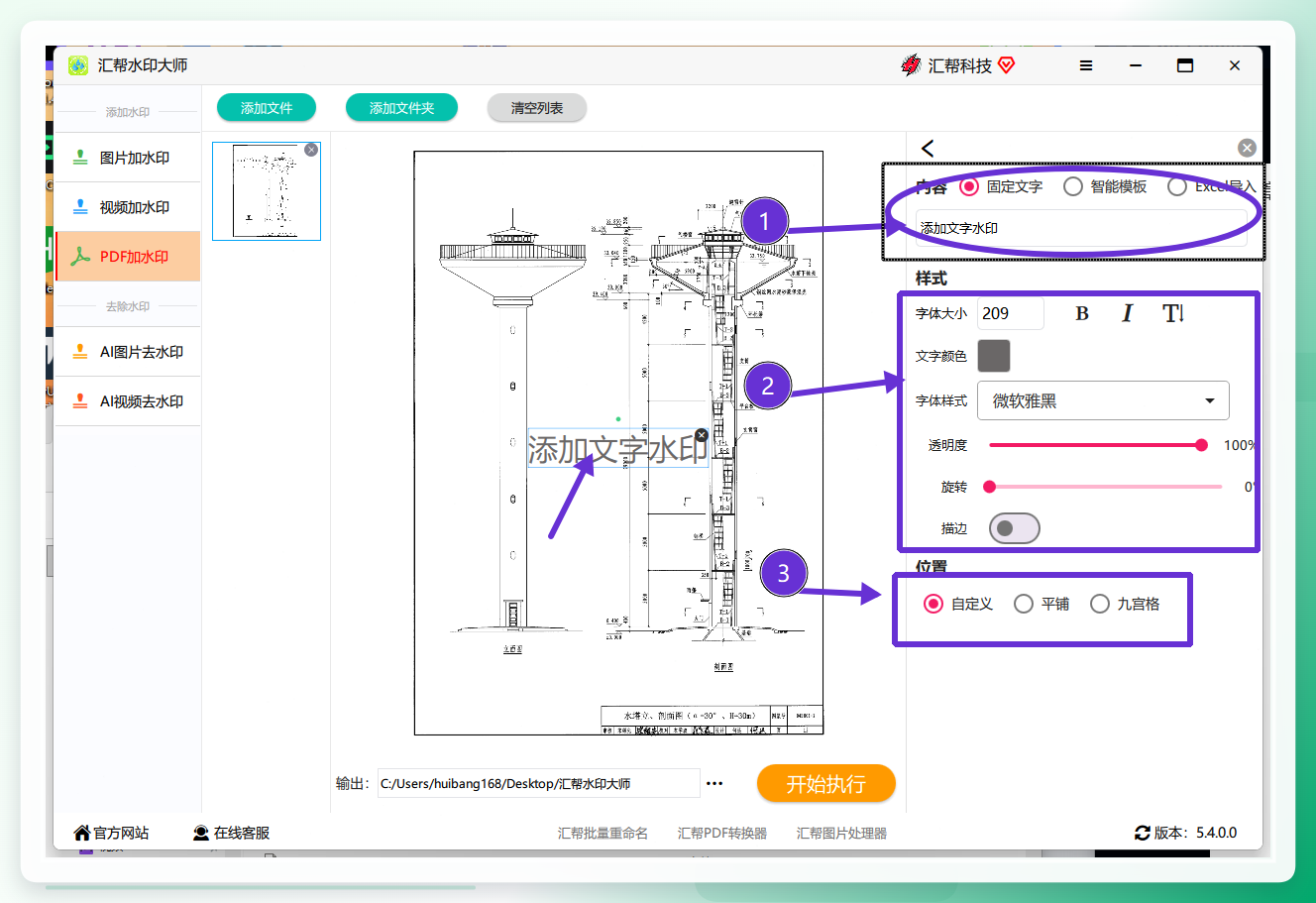
在文字编辑区域输入水印文案,例如“内部文件”“盗版必究”等。下方参数面板可调整的内容包括:
步骤3. 自定义水印内容与样式
在文字编辑区域输入水印文案,例如“内部文件”“盗版必究”等。下方参数面板可调整的内容包括:
- 字体与字号:支持选择系统字体,字号可手动输入数值
- 颜色:点击色块选择,也可自定义RGB数值
- 透明度:滑块调整,数值越低越不影响正文阅读
- 旋转角度:0°至360°可调,斜向水印更利于防篡改
- 位置布局:平铺、居中或自定义坐标均可设置
右侧设置面板调整参数时,左侧预览区域会实时渲染效果,方便对比。
 步骤4. 预览与执行
设置完成后,点击“开始执行”按钮。软件会在后台逐页渲染水印,处理速度与文件页数相关。执行完毕后,输出目录中会生成带水印的PDF副本,原文件不会被覆盖。
步骤4. 预览与执行
设置完成后,点击“开始执行”按钮。软件会在后台逐页渲染水印,处理速度与文件页数相关。执行完毕后,输出目录中会生成带水印的PDF副本,原文件不会被覆盖。
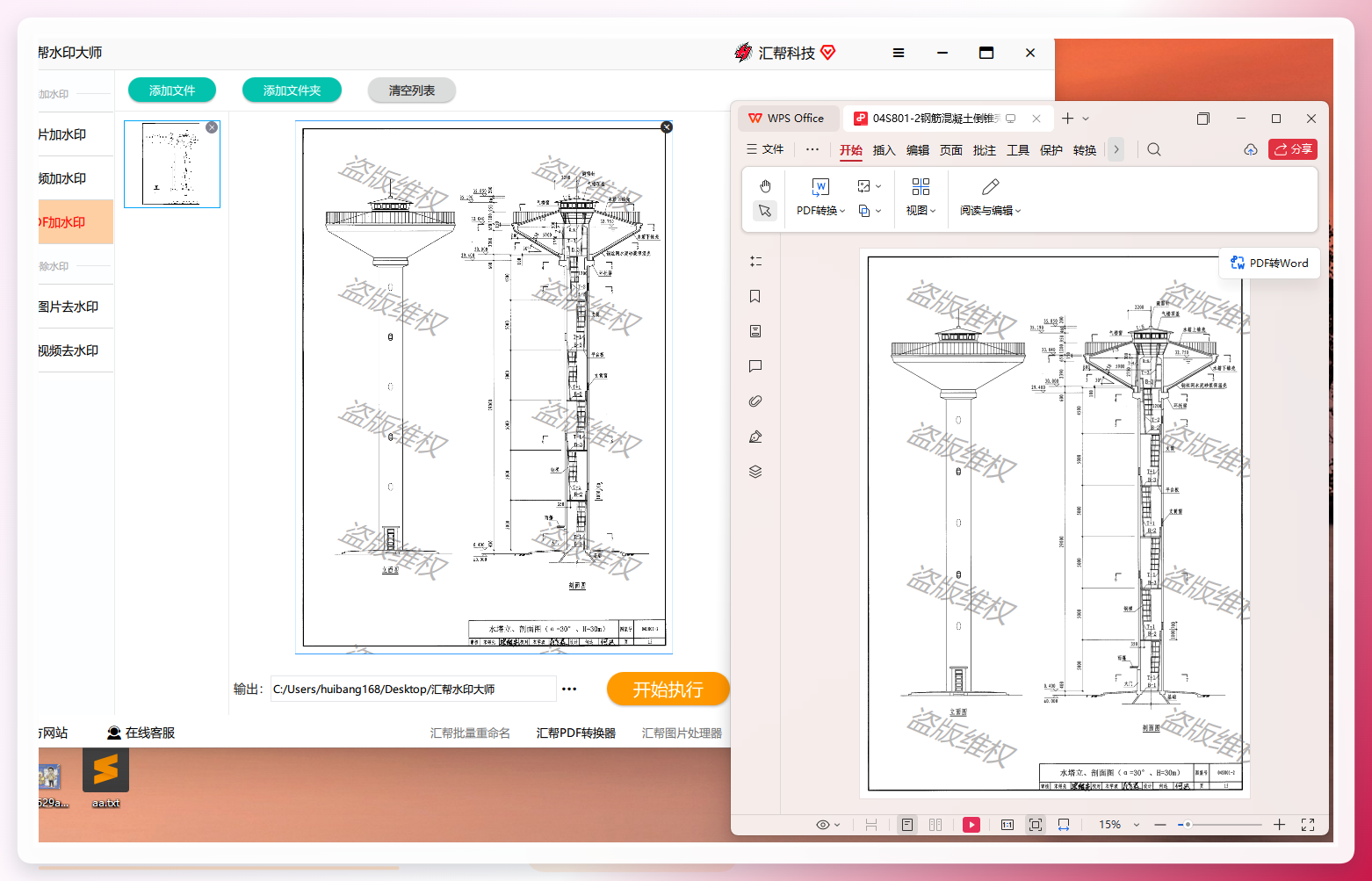 这套流程的关键优势在于本地处理——文件不需要上传到任何服务器,对于合同、图纸等敏感资料来说,这一点的价值较高。同时,批量导入功能在多文件处理场景下能省去重复操作的时间。
系统自带与办公套件:轻量场景的备选方案
如果只是偶尔给一两份文件加水印,完全不必安装新软件。两种常见方式可以参考:
macOS预览程序 苹果电脑自带的“预览”应用就能实现基础的文字水印功能。用预览打开PDF,点击工具栏的“标记”图标,选择“文本”工具后输入水印文字。复制该文本框,在“缩略图”侧边栏中全选页面,粘贴后水印会覆盖到所有页面。这种方式适合临时应急,但样式控制比较受限,无法调整透明度或旋转角度。
WPS Office WPS集成了PDF编辑模块,在打开PDF文件后,点击“编辑”或“水印”功能菜单,就能在弹窗中设置水印内容、字体和位置。对于习惯了WPS操作界面的用户来说,学习成本低。不过需要注意,WPS的完整编辑功能通常要求会员权限,免费版不一定能用上。
这两类方案的共同点是不需要额外下载工具,但功能深度相对有限。如果需要调整透明度,或希望水印以特定角度平铺,它们实现起来就比较困难。
 #### 在线工具的效率与边界
在线PDF工具是另一类常见选项,例如Smallpdf、livePDF、PDFescape等。这类网站的使用流程基本一致:上传文件→设置水印→处理完成后下载。它们的优势在于无需安装、跨平台,对于非敏感且偶尔处理的文件来说效率较高。
但使用在线工具前,有几个现实问题需要关注:
- 文件上传后的存储与销毁:多数免费工具不会明确说明文件保留多久,且服务器所在位置未知
- 文件大小限制:免费版通常限制在10MB以内,大文档需要付费
- 网络依赖:上传和下载耗时受带宽影响,批量处理时尤其明显
 因此,在线工具更适合不涉及隐私、单份体积较小的文件处理场景。
总结:根据情况选择合适的方案
回到最初的问题——pdf如何添加水印几步就搞定?其实关键在于匹配场景:
- 偶尔处理一份、文件不敏感 → 在线工具或预览程序即可满足
- 需要批量处理、对参数有要求 → 本地软件如汇帮水印大师更为高效
- 文件涉及商业隐私 → 优先考虑离线软件,避免上传至云端
水印的本质是内容保护与状态标识,工具只是辅助。理解不同方案的边界,才能用最少的时间成本解决问题。若后续遇到批量加水印、混合添加图片水印等更复杂的需求,建议在本地软件中再做深入尝试,这类工具的调整空间通常比在线方案大得多。
