

录了一段视频,画面挺满意,一播放却发现声音小得可怜。手机音量拉到满格,人声还是闷闷的,背景杂音倒是一清二楚。删掉吧舍不得,留着吧又没法用,这种纠结估计不少人都经历过。
其实大多数情况下,原视频声音小并不是设备坏了,而是录制环节出了问题:收音距离太远、环境隔音不好、原始音频增益偏低,都会导致最终成品音量不足。单纯把播放设备的音量调大,治标不治本,真正要做的,是把视频文件本身的音频轨放大。
那原视频声音小怎么调大?市面上能实现这个需求的工具不少,电脑软件、手机App、在线工具、甚至命令行都有对应方案。下面按操作门槛从低到高,把几种常见方法逐一拆解,你可以根据自己的设备和习惯挑一个顺手的。
原视频声音小怎么调大?手把手教你五个方法,支持批量处理
 ## 方法一:用汇帮视频格式转换器调整音量(支持批量,离线操作)
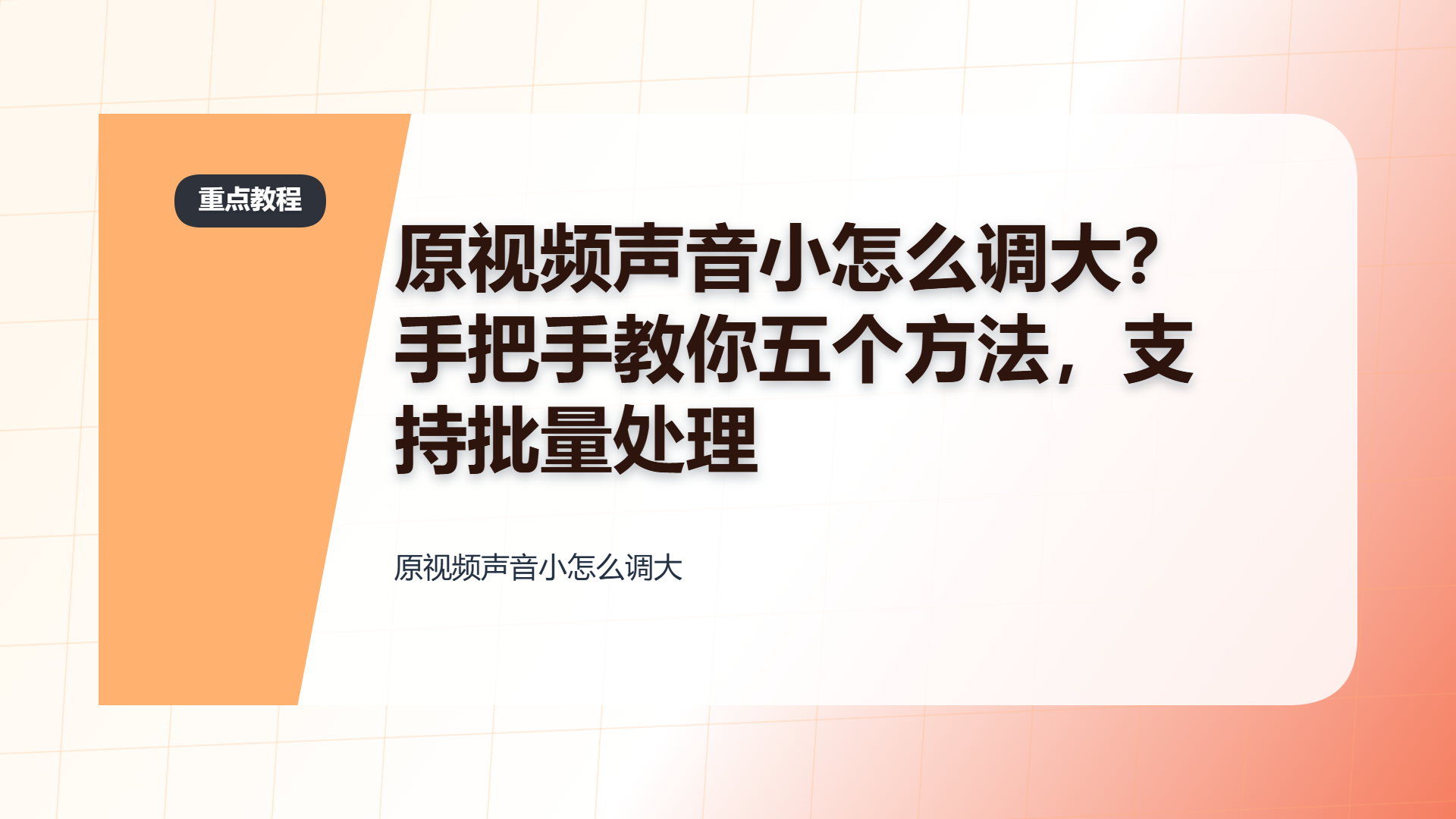
步骤1:打开电脑上提前安装好的“汇帮视频格式转换器”,首页能看到视频转换、视频合并、视频压缩等功能入口。找到“视频音量大小调整”这一项,点击进入详情页面。
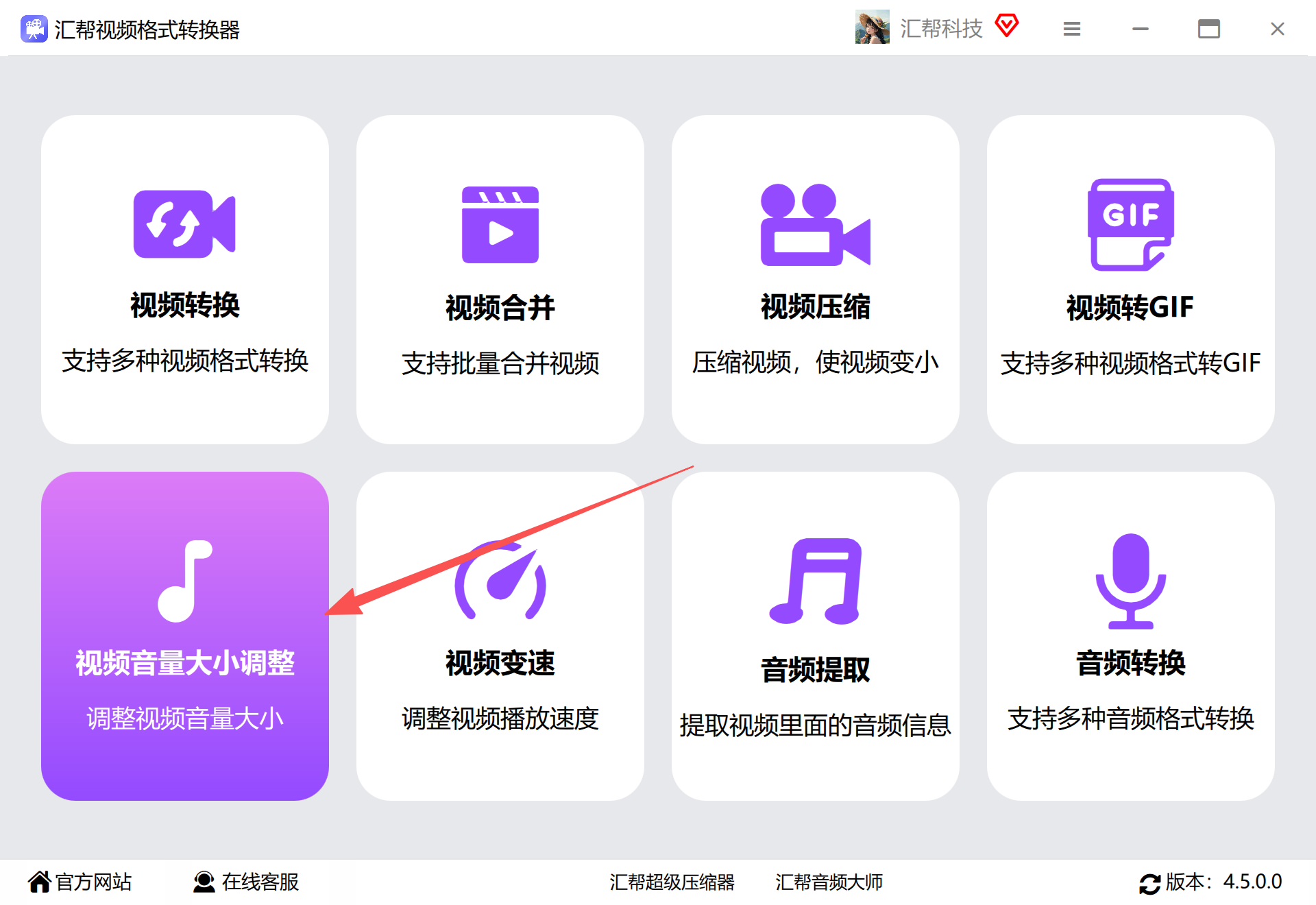 步骤2:点击左上角“添加文件”按钮,在弹出的窗口中选择需要处理的视频。支持mp4、avi等多种常见格式,也可以直接把文件拖拽进软件窗口,一次添加多个文件同样可以操作。
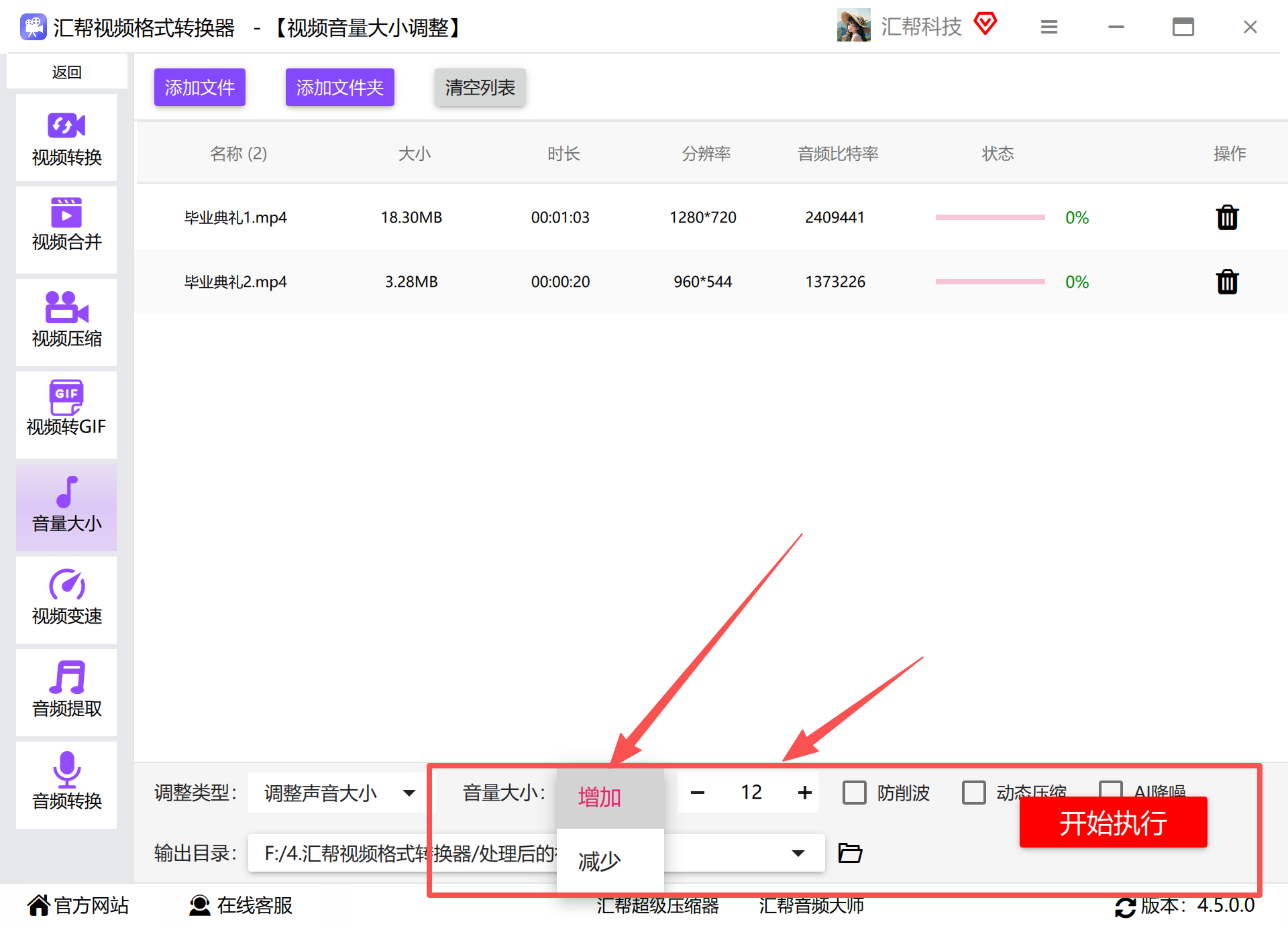
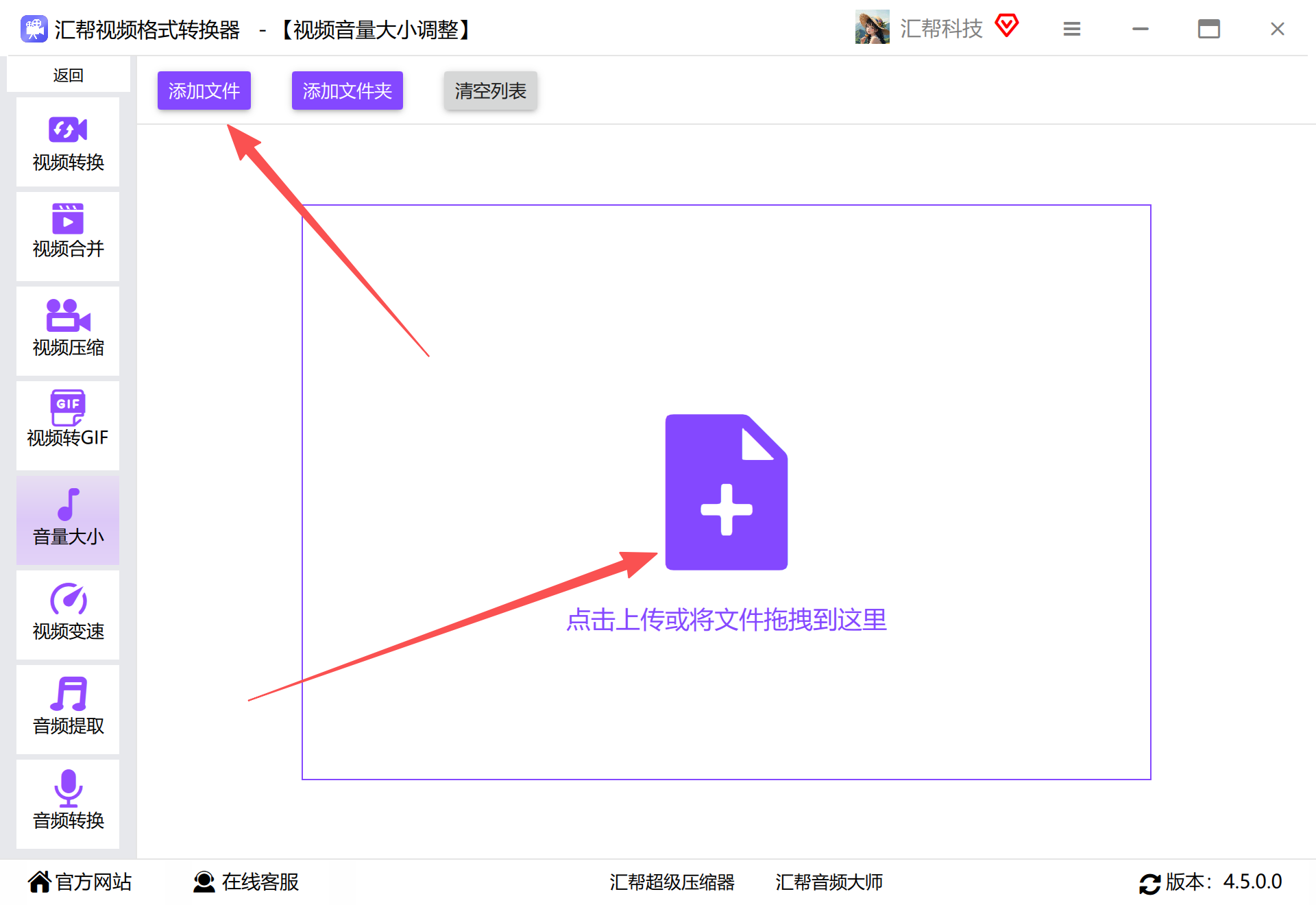 步骤3:文件添加完成后,在底部选择调整类型,这里选“调整声音大小”。
 步骤4:因为目标是把声音调大,所以选择“增大”,然后输入需要增大的音量数值。建议先填一个适中的值,试听之后再决定要不要继续上调,避免一次性拉得太猛导致破音。
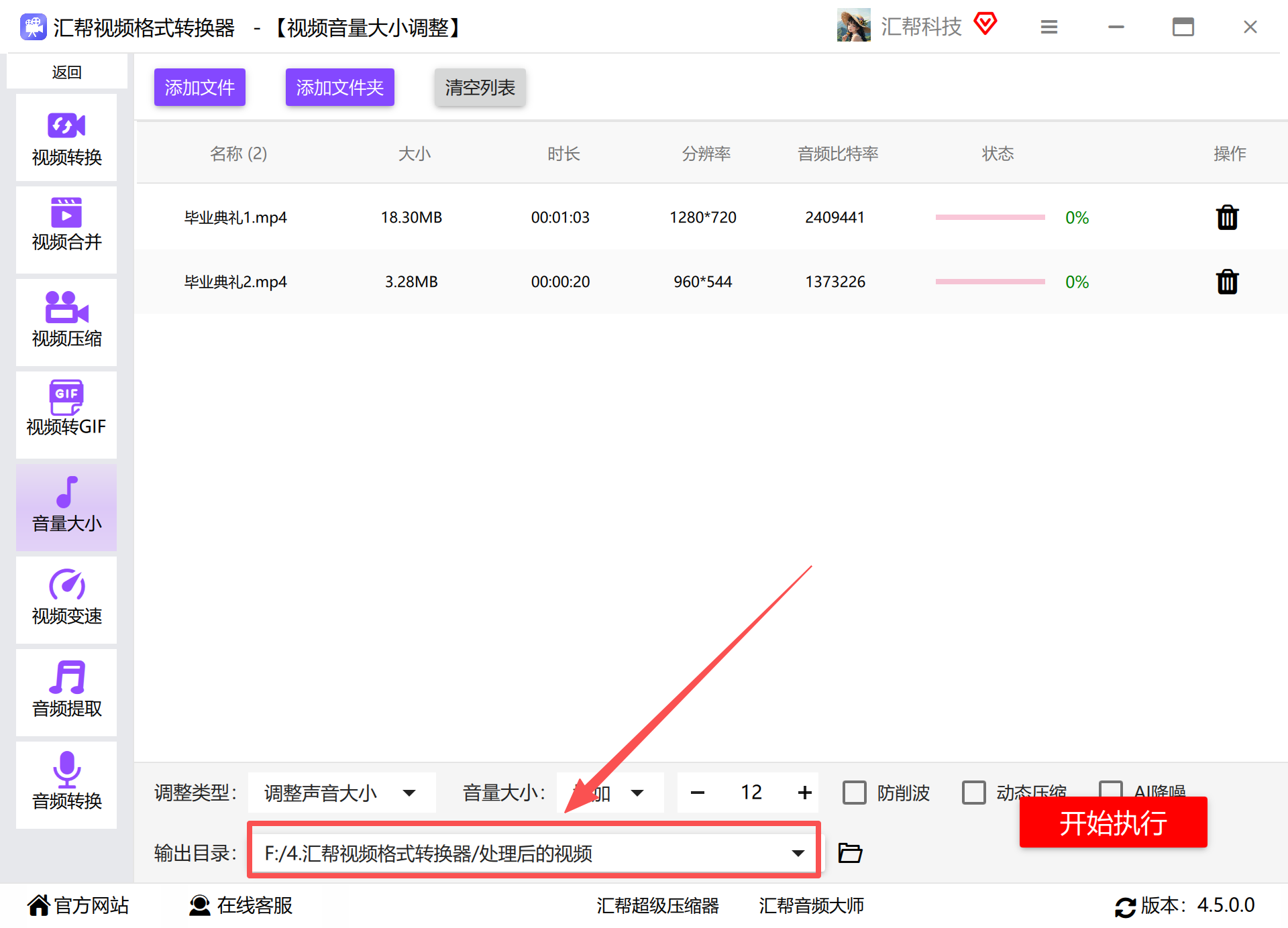
 步骤5:新建一个文件夹用来存放调整后的视频,把这个文件夹设为输出目录,方便后续查找。
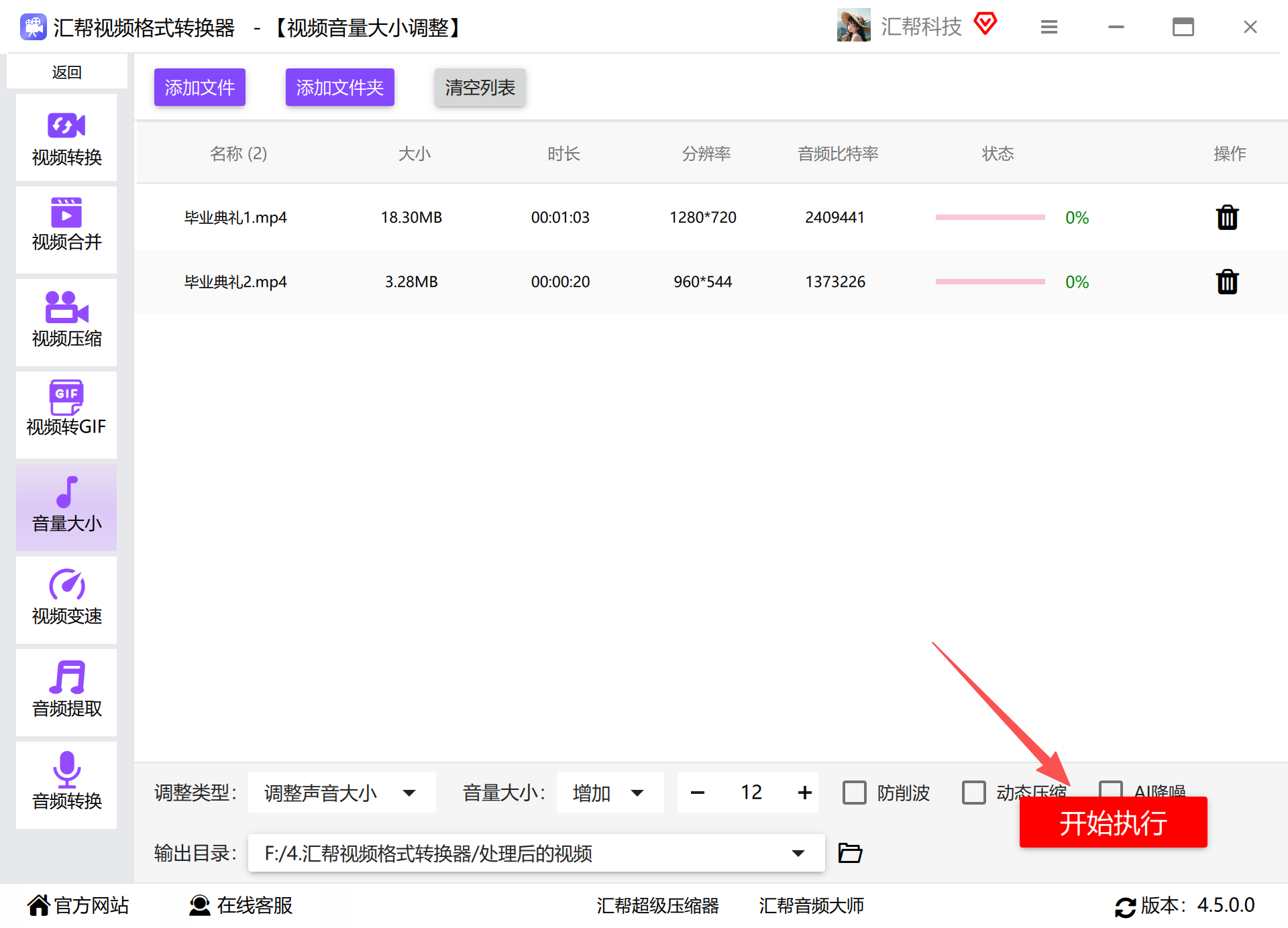
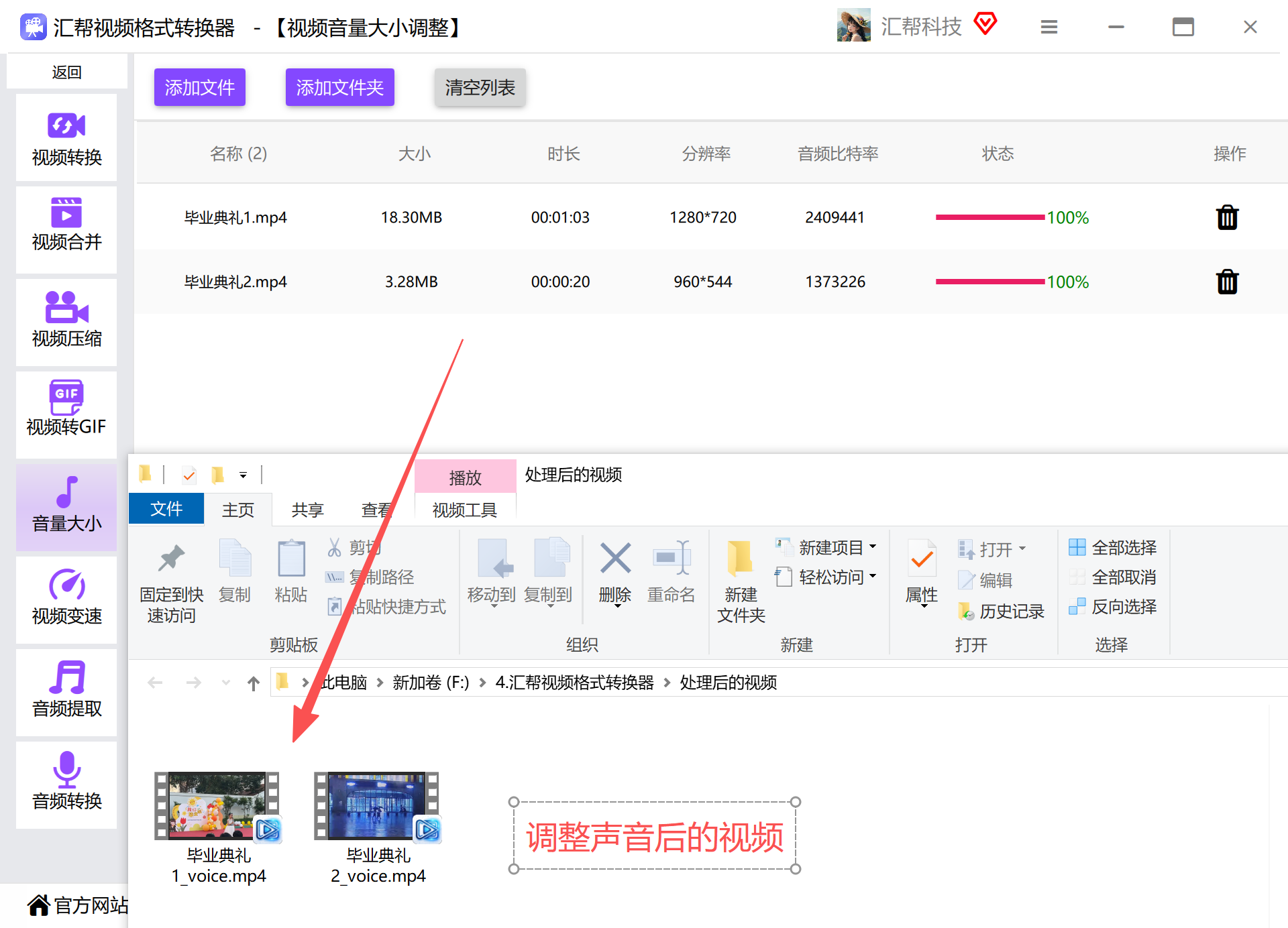
 步骤6:设置完成后点击右下角“开始执行”,软件开始处理。等待片刻即可完成,软件会自动导出文件。双击打开试听,如果音量还不够理想,可以重复调整操作,逐步逼近合适的效果。
 这套流程走下来,基本五六分钟就能上手。个人比较认可的一点是它把“调整音量”做成了独立功能入口,不需要先转换格式再调音量,少了一步中间操作。
方法二:Audition 手动调节音量
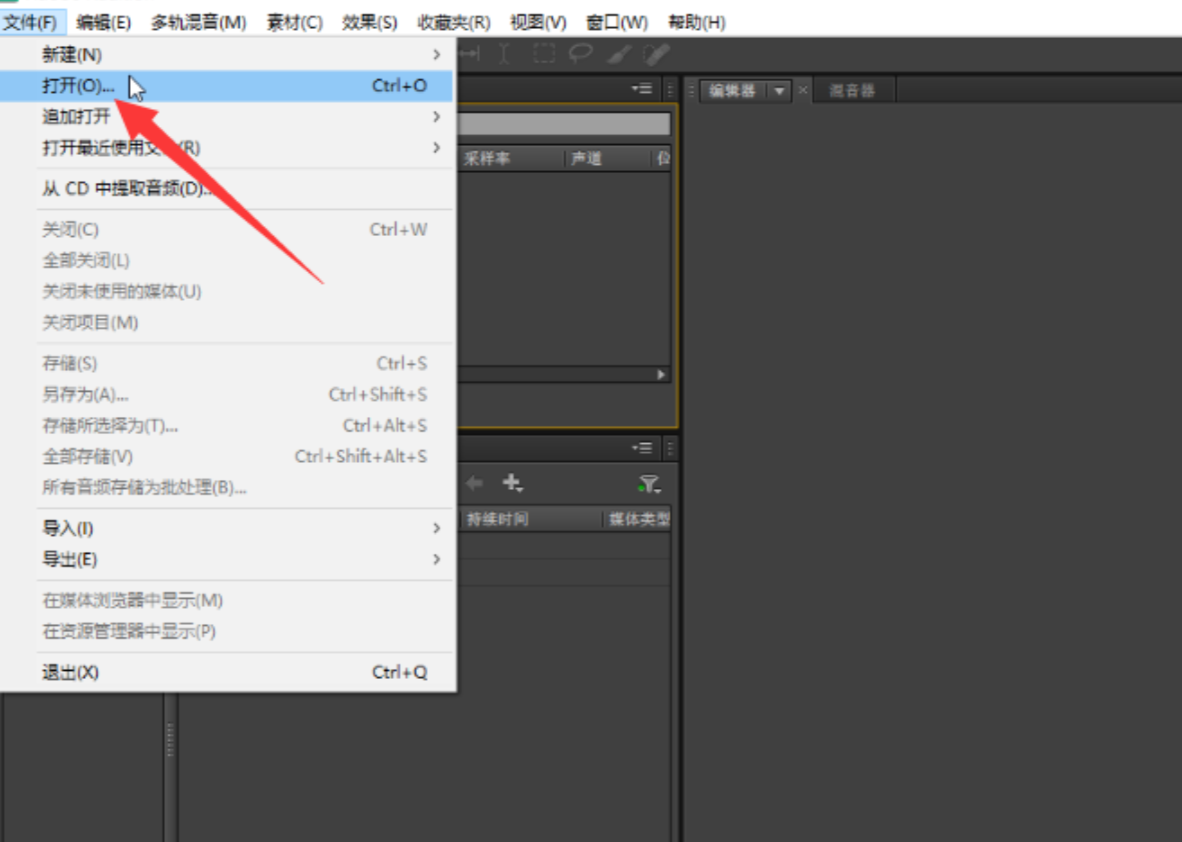
如果你电脑上已经装了Adobe Audition,也可以用它来处理。打开软件后点击左上角“文件”—“打开”,导入需要处理的文件。
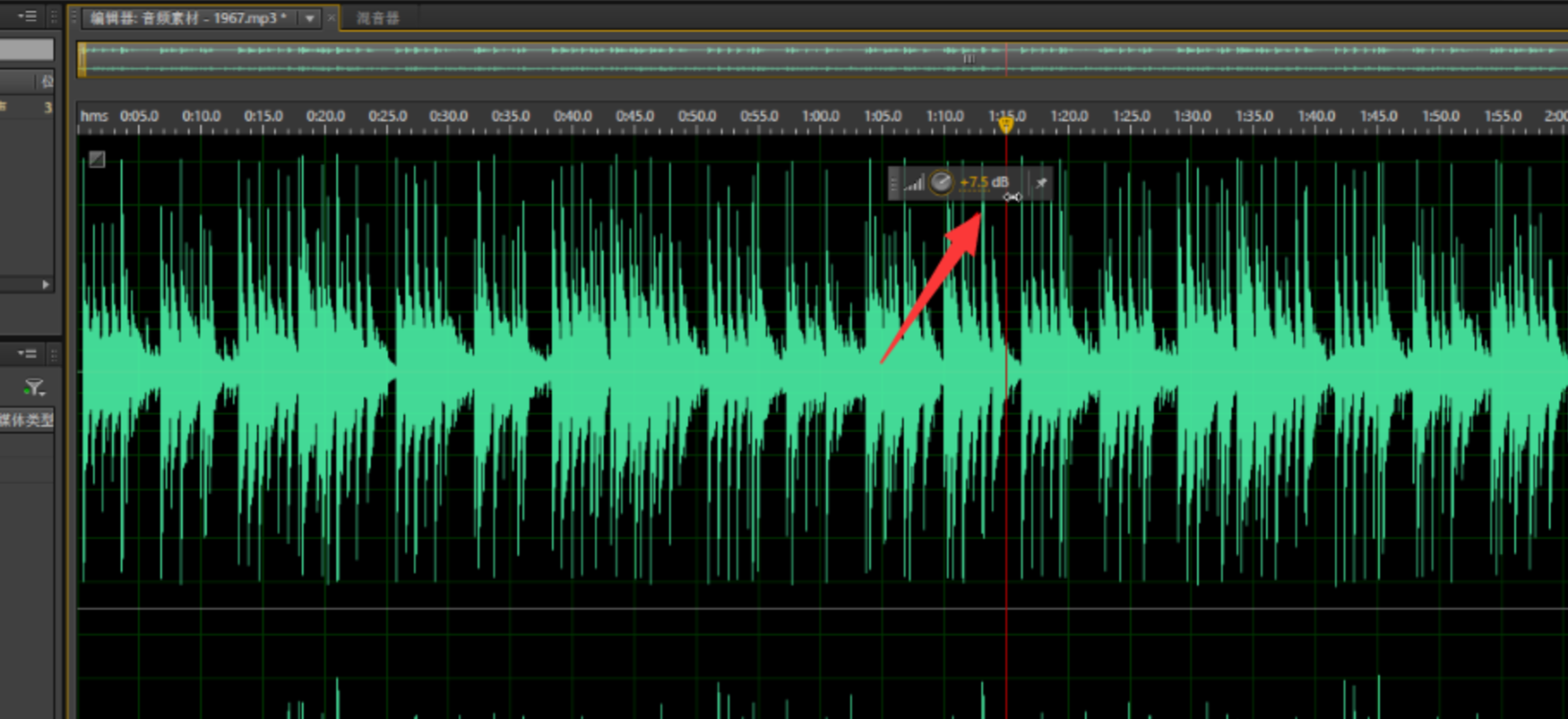
 导入后界面里能看到音量调整按钮,鼠标左键点击后左右滑动即可调节,向左减小、向右增大。
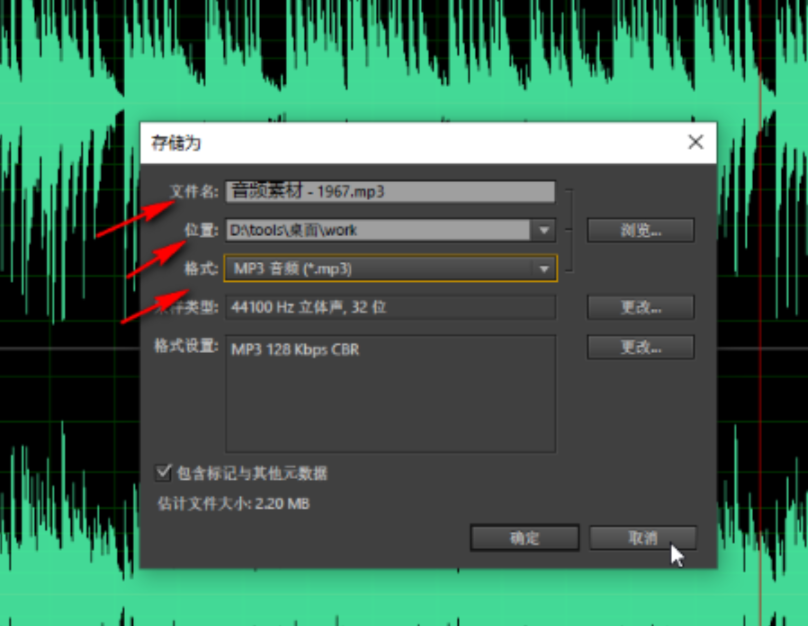
 处理完毕后按Ctrl+Shift+S另存文件,在弹出的窗口中设置新文件名、保存位置和音频格式即可。
 Audition的优点是精度高、可精细控制,缺点是对新手来说界面偏专业,单纯为了调个音量去学它,时间成本略高。
方法三:视频格式处理器手机端
打开手机找到【格式大师】,直接点击“视频音量调节”功能。
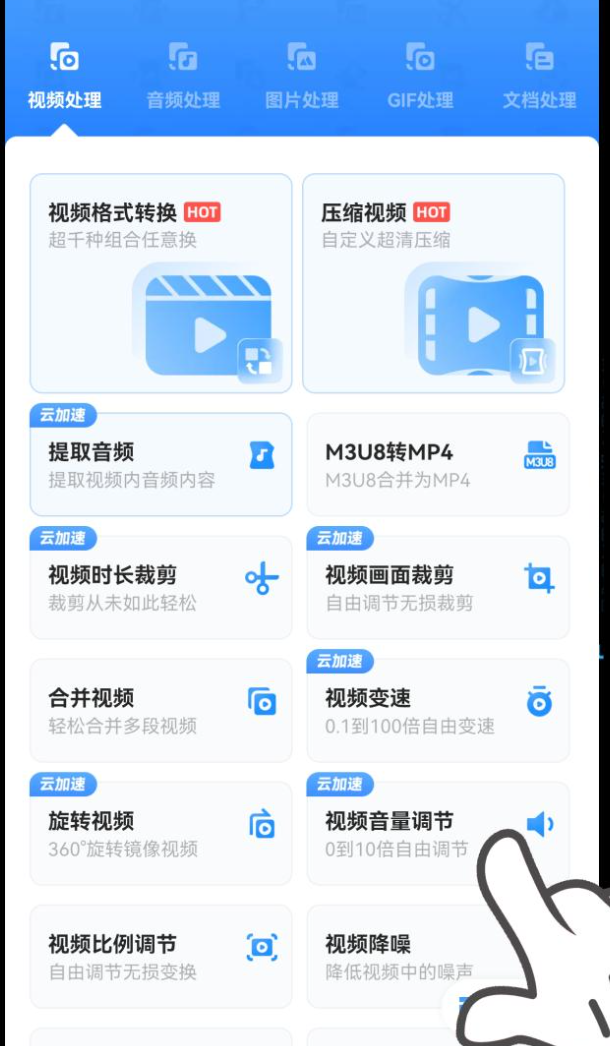 导入想处理的视频后,会看到两种调节模式:分贝调节适合整体微微提升,整段均衡加大;比例调节适合需要翻倍增强的场景。滑动完成调节即可。
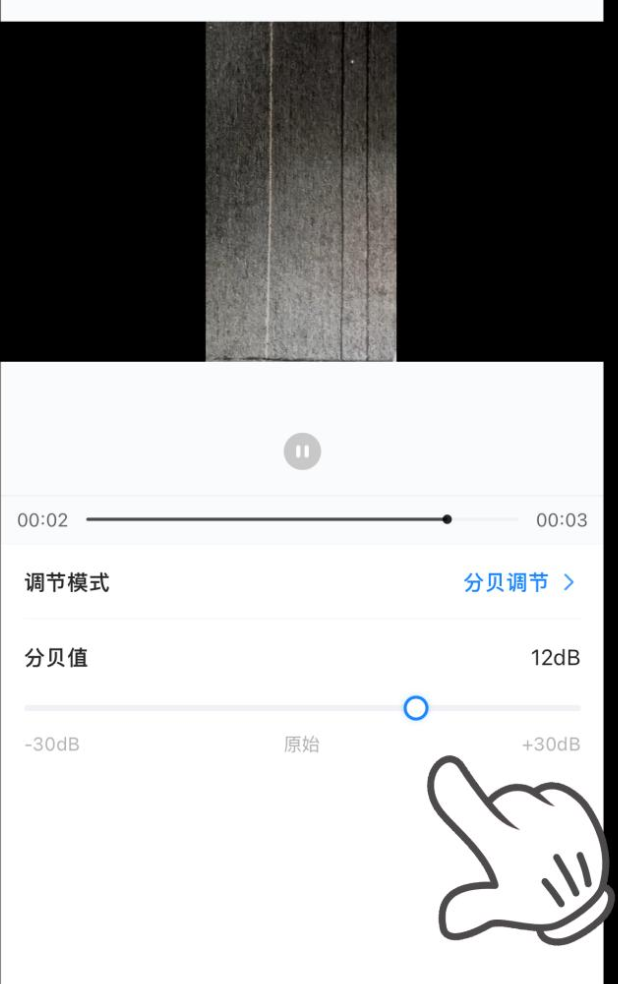 调好后导出,在作品栏点击“…”就能找到保存好的文件。手机端操作的优势是随时随地能处理,适合素材直接从手机拍摄的场景。
方法四:Python + FFmpeg(适合有编程基础的用户)
这条路门槛明显更高,需要先安装FFmpeg并配置到系统环境变量,再安装Python。核心思路是利用loudnorm滤镜自动检测视频最大音量,并补到合适响度。示例代码大致如下:
import subprocess

def amplify_video_volume_auto(input_video: str, output_video: str):
    cmd = [
        "ffmpeg",
        "-i", input_video,
        "-filter:a", "loudnorm=I=-16:LRA=11:TP=-1.5",
        "-c:v", "copy",
        output_video
    ]
    subprocess.run(cmd)
    print(f"处理完成!输出文件:{output_video}")

if __name__ == "__main__":
    amplify_video_volume_auto("test.mp4", "音量放大版.mp4")
其中-c:v copy表示视频流直接复制,不二次压缩画质,这一点对画质敏感的用户比较友好。不过没有编程经验的话,配置环境这一步就够折腾一阵了,不建议新手尝试。
方法五:云影视频处理器给视频加水印
打开软件后点击“添加视频”按钮,找到音量偏小的视频,也可以直接拖拽文件到软件中完成导入。
 在操作面板找到“原片音量”滑动条,向右拖动滑块即可增大音量。如果觉得滑块不好把控精度,可以直接在数值输入框手动填写大于100%的数值,比如115%、120%。
 为避免音量骤然升高听着突兀,可以勾选淡入、淡出特效,让音频开头和结尾过渡得更顺滑。另外,如果视频里夹杂较多杂音,同样会盖过人声,这时不妨开启软件自带的降噪功能,清理背景噪音后人声会清晰不少。
 ## 几点实操建议
第一,音量不是越大越好。 调过头容易出现破音、失真,人声反而变得刺耳。建议每次小幅上调,试听确认后再继续。
第二,先降噪再放大。 如果原视频底噪明显,直接放大音量会把杂音一起放大。条件允许的话,先做降噪处理,再提升音量,整体听感会好很多。
第三,批量需求优先选电脑端工具。 手机端操作灵活,但一次处理多条素材效率偏低。像汇帮这类支持批量导入的桌面软件,在处理数量较多的场景下更省时间。
第四,保留原始文件。 调整前建议备份原视频,万一参数设错还有回退余地。
回到最初的问题——原视频声音小怎么调大?答案其实不复杂,关键在于选对工具、控制好参数。电脑端追求批量效率,可以优先考虑汇帮视频格式转换器这类带独立音量调整模块的软件;手机端图方便,格式大师、快剪都能应急;有专业需求且不介意学习成本,Audition和FFmpeg也各有适用场景。
工具没有绝对的好坏,匹配自己的使用频率和操作习惯才是关键。希望这篇对比能帮你少走一点弯路,把那些“声音太小”的素材重新用起来。
