

平时刷短视频、看网课、剪辑Vlog的时候,很多人都会遇到一个共同的困扰:视频播放速度太快了,细节根本看不清。尤其是学习技能类教程,老师操作飞快,一步没跟上后面全乱了;拍生活Vlog时,精彩瞬间一闪而过,想做个慢放效果突出氛围感,却不知道怎么操作。
其实把视频速度调慢一点并没有想象中那么难,不需要精通专业剪辑技术,也不用花大量时间学习复杂软件。目前有不少简单实用的方法可以调节视频速度,今天这篇文章就给大家分享4种调速方案,从电脑软件到手机App再到系统自带播放器,每种方法都有详细步骤,大家可以根据自己的实际情况选择。
视频速度调慢一点怎么做?分享四种常用方法
 ### 方案一:使用汇帮视频格式转换器
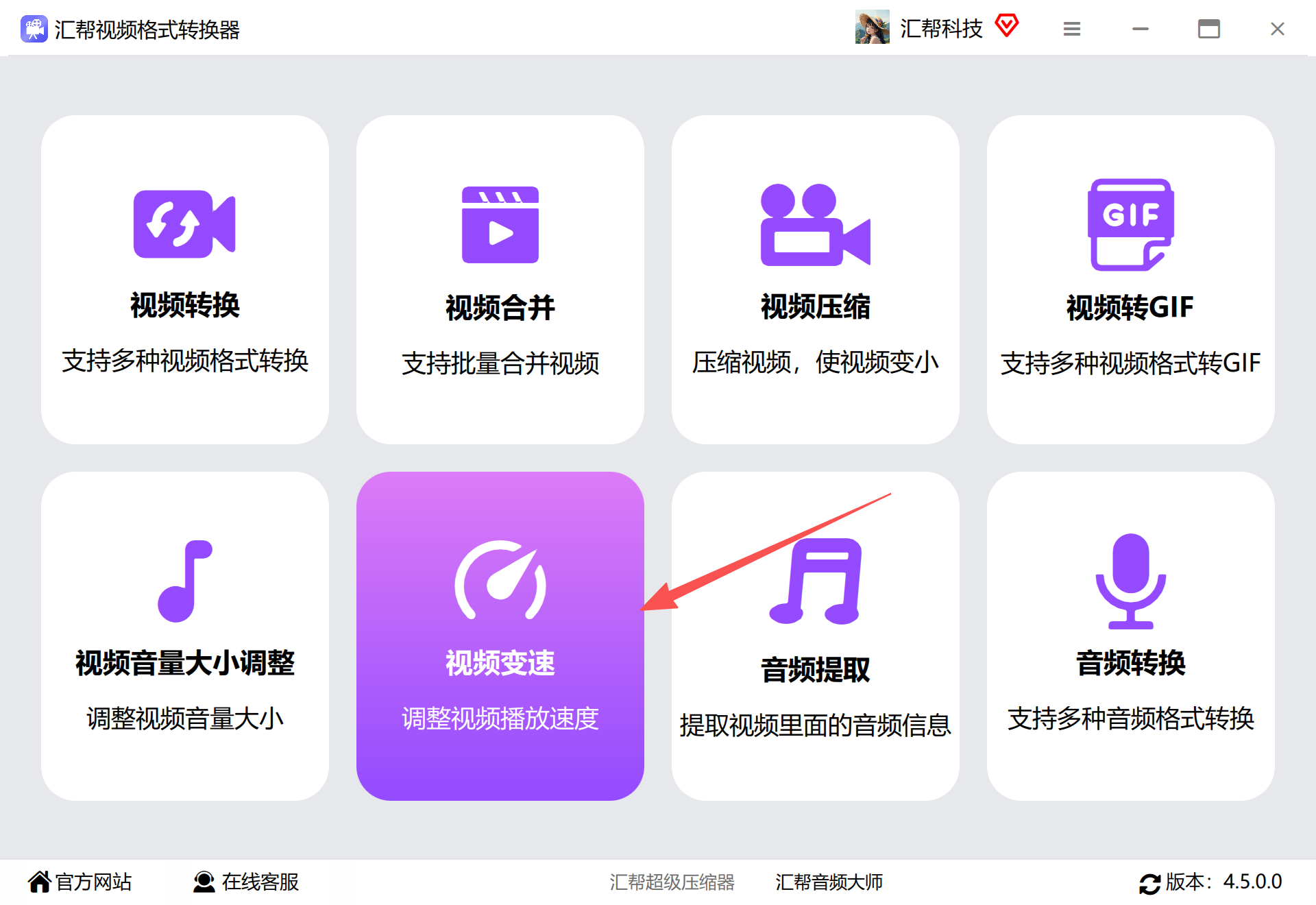
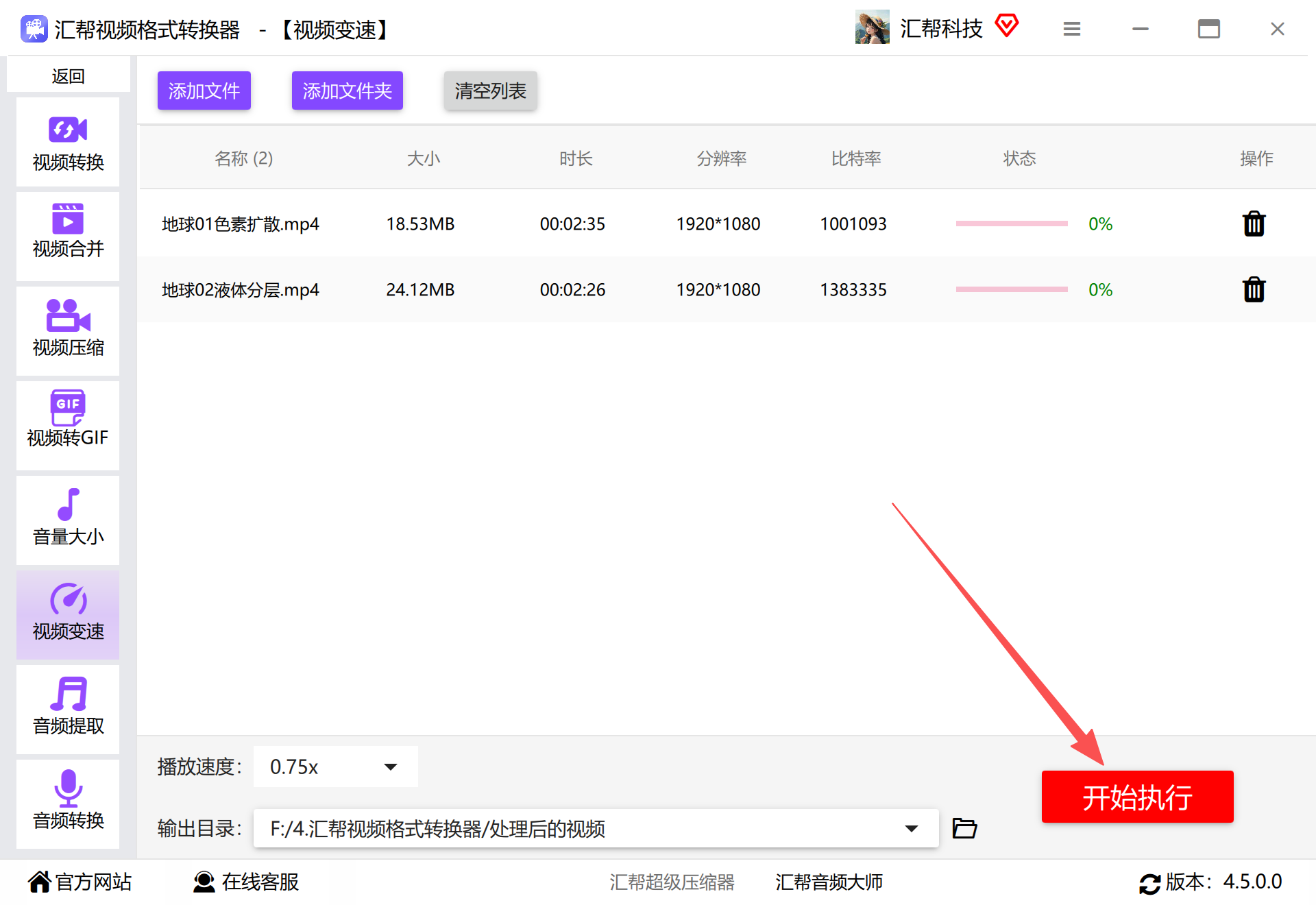
步骤1:首次使用需要先把软件下载安装到电脑上。打开软件后,在主界面找到“视频变速”功能,点击进入。
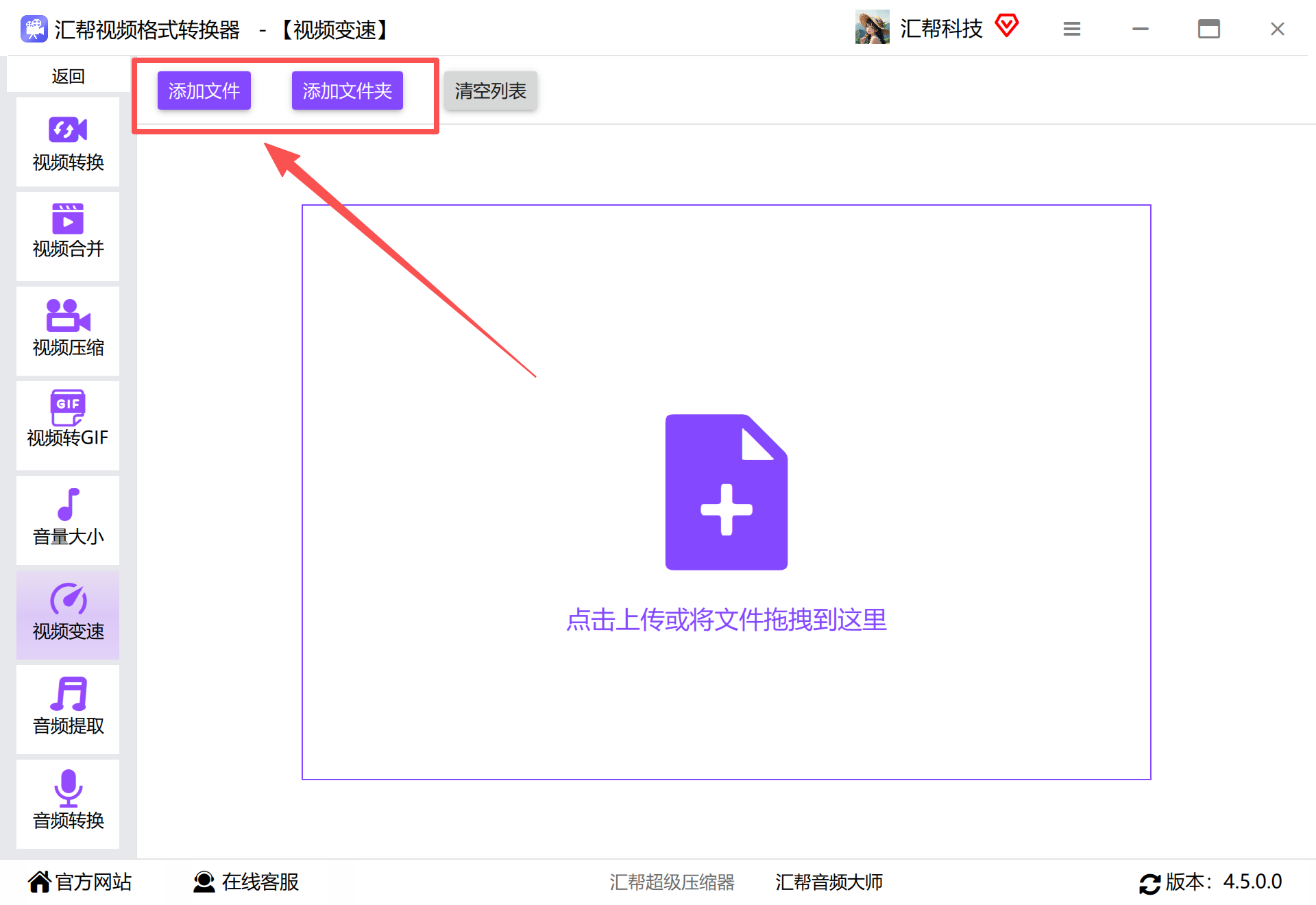
 步骤2:点击左上角的“添加文件”按钮,在弹出的窗口中选择需要调慢速度的视频文件。支持批量添加,如果需要同时处理多个视频,一次性选中即可。
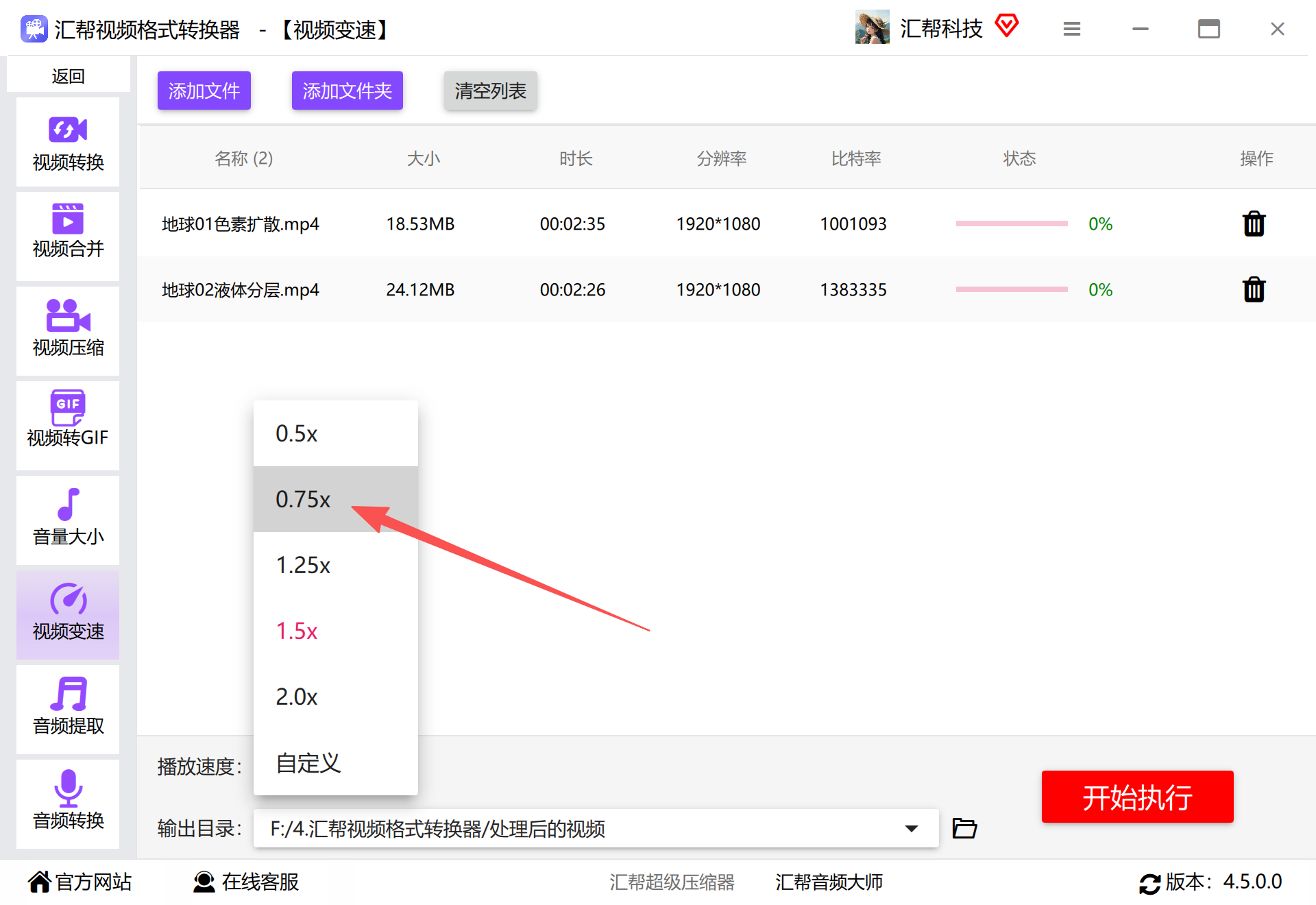
 步骤3:视频添加完成后,在底部设置播放速度。软件提供了多个规格可选,因为我们要调慢,所以选择0.5X或0.7X,这样播放速度就会比原来慢。如果预设选项不满足需求,也可以手动输入自定义速度值。
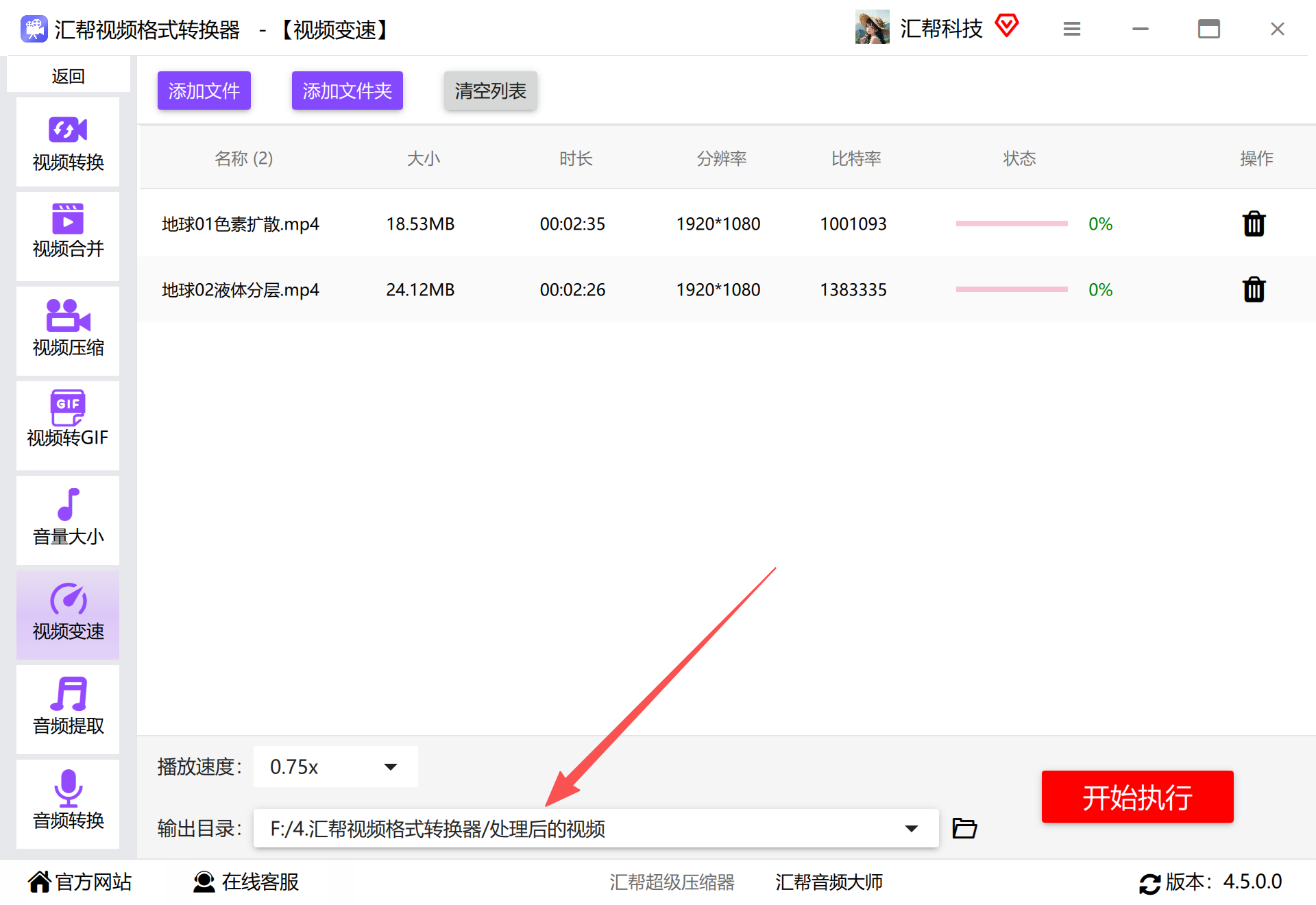
 步骤4:设置一个输出文件夹,用来存放调慢后的视频文件,这样不会覆盖原始文件,方便后续对比。
 步骤5:点击“开始执行”按钮,软件开始对视频进行慢速处理。
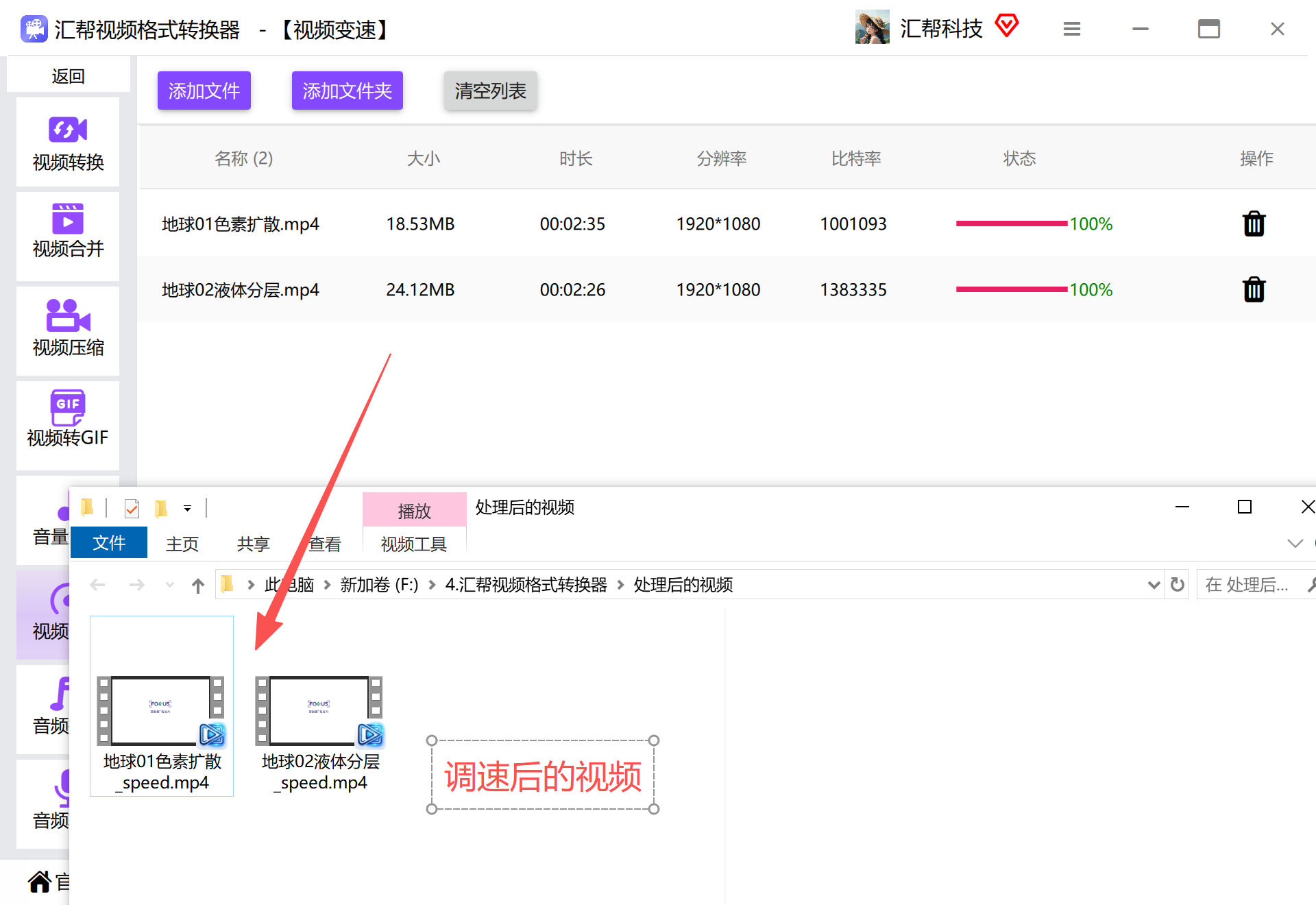
 等待片刻,软件会提示操作完成。打开输出文件夹,就能看到已经调慢速度的视频文件了。随便播放一个检查一下效果,确认速度是否符合预期。
 ### 方案二:VideoProc Converter AI(电脑端,输出文件体积较小)
VideoProc Converter AI 在速度调节的精度上有一定优势,支持小数点后两位的微调,比如可以设置成原速度的1.08倍,而不是只能选1.1或1.2这种固定档位。另外,同分辨率导出的文件体积相对较小,对存储空间有限的用户来说比较友好。
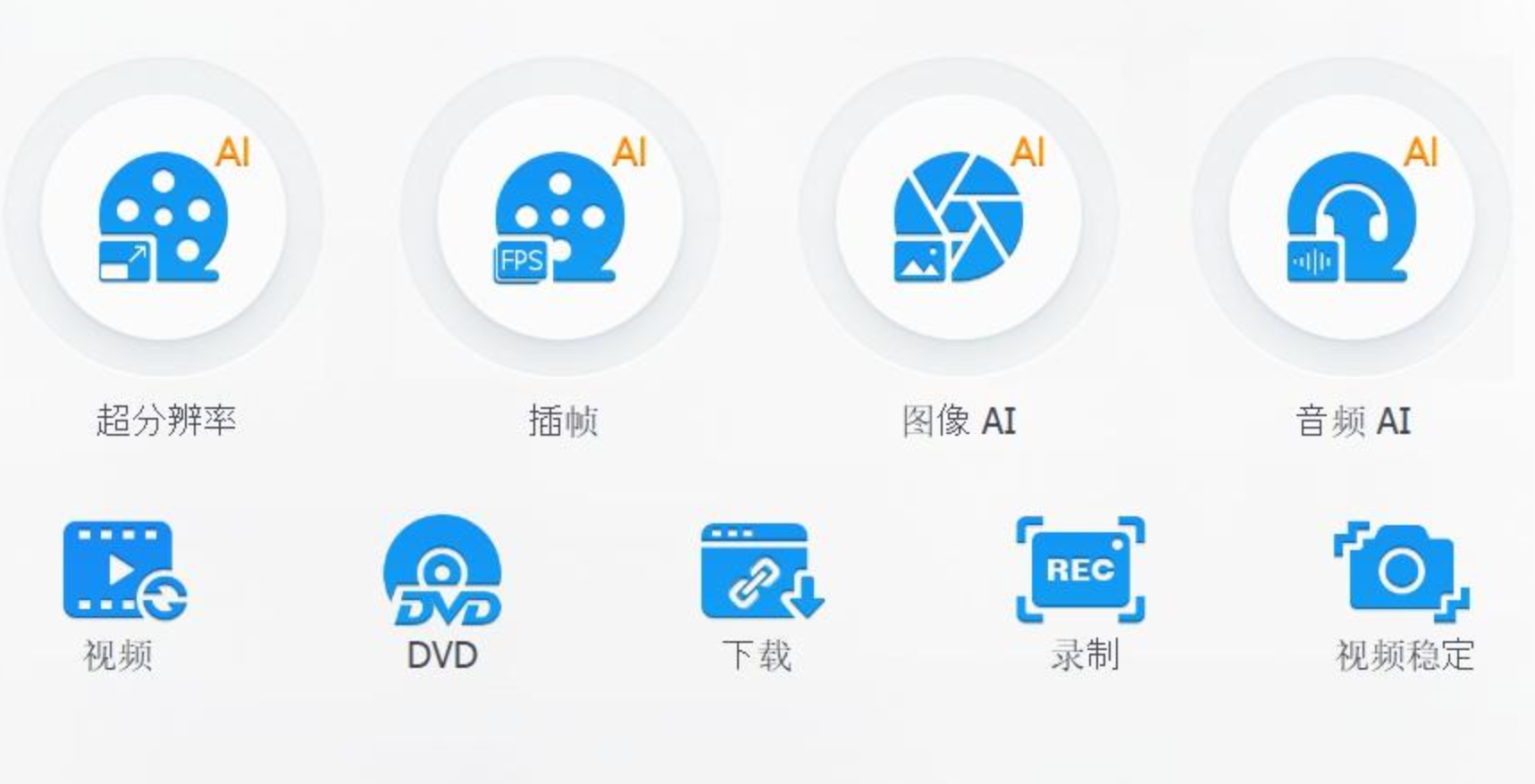
使用方法:打开软件后选择视频文件。
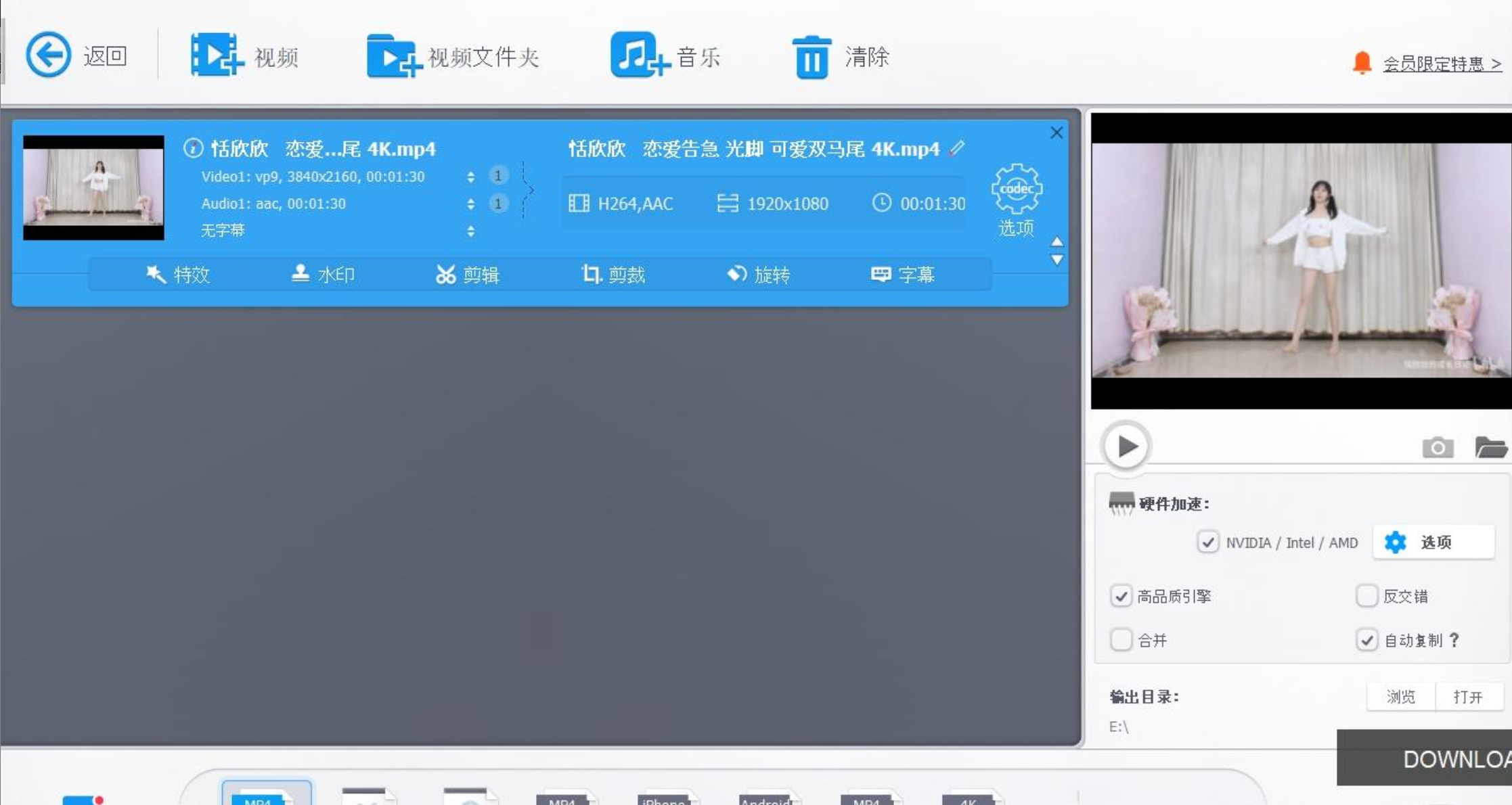
 把视频拖入软件后,选择视频下方的“特效”选项。
 点击特效左侧的“视频 & 音频”,在这里可以自由调节速度数值,设置完成后点击“完成”。
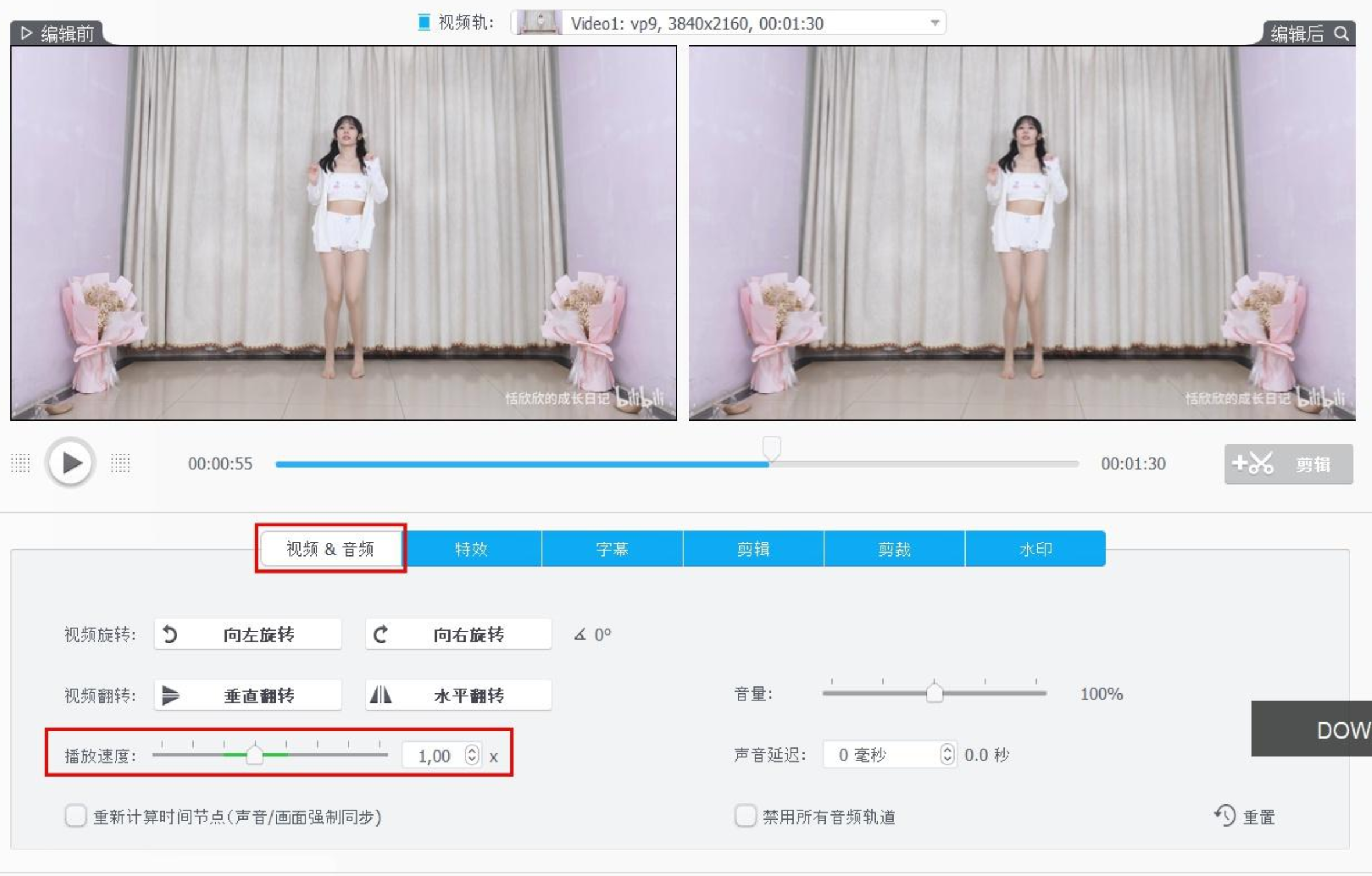 最后点击右下角的“RUN”按钮,即可导出处理好的视频。
方案三:FX视频剪辑大师(电脑端,操作直观)
这款软件的操作逻辑比较直观,适合刚接触视频剪辑的朋友。
1、导入视频素材。打开软件后点击“导入”,选择需要调整的视频文件。
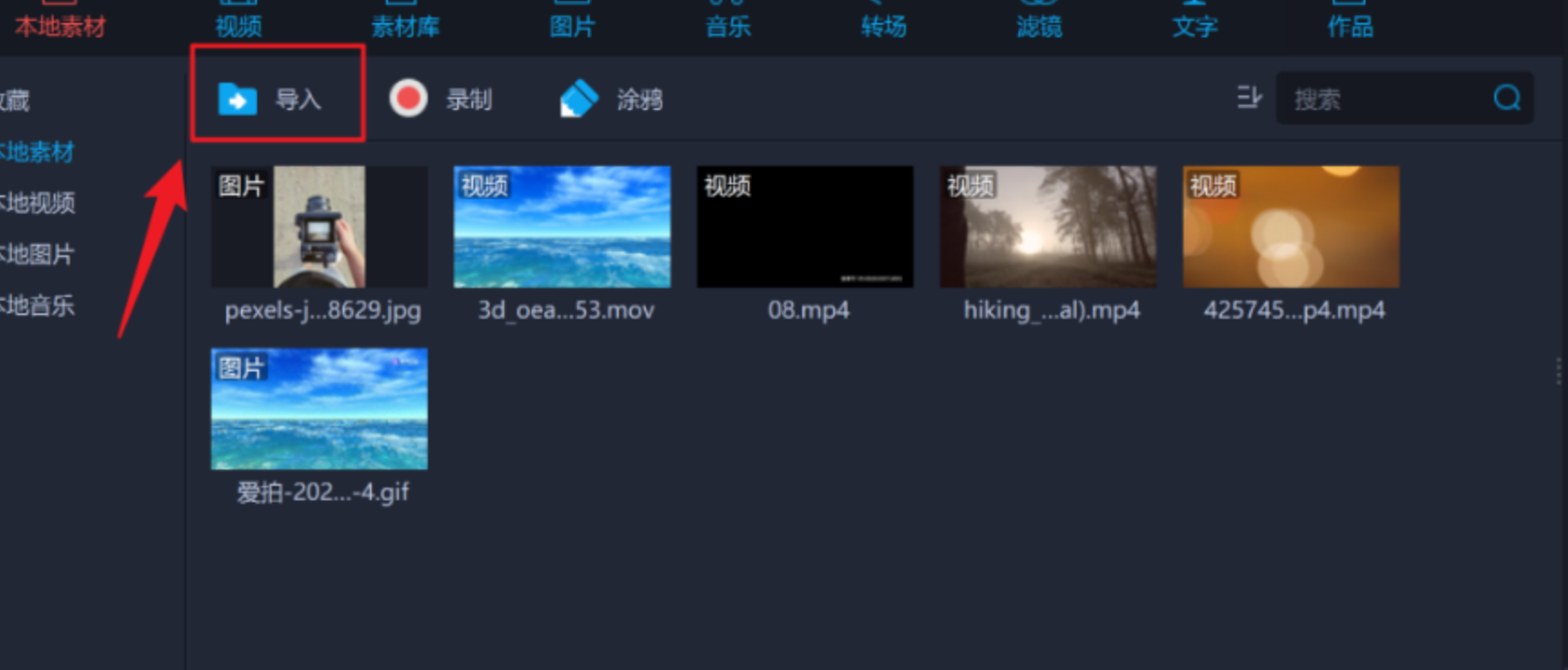 2、将素材添加到视频轨道。选中素材后,点击“添加”按钮,把视频拖入下方的轨道才能进行编辑。
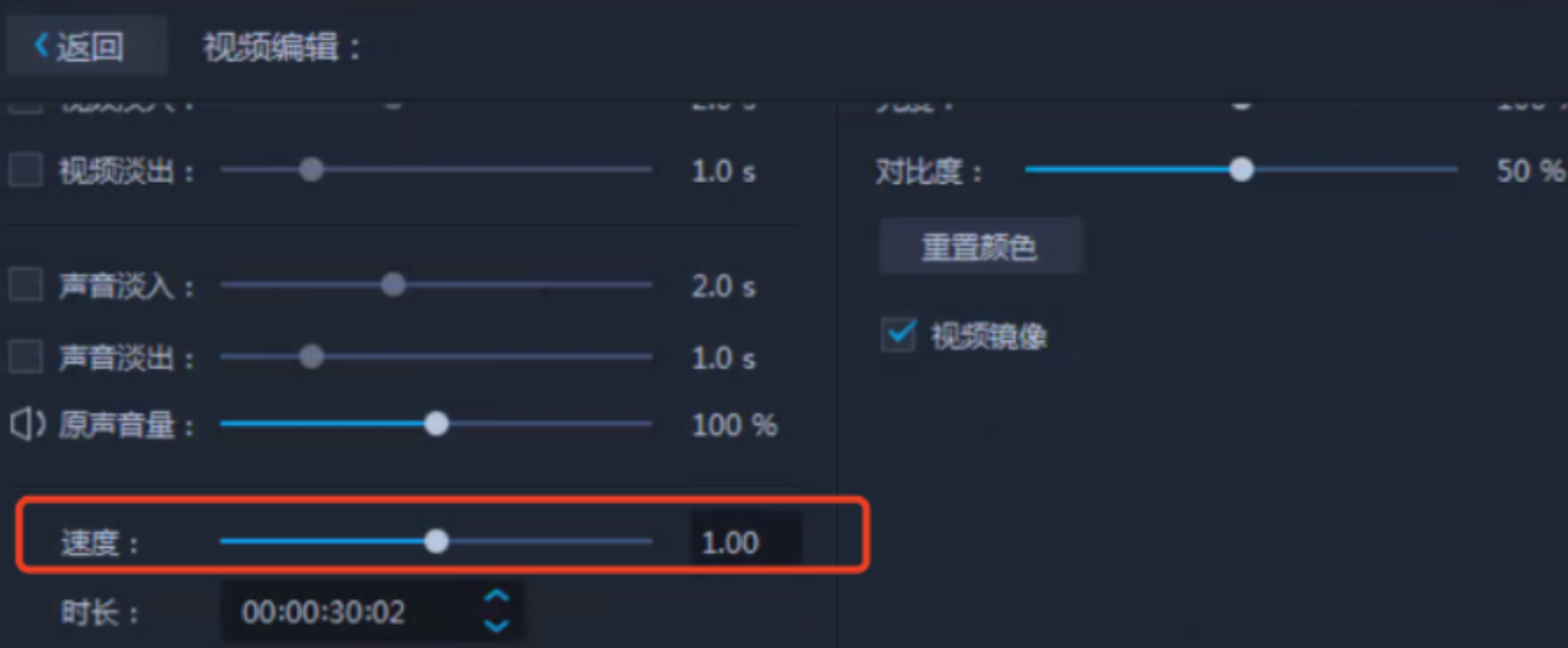
 3、调整播放速度。双击视频轨道中的视频,在弹出的窗口中拖动速度滑块即可。往左拉是变慢,往右拉是变快,操作很直观。
 ### 方案四:剪映(手机端,适合日常短视频处理)
如果你平时主要用手机处理视频,剪映是一个比较方便的选择。
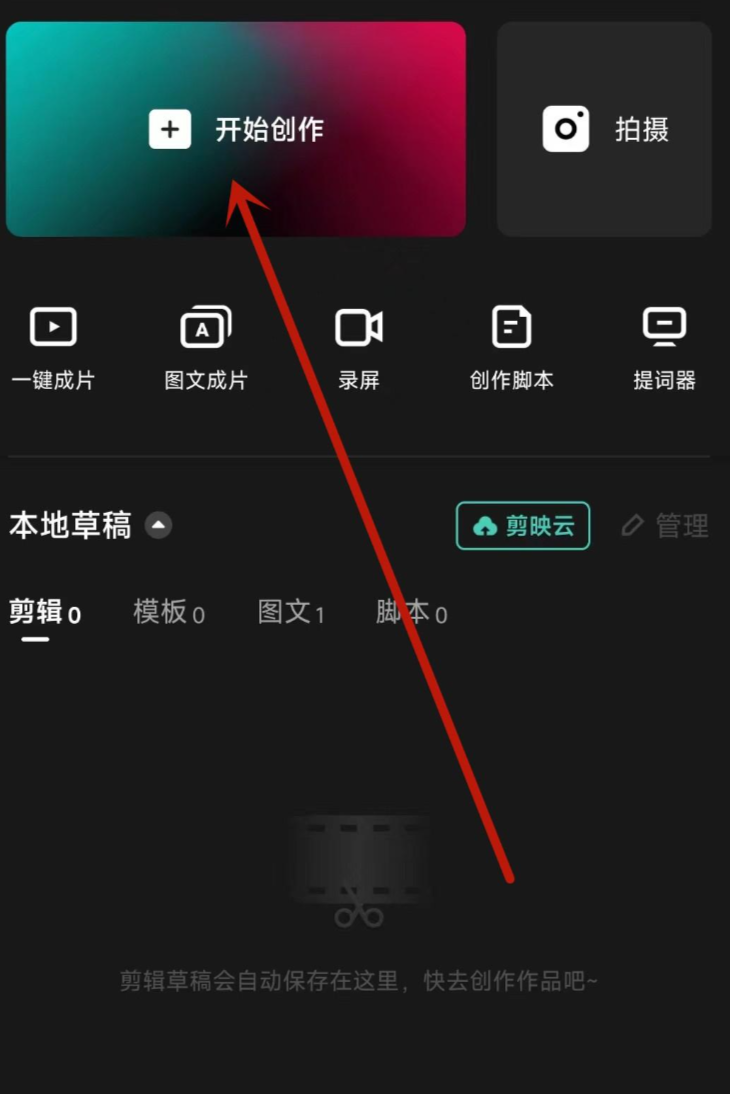
1、打开剪映,点击“开始创作”,导入需要处理的视频。
 2、在下方时间轴点击刚才导入的视频,进入编辑页面。
 3、点击“剪辑”按钮,在一级列表中找到“分割”,把需要变速的视频片段分割出来。
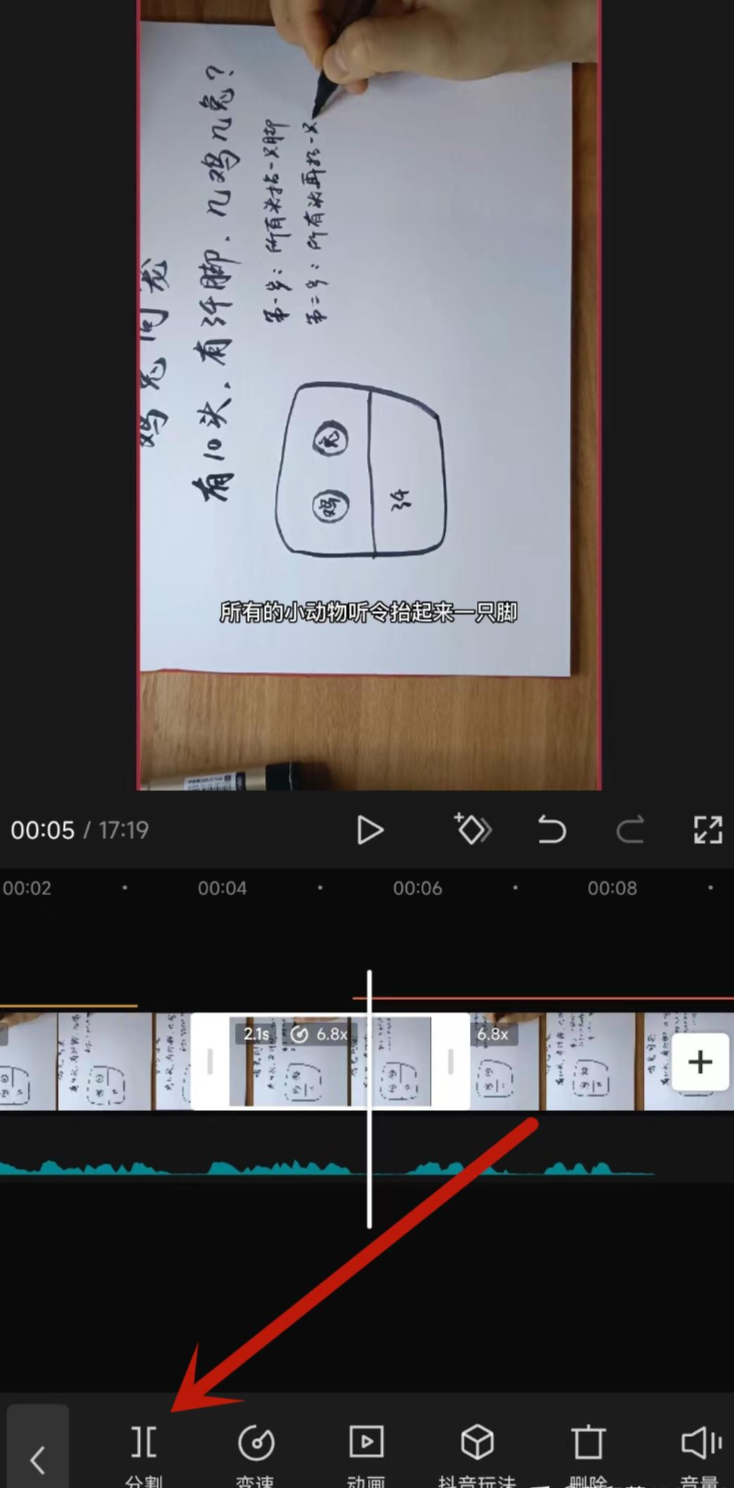 4、选中分割出来的片段,点击“变速”按钮,选择“常规变速”。
 5、拖动变速滑块,选择需要的速度。1x是正常速度,小于1x就是减慢。设置好后导出即可。
 ### 操作注意事项
第一,注意备份原始文件。 无论用哪种工具处理视频,都建议提前设置好输出文件夹,避免源文件被覆盖。尤其是批量处理的时候,万一效果不满意,原始素材还在,可以重新调整。
第二,慢放幅度不宜过大。 把速度调到0.5X以下时,部分视频可能会出现画面卡顿或声音变调的情况。如果确实需要很慢的效果,建议先小范围测试一下,确认观感可以接受再批量处理。
第三,根据使用场景选工具。 只是临时观看,用系统自带播放器就够了;需要导出成品视频,选汇帮或VideoProc这类支持导出的软件;手机端随手处理,剪映更方便。
第四,注意格式兼容性。 不同软件支持的视频格式有差异,常见的MP4基本都没问题,但如果是比较少见的格式,建议先用格式转换功能处理一下再调速。
以上就是4种把视频速度调慢一点的方法,每种都有自己的适用场景。
如果你需要批量处理多个视频,或者对输出画质和格式有要求,汇帮视频格式转换器的批量变速功能会比较高效;如果只是偶尔处理一两个视频,剪映或系统自带播放器就足够用了;VideoProc Converter AI 适合对速度精度有要求的用户;小狮子视频助手、星剪辑、轻影视频转换器则可以作为备选方案。
总的来说,视频速度调慢一点这件事并不复杂,关键是找到适合自己使用习惯的工具。建议大家先明确自己的需求——是临时观看还是需要导出成品?是单个处理还是批量操作?在手机端还是电脑端?想清楚这几点,选择起来就简单多了。希望这篇文章能帮到有需要的朋友,如果操作过程中遇到什么问题,欢迎在评论区留言交流。
