

“你这一摞旧动画,咋都打不开啊?” 这是我妈上周抱着一摞打印稿问我的第一句话——那是她早年做的少儿英语启蒙动画,全是SWF格式,现在电脑、手机、浏览器全不支持,急得她直跺脚。
swf格式文件在电脑上如何转换mp4格式?别慌,今天这篇文=章帮你解决这个问题,转换后的MP4格式兼容性强,能在绝大多数设备上播放。
 ### 第一步:汇帮视频格式转换器(首推方法)
打开电脑上的汇帮视频格式转换器,锁定“视频转换”功能(软件还支持视频合并、压缩、转GIF、提取音频等)
 点击“添加文件”,选择需要转换的SWF文件(也可直接拖入软件空白处,软件对文件大小和数量无限制)
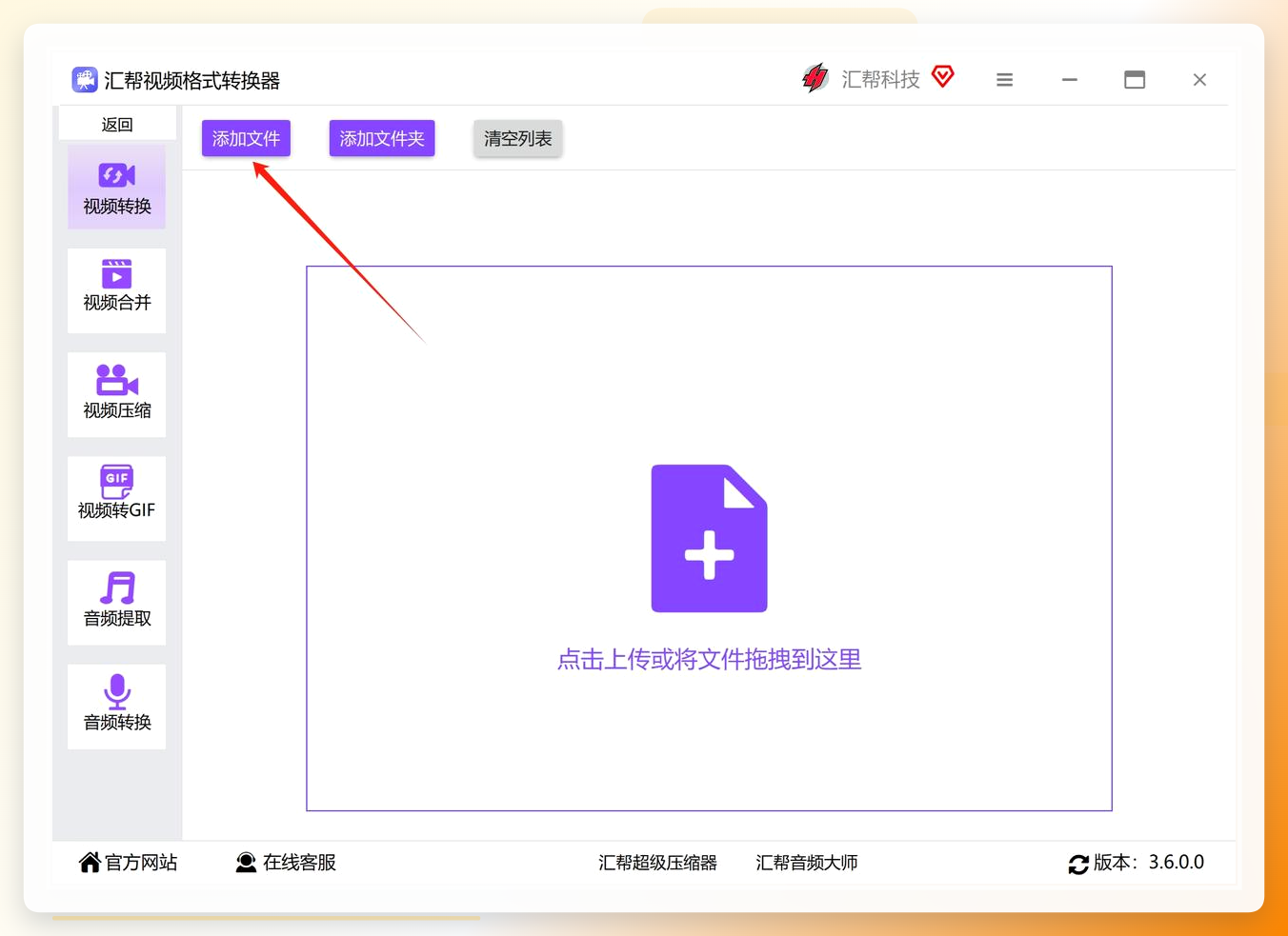 底部转换设置面板,导出格式选择“MP4”,比特率和分辨率保持默认即可(也可按需调整)
 选择输出目录,设置转换后MP4文件的保存位置
 点击“开始转换”,等待转换完成后,即可在输出目录找到MP4文件

 ### 第二步:其他实用方法
方法2:Moyea SWF to Video Converter Pro(源文保留方法)
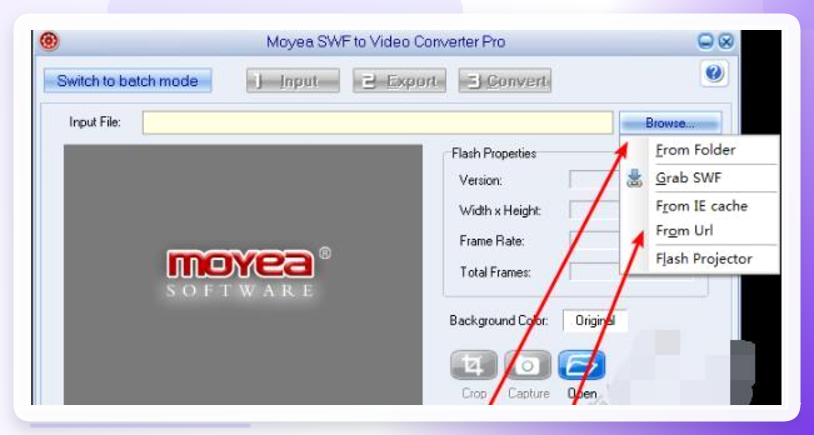
下载安装软件,双击运行后导入需要转换的SWF文件
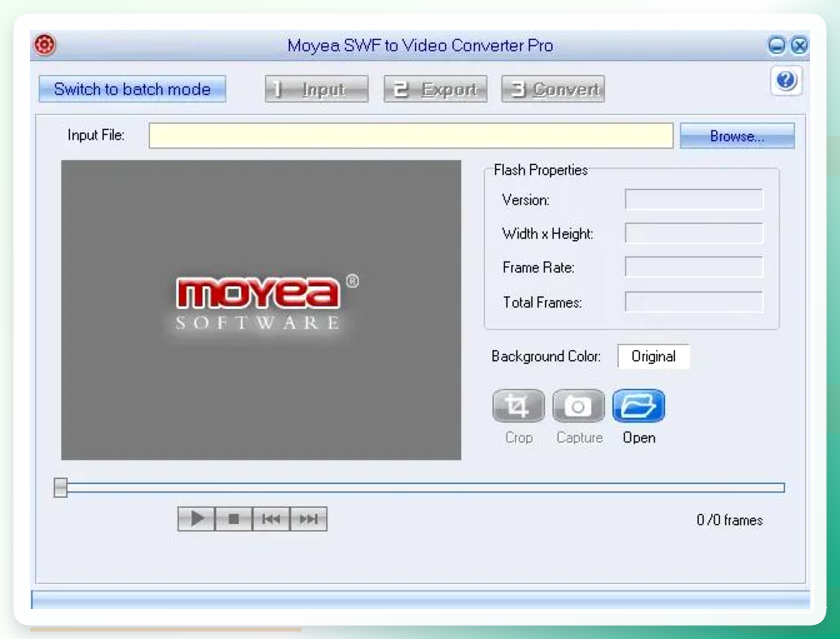 根据需求设置转换参数,点击“Convert”等待转换完成
 #### 方法3:AhaConvert(在线工具类)
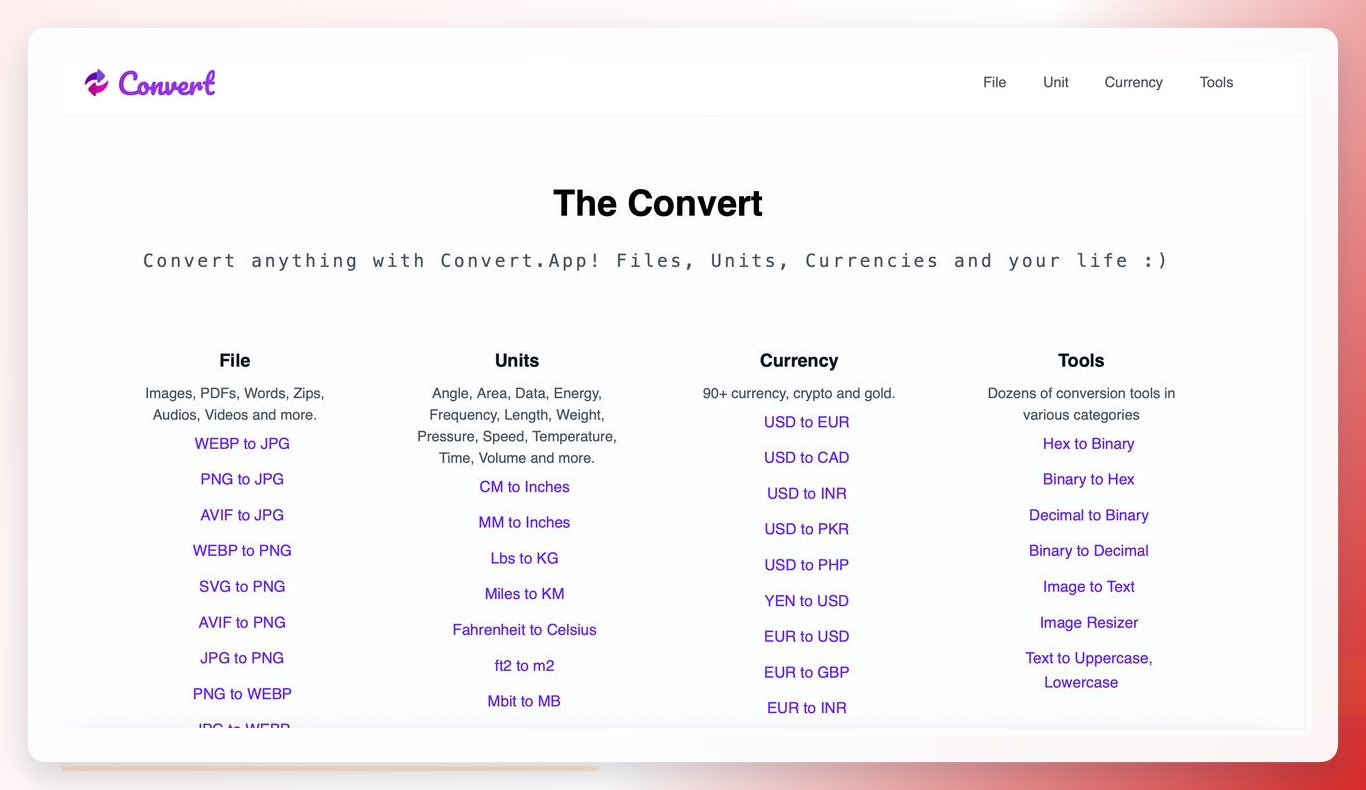
打开AhaConvert的SWF转MP4页面
点击“拖放或选择文件”区域,上传SWF文件
输出格式选择“MP4”
点击“开始转换”,等待云端处理
转换完成后下载MP4文件
 #### 方法4:格式工厂(系统兼容工具类)
打开格式工厂,选择“视频”分类下的“MP4”
点击“添加文件”,导入需要转换的SWF文件
点击“确定”返回主界面,点击“开始”按钮
等待转换完成后,在输出目录查看MP4文件
方法5:剪映(视频编辑软件类)
打开剪映电脑版,点击“开始创作”
点击“导入”,选择需要转换的SWF文件
点击右上角“导出”,设置输出格式为“MP4”
调整分辨率、帧率等参数后,点击“导出”
方法6:FFmpeg(命令行工具类)
同时按住【Windows+R】键,输入“cmd”打开命令提示符
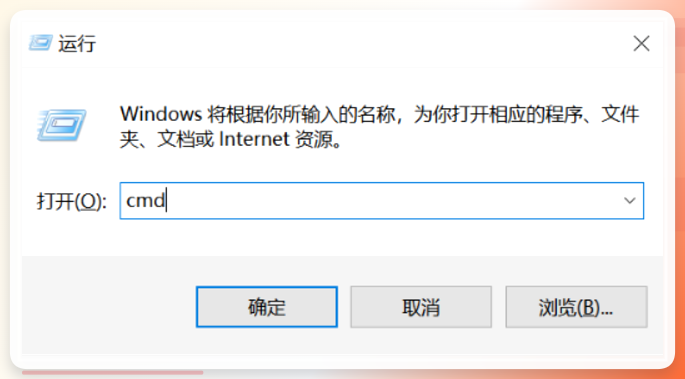 输入转换命令:ffmpeg -i input.swf -c:v libx264 -c:a aac output.mp4(将input.swf替换为你的SWF文件路径,output.mp4替换为输出路径)
按回车键执行命令,等待转换完成
方法7:浏览器插件(插件类)
打开Chrome浏览器,安装“SWF to MP4 Converter”插件
打开包含SWF文件的网页,点击插件图标
选择需要转换的SWF文件,设置输出格式为MP4
点击“转换”,等待转换完成后下载MP4文件
第三步:避坑提醒
很多人转换失败,是因为踩了这些误区:
误区1:用旧版Flash播放器直接导出,导致画面模糊、声音不同步
误区2:在线工具上传大文件(超过2GB),导致转换中断
误区3:命令行转换时,未正确输入文件路径,导致找不到文件
转换完成后,你可以把MP4文件拷贝到手机、平板,或者上传到视频平台,再也不用担心打不开的问题。
现在就动手试试,把你的旧SWF动画转换成能随时播放的MP4吧!
