

你有没有过这种体验——好不容易下载了一部电影,打开一看,播放速度慢得让人着急,画面像慢动作回放,台词一个字一个字往外蹦?周末打球那哥们就跟我吐槽过,他下载的一部老片子,播放速度慢到离谱,两个小时的内容硬是看了快四个小时。其实这个问题不难解决,下面把7种调整方法逐一拆开讲,第一种最直接。
汇帮视频格式转换器:导入视频直接调速度
先说最省事的路径。汇帮视频格式转换器的视频变速功能,核心逻辑是把视频文件重新编码输出,调整的是文件本身的播放速度,不是播放器的临时倍速。
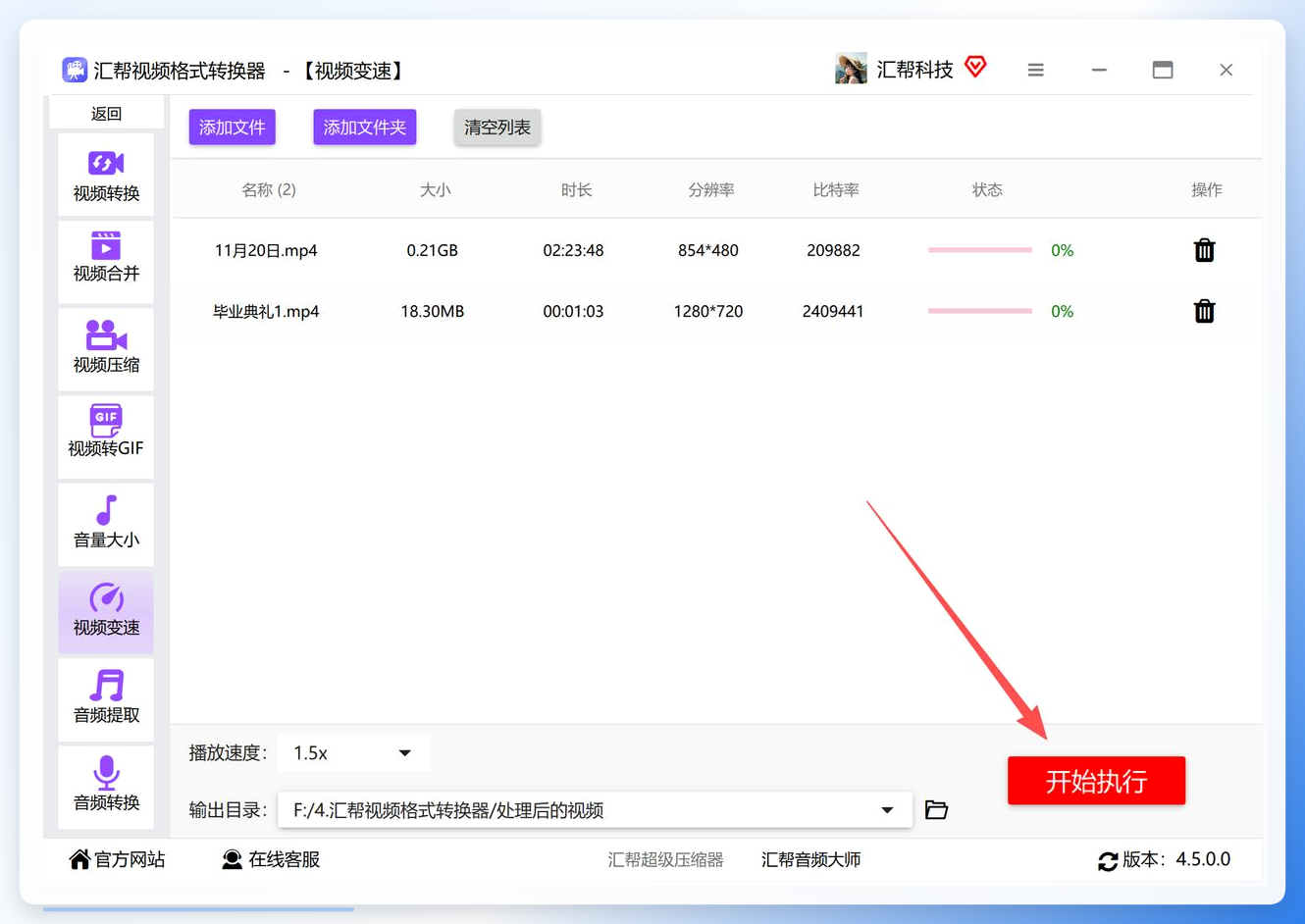
步骤1:打开电脑上的汇帮视频格式转换器,首页能看到各种视频处理功能,找到并点击“视频变速”进入。
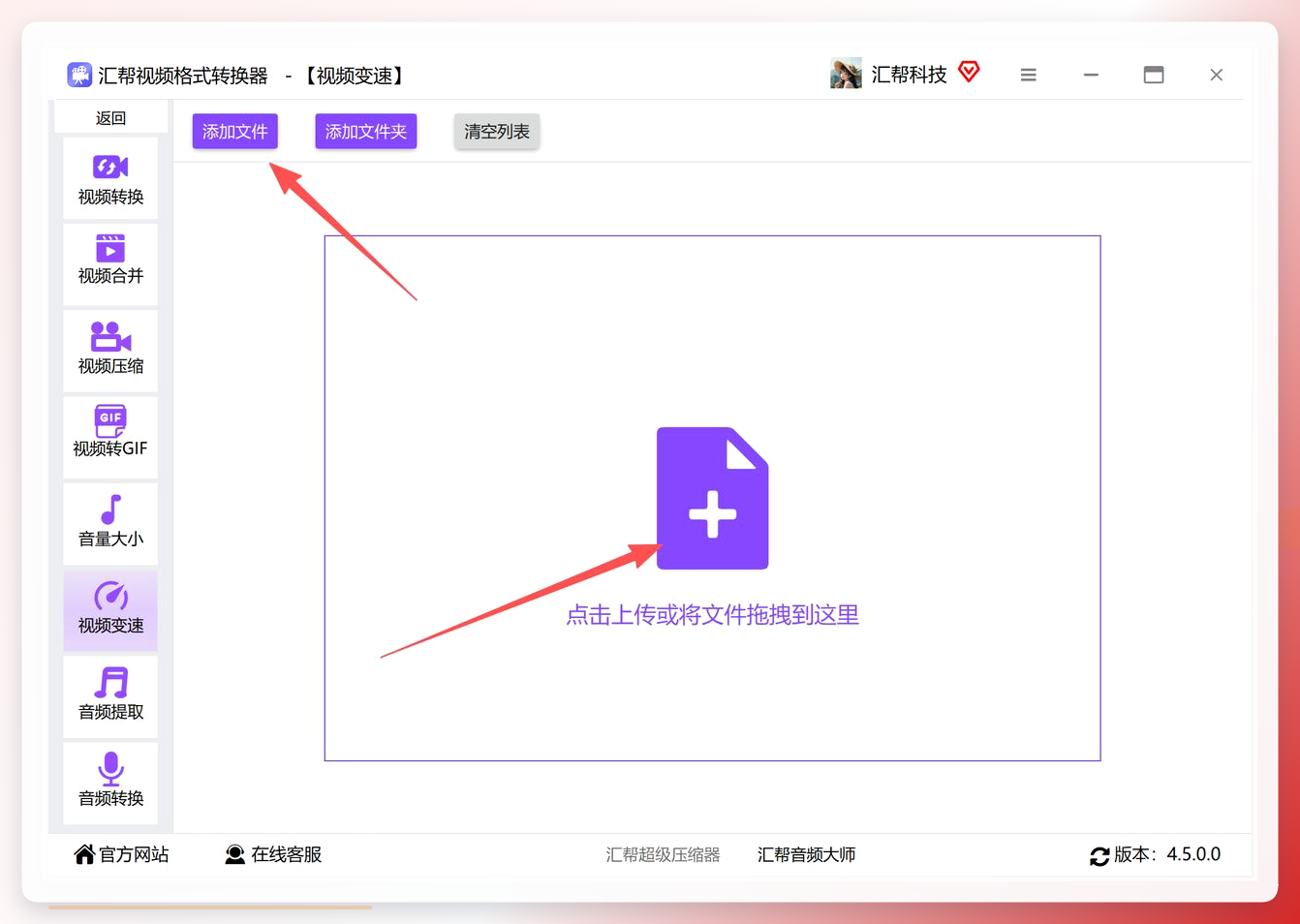
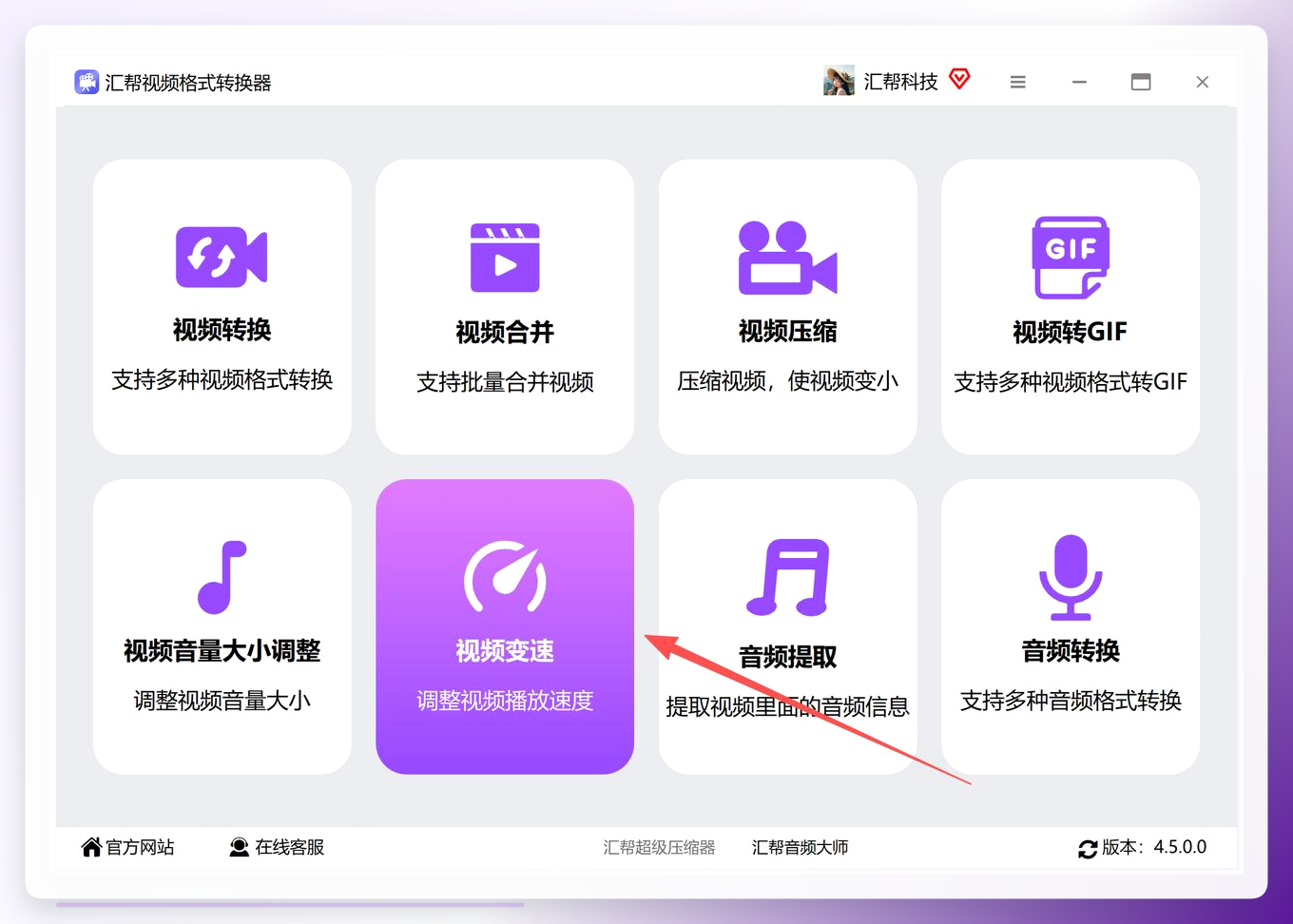 步骤2:点击左上角的“添加文件”按钮,在弹出的窗口中选中需要调整速度的视频文件导入。支持批量导入,不限制视频数量和大小。也可以直接把视频文件拖到软件界面中,操作更快捷。
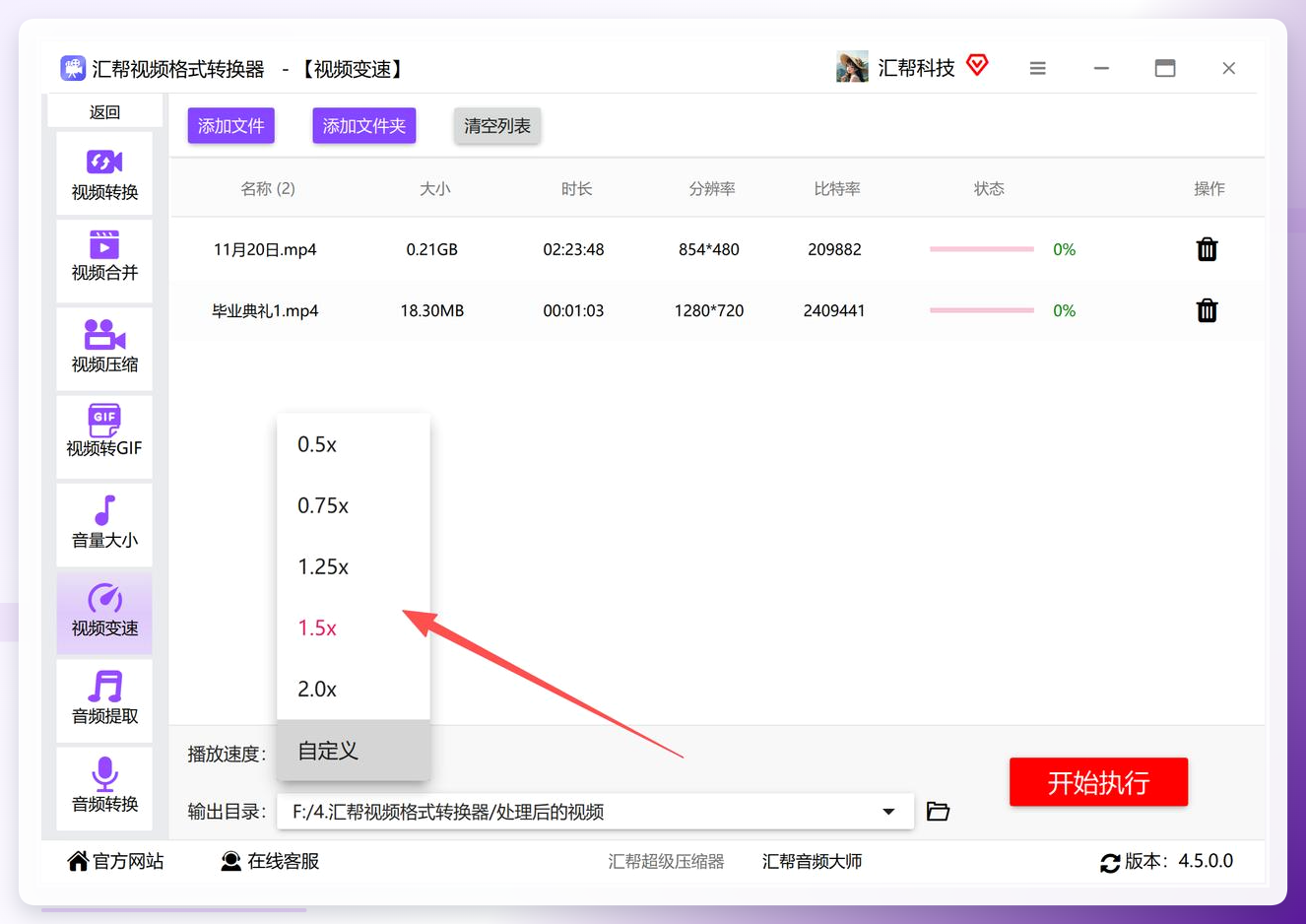
 步骤3:视频添加好后,在底部的“播放速度”处点击选择一个需要的速度。这里可以把视频速度调快或者调慢,根据自身需要选择即可。
 步骤4:新建一个文件夹,比如命名为“调速后的视频”,把这个文件夹设置为输出目录。这样调整后的视频就会存到这里,不会跟源文件混在一起,方便分辨和查找。
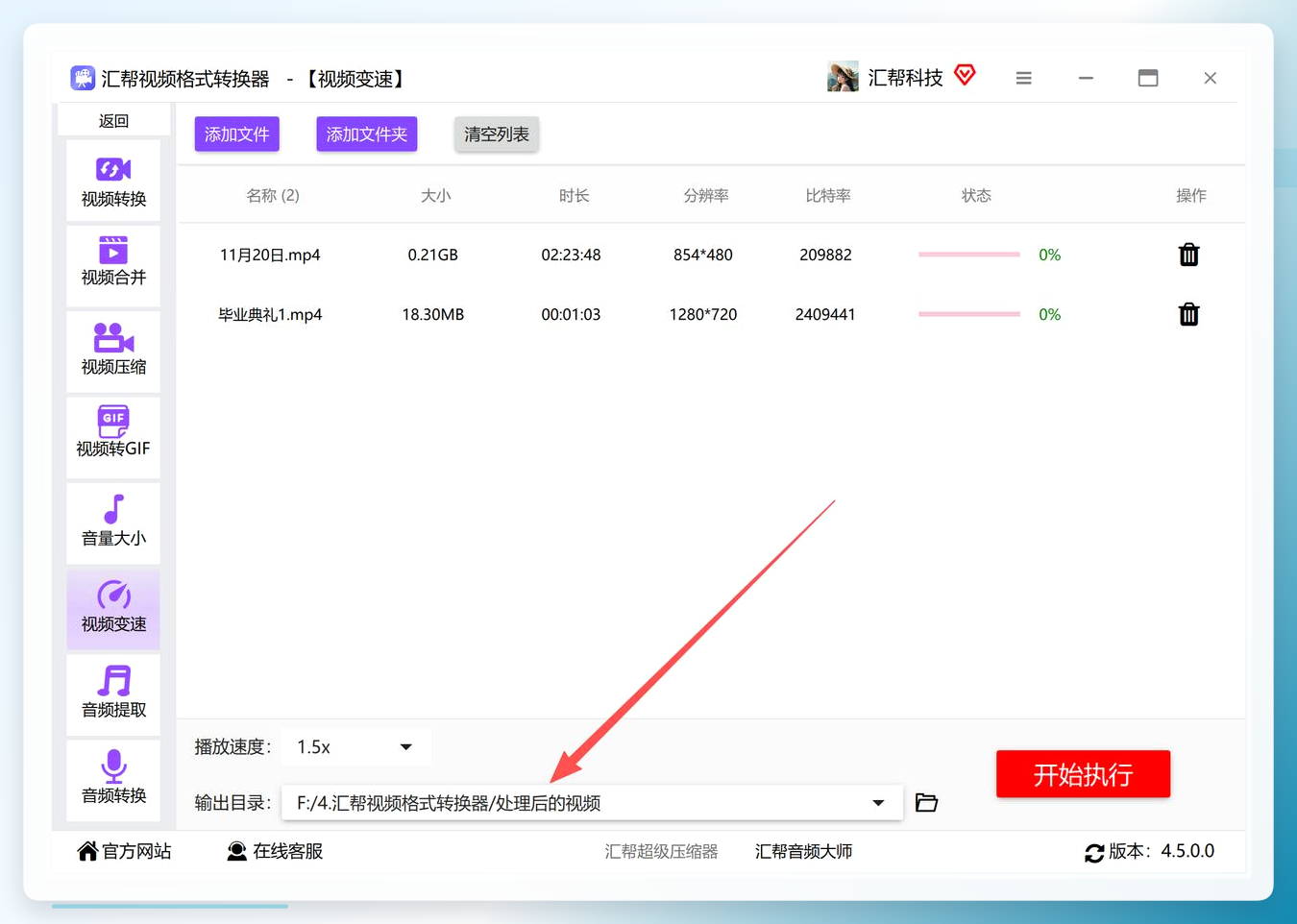 步骤5:点击“开始执行”按钮,软件开始对视频进行处理。此时不需要其他操作,稍微等待一会即可。
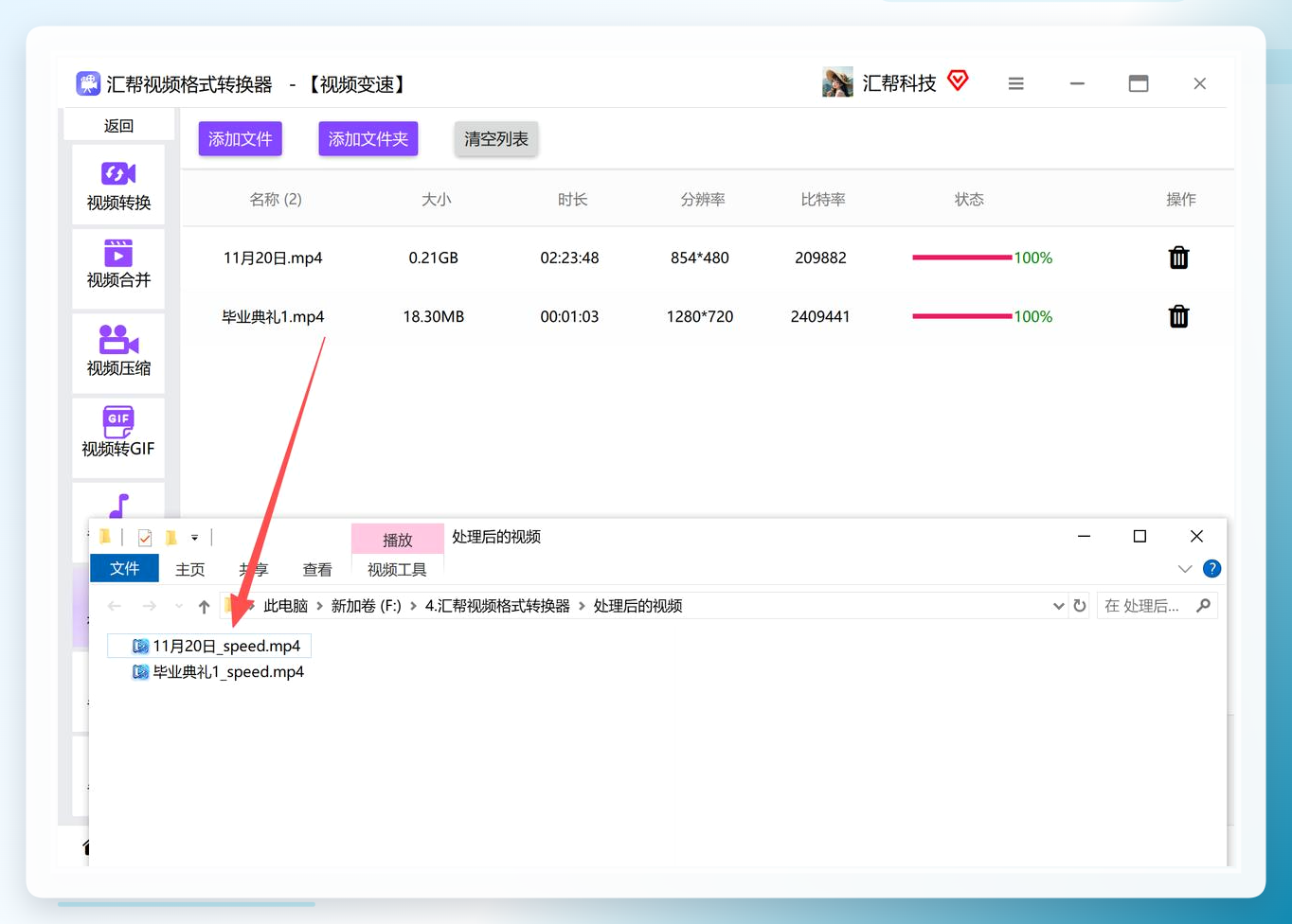
 处理完成后,软件会自动打开输出文件夹,可以在里面看到导出的新视频文件。打开这些视频确认一下播放速度是否符合预期,就可以用到需要的地方了。
 ## 电脑自带播放器:不改文件,临时调速
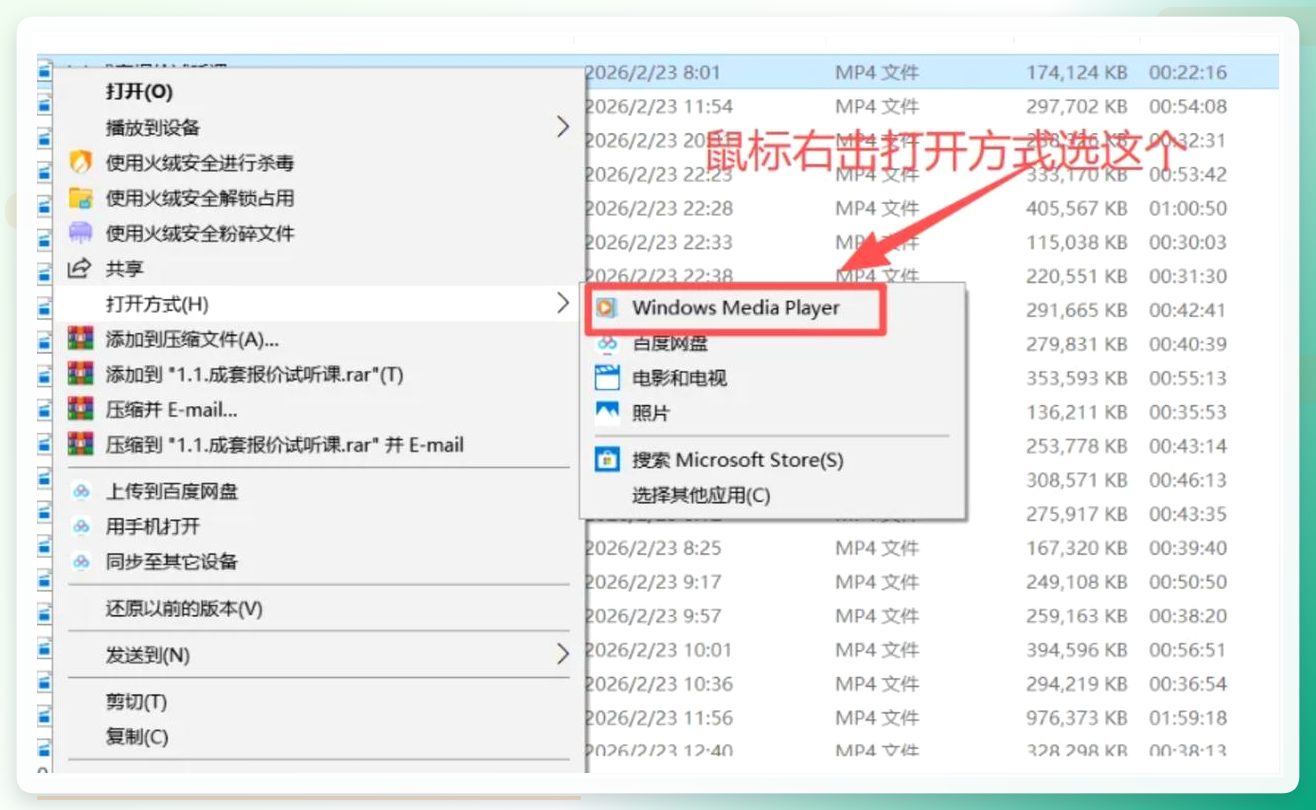
如果只是自己看的时候想快一点,不打算改变文件本身,用系统自带的播放器就够了。以Windows的Media Player为例:
1、找到需要调速的视频文件,鼠标右键点击视频,选择【打开方式】,接着选中【Media Player】即可打开播放。
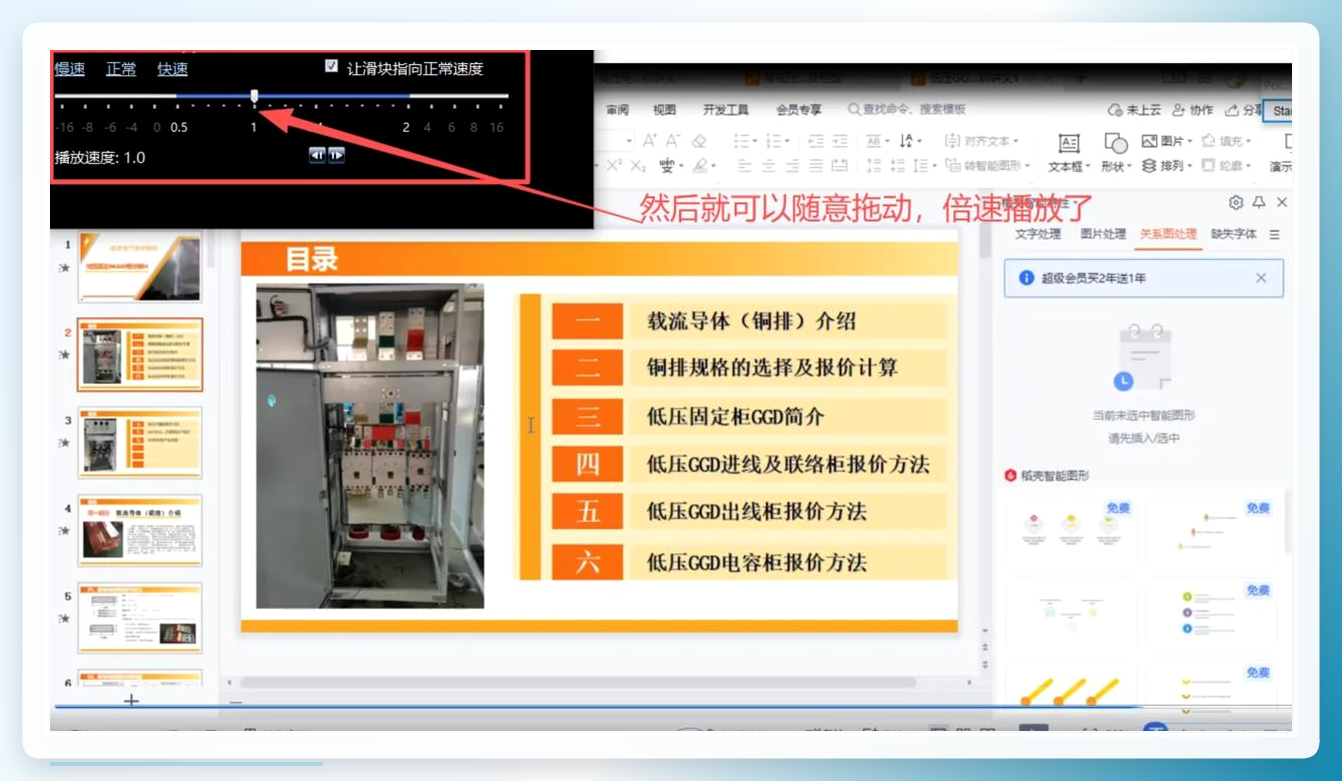
 2、视频播放页面打开后,在界面任意位置右键单击,找到【增强功能】选项,点击展开后选择【播放速度设置】。
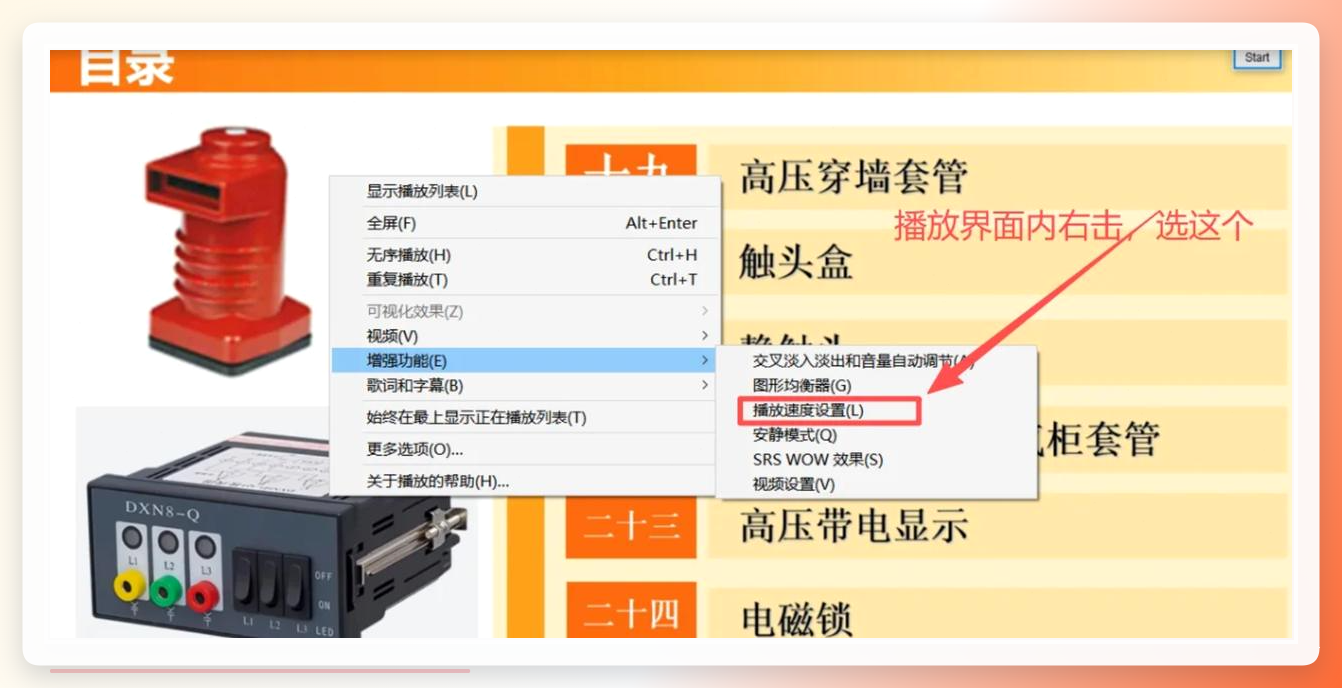 3、页面会弹出调速滑块,直接左右拖动就能自由调节播放倍速,支持0.5倍慢速慢放、16倍快速快进。
 4、所有慢放效果调整完成、预览无误后,就可以导出视频了。点击页面左上角【文件】,依次选择导出—媒体,会弹出导出设置窗口,默认参数无需改动,直接点击确定。等待片刻会出现渲染输出界面,最后点击开始队列,软件就会自动渲染导出,耐心等待完成即可。
这种方式的局限很明显:调速只在当前播放器里生效,换个设备或换个播放器打开,速度又回到原样。适合临时观看,不适合交付给别人。
在线剪辑工具:不装软件,浏览器里搞定
不想装任何软件的话,在线工具是条路子。打开浏览器搜一个在线视频剪辑网站,找到变速功能:
步骤1、电脑打开在线工具,找到“change video speed”功能。
步骤2、选择“open file”导入视频文件。
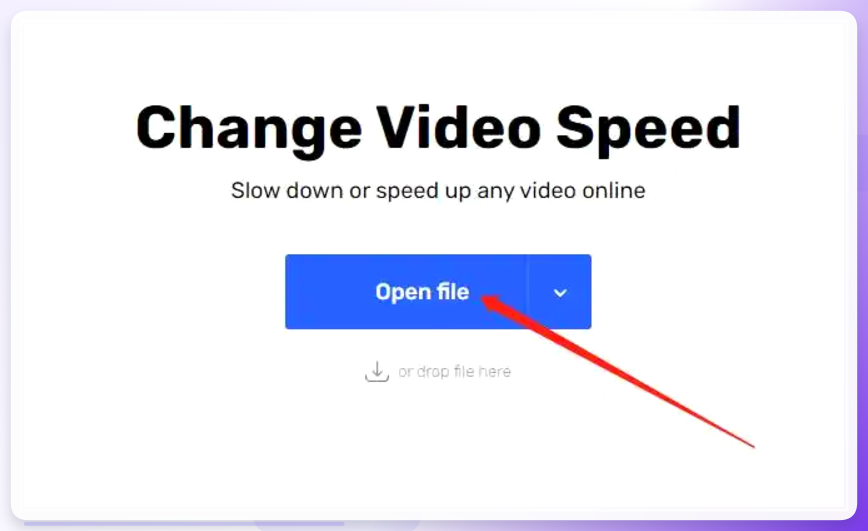 步骤3、根据需要,将以下按钮往左拖动,视频播放速度变慢,右侧拖动,视频播放速度变快。
步骤4、调整完成后,点击“save”就可以了。
 在线工具的问题在于上传和下载都受网速影响,大文件传上去要等,处理完下载又要等。另外免费版通常有文件大小限制,超过几百兆的视频可能传不上去。
手机相册自带编辑:随手就能改
很多人不知道,手机相册自带的编辑功能里就藏着变速选项。以常见的安卓和iOS相册为例:
- 打开手机相册,找到要处理的视频,点击进入播放界面。
- 点击屏幕下方的“编辑”按钮,进入编辑模式。
- 在编辑工具栏里找到“速度”或“变速”图标(通常是一个仪表盘或时钟形状)。
- 拖动速度滑块,向左是变慢,向右是变快,调整到合适位置后点击“完成”保存。
这个方法胜在方便,手机里随手就能操作。但编辑后通常只能保存为新文件,且部分手机对高分辨率视频的变速处理会压缩画质,导出前建议先预览一下效果。
专业剪辑软件:精度高但上手慢
如果对变速的精度要求比较高,比如需要特定片段精确到0.1倍速的调整,专业剪辑软件更合适。以Final Cut Pro X为例:
操作方法:将视频拖入时间线,选中片段,按Cmd+R打开“重新定时”面板;
在速度输入框中输入倍速(如800%表示8x),可勾选“保持音频音调”以避免声音失真;
渲染并导出。
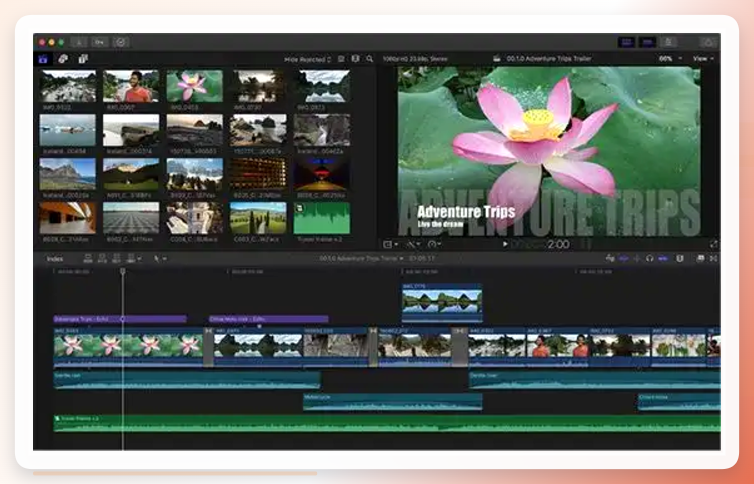 专业软件的优势是控制粒度细、可逐段调整,缺点是学习成本高,为了调个速度去装一套剪辑软件,多少有点绕弯路。
AVS Video Editor:拖时间轴切割后变速
AVS是另一款可以处理视频速度的软件,操作逻辑和大多数剪辑工具类似:
操作方法:
将视频拖入时间轴后,使用工具栏上的“剪刀”图标(分割工具),将需要变速的片段从整体中单独切割出来。
接着,双击该视频片段打开属性编辑窗口,找到“速度/持续时间”或“变速”选项。
在这里,你可以通过拖动滑块或直接输入百分比来改变该片段的播放速度,设置完成后点击确定即可应用。
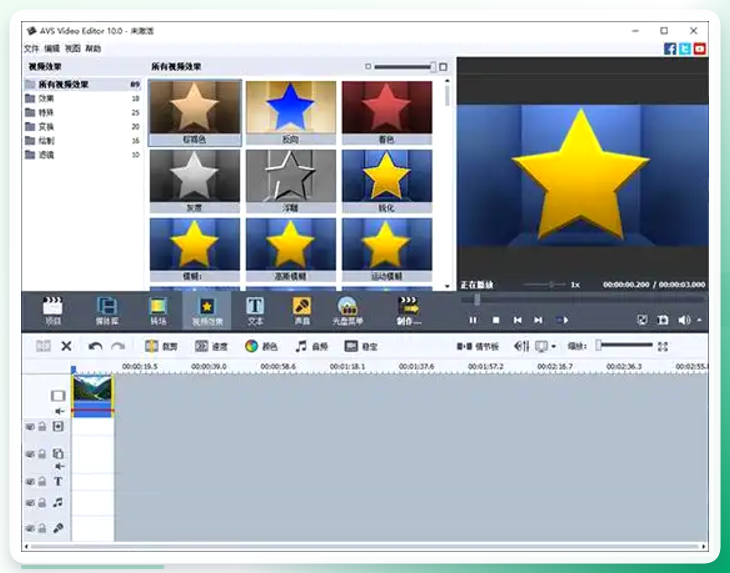 AVS的特点是先切割再变速,适合只调整视频中某一段的情况。如果整段视频都要变速,多了一步切割操作,稍显繁琐。
命令行工具FFmpeg:批量处理效率高
如果你习惯用命令行,FFmpeg处理视频变速非常高效,尤其适合批量操作:
- 在电脑上安装FFmpeg,配置好环境变量(具体安装步骤可参考官方文档)。
- 打开命令提示符或终端,进入视频文件所在目录。
- 输入命令:
ffmpeg -i input.mp4 -filter:v "setpts=0.5*PTS" output.mp4,其中0.5表示加速到2倍(数值越小速度越快)。 - 按回车执行,等待处理完成,输出文件会保存在当前目录。
命令行的优势是可以写脚本批量处理,一次给几十个视频调速也不用重复操作。但对不熟悉命令行的人来说,光是配置环境就要折腾一阵。
注意事项与常见疑问
Q:调整视频速度会不会影响画质? A:重新编码输出多少会有一些影响,但汇帮视频格式转换器在导出时可以选择输出质量参数,把分辨率、码率设置成和源文件一致,画质损失控制在肉眼不易察觉的范围内。
Q:调完速度后音频变调了怎么办? A:部分工具在处理变速时会把音频一起拉伸,导致声音变尖或变沉。汇帮视频格式转换器的视频变速功能默认保持音频同步处理,如果对音调敏感,建议导出后先试听一段再批量处理。
Q:手机上能直接用汇帮视频格式转换器吗? A:汇帮视频格式转换器目前是电脑端软件,手机端暂不支持。如果需要在手机上调整视频速度,可以先用手机相册自带编辑功能处理,或者把视频传到电脑上用汇帮处理。
Q:批量处理几十个视频,速度参数能统一设置吗? A:可以。汇帮视频格式转换器支持批量导入,导入后统一在底部设置播放速度,点一次“开始执行”就能全部处理完,不用逐个操作。
几个容易忽略的细节
速度值不是越大越好。 把视频调到4倍以上,画面会出现明显的跳跃感,音频也可能变得难以辨识。一般学习类视频1.5到2倍速比较合适,娱乐内容1.25倍速左右观感更自然。
导出前先预览一小段。 不管用哪种方法,建议先处理一个短片段确认效果,没问题再处理完整视频。尤其是用汇帮视频格式转换器批量处理时,先拿一个文件试一下速度参数,避免批量处理完才发现速度设错了。
源文件记得留底。 调速后的视频是新文件,源文件建议保留一段时间。万一调速效果不理想,还能从源文件重新处理。
其实调视频速度这件事,选对工具就是几分钟的事,选错了工具可能绕一大圈弯路。你平时遇到播放速度不对的视频,一般是怎么处理的?评论区聊聊。
