

4段视频,总时长加起来不到6分钟,手动拼接却花了将近40分钟——这是很多人第一次尝试把几个视频弄到一个画面上时的真实写照。
其实怎么把几个视频弄到一个画面上这件事,用对工具上手很快。下面把我自动的这几个完整操作路径一步步讲清楚。
 ## 汇帮视频格式转换器:把几个视频弄到一个画面上的完整步骤
第一步,把软件装好。 下载汇帮视频格式转换器的安装包,装完之后双击桌面上的图标启动。整个安装过程没什么讲究,一路点下一步就行。
第二步,进入视频合并功能。 打开软件主界面,视线落在中间偏上的位置,那里有一个「视频合并」的入口,点进去。
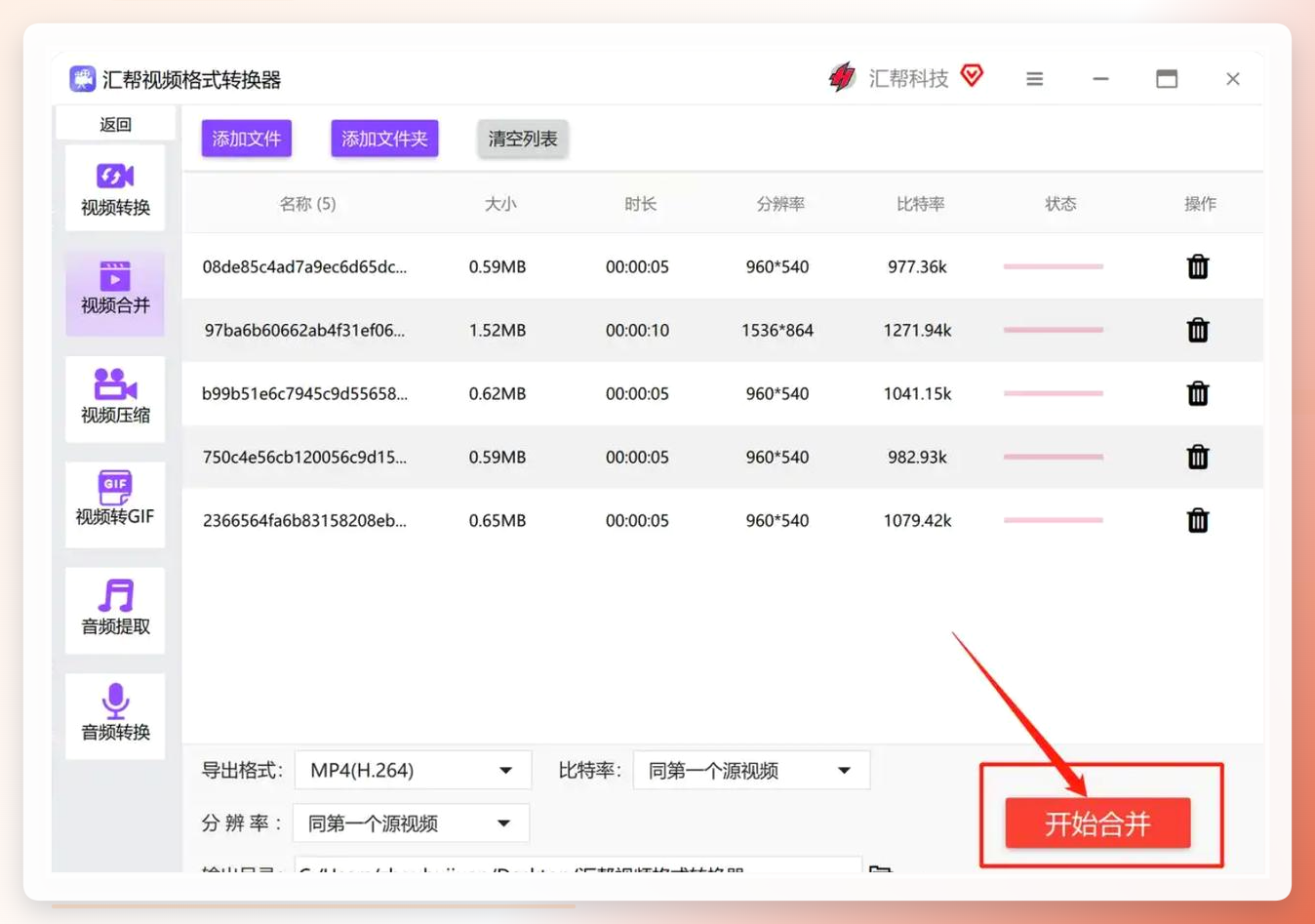
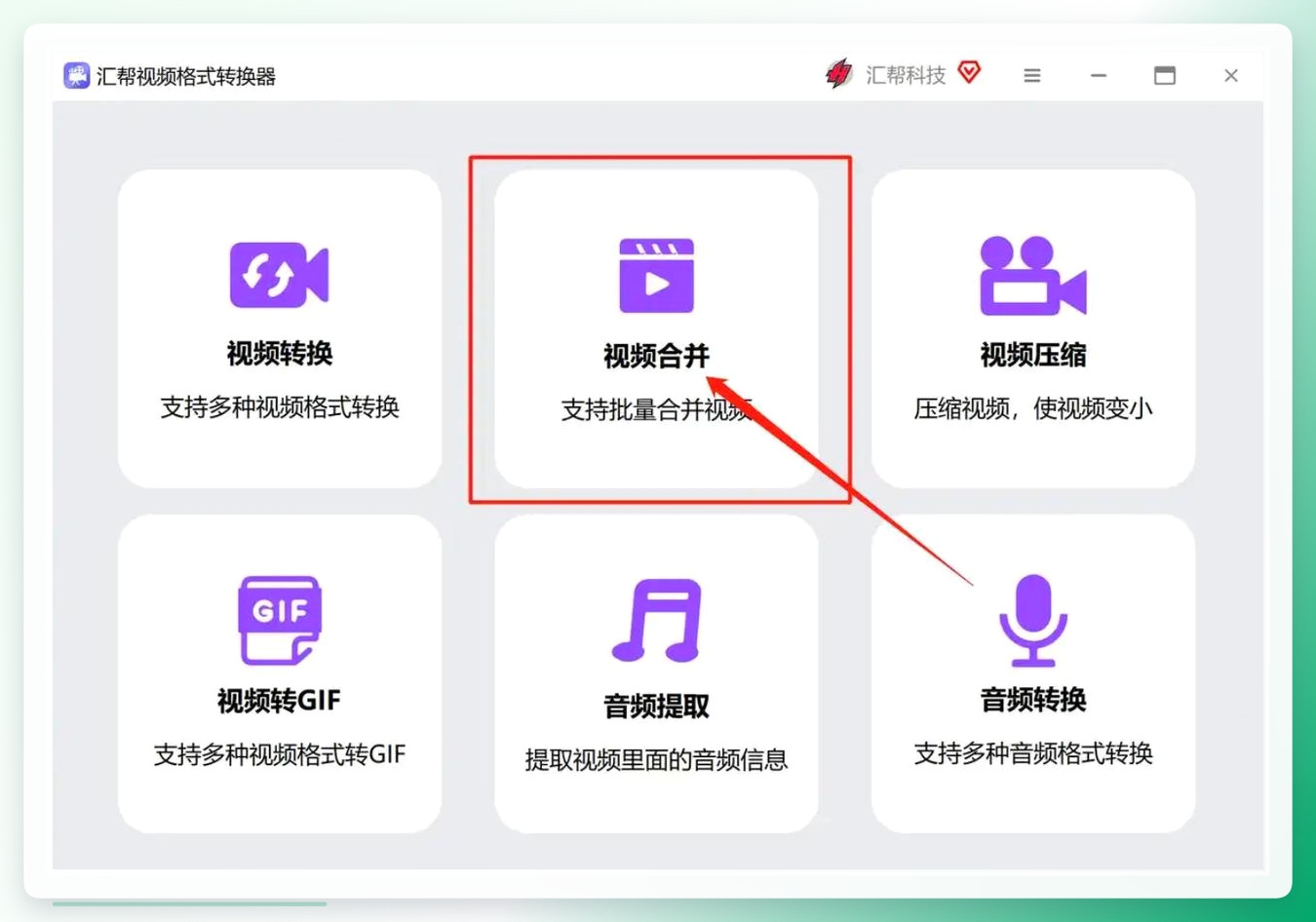 第三步,把要合并的视频加进来。 点「添加文件」按钮,弹出文件管理器之后,找到存放视频的文件夹。按住Ctrl键可以一次选中多个文件,选完确认导入。导入后列表里会显示每个视频的时长和分辨率。
 第四步,调整顺序和输出参数。 列表里的视频顺序就是合并后的播放顺序,拖拽或者用上移下移按钮都能调。接着设置输出参数:
导出格式选MP4,兼容性最好。
 比特率和分辨率保持默认就行,软件会自动对齐第一个视频的参数。
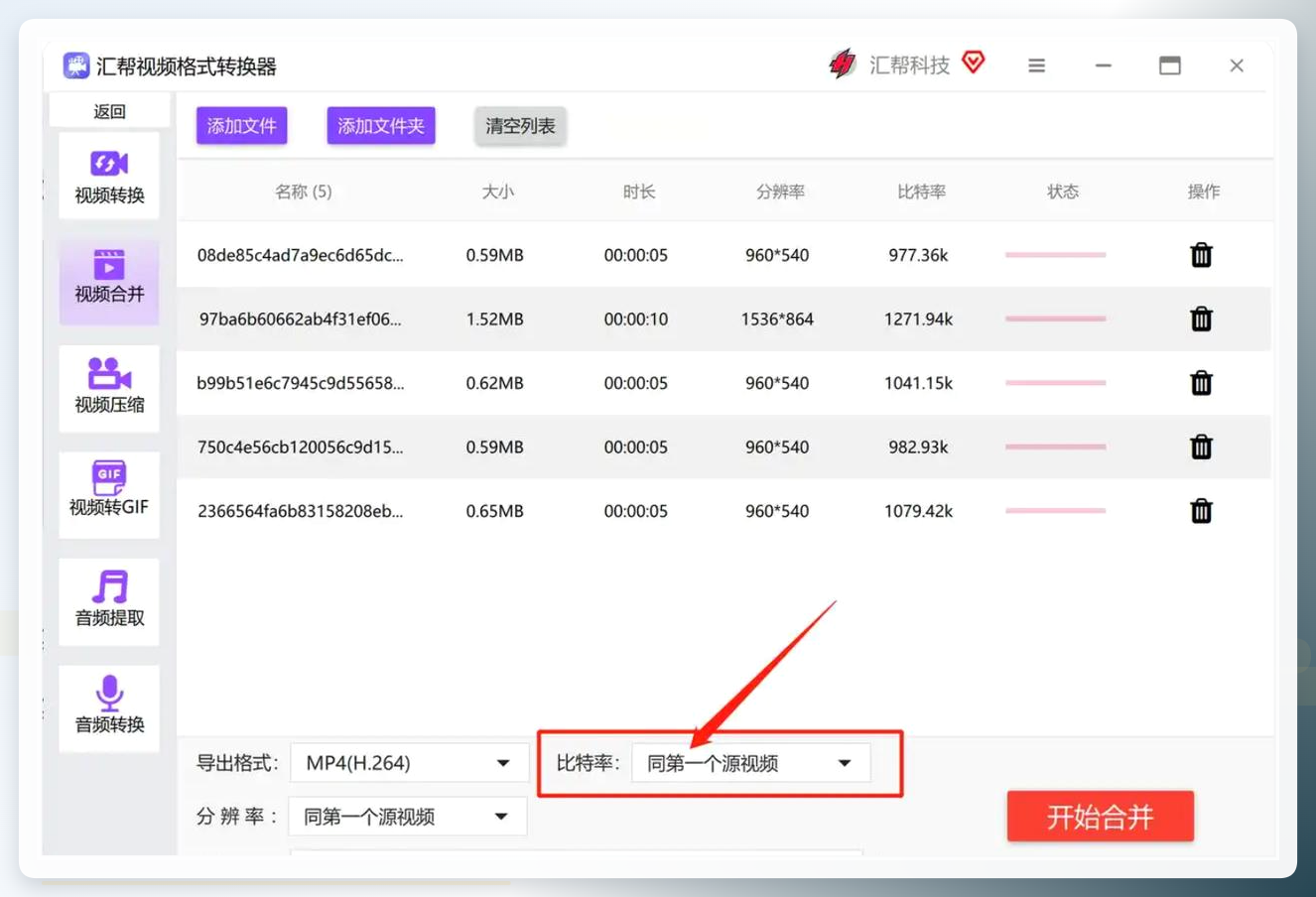 如果合并后文件太大,比特率可以适当调低,但画质会打一点折扣。
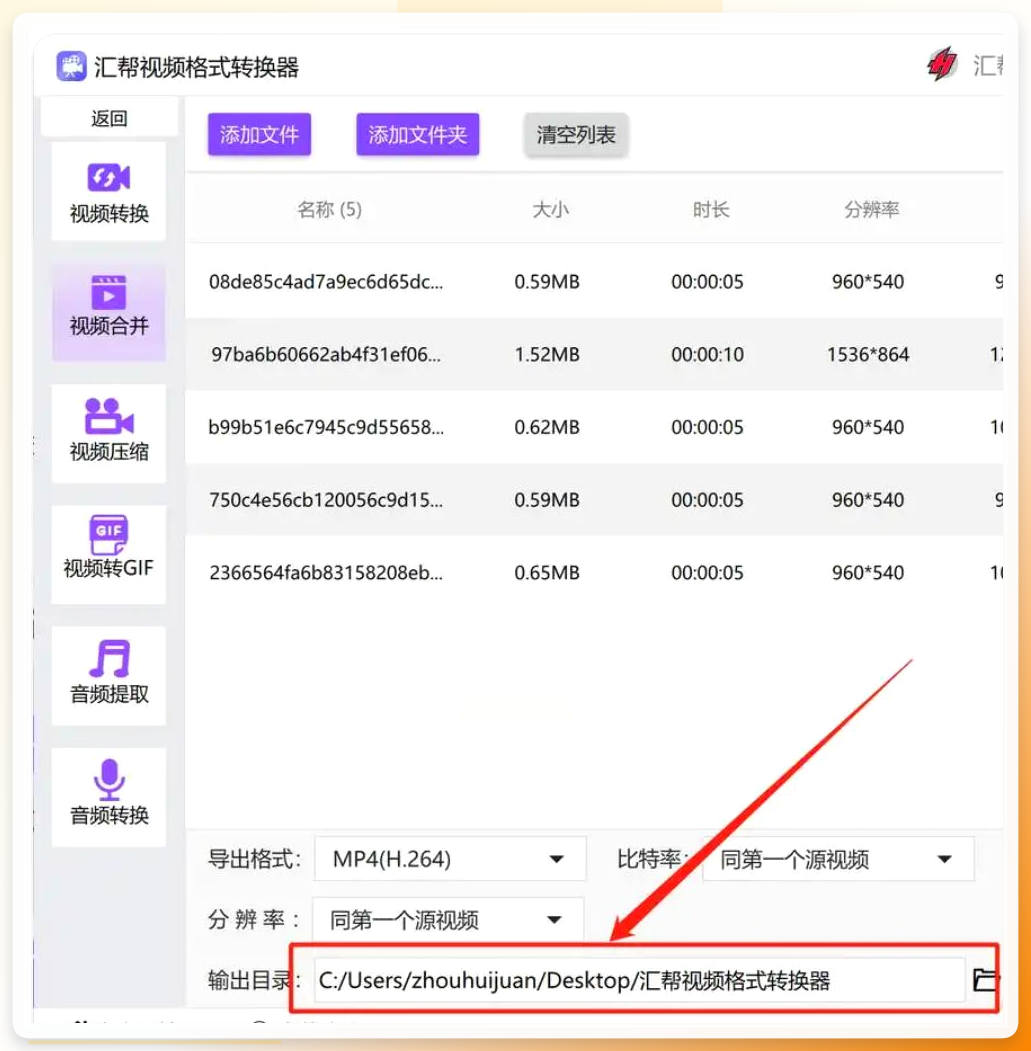
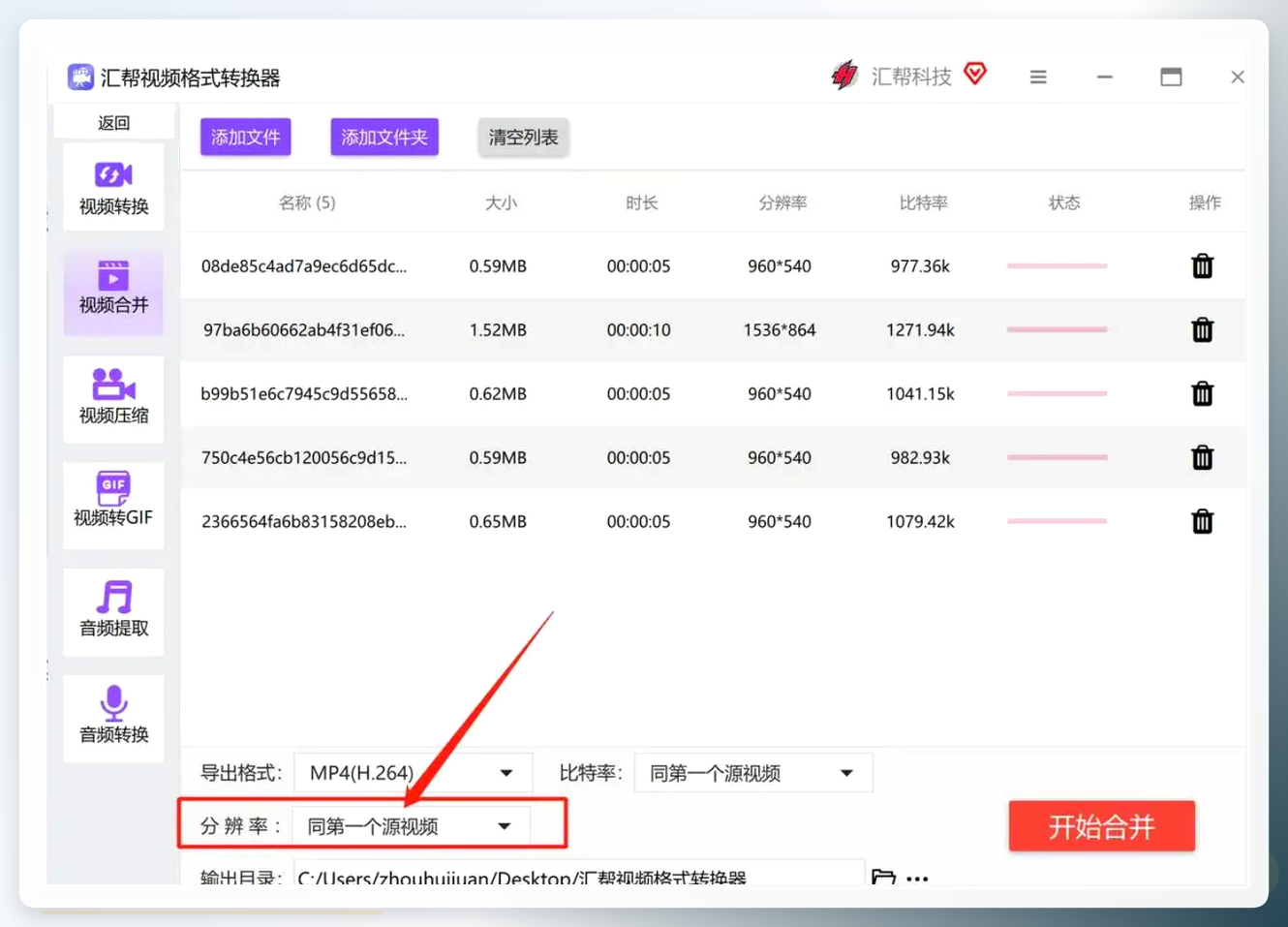 输出目录选一个好找的位置,比如桌面新建一个「合并视频」文件夹。
 第五步,点「开始合并」。 右下角的按钮按下去,进度条开始走。这时候别同时开太多占内存的软件,不然可能卡住。
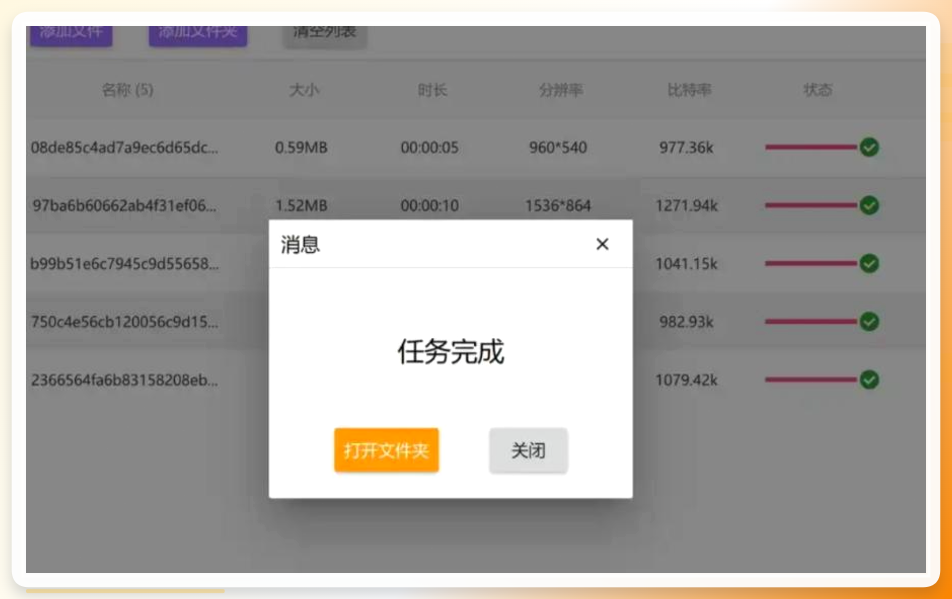
 第六步,查看合并结果。 处理完成后会弹出提示框,点「打开文件夹」就能看到合成好的视频文件。
 ## 另外7个方法:从软件到在线工具都能把视频合并
智能视频转换助手
界面风格和操作逻辑跟汇帮比较接近,上手快。
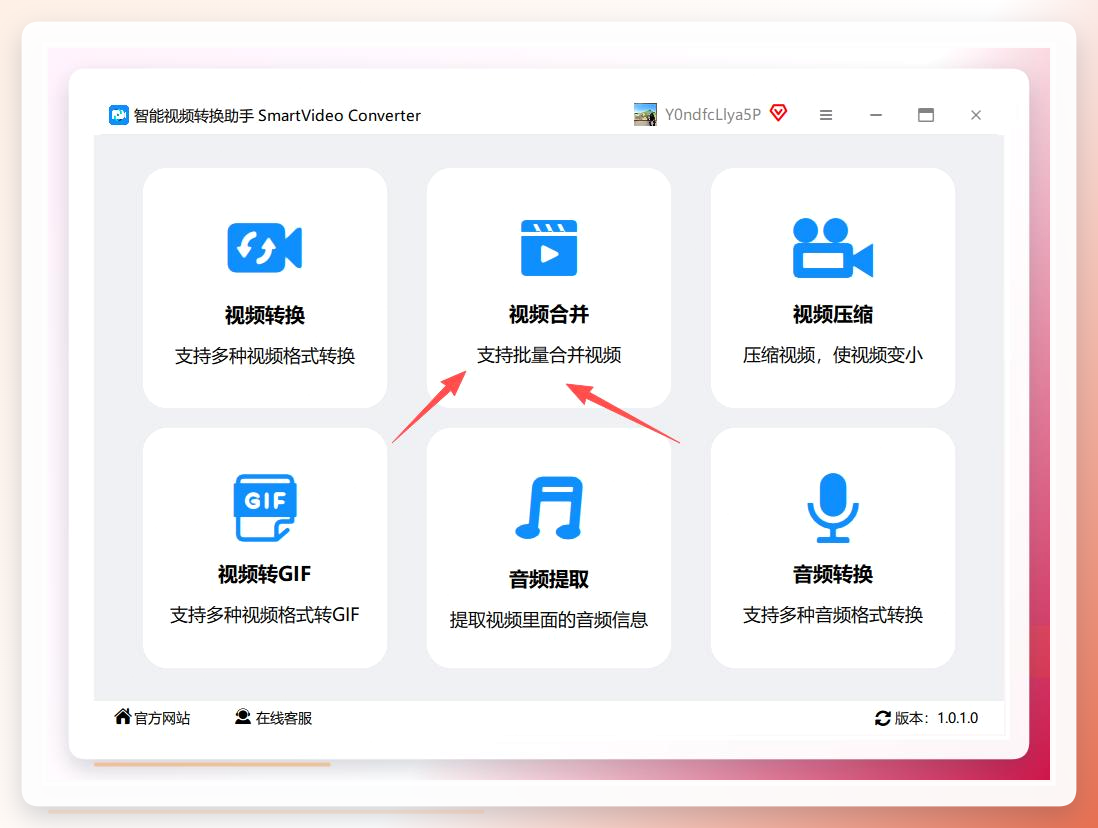
打开软件,点击「视频合并」。
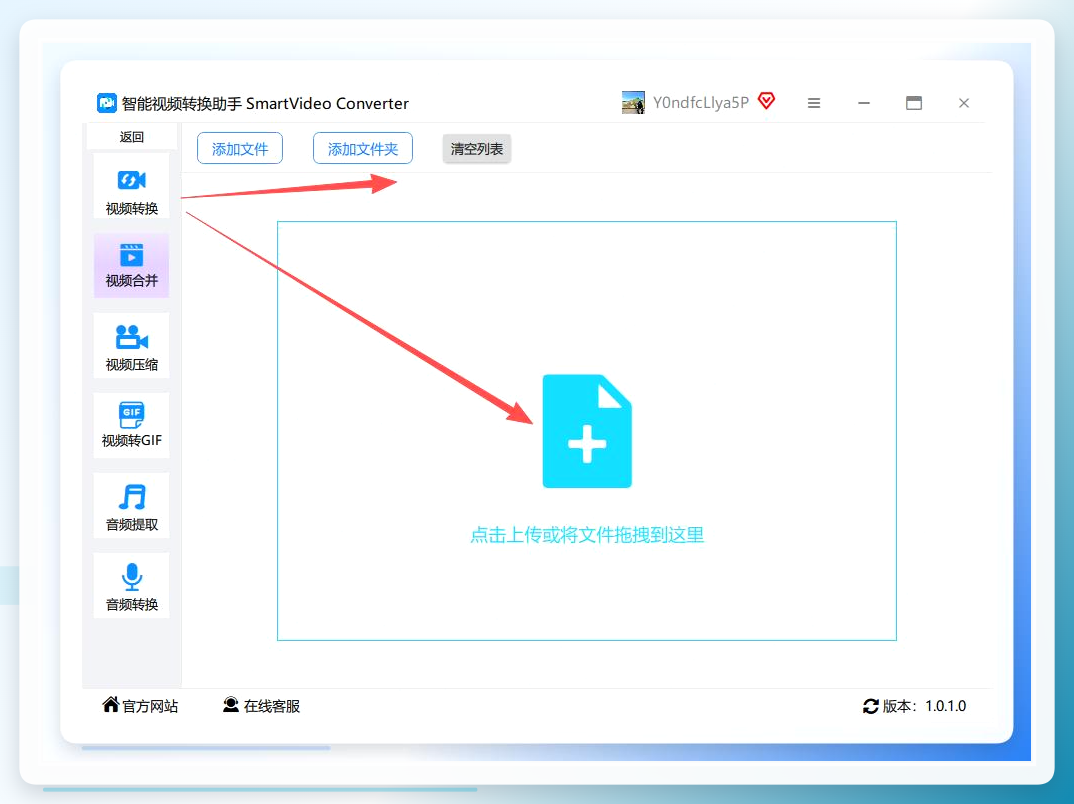
 添加视频文件:可以直接把文件拖到软件界面上,也可以点「添加文件」按钮从文件夹里选。
 在底部格式选项中选择「MP4」,比特率和分辨率建议保持「与原文件相同」。
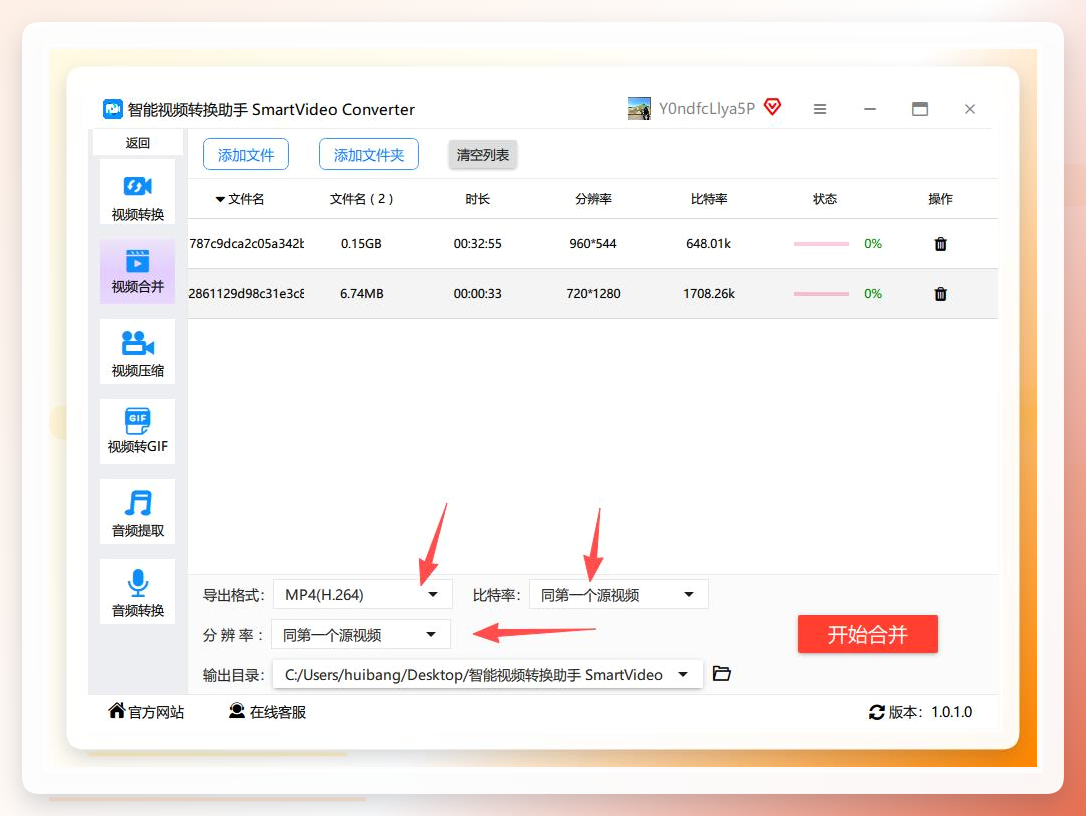 在「输出目录」中点「浏览」指定保存位置,比如桌面新建的「合并视频」文件夹。
点右下角「开始合并」,等进度条走完即可。
 ### Shotcut
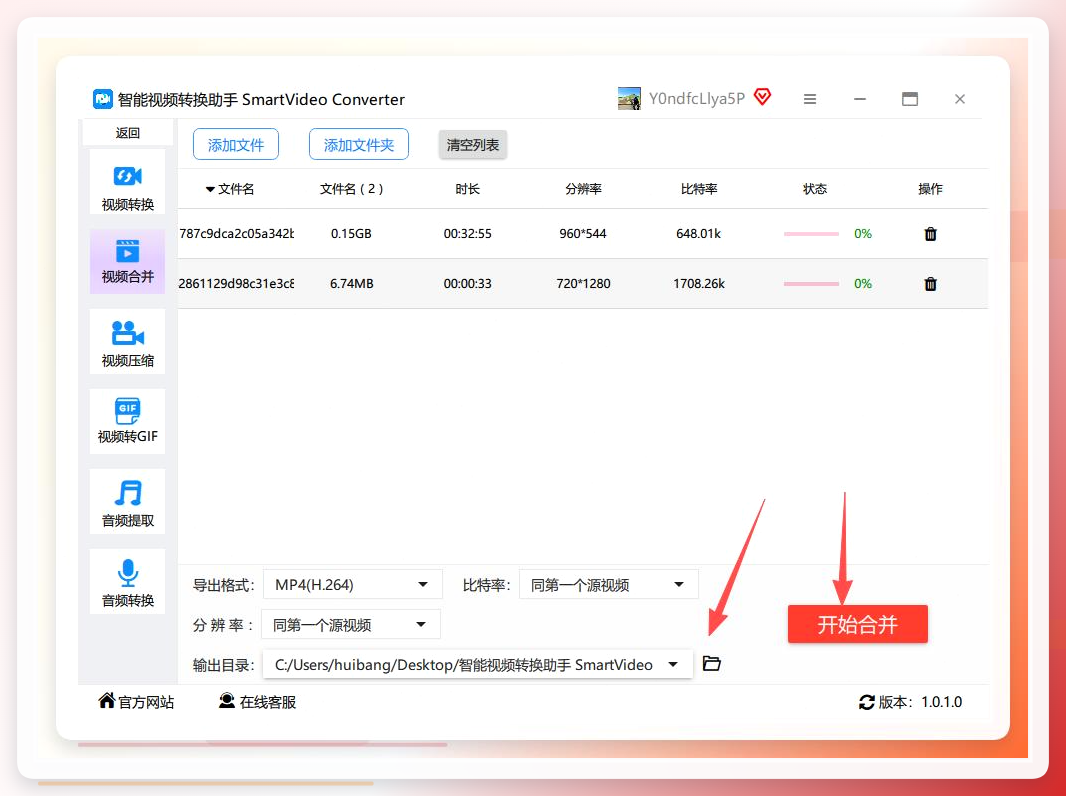
免费开源的跨平台视频编辑软件,采用非线性编辑时间线。
- 打开Shotcut,新建一个项目,设置好视频模式。
- 把多个视频文件拖入时间线的同一轨道,首尾相接。
- 用预览窗口检查衔接处,需要的话拖动边缘微调。
- 点「导出」→选「H.264 MP4」预设→点「导出文件」。
 ### WeVideo在线工具
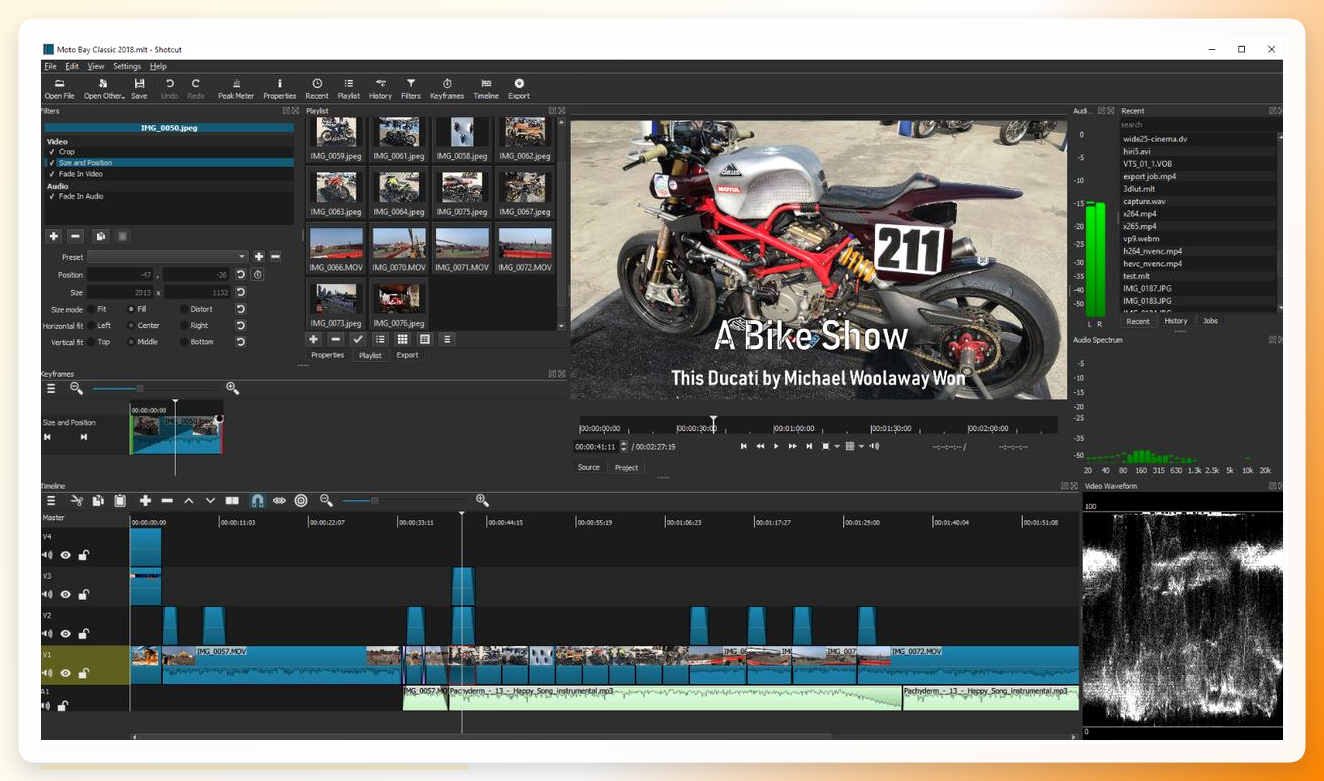
不用装软件,浏览器里就能操作。
- 访问WeVideo官网,注册或登录账号。
- 新建项目,把多个视频上传后拖到同一轨道。
- 调整片段顺序,在预览窗口确认效果。
- 点「导出」,选分辨率后等待处理,完成后下载。
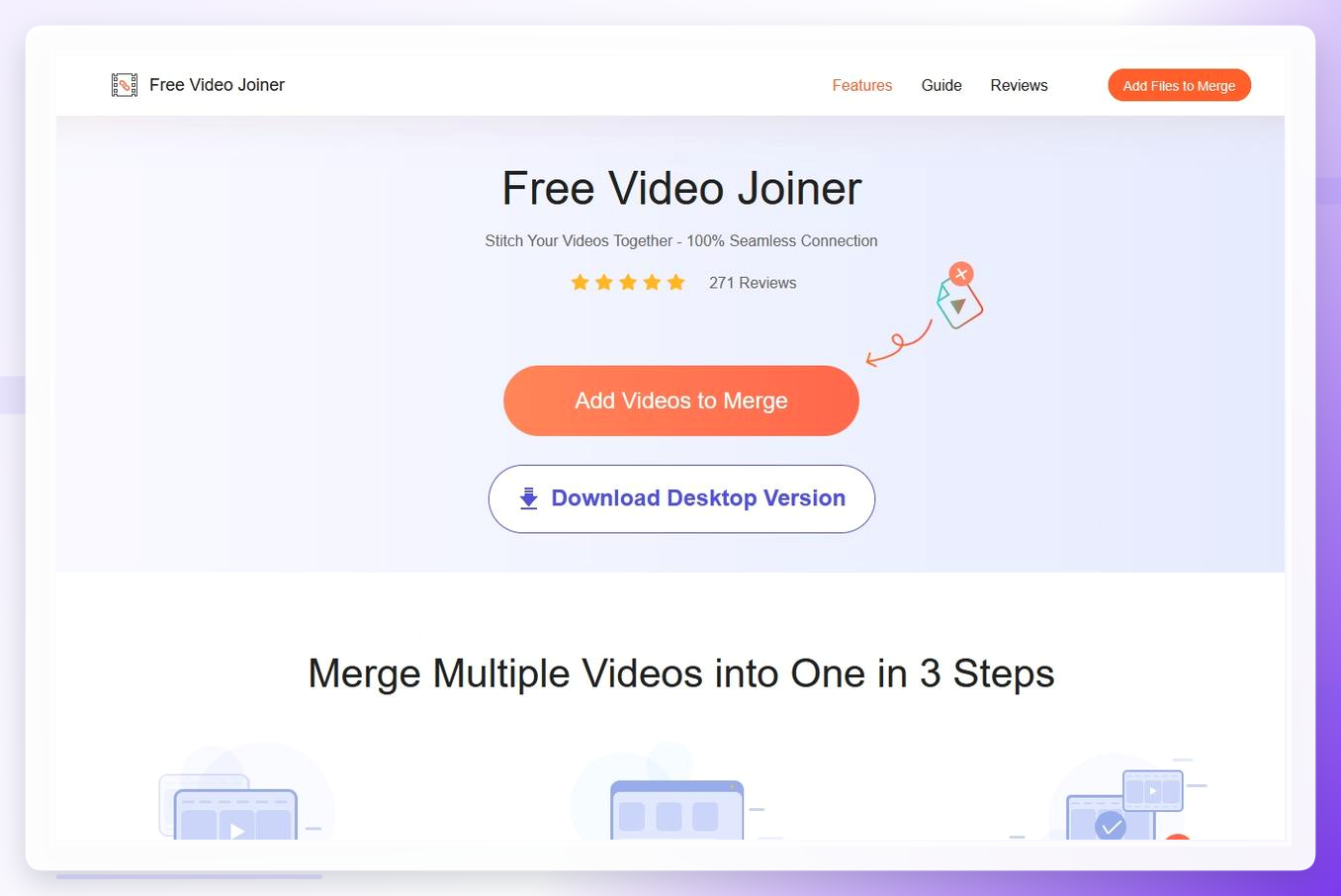
 ### Free Video Joiner
轻量级的视频合并工具,操作很直接。
- 打开Free Video Joiner,点【Add】按钮导入所有视频片段。
- 用【Move Up】和【Move Down】调整播放顺序。
- 在【Output Format】中选择输出格式,比如MP4。
- 点【Browse】设置保存路径。
- 点右下角【Join】按钮开始合并。
 ### Apeaksoft全能型编辑软件
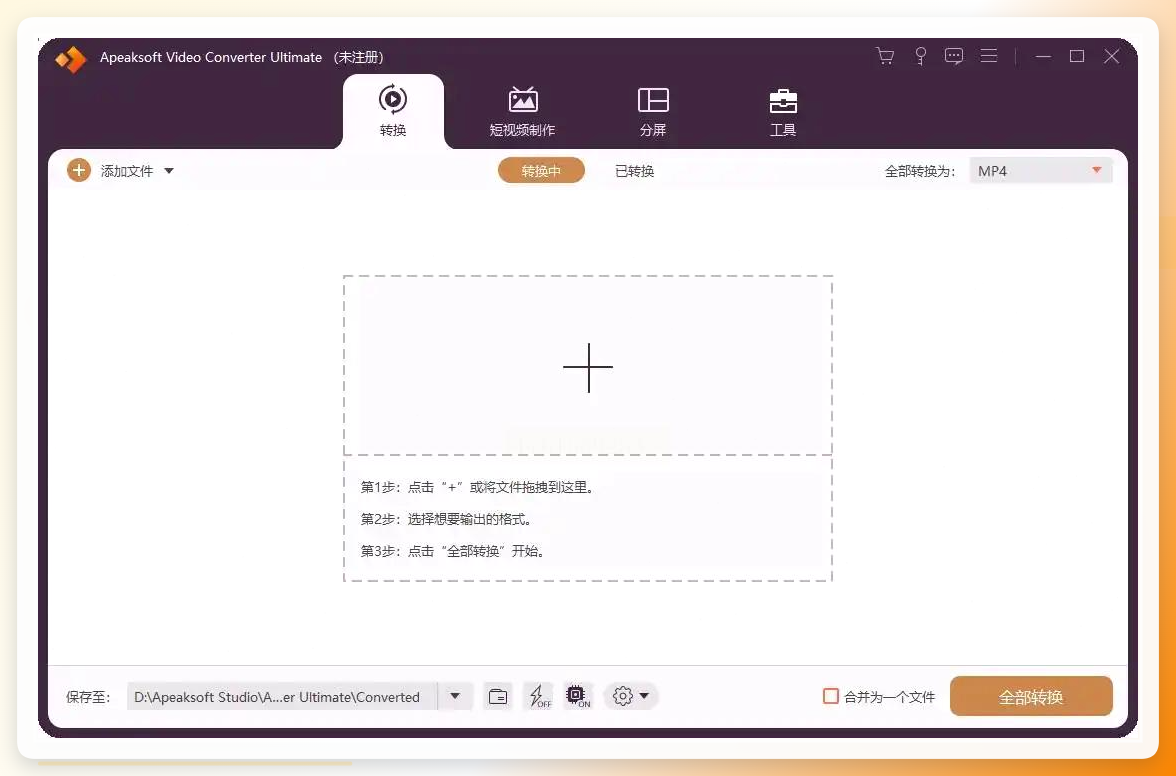
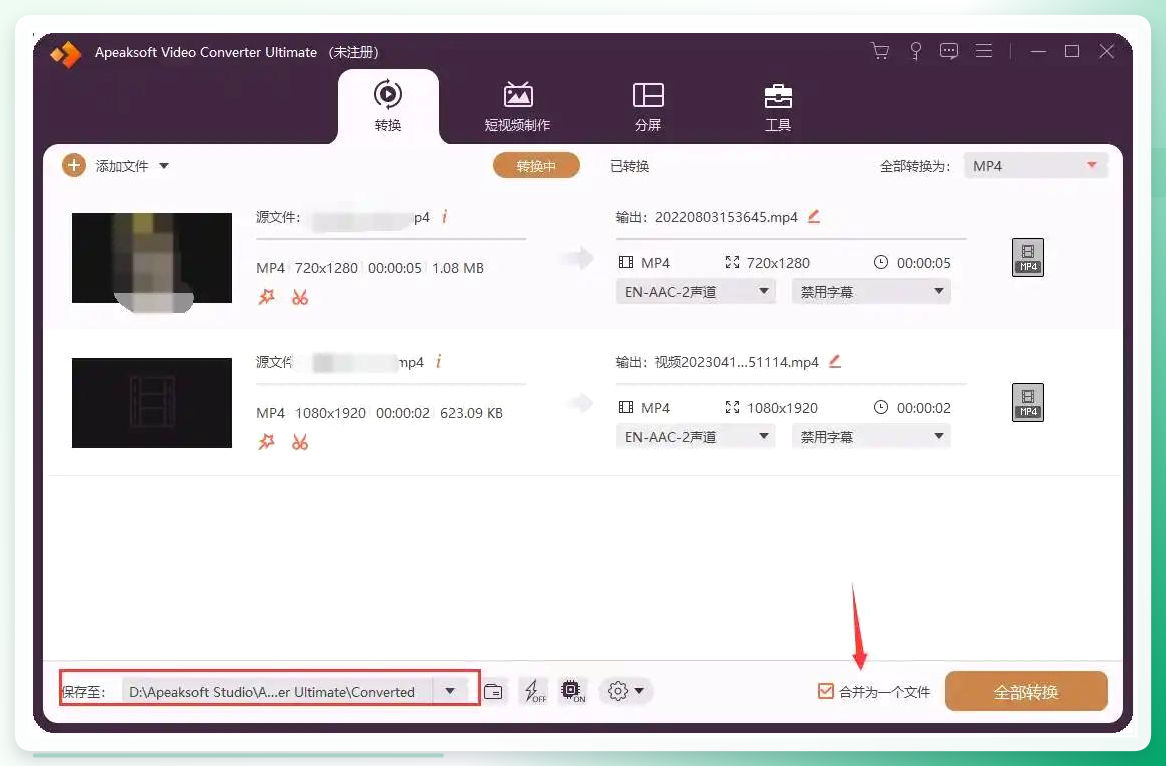
- 启动Apeaksoft软件,点添加文件按钮导入所有素材。
- 在素材库中按顺序选中需要合并的视频片段。
- 勾选界面底部的「合并为一个文件」选项。
- 点全部转换按钮,系统自动按顺序合成。
 ### Clideo在线合并
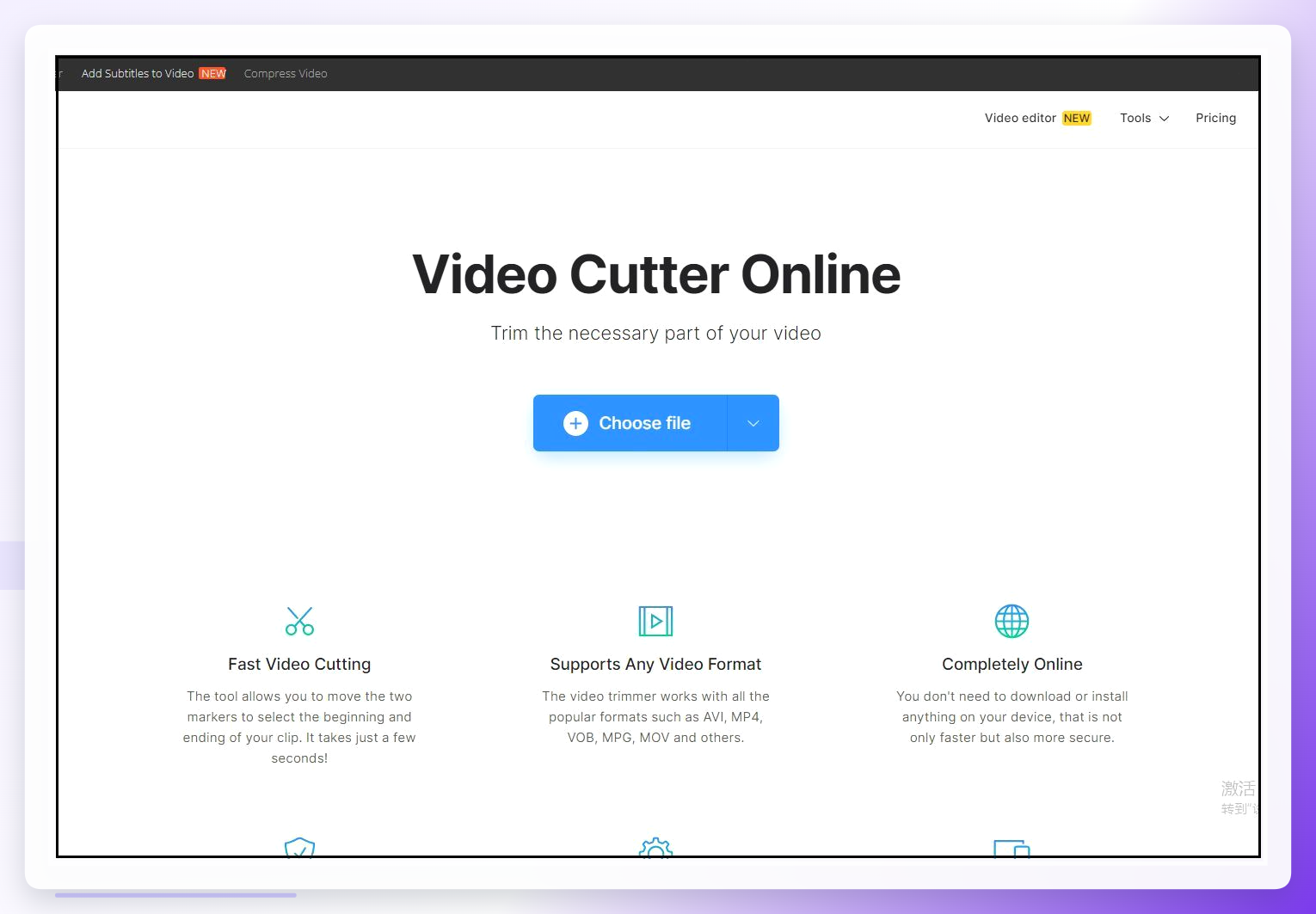
在线视频编辑工具,打开网页就能用。
- 浏览器访问Clideo网站,找到「Merge Video」功能。
- 点「Choose files」上传多段视频。
- 拖拽调整片段先后顺序。
- 选输出格式,点「Export」等待处理完成下载。
 ### 系统命令行工具ffmpeg
适合有一定技术基础的人,一条命令搞定。
- 把要合并的视频放到同一个文件夹,文件名按顺序命名(如1.mp4、2.mp4)。
- 在该文件夹空白处按住Shift右键,选「在此处打开命令窗口」。
- 输入命令:
ffmpeg -f concat -safe 0 -i filelist.txt -c copy output.mp4(需先建一个filelist.txt列出文件名)。 - 回车执行,等待处理完成,文件夹里会出现output.mp4。
注意事项: ffmpeg要求所有视频的编码格式一致,否则合并会报错。遇到这种情况需要先统一转码。
几个容易踩的坑
视频顺序搞反了。 合并前一定在列表里确认顺序,拖拽调整比重新合并省事得多。
格式不兼容导致合并失败。 不同设备拍的视频编码可能不一样,合并前统一转成MP4格式最稳妥。
输出文件找不到。 养成设置输出目录的习惯,默认路径有时候藏在系统文件夹里,翻起来闹心。
合并后音画不同步。 这种情况多半是源文件本身有问题,换一段素材试试。
读者追问
问:合并后画质会变差吗?
答:用「-c copy」模式或保持原参数输出,画质基本无损。只有重新编码且调低比特率时才会有可见的清晰度下降。
问:手机上有办法把几个视频弄到一个画面上吗?
答:可以。剪映、CapCut等手机App都支持多段视频拼接,操作逻辑和电脑端类似。不过手机端处理大文件时速度会慢一些。
问:汇帮视频格式转换器支持哪些格式?
答:常见的MP4、AVI、MKV、MOV、WMV等都能处理。如果遇到不支持的格式,可以先用转换功能转成MP4再合并。另外,这款软件目前只有Windows版本,Mac用户需要另找方案。
问:合并多个视频对电脑配置要求高吗?
答:不高。普通办公本就能跑,但如果同时合并十几段1080P视频,内存建议8GB以上。
最后整理三个要点
顺序要对。 导入后先检查列表顺序,确认无误再点合并。
参数要稳。 格式选MP4,比特率和分辨率保持默认或与原文件一致,别乱调。
路径要清。 输出目录提前设好,省得合并完到处翻文件。
至于下次遇到视频需要裁剪、加字幕、调色这些操作,处理思路和合并其实是一套逻辑——先把素材理清楚,再选对工具,剩下的就是点几下的事。
