

上午十点,工位上刚打开电脑,前台同事就发来一条语音:“那个……我昨天拍的视频想转成rmvb格式,你有空帮我看看吗?”
mp4转rmvb这件事,说大不大,说小也不小。下面介绍的7个方法能直接解决这个问题,操作路径清晰,下面把7种方法逐一拆开讲。
 ## 汇帮视频格式转换器怎么操作?
问:装好软件第一步做什么?
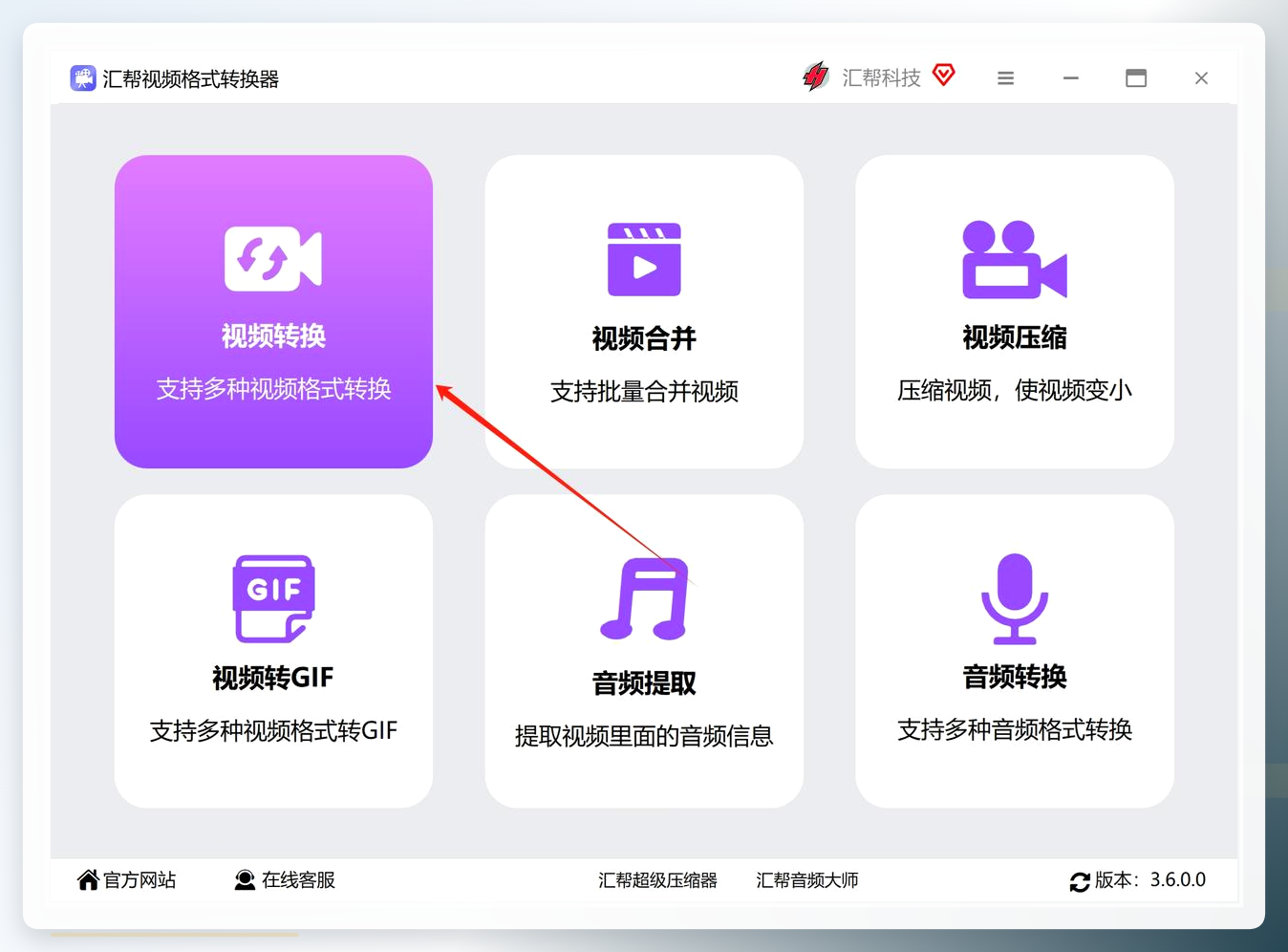
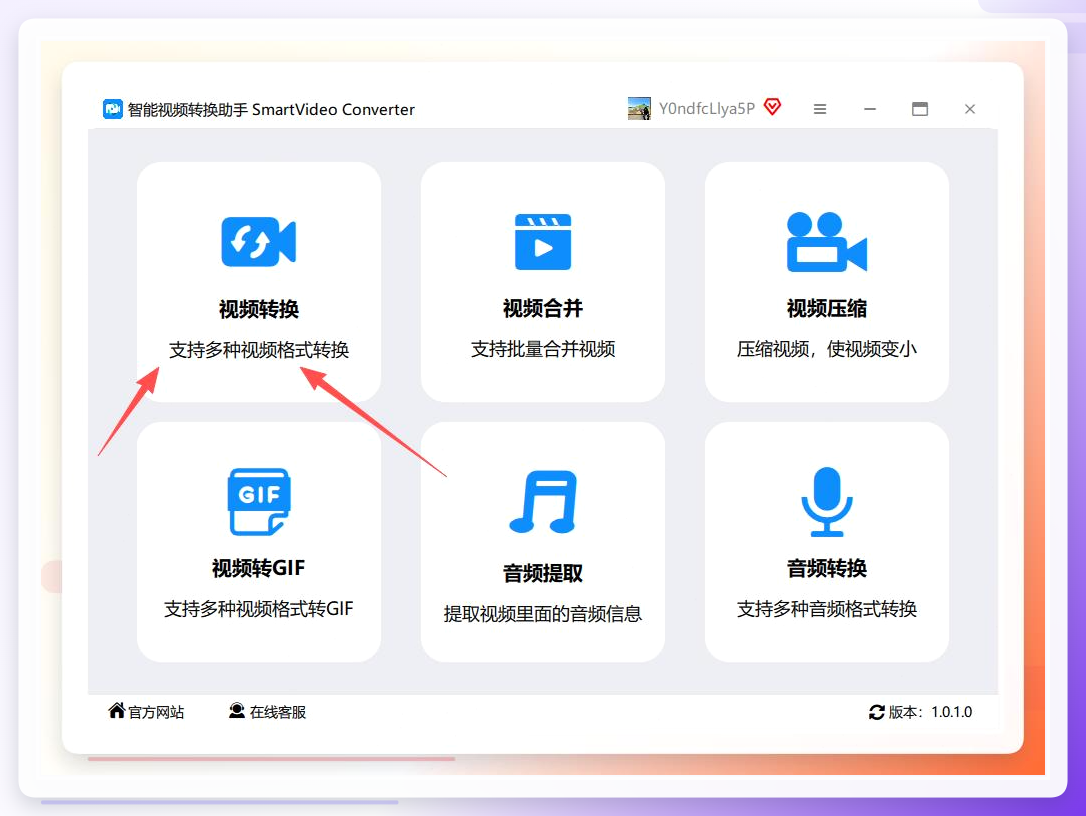
答:在电脑上安装并打开汇帮视频格式转换器,主界面上排列着多个功能入口。找到“视频转换”这个选项,点进去就是转换界面。旁边还有视频合并、视频压缩等入口,后面有需要再研究也不迟。
 问:文件怎么加进去?
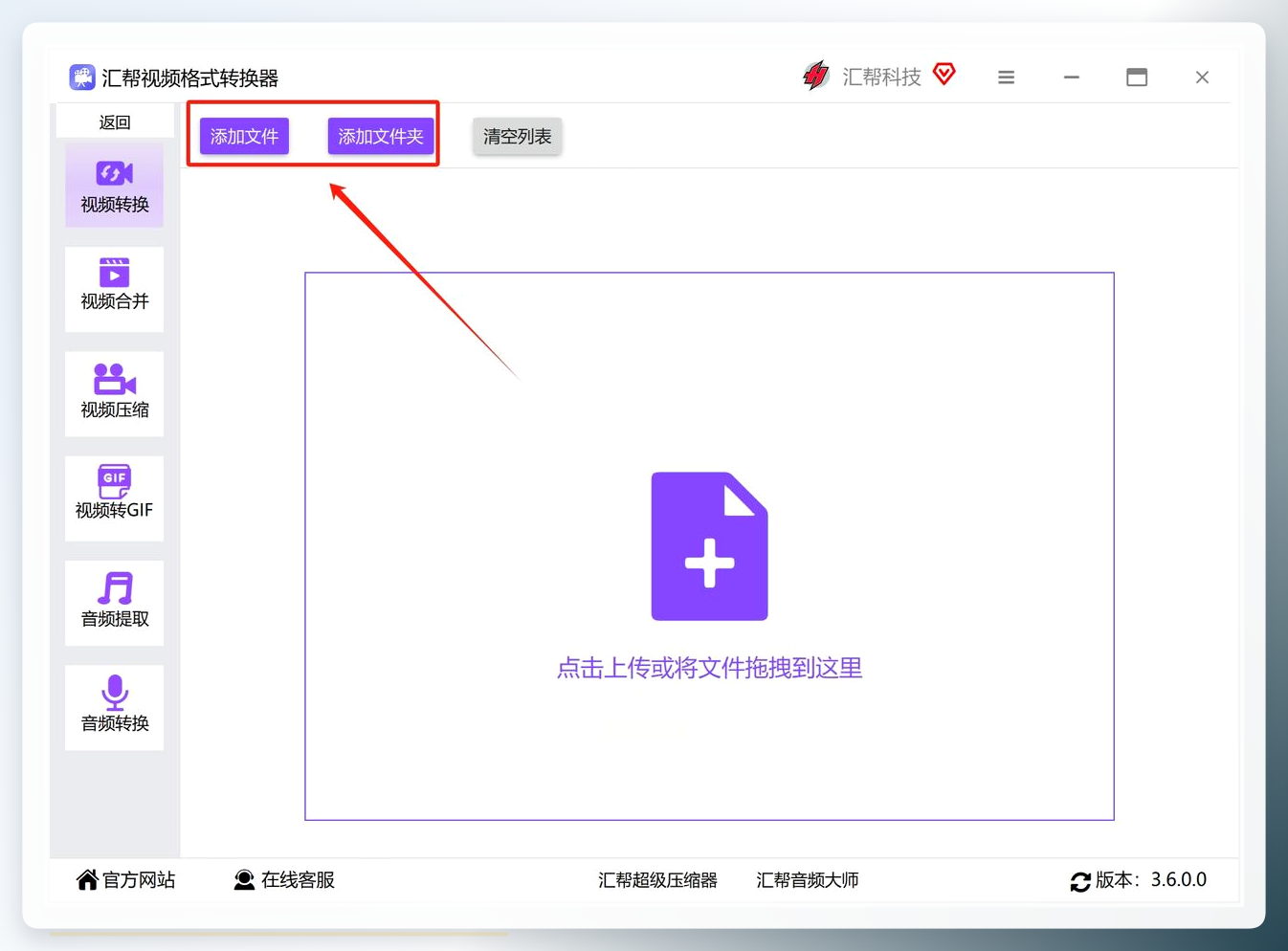
答:进入转换界面后,界面上有“添加文件”和“添加文件夹”两个按钮。单个MP4文件就点“添加文件”;要批量处理一整批视频,直接点“添加文件夹”把整个目录拉进来。点击后会弹出文件选择窗口,选中目标MP4文件确认即可。
 问:输出格式在哪里改?
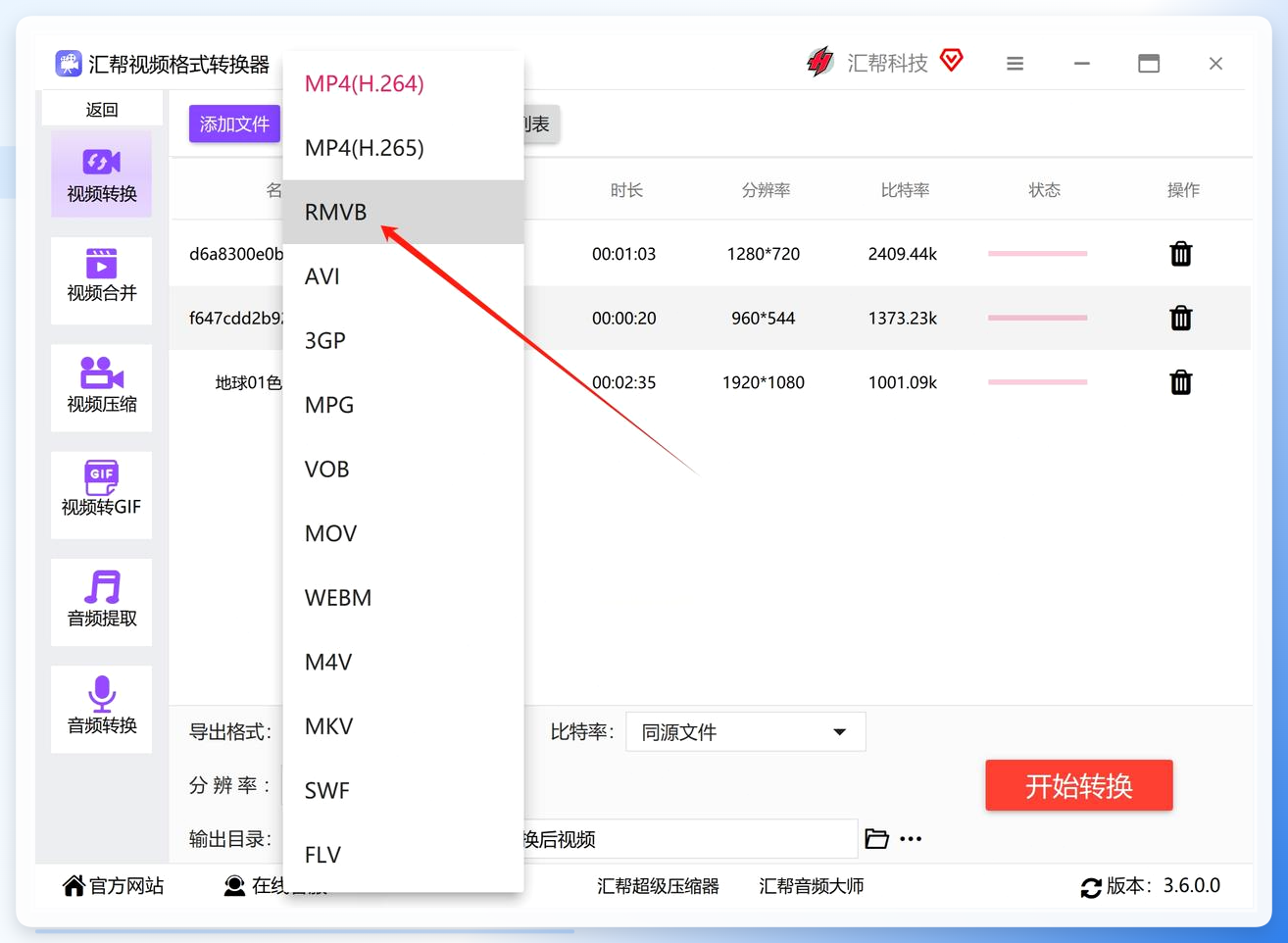
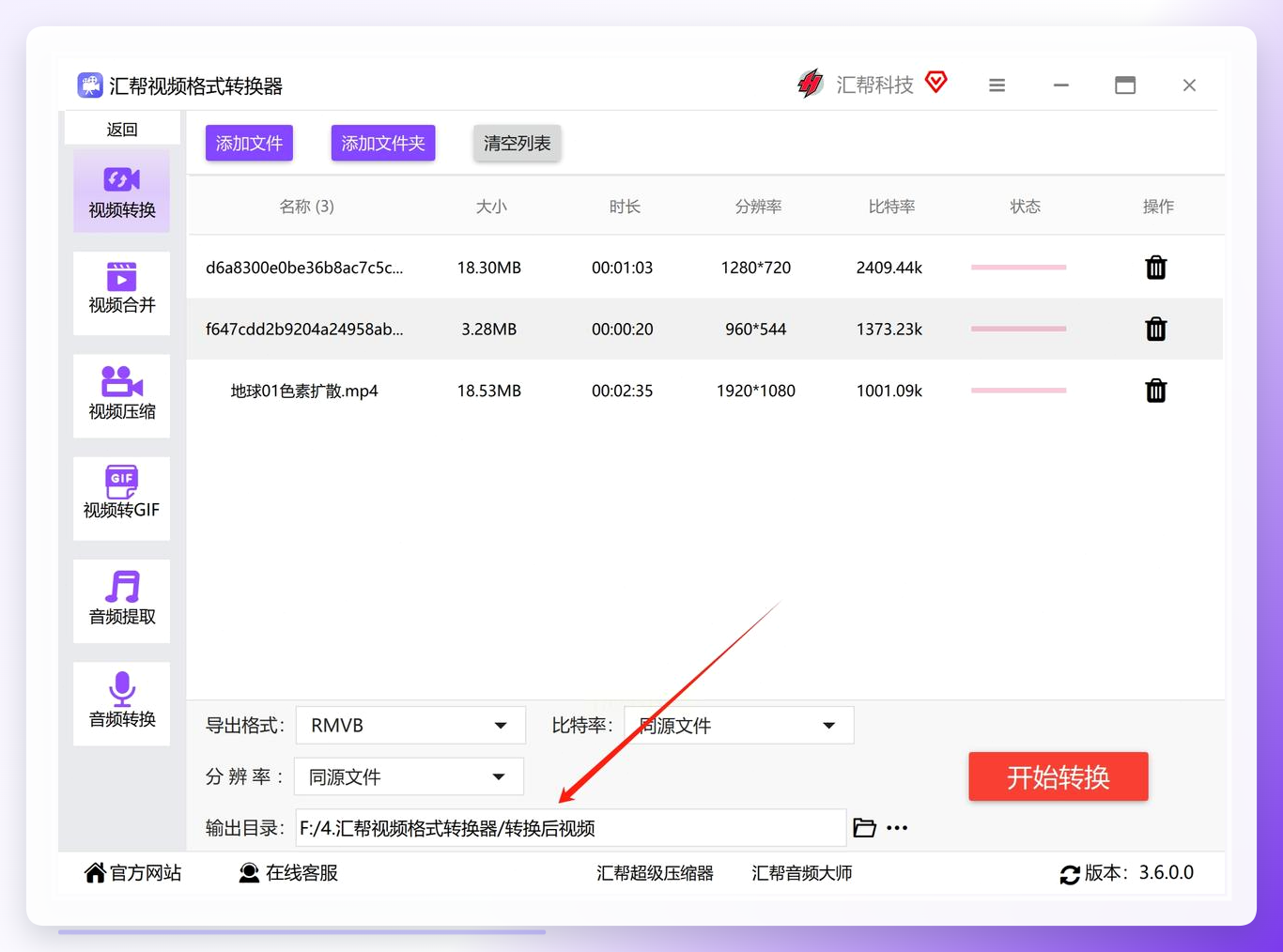
答:文件添加完成后,视线移到界面下方的输出格式设置区域。这里有一个格式下拉菜单,展开后找到RMVB选项选中就行。软件支持的输出格式挺多,别选错了。
 问:比特率和分辨率要不要动?
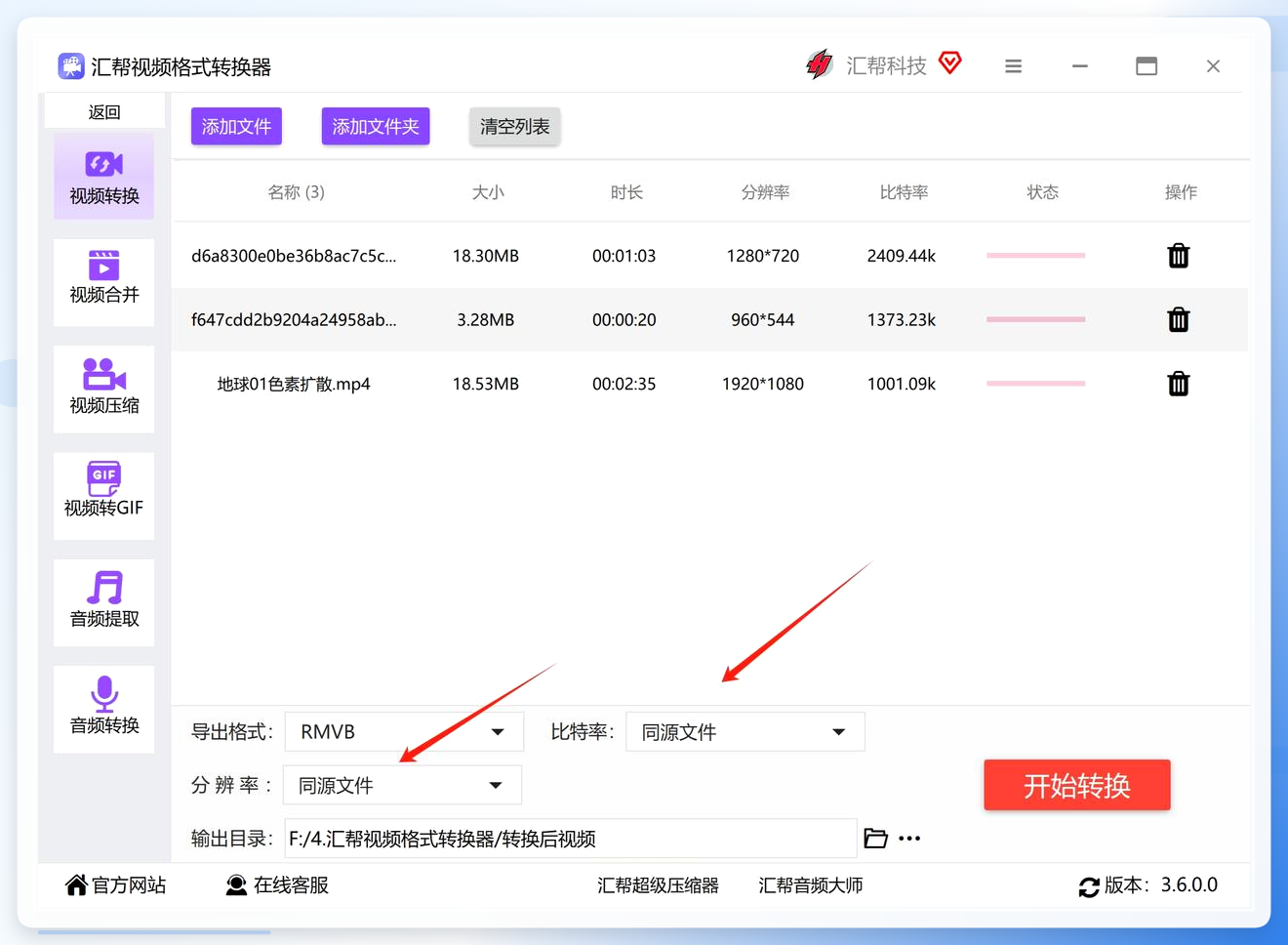
答:选中RMVB格式后,下方会出现比特率和分辨率两个参数项。比特率决定视频清晰度和文件体积——数值越高画面越细腻,文件也跟着变大;分辨率控制输出视频的尺寸。拿不准的话保持默认值,软件会自动匹配与原视频相近的参数,转换后的画质不会有明显落差。
 问:转换后的文件存到哪里?
答:软件默认输出到桌面新建的文件夹。想换位置就点“浏览”或“输出目录”按钮,自己指定一个保存路径。建议单独建一个文件夹,免得跟原文件搞混。
 问:参数检查完怎么启动转换?
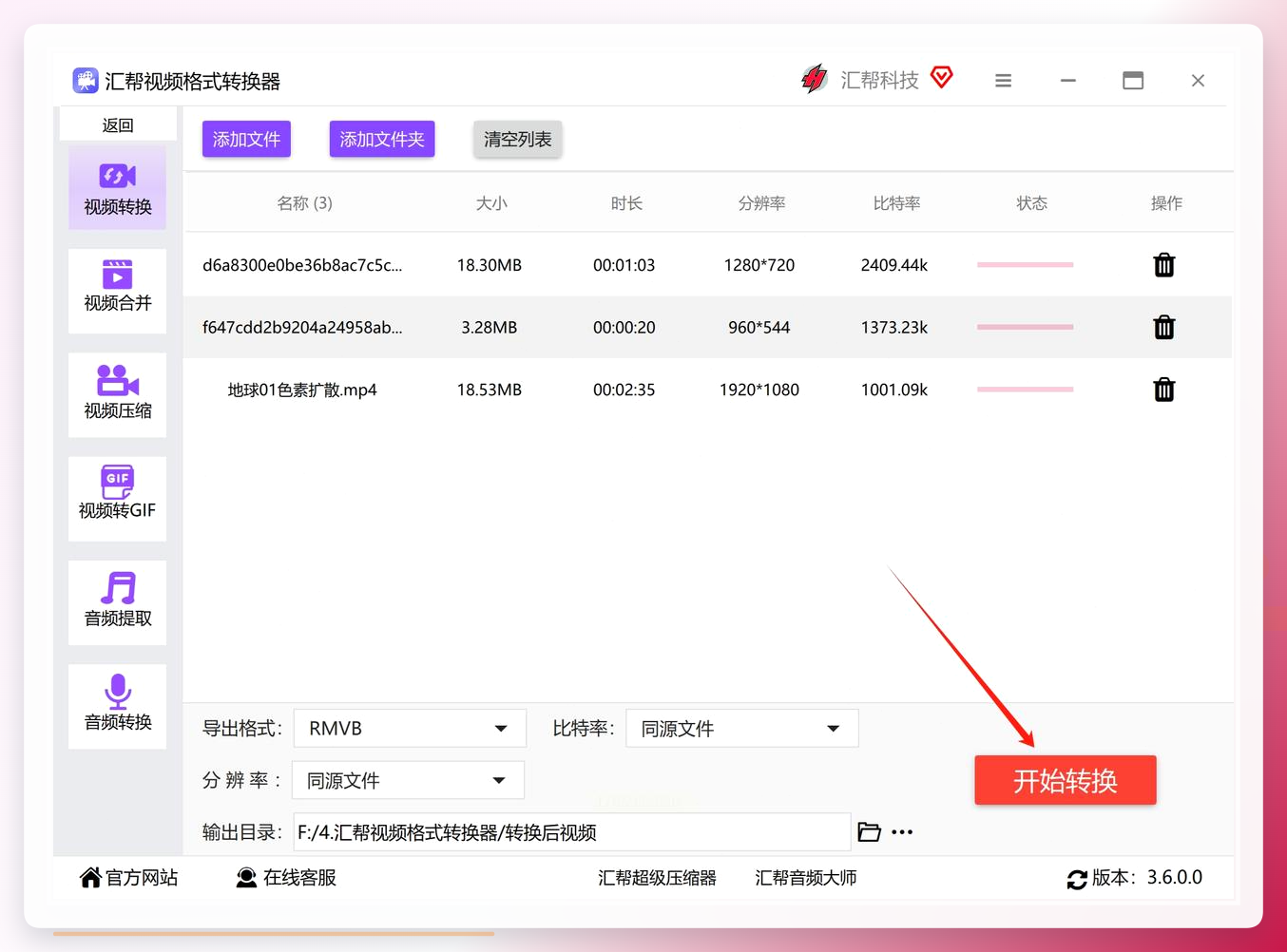
答:所有设置确认无误后,点“开始转换”按钮。界面上会出现进度条,实时显示处理进度。转换快慢取决于视频文件大小和电脑性能,大文件耐心等一会儿。
 问:怎么确认转换成功了?
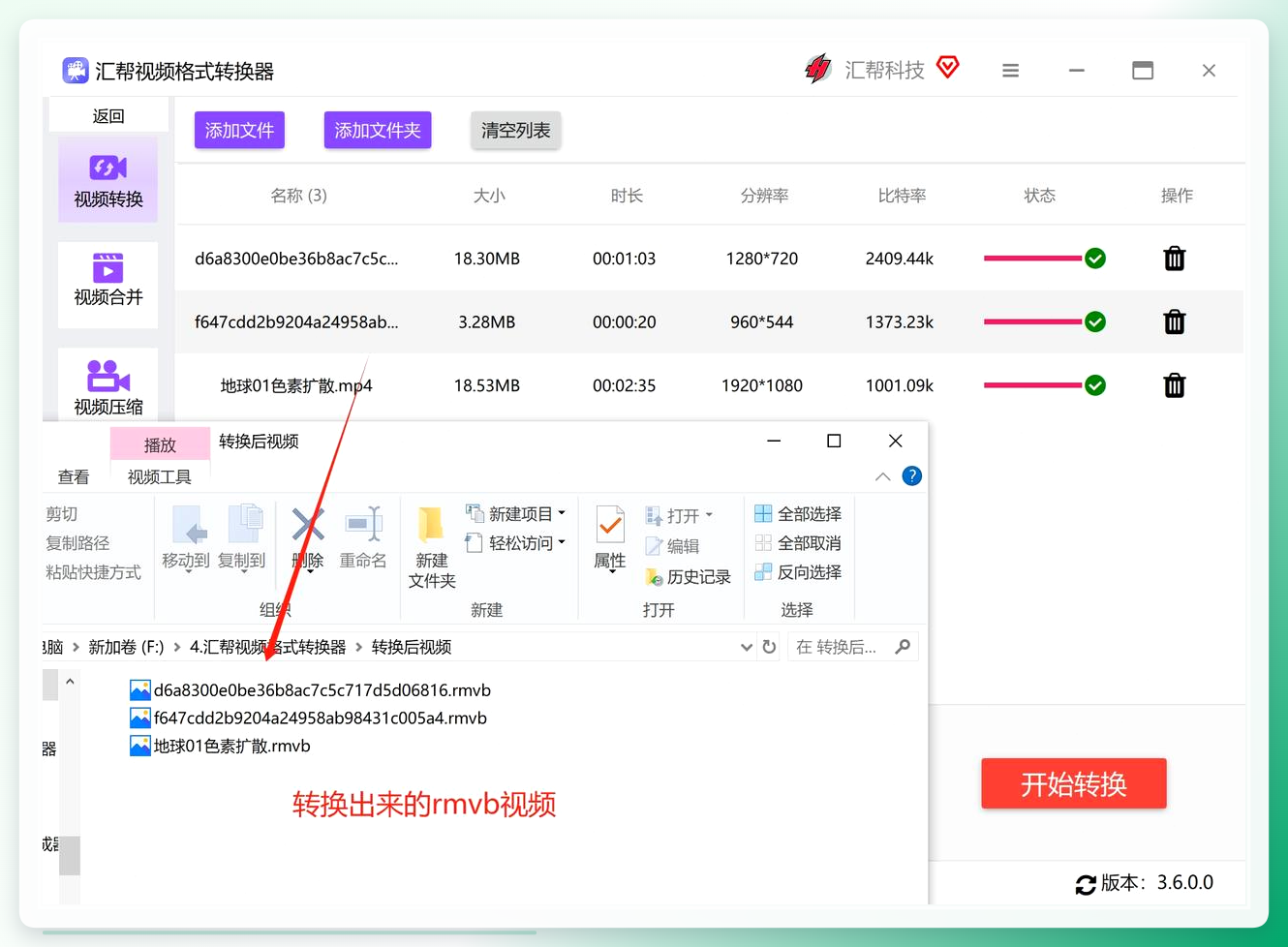
答:转换完成后软件会弹出提示。打开之前设置的输出目录,能看到生成的RMVB格式文件。双击播放一下,确认画面和声音都正常,整个流程就走完了。
 ## 另外6种mp4转rmvb的方法
方法二:智能视频转换助手
这款是朋友推给我的,界面布局跟汇帮有几分相似。打开后选“视频转换”,把MP4文件拖进去或者点添加。文件进来后下方区域会出现导出格式选项,格式列表挺全的。比特率那个滑块越高画质越好、文件越大,按需调就行。设好输出目录点开始转换,原文件不动,旁边多出一个新文件。
 方法三:FFmpeg命令行
装好FFmpeg后打开命令提示符或终端,用cd命令进入MP4文件所在目录。输入命令:ffmpeg -i input.mp4 -c:v rv40 -c:a libmp3lame output.rmvb。其中input.mp4是源文件名,output.rmvb是输出文件名。回车后FFmpeg开始处理,等它跑完就行。命令行方式适合批量脚本处理,但参数得记准。
方法四:Media.io在线工具
浏览器打开Media.io,支持拖放或点击上传MP4文件。输出格式选“RMVB”,界面会显示预设参数面板。画质推荐选“中等”模式,低模式体积能减两成左右但画质损失肉眼可见。如果原始视频是1080P以上,系统会提示降到1080P以优化兼容性。勾选“保留元数据”能保住封面和时长信息。点“转换”后等几分钟,可以直接下载或生成带密码的分享链接。
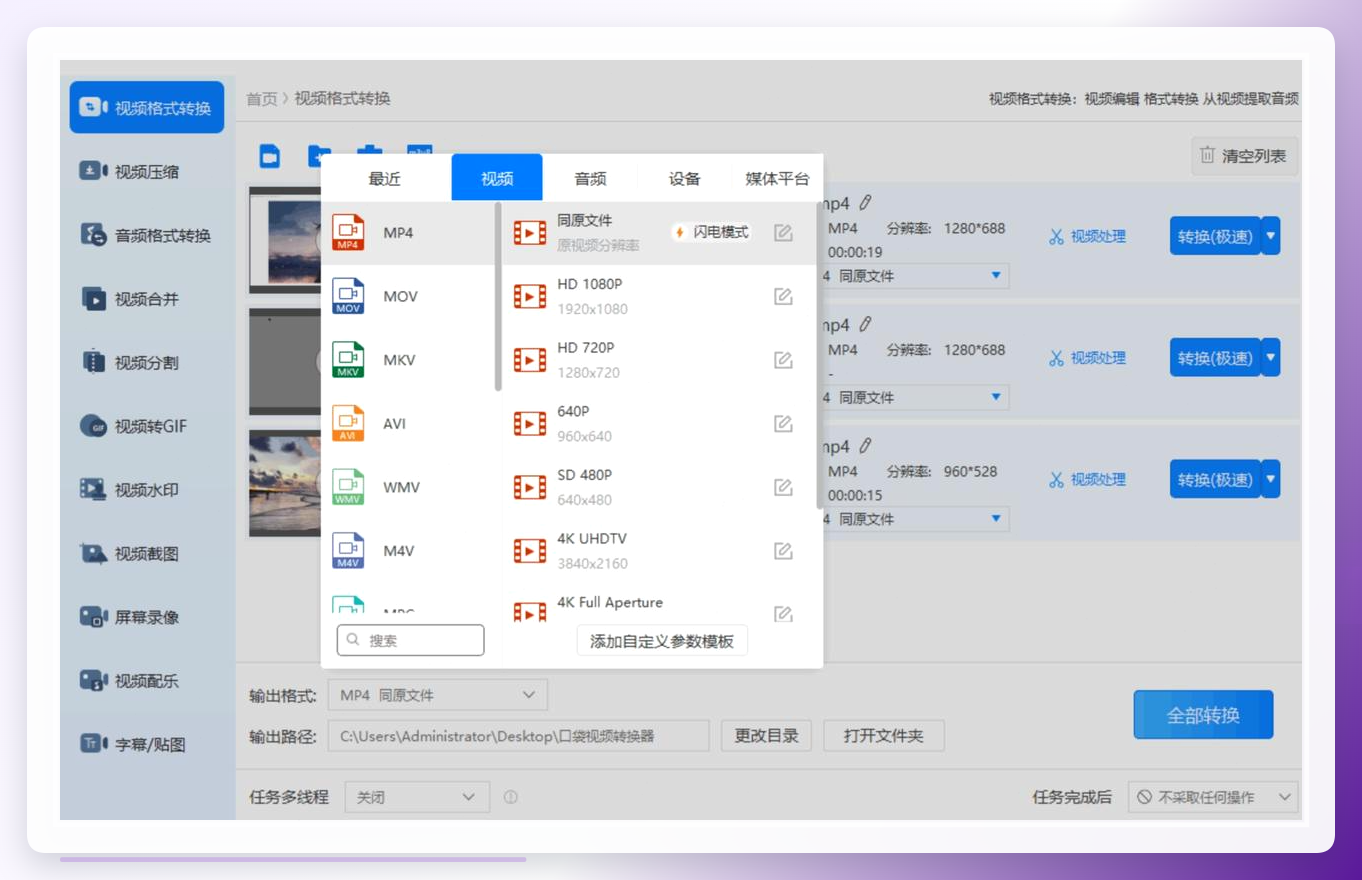
 方法五:布袋视频
打开软件后直接选视频格式转换功能,支持多个文件同步处理,一次拉一堆进去能省不少时间。文件上传成功后点左下角的输出格式选项,格式列表里有MP4、MOV、MKV、AVI等。选好格式和分辨率,点“全部转换”按钮。等它跑完,转换后的视频播放流畅度不错,画质跟原视频基本持平。页面上有播放按钮,可以当场预览效果。
 方法六:Online-Convert网页端
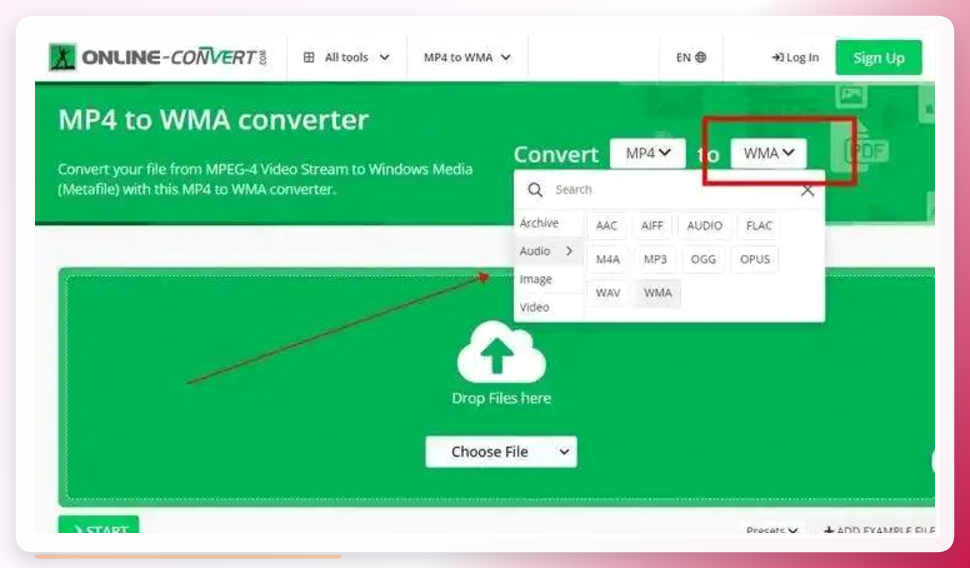
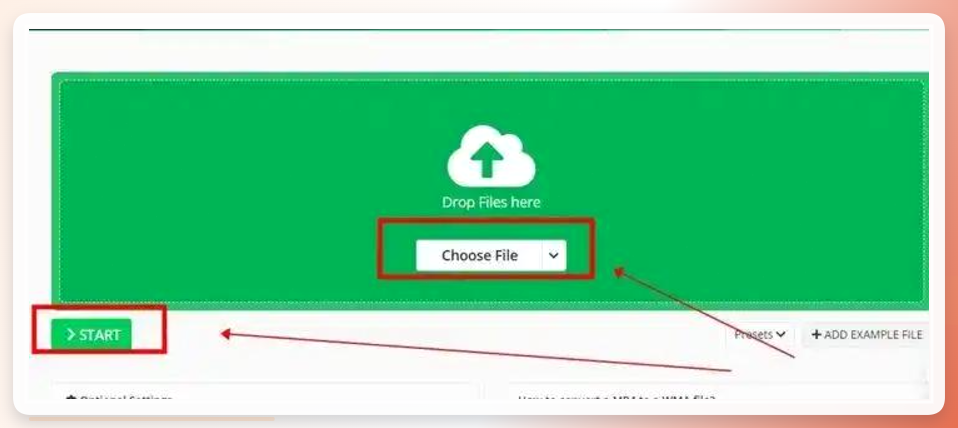
打开Online-Convert页面,在转换类型里找到视频转换入口。页面跳转后输入目标格式RMVB。点“Choose file”按钮上传MP4文件,然后点左下角的“START”开始转换。转换成功后页面自动跳转,点“Download”按钮把文件下载到本地。网页工具不用装软件,但大文件上传受网速限制。
 方法七:VLC媒体播放器
打开VLC,点顶部菜单“媒体”再选“转换/保存”。在弹出的窗口里点“添加”按钮把MP4文件拉进来,然后点“转换/保存”。配置文件下拉菜单里选“Video - H.264 + MP3 (MP4)”,如果想输出rmvb需要先在“工具-首选项-配置文件”里确认容器格式支持。设好目标文件名和保存路径,点“开始”按钮。VLC转换速度中规中矩,好处是本来就装了的话不用额外下东西。
几个容易翻车的细节
问:转换后画质变差了怎么办?
答:先检查比特率是不是设低了。RMVB本身压缩率较高,比特率给太低画面会糊。建议保持默认或手动调到跟原视频相近的数值。
问:批量转换中途卡住了?
答:大概率是单个文件太大或者电脑内存吃紧。把大文件拆出来单独转,或者关掉其他占资源的程序再试。
问:转换后的文件播放没声音?
答:检查音频编码设置。RMVB常用的是libmp3lame或类似编码,如果源文件音频格式特殊,可能需要手动指定音频编码参数。
问:在线工具和本地软件怎么选?
答:文件小、不涉及隐私内容,在线工具图个方便;文件大、批量处理或者内容敏感,本地软件更稳妥。汇帮视频格式转换器属于本地处理,文件不上传。
问:rmvb格式现在还有人用吗?
答:老设备、部分车载播放器、早期MP4播放器对RMVB兼容性更好。如果是给这类设备准备视频,转RMVB还是有实际意义的。
结尾提醒
要点速记:
- 比特率别乱调——拿不准就保持默认,调低了画质翻车
- 批量转换前先拿一个小文件试水,确认参数对了再批量跑
- 输出目录单独建文件夹,别跟源文件混在一起
- 在线工具注意文件隐私,敏感内容走本地软件
下篇预告: 视频转换完了,如果还需要把多个片段合并成一个完整视频,可以关注后续关于视频合并操作的详细步骤拆解。
过两周前台同事又来找我,这回她自己独立搞定了另一批视频的格式转换。用她的话说:“摸清门道之后,也就那么回事。”
转换参数别贪高,合适比好看重要——这是最容易翻车的地方。
