

下午三点多,工位上刚泡好的茶还没喝两口,前台同事小周从背后拍了我一下,手机屏幕怼到我眼前——一条语音消息,她表妹发来的,问的是同一件事:mp4格式怎么设置成电脑壁纸。小周说表妹试了一下午,桌面还是那张默认的蓝背景,人都快服了。
得借助工具或者转换格式。按需取用。
汇帮视频格式转换器——把mp4转成动态壁纸格式
这个方法的核心思路是:先把mp4转成系统能识别的动态壁纸格式(如GIF或特定视频编码),再通过系统功能或轻量工具设为壁纸。对于不懂命令行、也不想装一堆软件的新手来说,汇帮的界面逻辑足够直观,跟着点几下就能完成。
1. 工具特点
支持mp4、amv、flav等常见视频格式批量导入,转换过程不需要额外配置参数,输出文件直接落到指定文件夹。我们那次一口气导了7个短视频片段,从导入到全部转完大概跑了一分半钟,中间没有卡顿。
2. 详细操作流程
步骤1:打开软件,进入视频转GIF功能
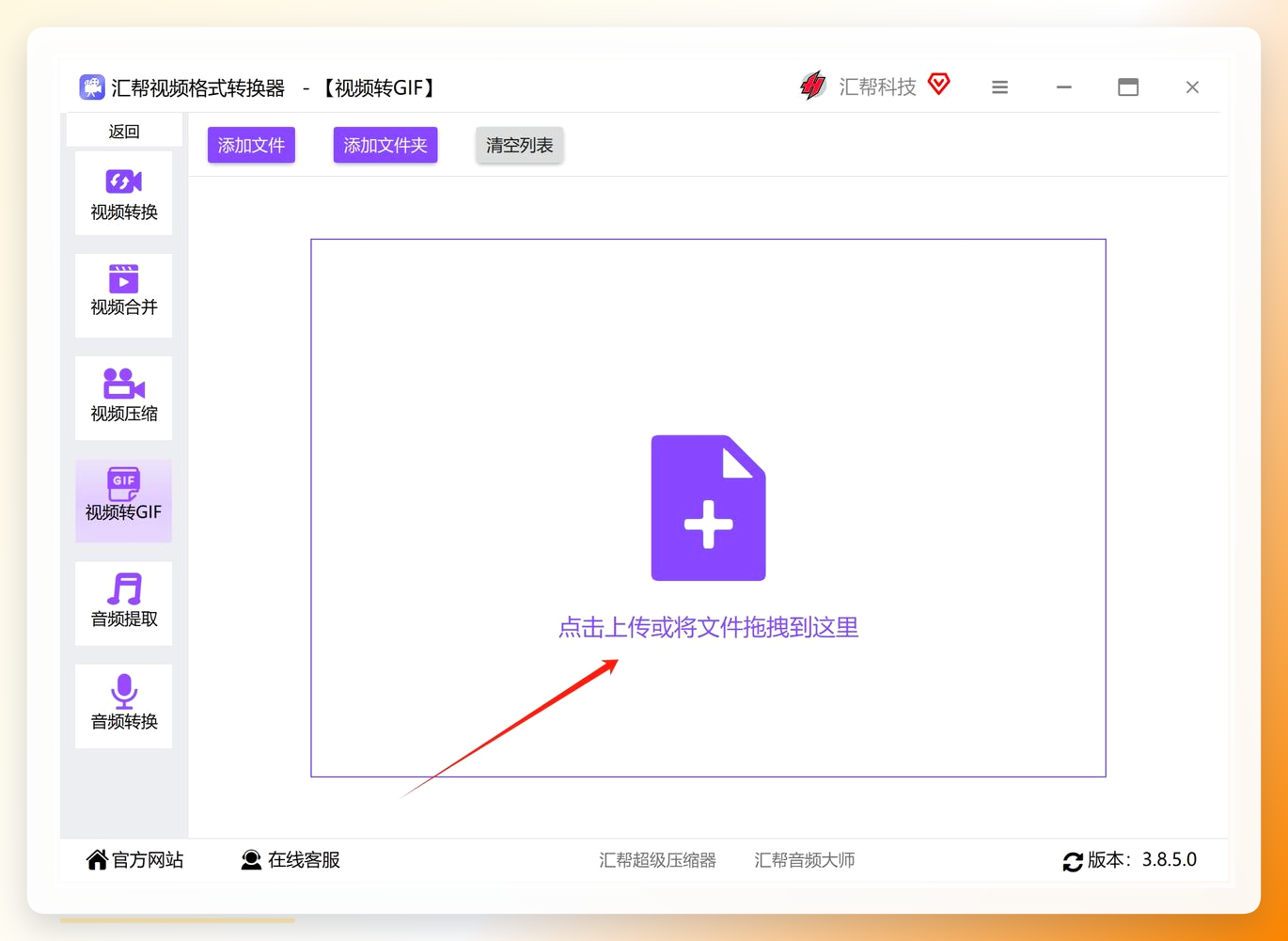
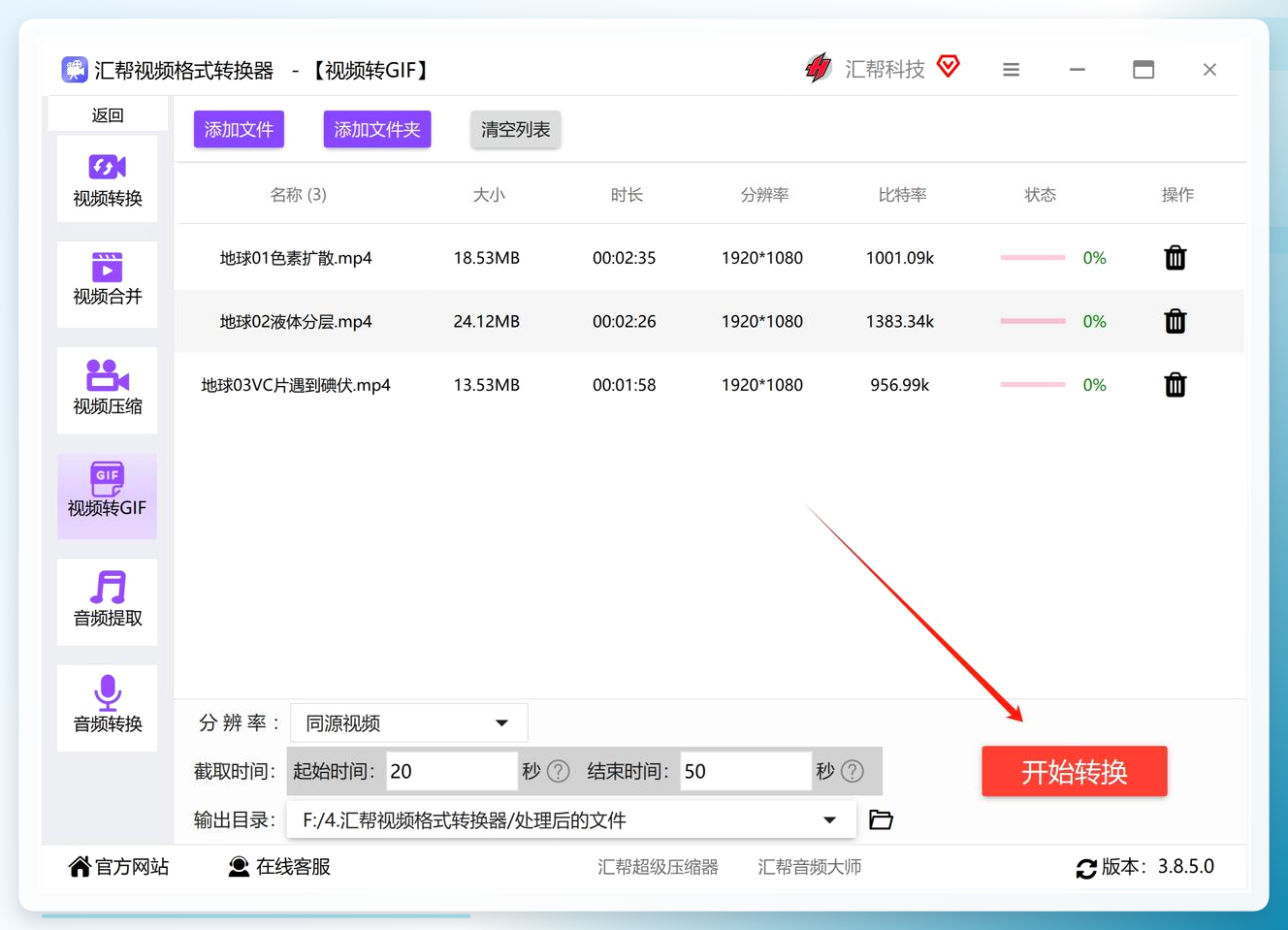
启动汇帮视频格式转换器,主界面上有明确的视频转GIF入口,点进去就行。
 #### 步骤2:导入mp4文件
把视频直接拖进软件窗口,或者点中间那个添加图标去文件夹里选。支持批量添加,我们那次把7个文件一起拖进去,列表里整整齐齐排好了。
 #### 步骤3:设置GIF生成的时间区间
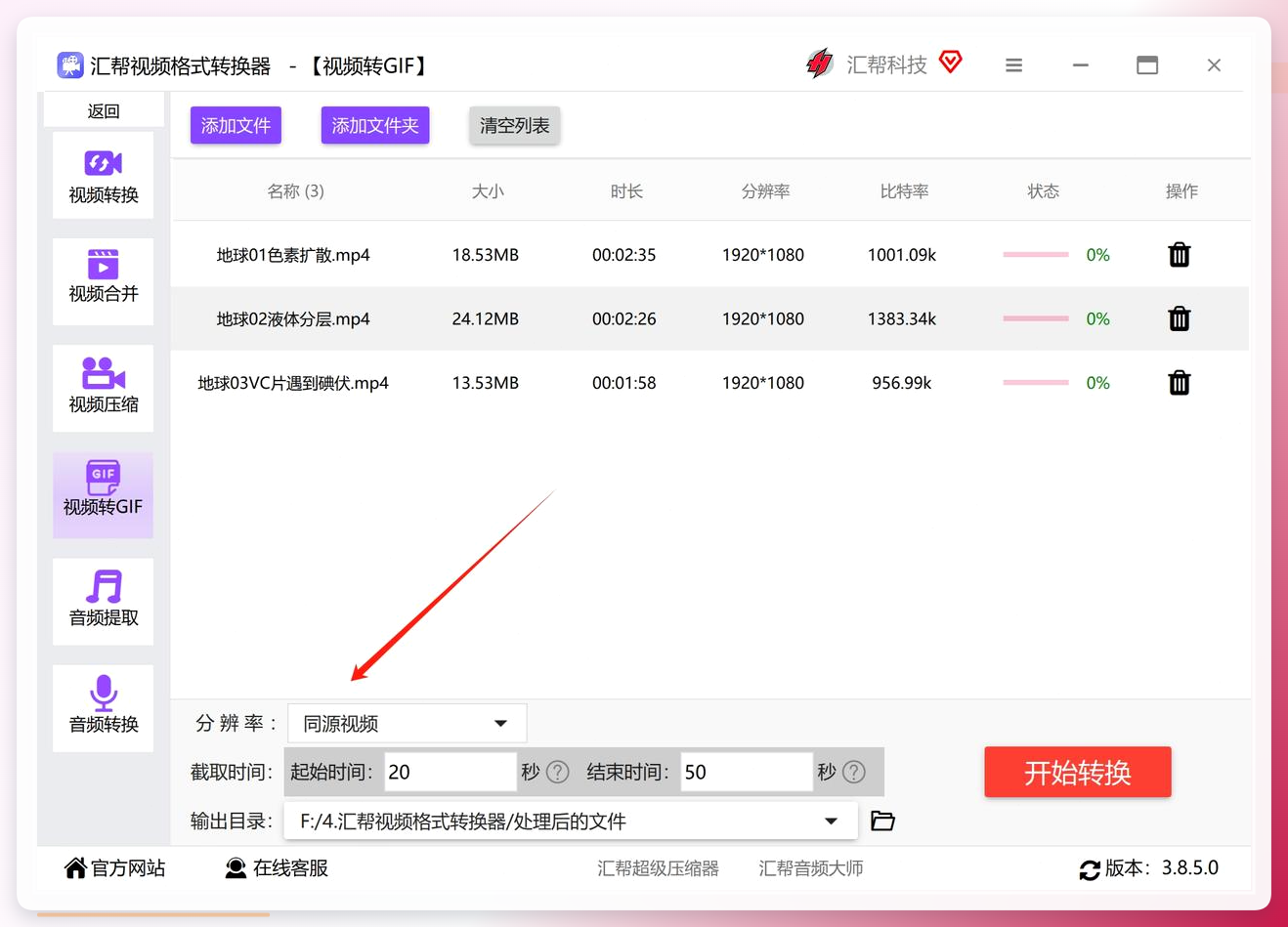
在软件底部选择需要截取的片段范围,以秒为单位。比如一个15秒的视频,只想要第3秒到第8秒的画面,就在这里填上对应数字。
 #### 步骤4:精确设置起止时间段
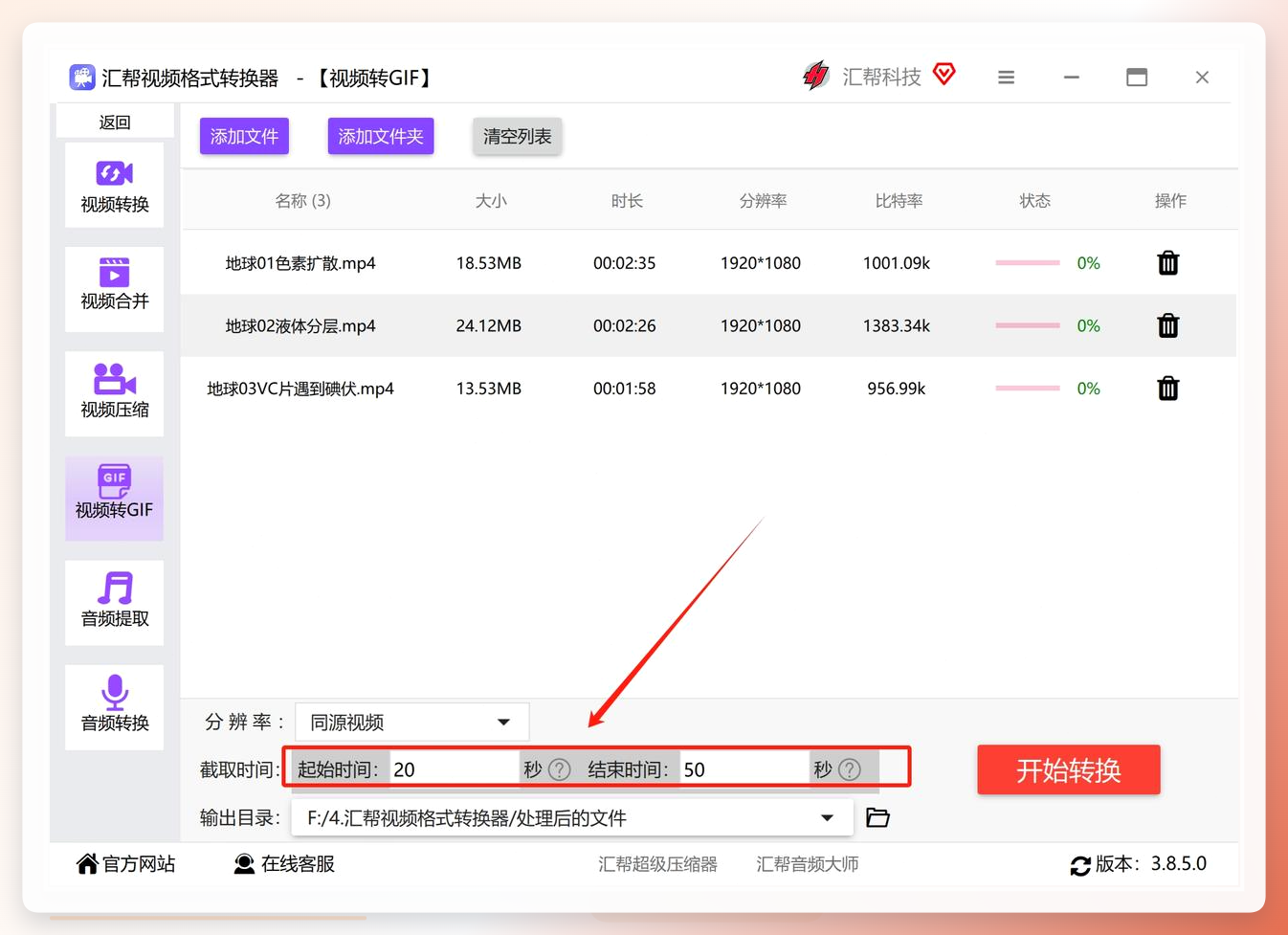
底部有专门的起始时间段设置栏,同样以秒计算。这里抠细节的话,建议先预览一遍原视频,记下想要的那几秒的准确位置。
 #### 步骤5:选择输出文件夹
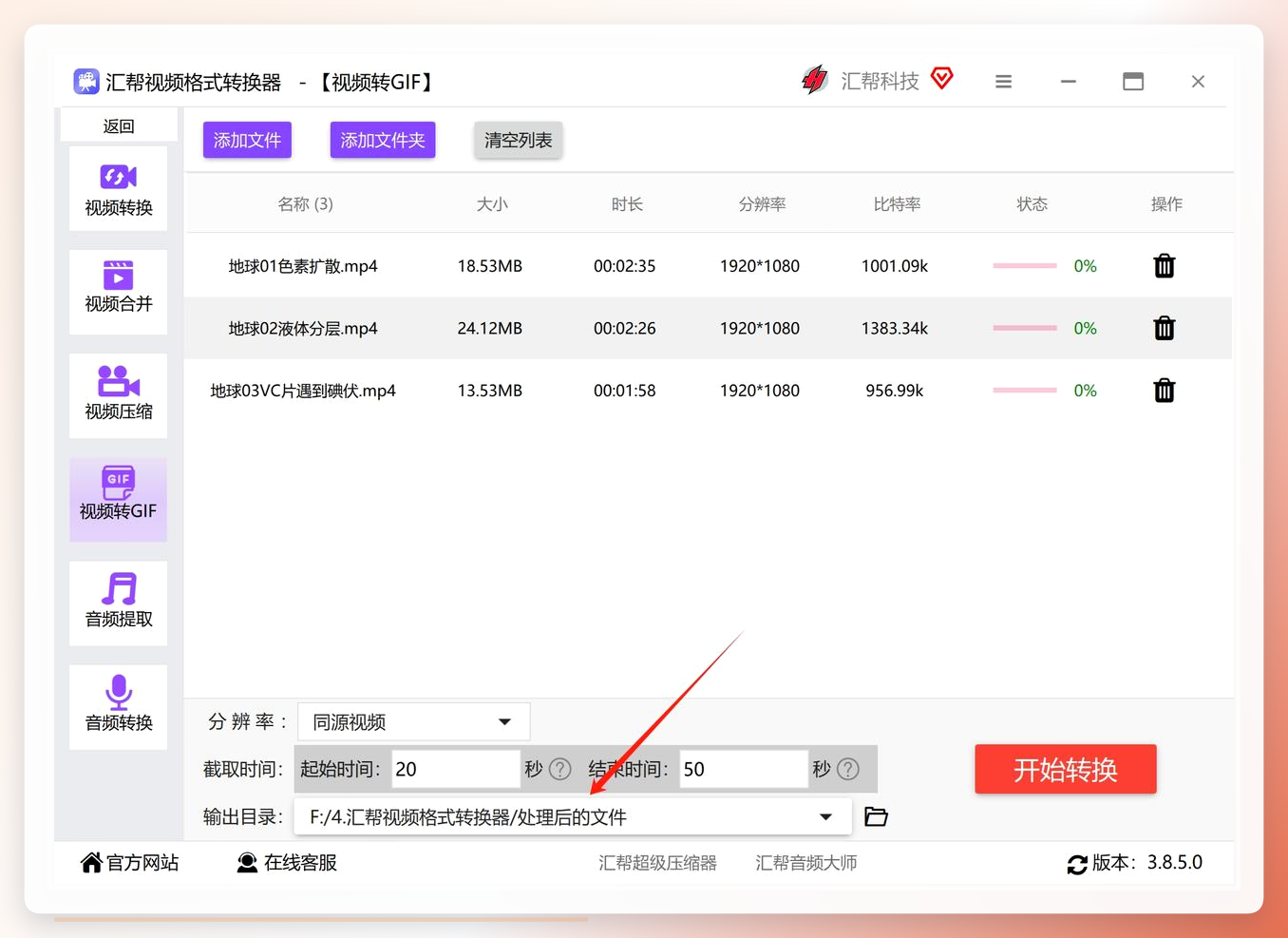
设置一个专门存GIF的文件夹,方便转换完成后直接找到文件。
 #### 步骤6:开始转换
点开始转换按钮,等进度条走完。7个文件同时转,大概一分半钟全部完成,输出目录里就能看到生成的GIF文件了。
 你要是也遇到过什么奇怪的翻车情况,或者有更好的办法,欢迎在评论区说说——说不定你的经验正好能帮到下一个人。
