

上周孩子班主任在家长群里发了一段课堂实录,MP4格式,放到一半卡住了——她用的是老式教学一体机,只认RMVB。群里四十多个家长,没一个能当场解决。我接手折腾了一晚上,前后试了7种办法,返工了3次才搞定。这篇文章就把这7种mp4转rmvb的方法一次讲清楚,哪种靠谱、哪种绕弯路,你照着挑就行。
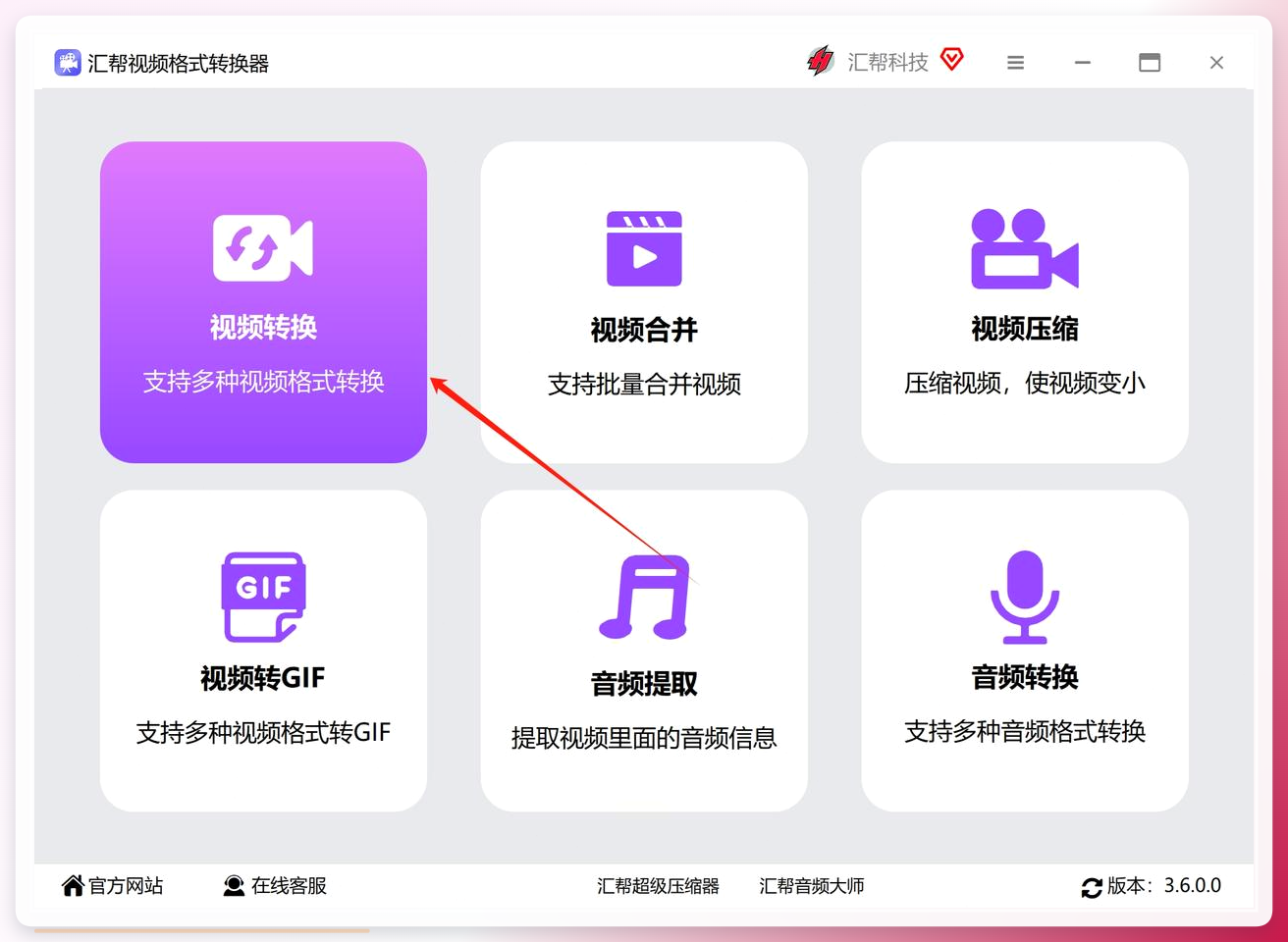
 汇帮视频格式转换器是我最后留下来的方案,也是操作最门儿清的一个。下面先把它讲透。
打开软件,认准“视频转换”入口。装好汇帮视频格式转换器后启动,主界面上排列着好几个功能块,鼠标移到“视频转换”上点进去。旁边还有视频合并、视频压缩这些选项,以后有需要可以慢慢摸。
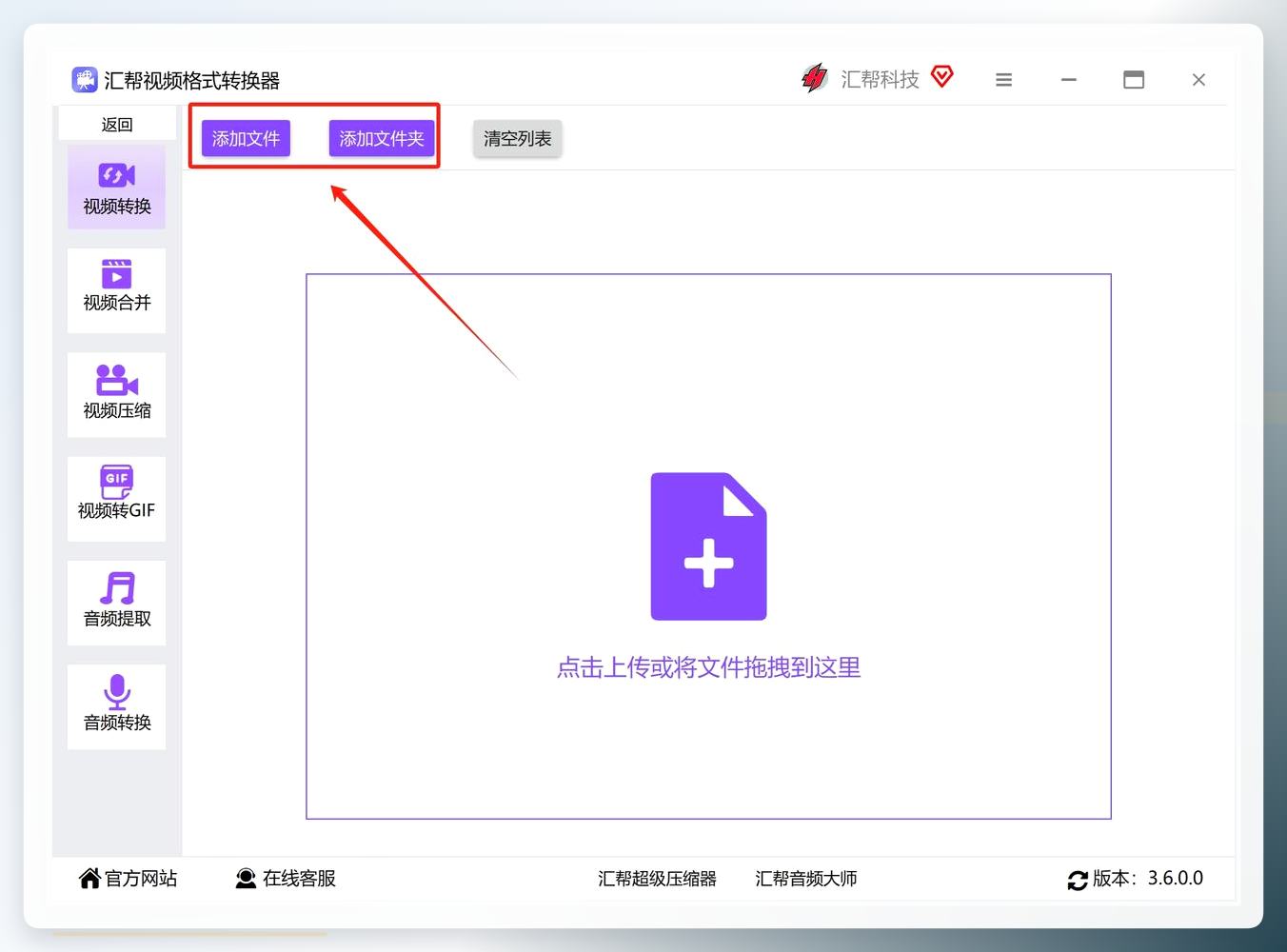
 把MP4文件加进来。转换界面里能找到“添加文件”和“添加文件夹”两个按钮。单个视频就点“添加文件”,一批视频就点“添加文件夹”整个导进去。点完会弹出系统的文件选择框,找到那段MP4选中确认即可。
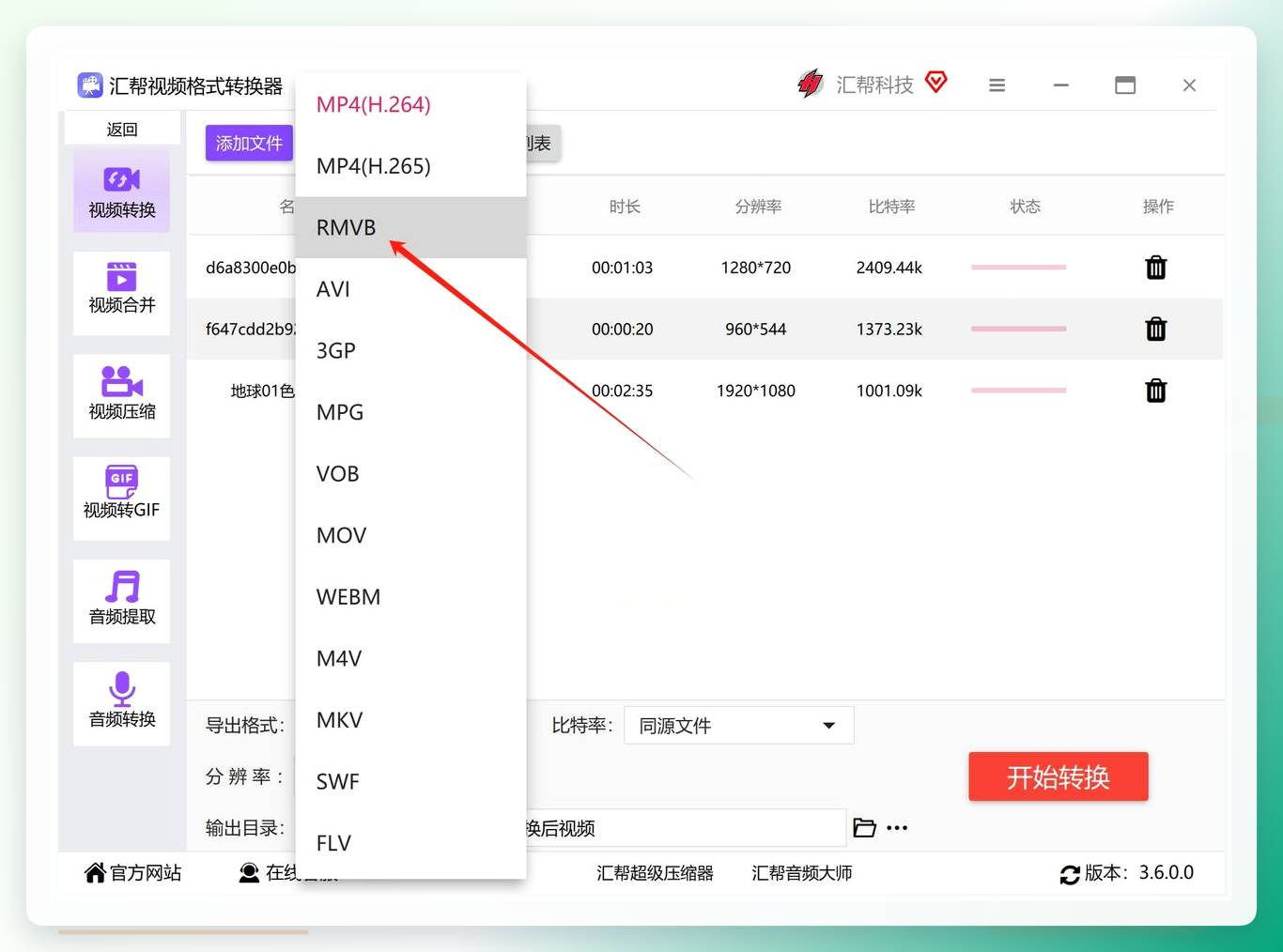
 把输出格式改成RMVB。文件进来之后,界面下方是输出格式设置区。点开格式下拉菜单,在列表里找到RMVB选中。这一步是整个流程的核心,选错了后面全白搭。
 按需调整比特率和分辨率。选中RMVB后,下方还能改比特率和分辨率。比特率管清晰度和体积,分辨率管画面尺寸。拿不准就保持默认,软件会沿用接近原片的参数,画质不会掉太多。
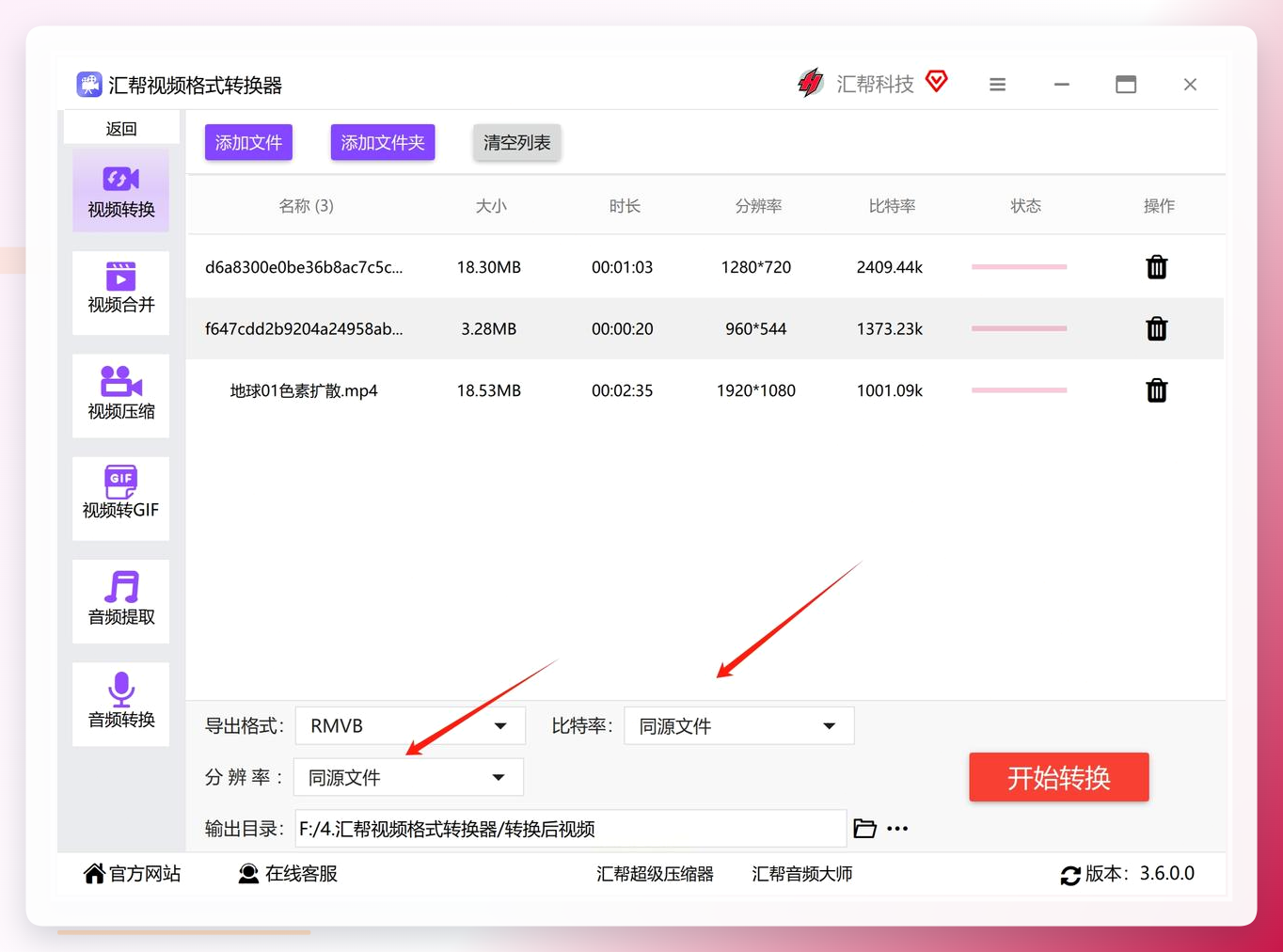 指定输出目录。接着确定转好的文件放哪儿。软件默认会给一个输出文件夹,想换位置就点“浏览”或“输出目录”,自己挑一个路径。
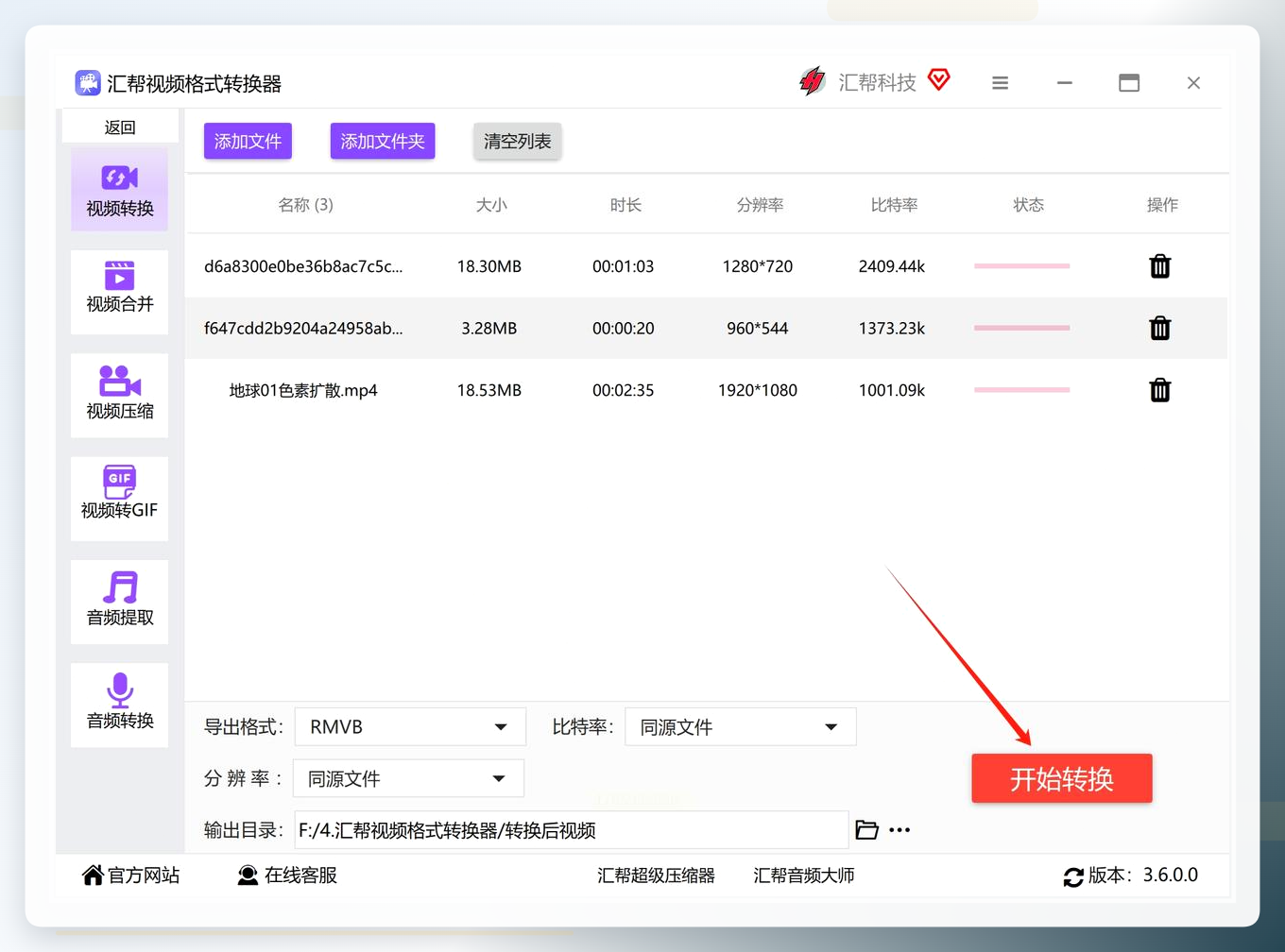
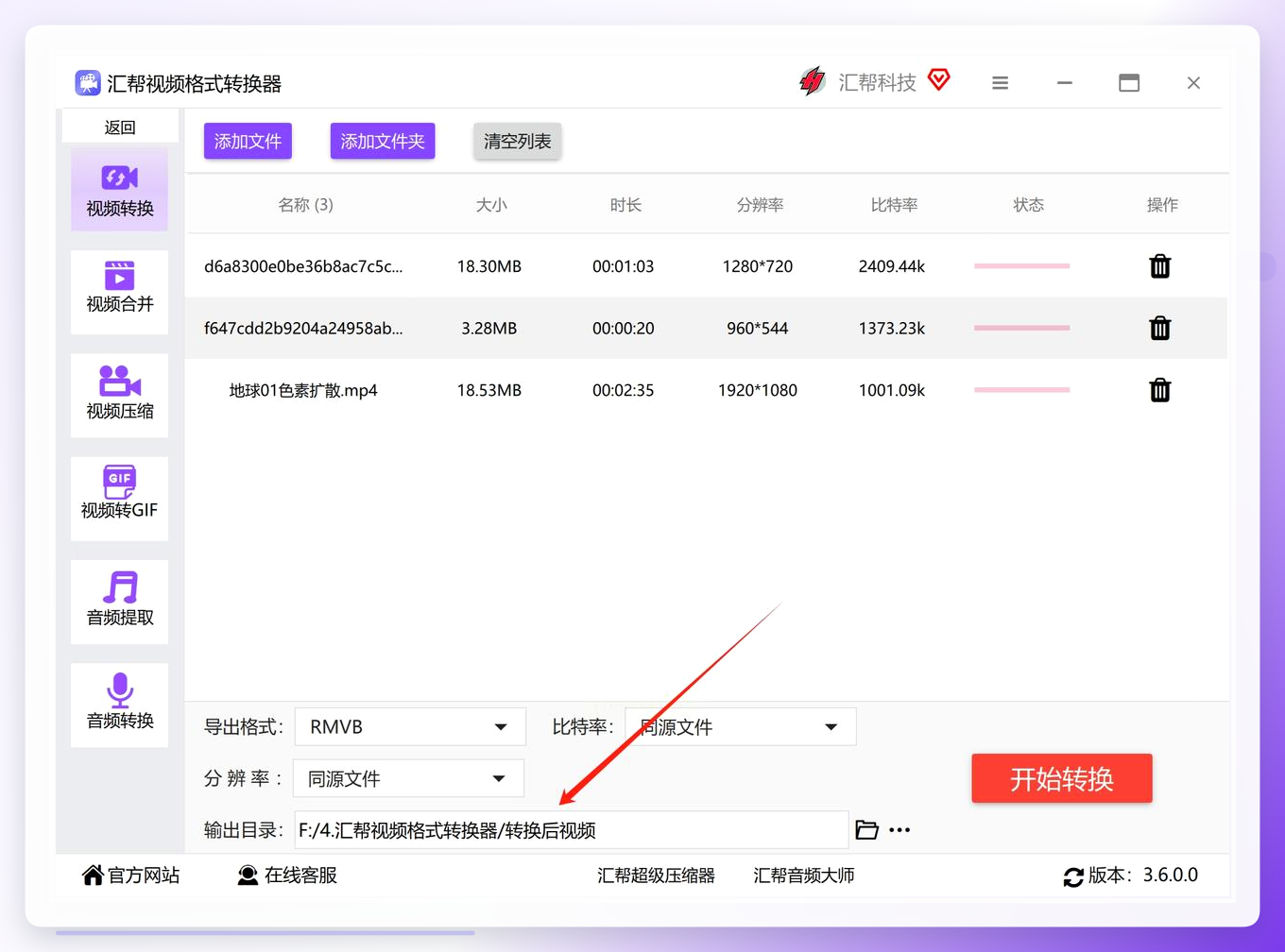 核对参数后开始转换。设置都弄完,回头扫一眼各项参数对不对,然后点“开始转换”。界面上会出现进度条,走到头就完事。
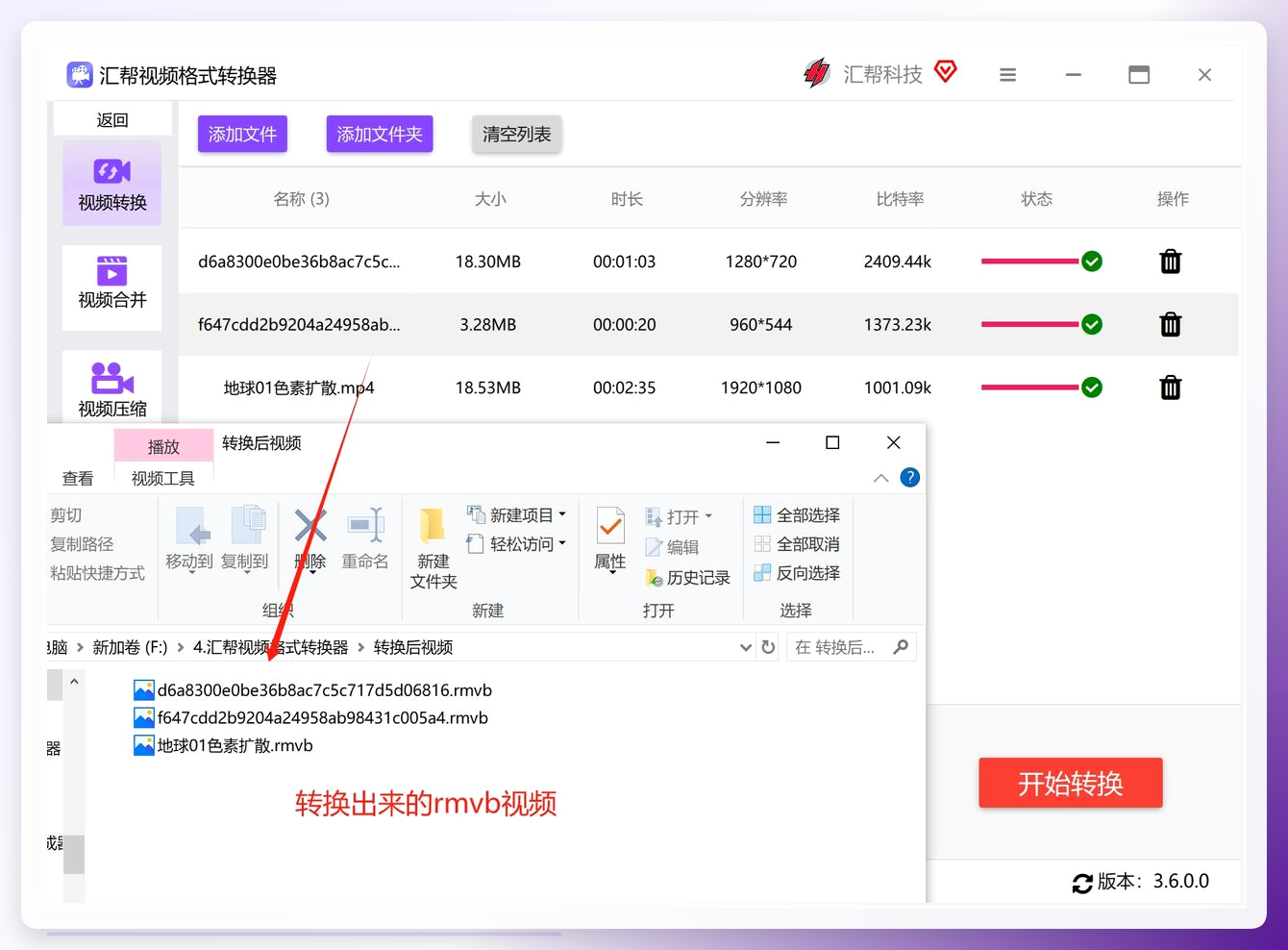
 去输出目录验收。转换结束软件会给提示。打开之前设的输出目录,能看到新生成的RMVB文件。双击播放一下,确认画面声音都正常。
 其他6种mp4转rmvb方法横向对比
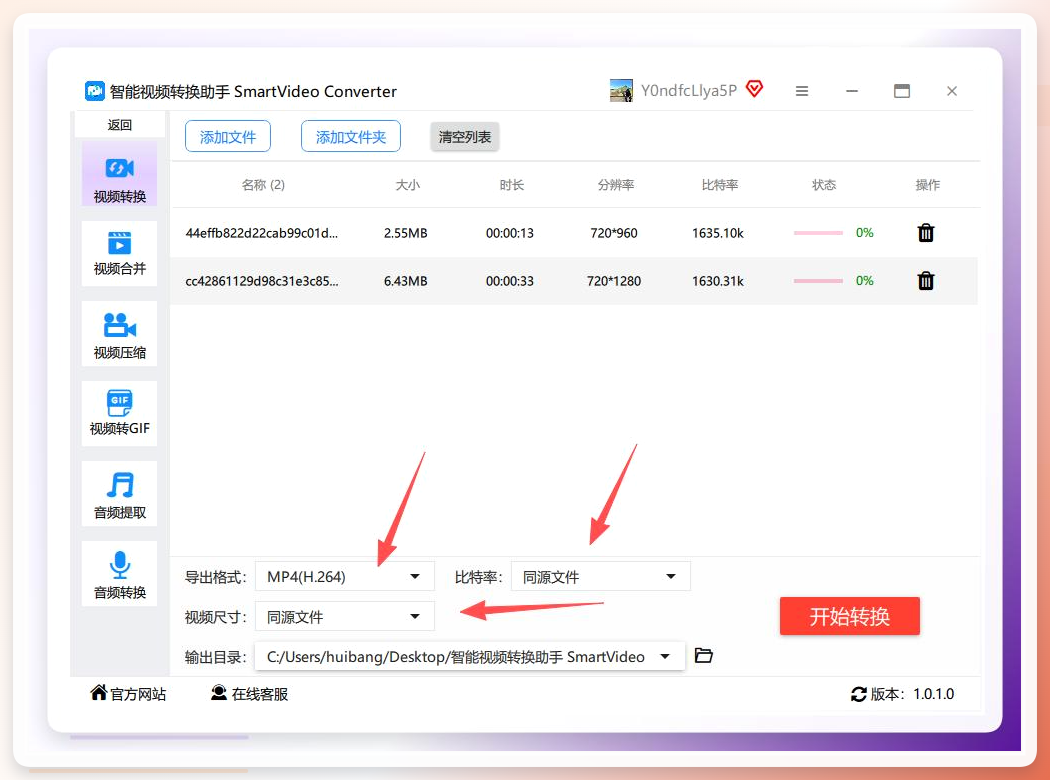
方法二:智能视频转换助手
朋友推荐的一款桌面软件,界面和操作逻辑跟汇帮接近。打开后选“视频转换”,添加文件或直接拖拽上传都行,批量也支持。文件进来后下方区域会变,自己选导出格式。注意:这款软件的输出格式列表里默认没有RMVB,需要先选MP4再改后缀,我试的时候在这一步卡了一会儿。设好输出目录点开始转换,完成后原文件还在,同时多出一个新文件。
 方法三:ffmpeg命令行
适合愿意折腾的技术用户。先从FFmpeg官网下载安装包并配置好环境变量。打开命令提示符或终端窗口,用cd命令进入MP4文件所在目录。输入命令:ffmpeg -i input.mp4 -c:v rv40 -c:a libmp3lame output.rmvb,其中input.mp4替换成你的文件名,output.rmvb是输出文件名。回车后等待处理完成即可。这条命令我用了两次,第一次因为文件名带空格报错,第二次加引号才通过。
方法四:Media.io在线转换
浏览器打开Media.io网站,把MP4拖进去或点击上传。输出格式选“RMVB”,界面会弹出参数面板。画质建议选“中等”,低模式体积能小两成但画质损失肉眼可见。原始视频超过1080P的话,系统会提示降到1080P以保兼容。勾选“保留元数据”可以留住封面和时长信息。点“转换”后等几分钟,完成后直接下载或生成分享链接。局限是免费版有文件大小限制,大文件得排队。
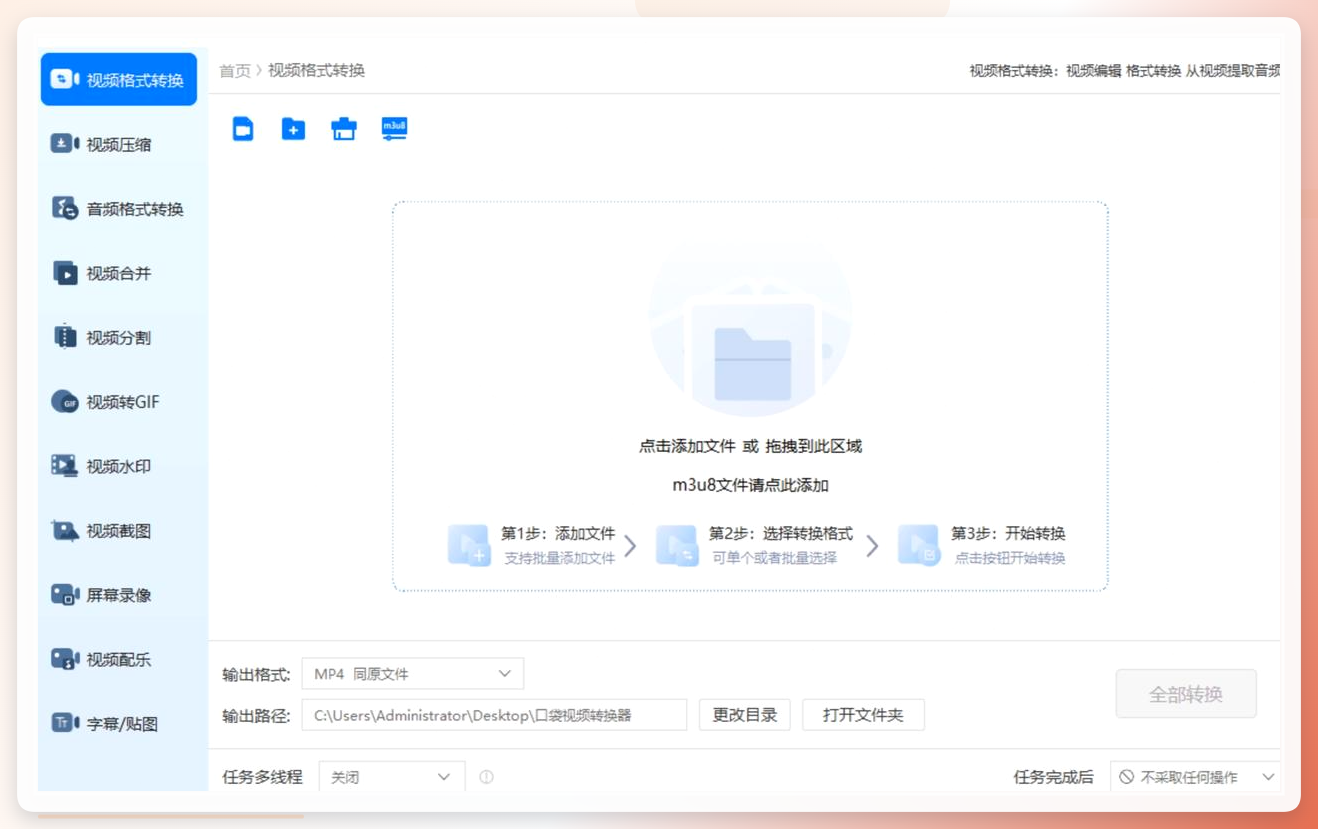
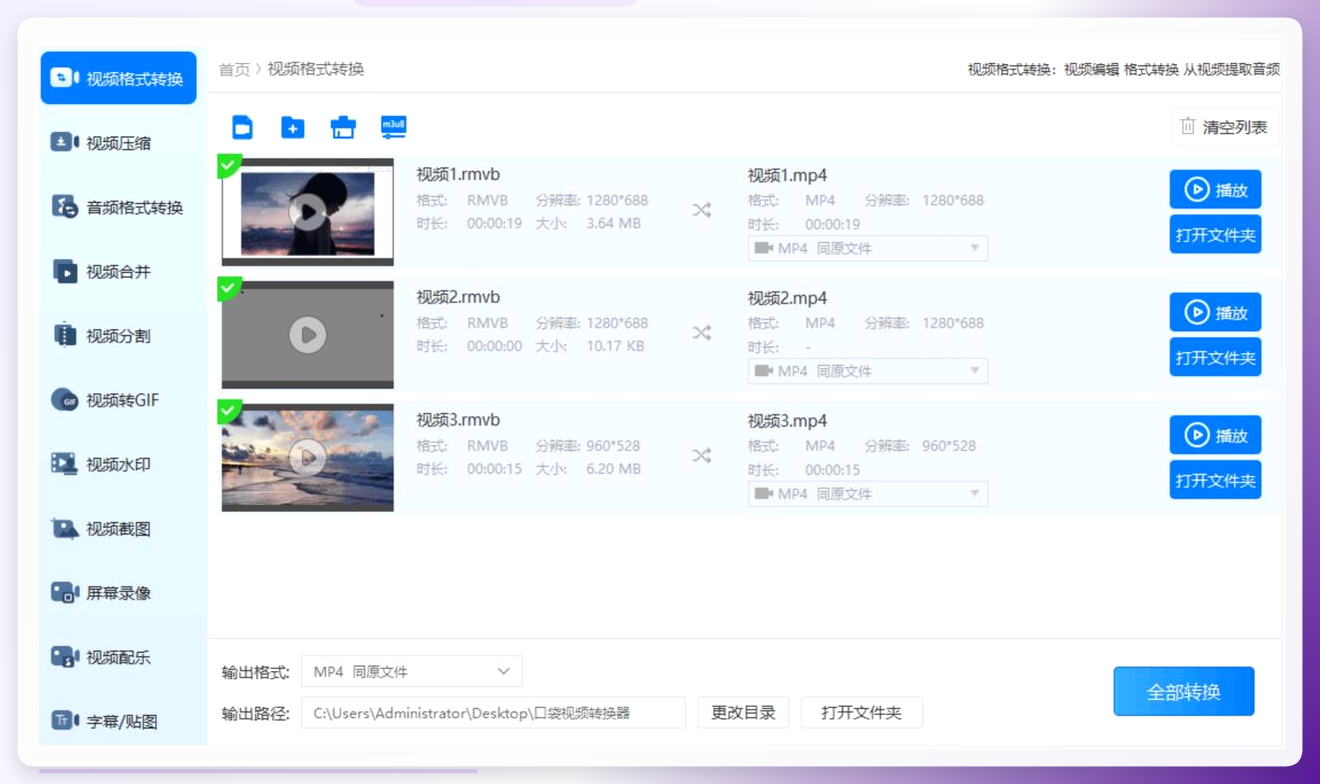
 方法五:布袋视频
打开软件后径直选视频格式转换功能,支持多个文件同步转换。文件上传成功后点左下角输出格式选项,软件提供MP4、MOV、MKV、AVI等多种格式。选定RMVB和合适的分辨率,点“全部转换”就能拿到结果。转换完点页面上的播放按钮可以实时预览。实测发现这款软件对RMVB的码率支持偏保守,高动态画面会有轻微压缩感。
 方法六:Online-Convert网页版
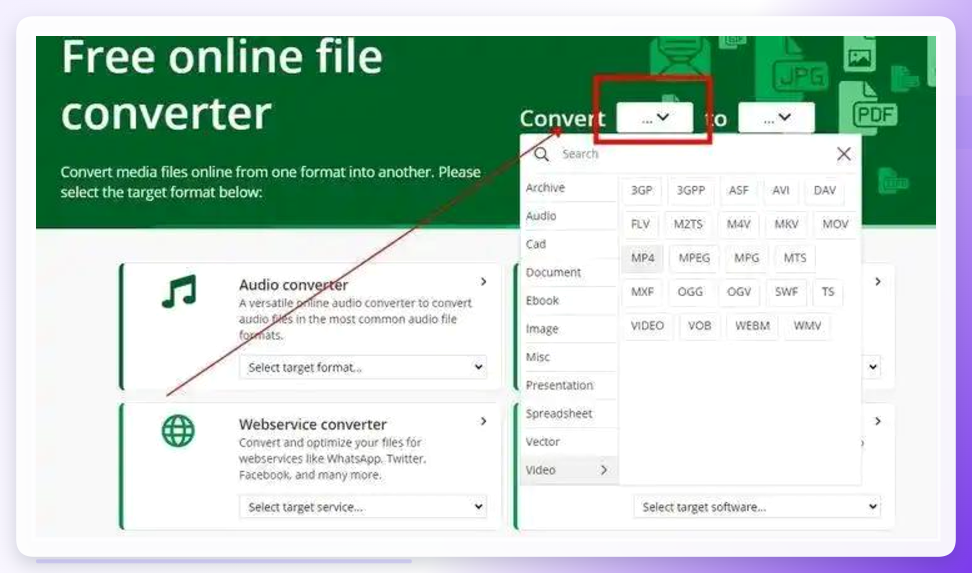
打开Online-Convert网站,在转换类型里找到视频转换入口。第一步先输入需要上传的视频文件格式。页面跳转后继续输入目标格式RMVB。设置完成后点“Choose file”上传视频文件,再点左下角“START”开始转换。转换成功后页面自动跳转,点“Download”下载文件。这个网站广告比较多,操作时容易点错按钮,建议开广告拦截。
 方法七:格式工厂手动改后缀(不推荐)
直接把MP4文件的扩展名改成.rmvb。右键文件选重命名,把.mp4改成.rmvb。系统会弹警告说可能无法使用,点确认。这个办法只改了文件名,编码格式根本没变,播放器打开要么黑屏要么报错。我试了3个文件,全部无法播放,直接丢弃。
7种方法里,改后缀的失败率是100%,命令行和智能助手各返工1次。汇帮、Media.io、布袋、Online-Convert都是一次通过,但后三者在文件大小、码率或操作体验上各有短板。综合下来,汇帮的批量容错和参数可控性最稳。
几个容易踩的坑
比特率别乱拉高。很多人以为数值越大越清晰,实际上RMVB格式本身定位就是压缩存储,比特率拉到2000kbps以上,体积翻倍但画质提升有限,教学一体机还可能因为码率过高反而卡顿。
分辨率不是越高越好。老设备普遍只支持到720P或1080P,设成2K、4K反而播不了。转之前先确认播放设备的规格。
在线工具注意隐私。课堂实录、会议记录这类含人脸或敏感信息的视频,传到在线平台等于把文件交出去了。本地软件处理更稳妥。
批量转换前先试一个。拿最小的文件跑一遍,确认参数没问题再整批处理。我那次就是直接拖了12个文件进去,结果第3个因为源文件损坏卡住,白白等了半天。
班主任后来在群里回了一句:“早说你会弄我就不找别人了,折腾一上午差点耽误上课。”其实方法本身不复杂,关键是选对工具、走对步骤。你现在手头要转的视频,是单个还是整批?评论区说一声,我帮你看看哪种路径最省事。
