

SWF转MP4居然这么绕! 我上周收到业主群邻居的加急邮件,要把12个早年的社区活动SWF动画转成MP4,试了3种方法都出问题,要么转完没声音,要么文件损坏,绕了大弯才摸透靠谱的路子。今天就把10种亲测能用的方法整理出来,帮你避开坑。
 ### 电脑SWF转MP4的核心方法
方法一:汇帮视频格式转换器(首推)
这是我最后用的方法,整挺好,操作顺得离谱。 第一步,打开电脑上的“汇帮视频格式转换器”,在界面锁定“视频转换”,软件还支持视频合并、压缩、转GIF等功能。
 第二步,点击“添加文件”,在弹框选要转换的SWF文件,也能直接拖到软件空白处,软件对文件大小和数量没限制。
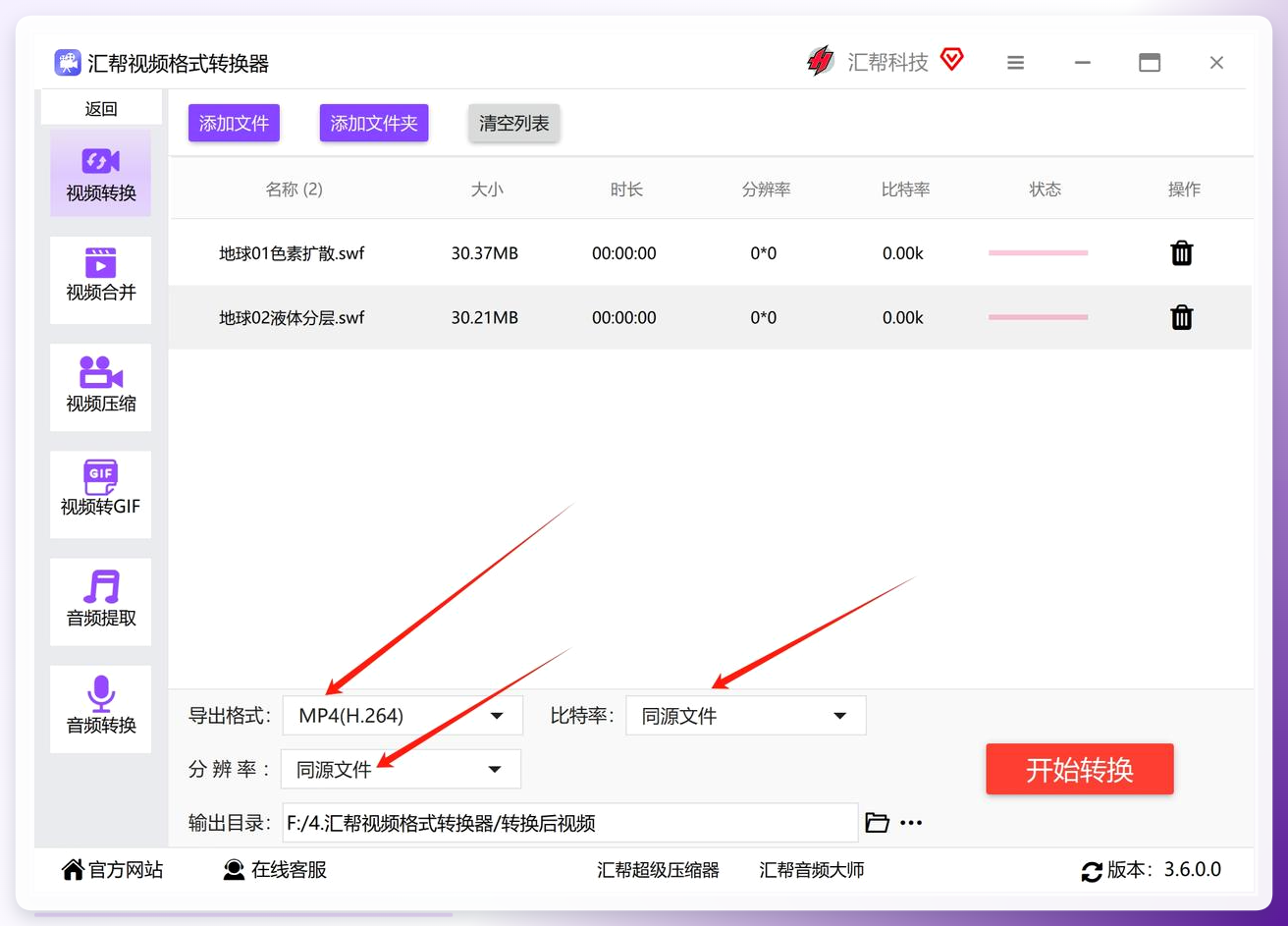
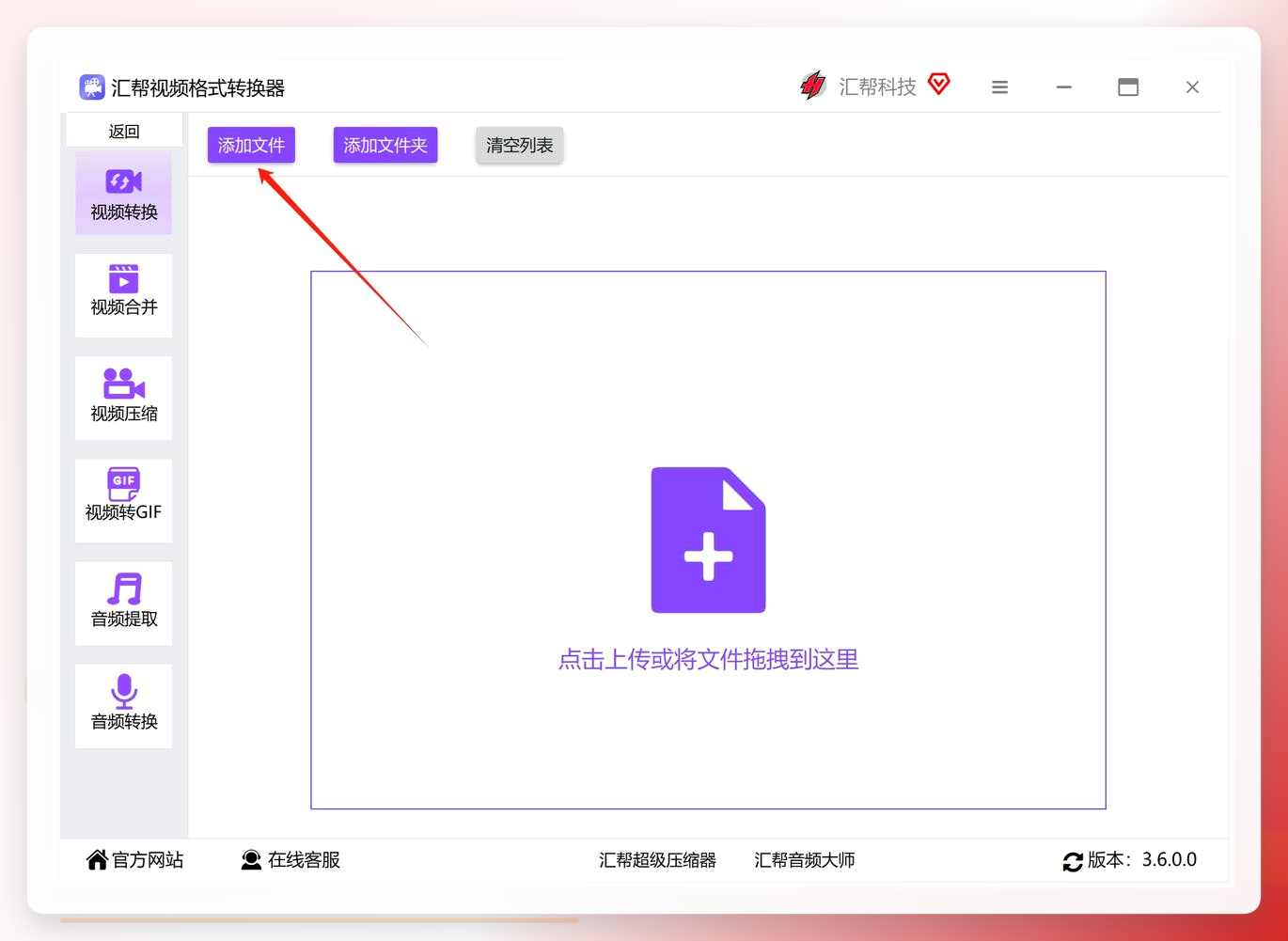 第三步,在底部转换设置面板,把导出格式选成MP4,比特率和分辨率保持默认就行,也能按需调整。
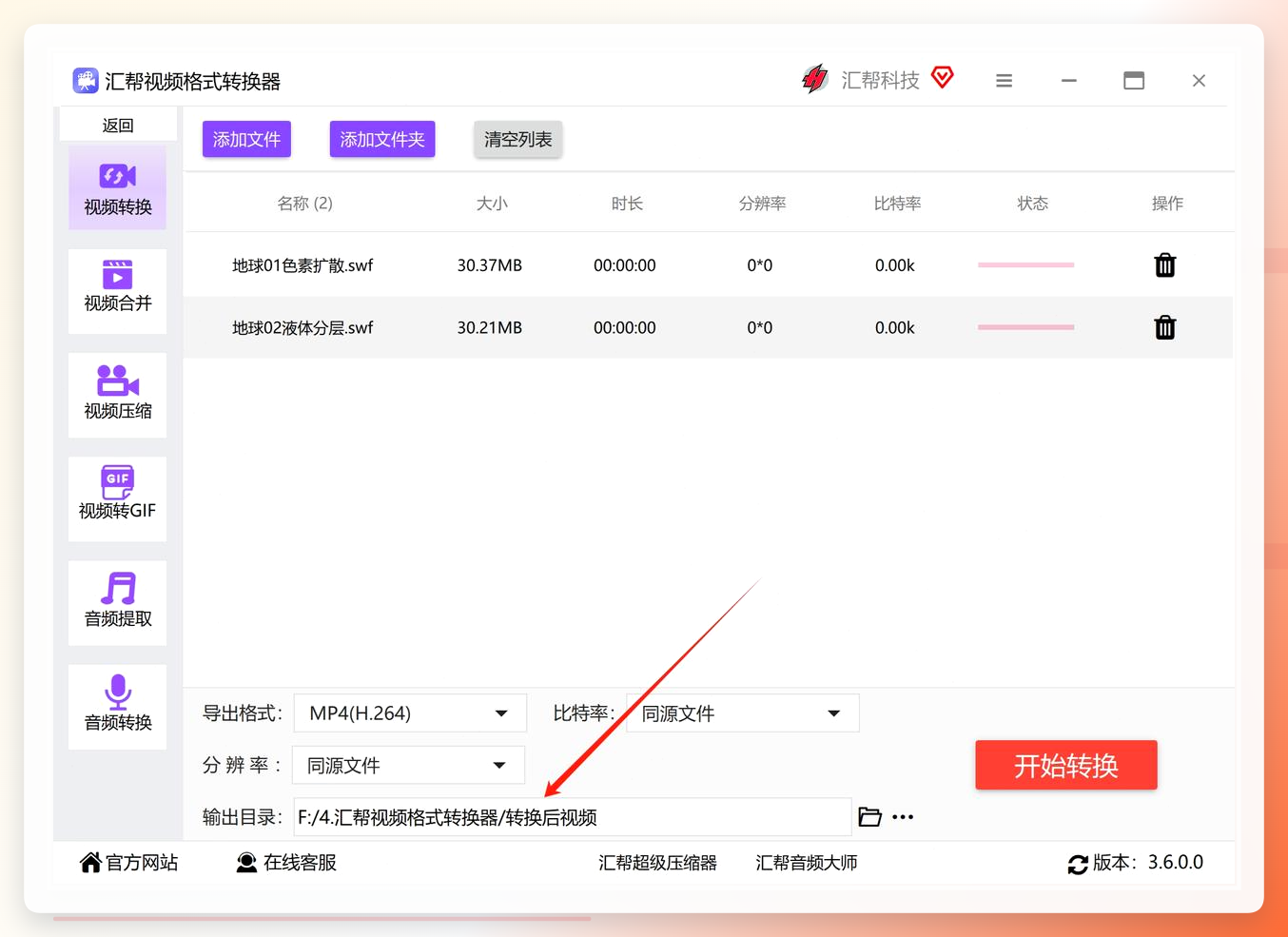
 第四步,选一个输出目录,用来存转换好的MP4文件。
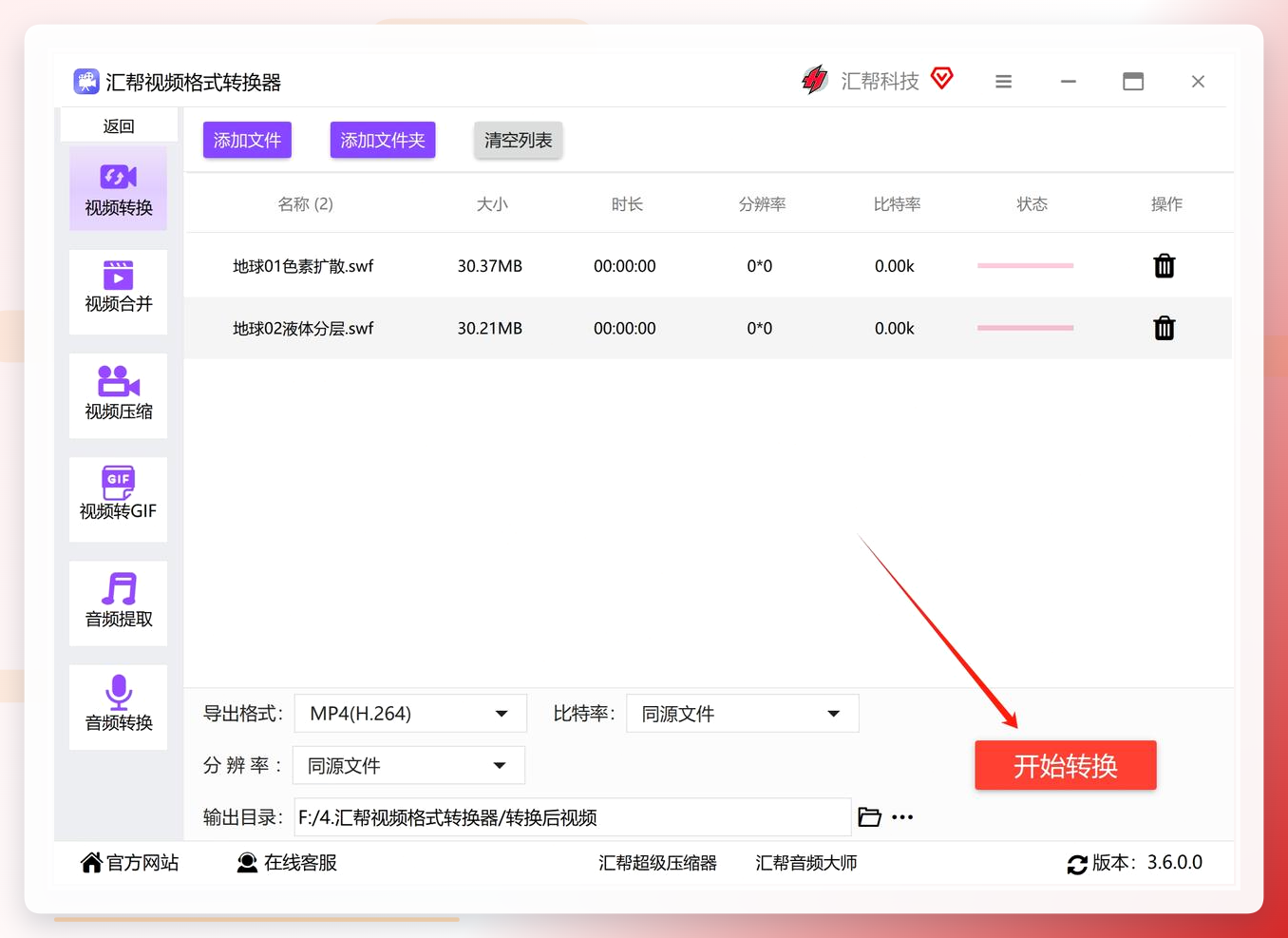
 第五步,点击“开始转换”,软件就会处理格式转换,很快就能在输出目录找到转好的MP4。
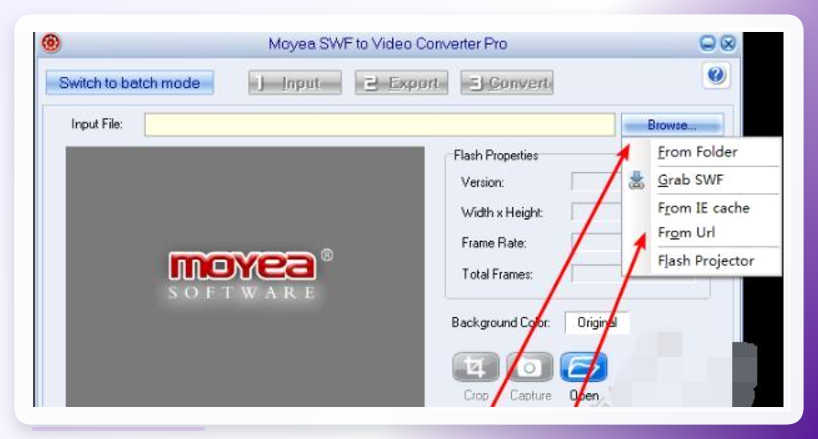
 #### 方法二:Moyea SWF to Video Converter Pro
1、下载安装后双击运行,导入要转换的SWF文件;
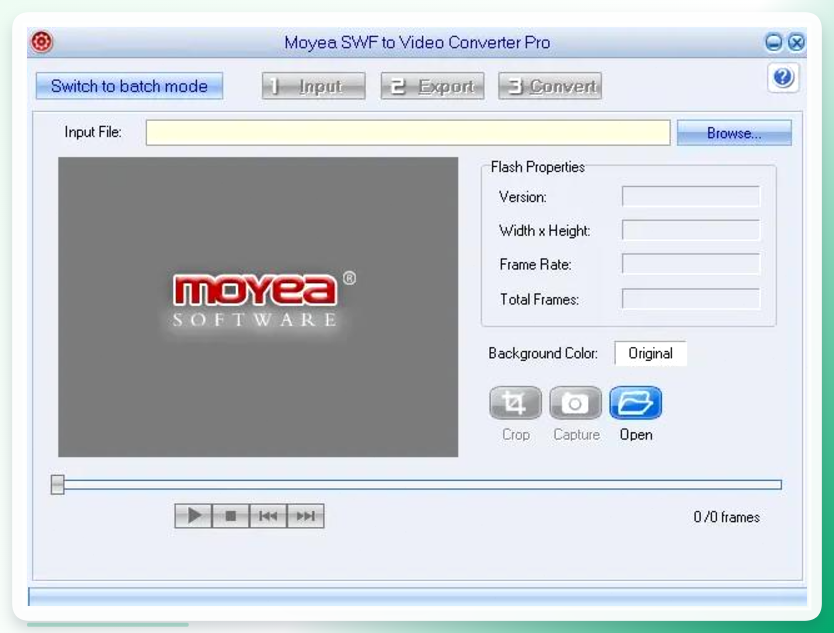 2、按需设置转换参数,点击“Convert”,等待完成即可;
 #### 方法三:AhaConvert在线工具
1、打开AhaConvert的SWF转MP4专属页面; 2、点击“拖放或选择文件”区域,上传要转换的SWF文件; 3、确认输出格式为MP4,按需调整画质参数; 4、点击“开始转换”,等待云端处理完成; 5、下载转换好的MP4文件到电脑;
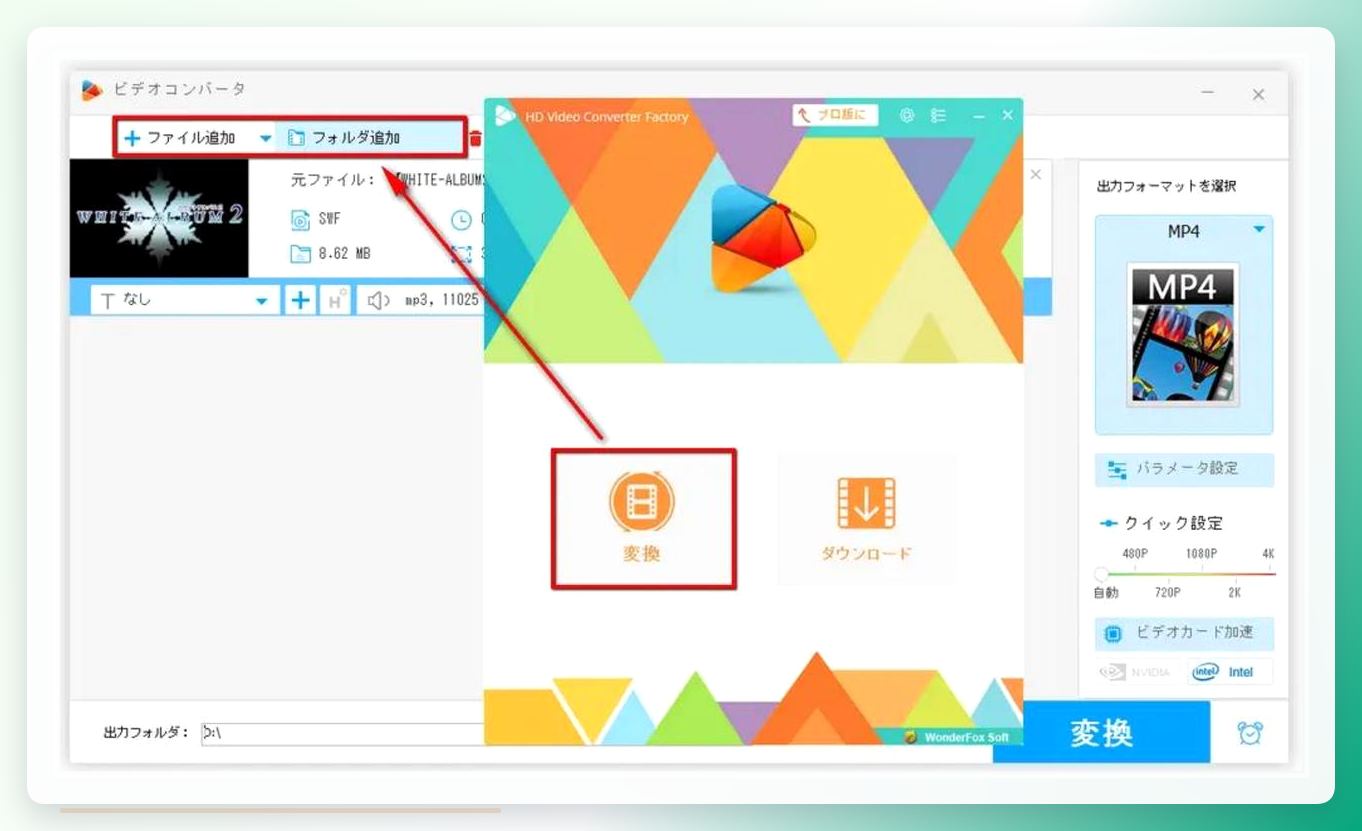
 #### 方法四:WonderFox HD Video Converter Factory Pro
1、打开软件,点击“转换”功能模块,再点击“添加文件”导入SWF文件; 2、在右侧输出格式列表选“MP4”,可选择适配手机、电脑的预设参数; 3、点击“输出文件夹”,设置文件保存路径; 4、点击“运行”开始转换,完成后查看MP4文件;
 #### 方法五:Clipchamp视频剪辑软件
1、打开Clipchamp应用,点击主界面“导入媒体”,选择要转换的SWF文件;
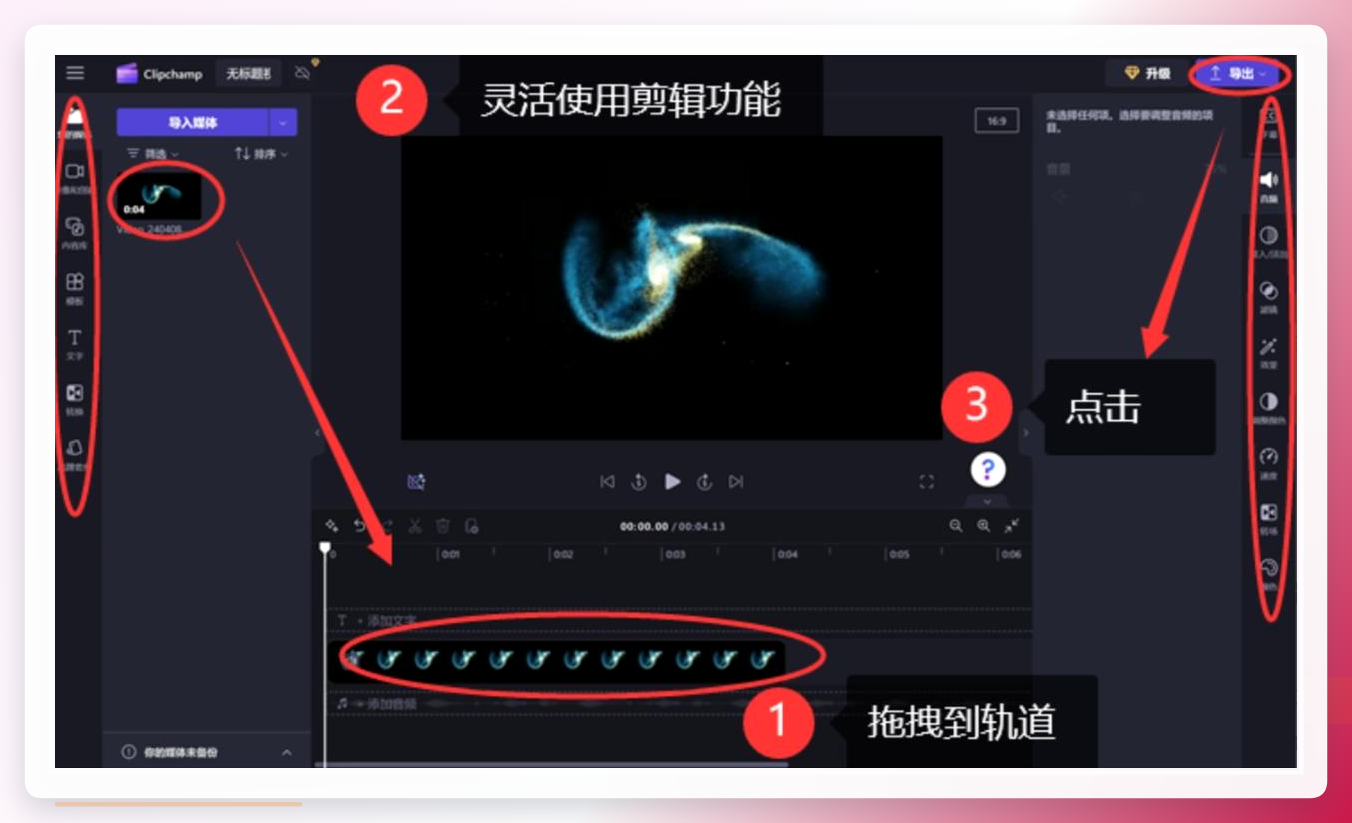 2、加载完成后,可添加背景音乐、字幕等编辑内容;
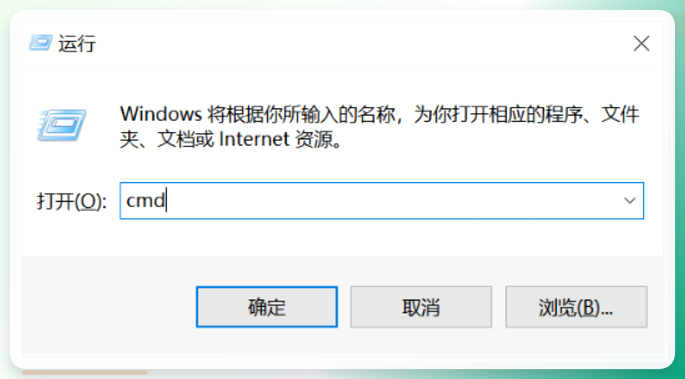
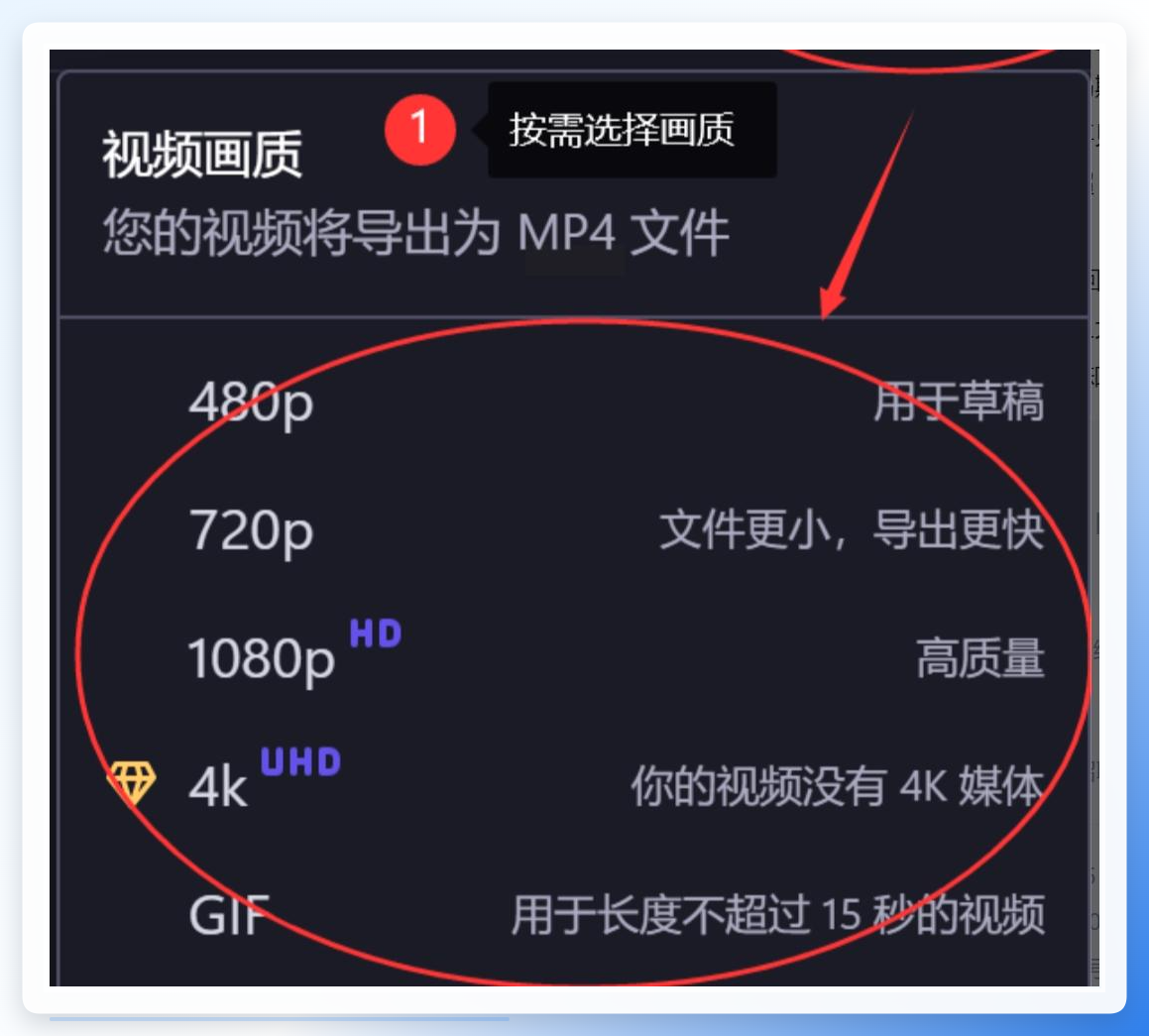 3、点击右上角“导出”,默认输出MP4,选择画质后确认导出即可。 #### 方法六:FFmpeg命令行工具 1、同时按住【Windows+R】,在运行框输入【cmd】,点击【确定】打开命令行;
 方法六 :在线转换工具(CloudConvert)
1、打开CloudConvert官网,选择“SWF转MP4”功能;
2、点击“选择文件”,上传电脑上的SWF文件;
3、按需调整画质、分辨率等参数;
4、点击“开始转换”,等待处理完成后下载MP4。
方法七:电脑自带工具(Windows媒体播放器)
1、打开Windows媒体播放器,点击“文件”→“打开”,选择要转换的SWF文件;
2、播放SWF文件时,点击“文件”→“另存为”;
3、在保存类型中选择“MP4”,设置保存路径后点击“保存”。
方法八:手机App(剪映)
1、打开剪映App,点击“开始创作”,选择“导入媒体”;
2、从手机本地选择要转换的SWF文件(需提前把SWF传到手机);
3、导入后点击右上角“导出”,选择MP4格式和画质;
4、点击“导出”,等待完成后保存到手机。
方法九:浏览器插件(SWF to MP4 Converter)
1、在Chrome浏览器应用商店搜索并安装“SWF to MP4 Converter”插件;
2、打开要转换的SWF文件所在的网页;
3、点击浏览器右上角的插件图标,选择“转换为MP4”;
4、等待转换完成后,点击“下载”保存MP4文件。
方法十:手动录制法(手动技巧类)
1、打开电脑上的SWF文件,调整好播放窗口大小;
2、打开电脑自带的录屏工具(Windows用Xbox录屏,Mac用QuickTime);
3、设置录屏格式为MP4,点击“开始录制”;
4、播放SWF文件,录制完成后停止录屏,保存MP4文件。
选方法时要注意:
- 批量转换优先选汇帮这类本地软件,速度快还安全;
- 单个小文件可选在线工具,不用装软件;
- 带交互的SWF(比如小游戏)别用在线工具,容易转不全。
人物回访:业主群邻居上周收到转好的12个MP4后,特意发消息说“转出来的视频整挺好,声音画面都没丢,太靠谱了”。
转SWF别绕弯路,选对方法才是真的省时间。
