

怎么将cad转成pdf?告别繁琐打印,三步批量导出高清PDF
很多设计师在交付图纸时,都会碰到怎么将cad转成pdf的问题。传统做法是打开AutoCAD,用打印功能逐张输出,但步骤冗长、参数繁多,面对几十张图纸往往要耗费半天时间。
如果你也在为大量DWG图纸的格式转换发愁,下面这个方法直接帮你跳过重复劳动。
 ## 怎么将cad转成pdf?汇帮CAD转换器批量处理教程
【汇帮CAD转换器】 是目前处理 CAD转PDF 场景中操作门槛较低的一款工具。它不依赖AutoCAD环境,直接读取DWG/DXF文件,支持批量上传,输出参数也可以按需调整。下面直接上操作步骤。
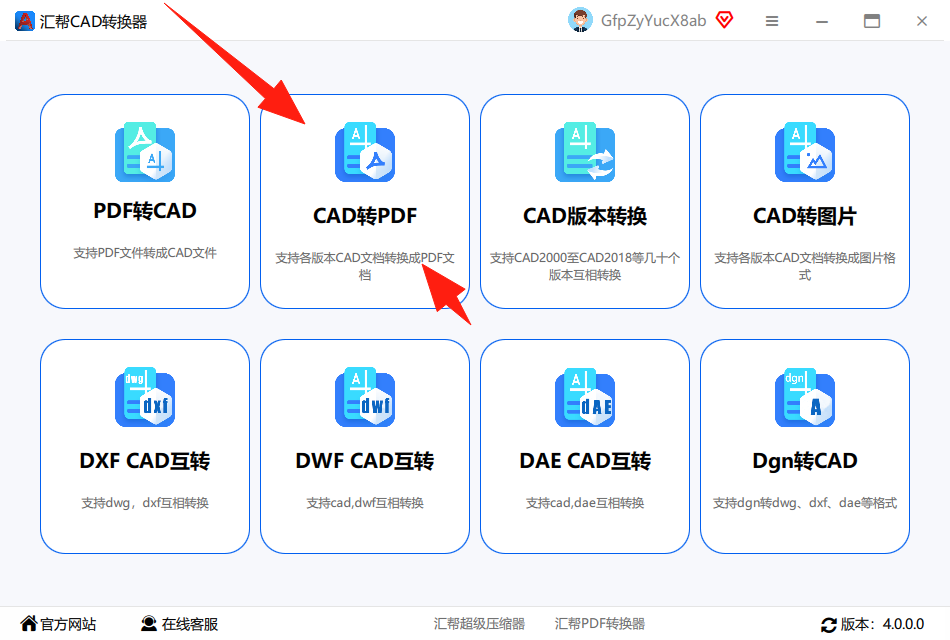
步骤1. 打开【汇帮CAD转换器】,点击“CAD转PDF”
安装并启动软件后,在主界面点击“CAD转PDF”功能模块,进入文件转换的工作台。
 ### 步骤2. 上传需要转换的DWG文件
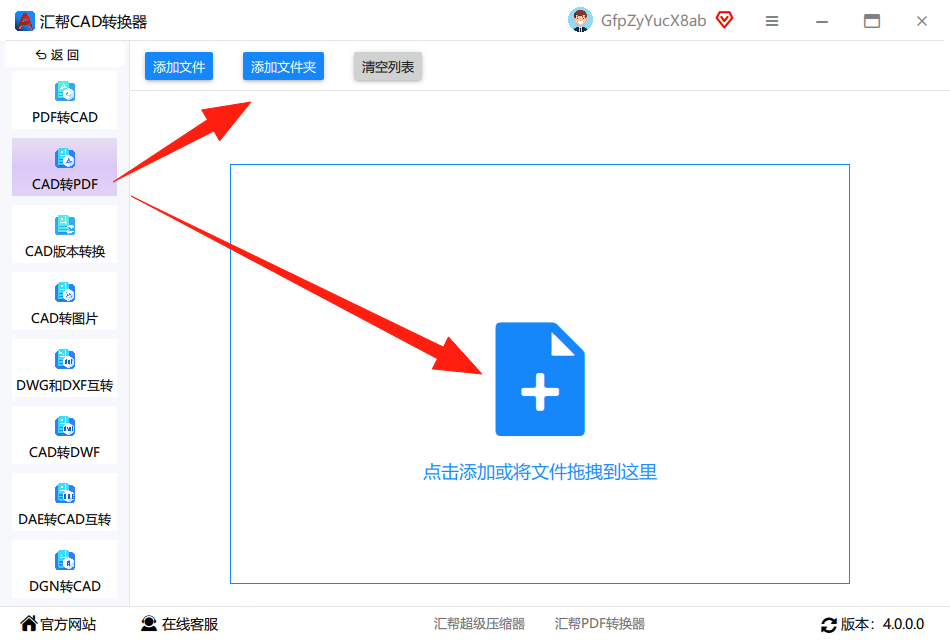
进入操作界面后,在左侧功能列表中确认“CAD转PDF”为选中状态,然后在右侧区域点击上传按钮,选择你要转换的CAD文件。这里需要特别说明:支持批量上传多个文件,可以一次性选中整个文件夹里的DWG图纸,不需要逐个添加。
 ### 步骤3. 设置输出参数与目录
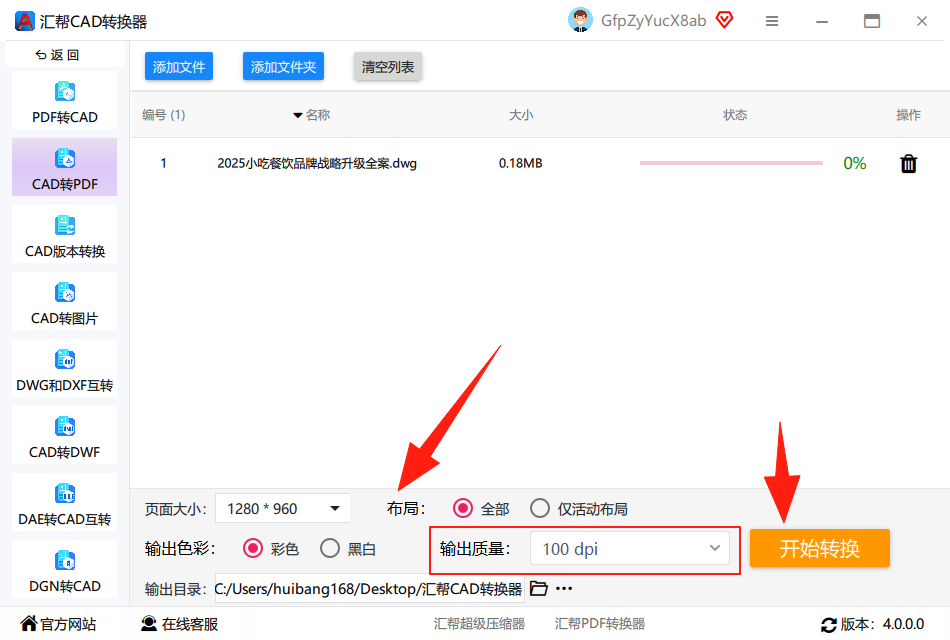
文件加载完成后,在下方设置输出参数,包括:
- 页面大小:根据最终用途选择A3、A4或自定义尺寸
- 输出布局:模型空间或布局空间,二选一
- 色彩模式:彩色、黑白或灰度,按打印需求选择
然后选择输出目录,也就是转换后PDF文件的保存位置。
 ### 步骤4. 点击【开始转换】
确认上述配置无误后,点击右下角的【开始转换】按钮,等待数秒至数分钟(视文件数量和大小而定)。转换完成后,源文件会被完整保留,同时生成新的PDF文件到指定目录。
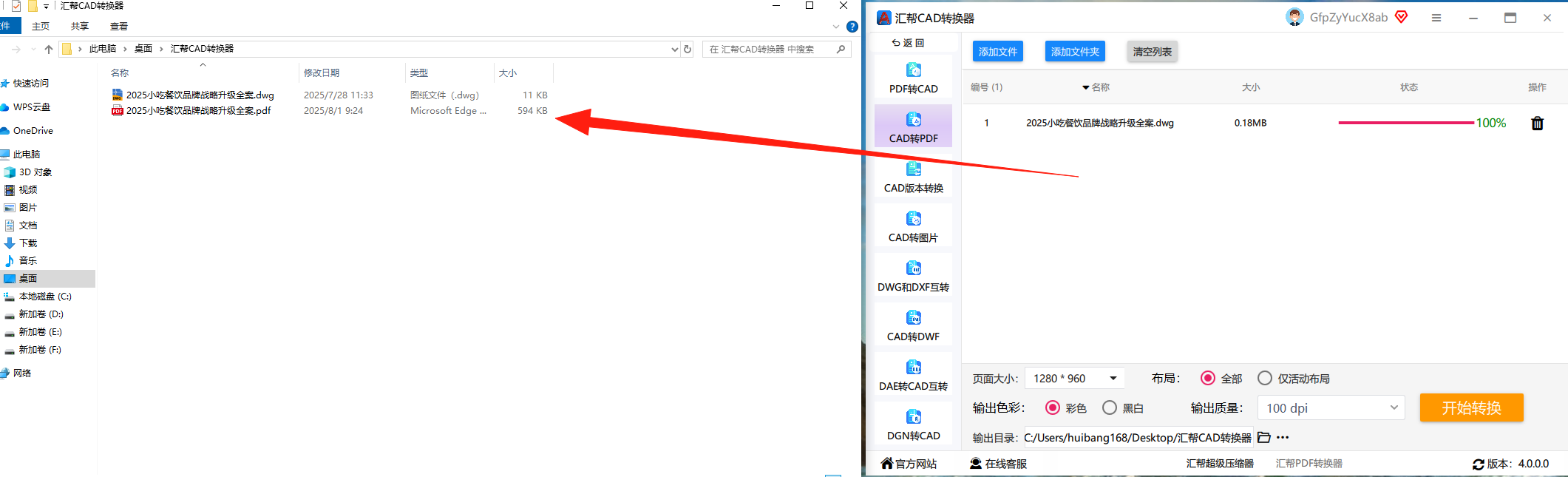 整个流程从上传文件到输出PDF,真正需要手动操作的只有四步,而且批量文件只用执行一次同样的流程。
怎么将cad转成pdf的效率对比:手动 vs 批量
用一组直观的数字来对比两种路径的实际耗时:
| 操作方式 | 单张耗时 | 30张图纸总耗时 | 操作次数 | |---|---|---|---| | AutoCAD打印输出 | 2-3分钟 | 60-90分钟 | 30次重复 | | 汇帮CAD转换器 | 约10秒/张(批量) | 5-8分钟 | 1次批量 |
差距的来源不只是速度,还在于操作复杂度的降低。手动打印需要反复确认图纸尺寸、检查打印范围是否遗漏、调整比例是否合适;汇帮转换则是一次参数设置,全部图纸统一输出,中间不需要人工干预。
如果你日常就有转换需求,建议把DWG源文件的命名和目录结构整理好,配合批量上传,能把整个流程压缩到“选择文件→设置参数→点击转换”三步,效率提升非常明显。
其他可参考的转换方案
除了汇帮,也有一些其他工具可以完成怎么将cad转成pdf的操作,简单罗列几款供参考:
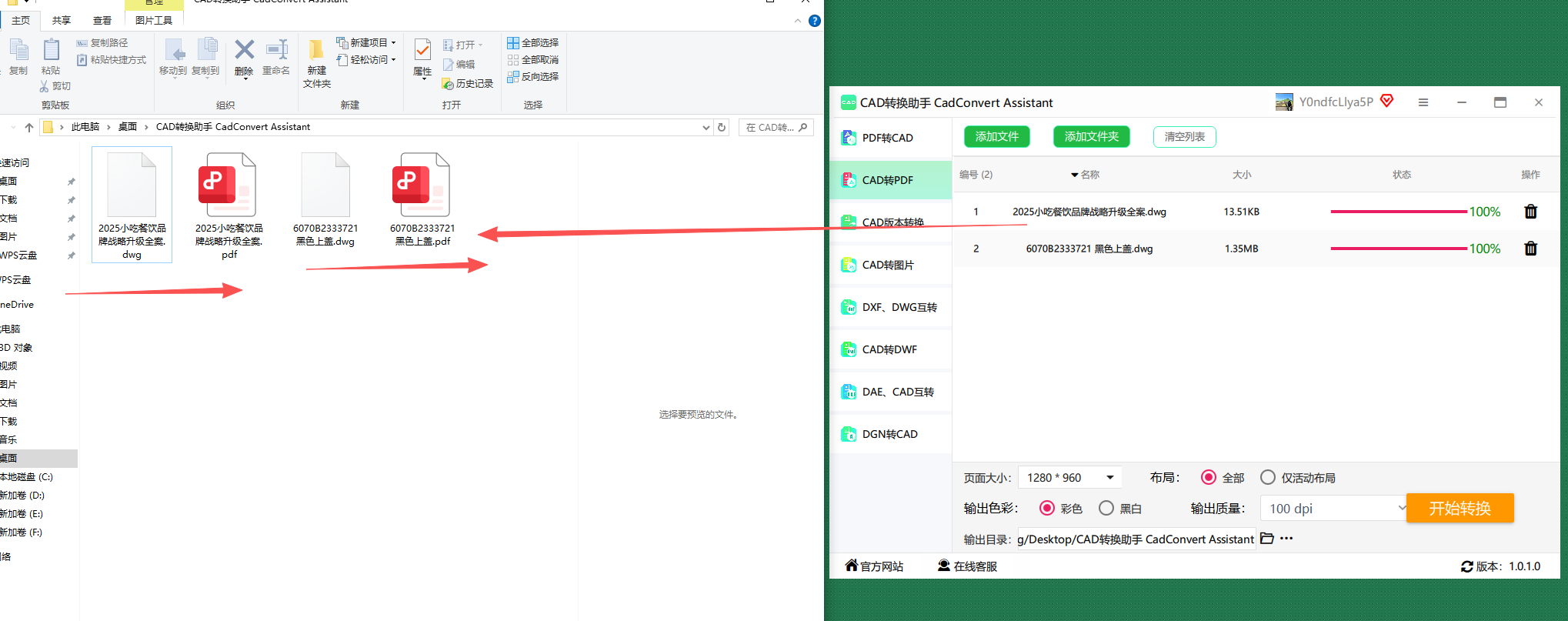
CAD转换助手
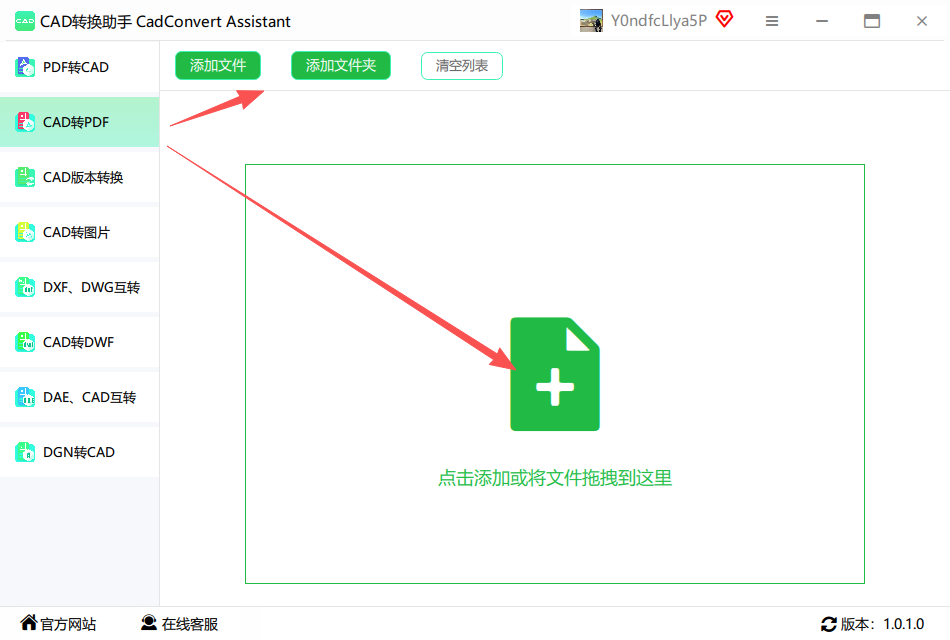
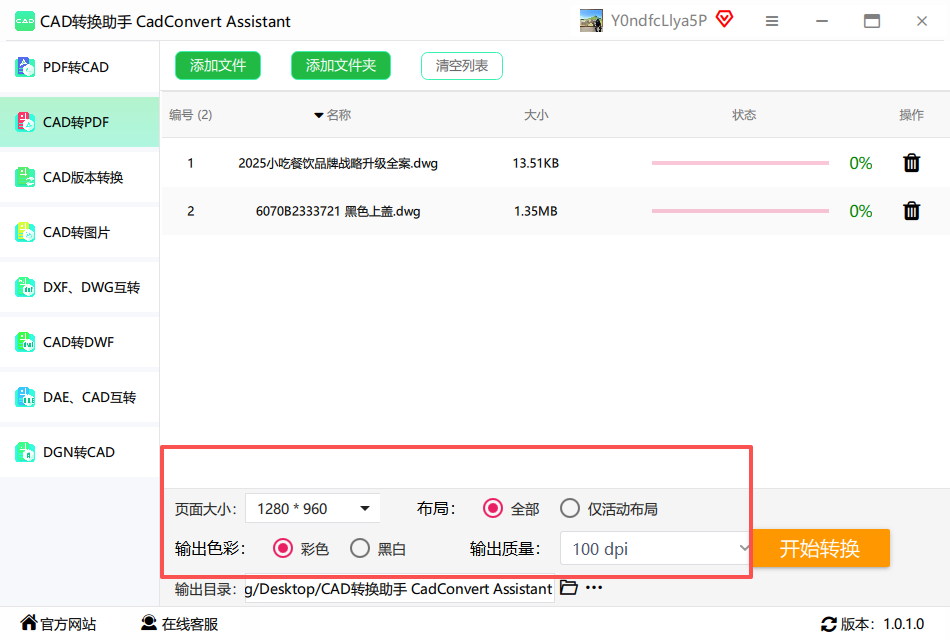
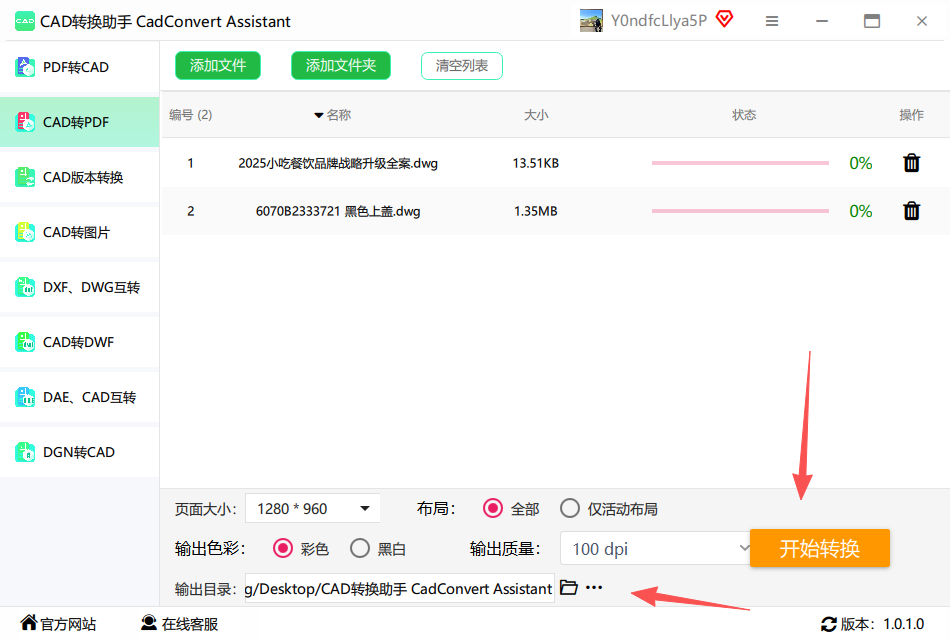
和汇帮的操作逻辑相似,左侧选择功能、右侧上传文件、下方设置参数,也支持批量处理。适合习惯用国产小工具、注重界面简洁度的用户。
 ### AutoCAD自带打印功能
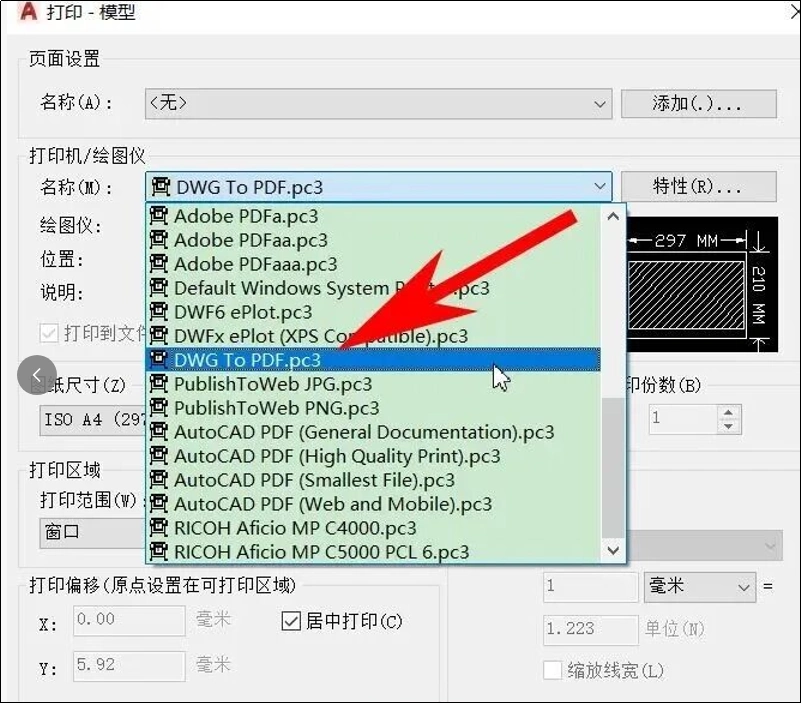
如果你电脑上已经装了AutoCAD,临时转换一两张图纸可以直接用 Ctrl+P 输出PDF。缺点是不支持批量,且输出质量受打印样式表影响,需要额外调参。
 ### Bluebeam Revu
建筑行业常用的文档协作工具,支持导入DWG批量转换并进行标记批注,适合审图场景。但软件体量较大,上手成本也更高。
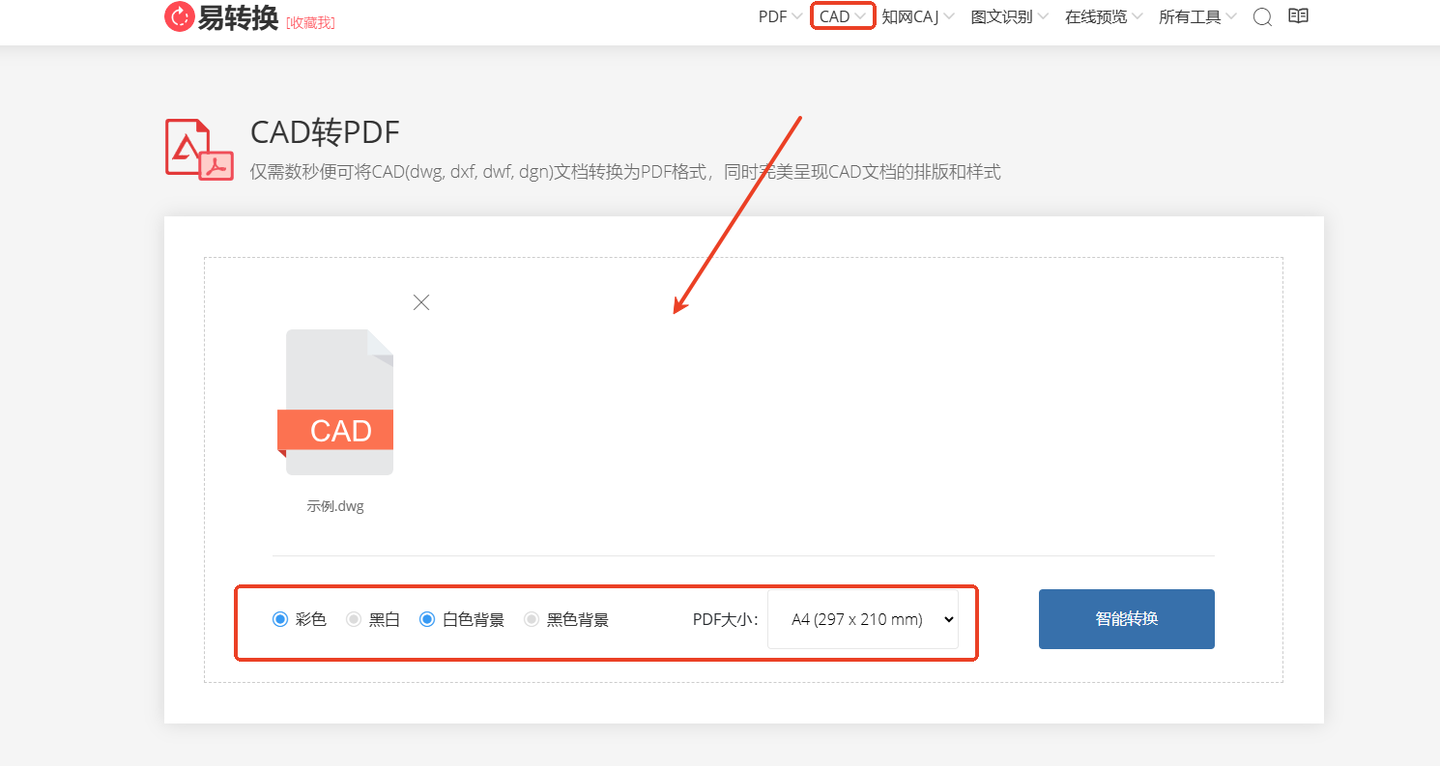
 ### 易转换(在线工具)
无需安装客户端,打开网页上传DWG即可在线转换,适合一次性临时使用。需要注意文件大小限制和网络上传速度。
 ### WPS
办公套件中自带文档转换能力,也支持DWG转PDF,操作直观。但对CAD图纸的复杂图层和字体兼容性一般,仅推荐简单图纸使用。
 ## 结语:怎么将cad转成pdf的最终建议
回到最初的问题,怎么将cad转成pdf?如果只是偶尔一两张图纸,AutoCAD自带打印功能完全够用;但如果工作节奏紧凑、图纸数量多,建议直接选用汇帮CAD转换器这类批量处理工具——操作路径短、参数可控、输出稳定,能把你从重复劳动里解放出来。
另外提醒一个容易被忽略的细节:转换前检查图纸文件的图层状态和布局空间命名,合理的文件组织方式能让批量转换的成功率更高。转换完成后,也建议随机抽看几张PDF的线条清晰度和文字嵌入情况,确保后续打印或分发时不会出现字体缺失。
无论你手头只有一张图纸,还是面对成百上千的DWG文件,掌握怎么将cad转成pdf的技能都能节省大量时间。如果你正在寻找怎么将cad转成pdf的2026最新教程,直接选用汇帮CAD转换器即可,操作门槛低、输出质量稳定,值得纳入日常工具清单。
