cad咋样转pdf?90%用户不知道的批量转换技巧,效率翻倍
CAD图纸的交付与分享,经常会遇到格式不兼容的麻烦。解决cad咋样转pdf的问题,很多设计师第一反应是用AutoCAD自带的打印功能,但面对几十张图纸需要逐张处理时,手动设置的重复操作相当耗时。其实cad咋样转pdf有更高效的路径——通过专业的批量转换工具,一次性完成全部文件的格式转换,同时保持图纸的清晰度与排版结构。

汇帮CAD转换器:cad咋样转pdf的高效解法
汇帮CAD转换器是一款专注于CAD格式转换的桌面工具,支持DWG与DXF文件批量转换为PDF,对图纸的矢量线条、文字标注和图层色彩有较高的还原度。在“cad咋样转pdf”这个问题上,它通过批量导入、集中参数配置、一键启动转换,把原本逐张处理的繁琐流程压缩为三个简单动作。
使用汇帮CAD转换器完成cad咋样转pdf,操作步骤如下:
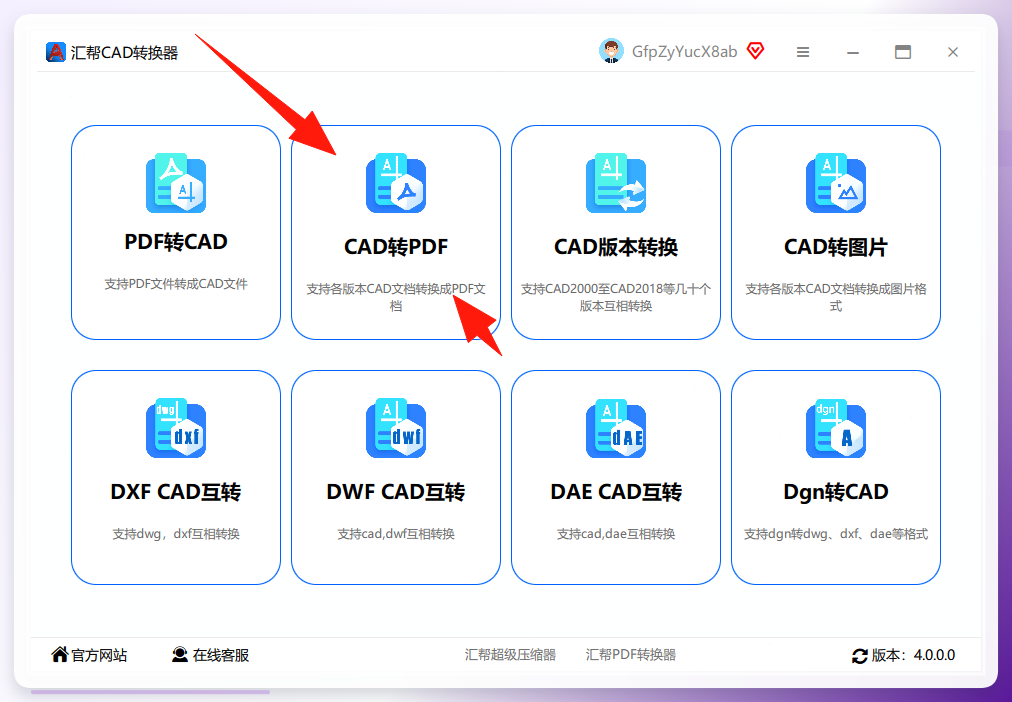
步骤1. 下载并打开汇帮CAD转换器,在主界面点击“CAD转PDF”功能模块,进入转换工作台。
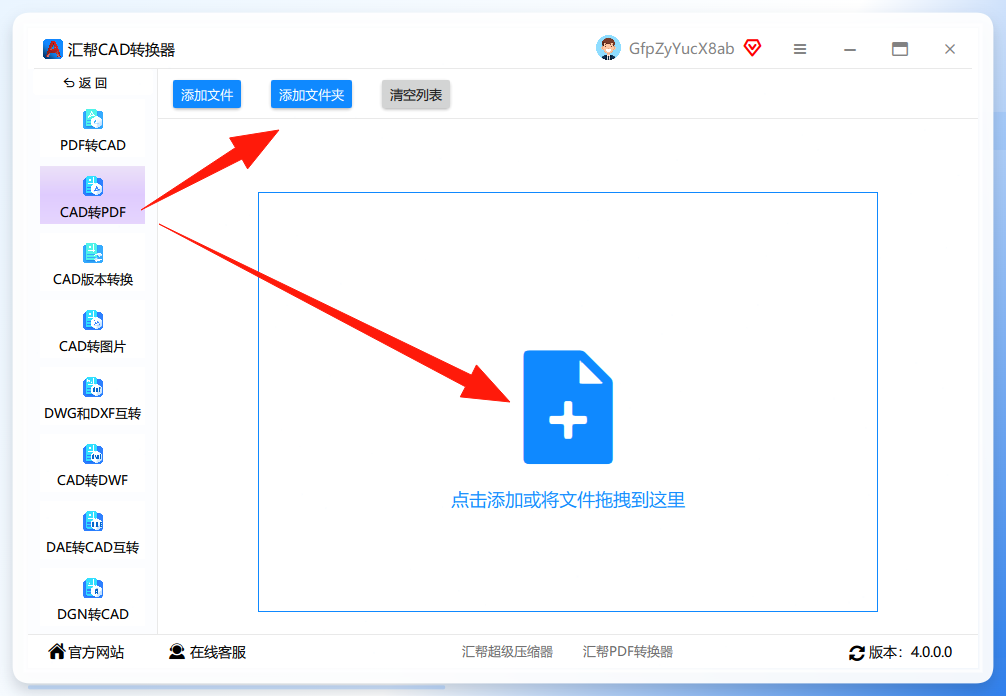
 步骤2. 在左侧确认“CAD转PDF”模式,右侧点击“添加文件”,选择需要转换的DWG图纸,支持同时勾选多个文件批量上传,无需逐个处理。
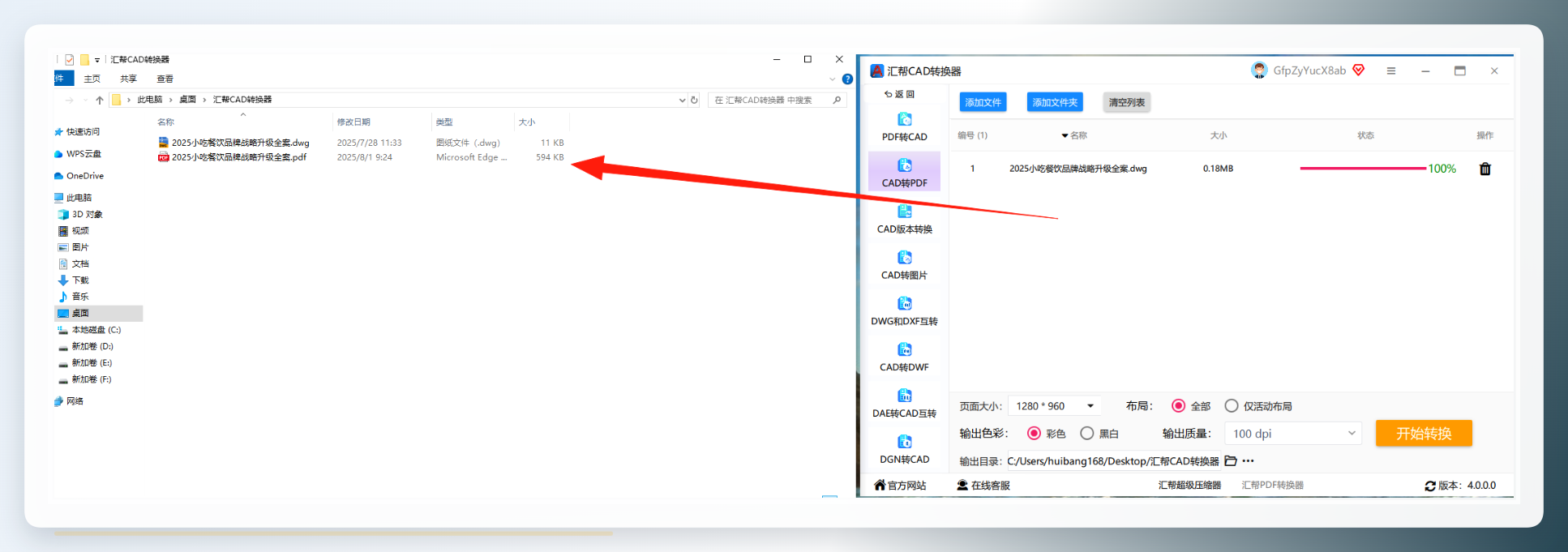
 步骤3. 文件导入后配置输出参数:页面大小(A4/A3/自定义)、输出布局(模型空间/布局空间)、色彩模式(彩色/黑白)按需选择,并在下方设置输出目录。全部确认后,点击右下角的【开始转换】。
 步骤4. 等待转换完成。转换完成后,源文件完整保留,批量生成的PDF文件自动保存在指定输出目录中,可直接查看或用于交付。
 整个流程的关键在于:所有图纸的参数可以在导入后统一配置一次,转换过程无需人工干预。相比逐张手动打印,省去了反复设置的时间,也避开了打印范围设错导致的返工问题。
手动打印与批量转换:cad咋样转pdf的效率差异
用一组直观数据来做对比:假设一个项目需要转换20张DWG图纸。
- 手动打印方式:每张图纸打开、设置、预览、打印,约需2-3分钟,总计40-60分钟,期间需要全程人工操作。
- 汇帮批量转换:上传20个文件约1分钟,配置参数约1分钟,转换耗时由软件性能决定,通常总计不超过5分钟。
5分钟与40分钟的差距,正是“cad咋样转pdf”这个问题上两种路径的效率分水岭。尤其当图纸数量越多、图幅越不统一时,批量转换的优势越明显。
其他备选工具:不只一种cad咋样转pdf方案
除了汇帮CAD转换器,市面上还有几款可以完成cad咋样转pdf的工具,按需选用即可。
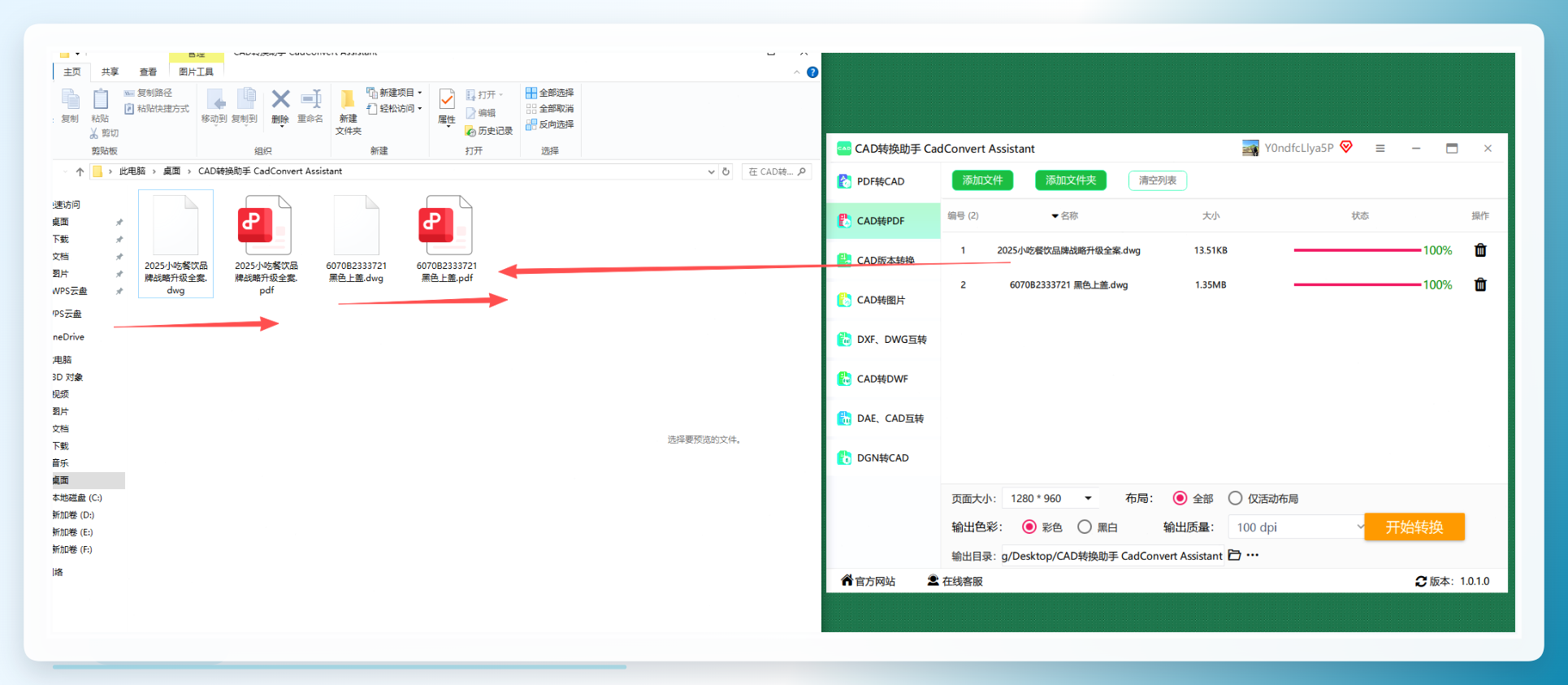
CAD转换助手:同样是桌面端批量转换工具,操作路径与汇帮类似,适合作为备用方案。
步骤1. 左侧选择“CAD转PDF”,右侧上传需要转换的文件,支持多文件批量导入。
 步骤2. 自定义页面大小、色彩、布局以及输出质量,按交付要求配置。
 步骤3. 选择输出目录,点击开始转换,等待任务完成。
 步骤4. 转换成功后自动生成PDF文件,原DWG文件保留备份。
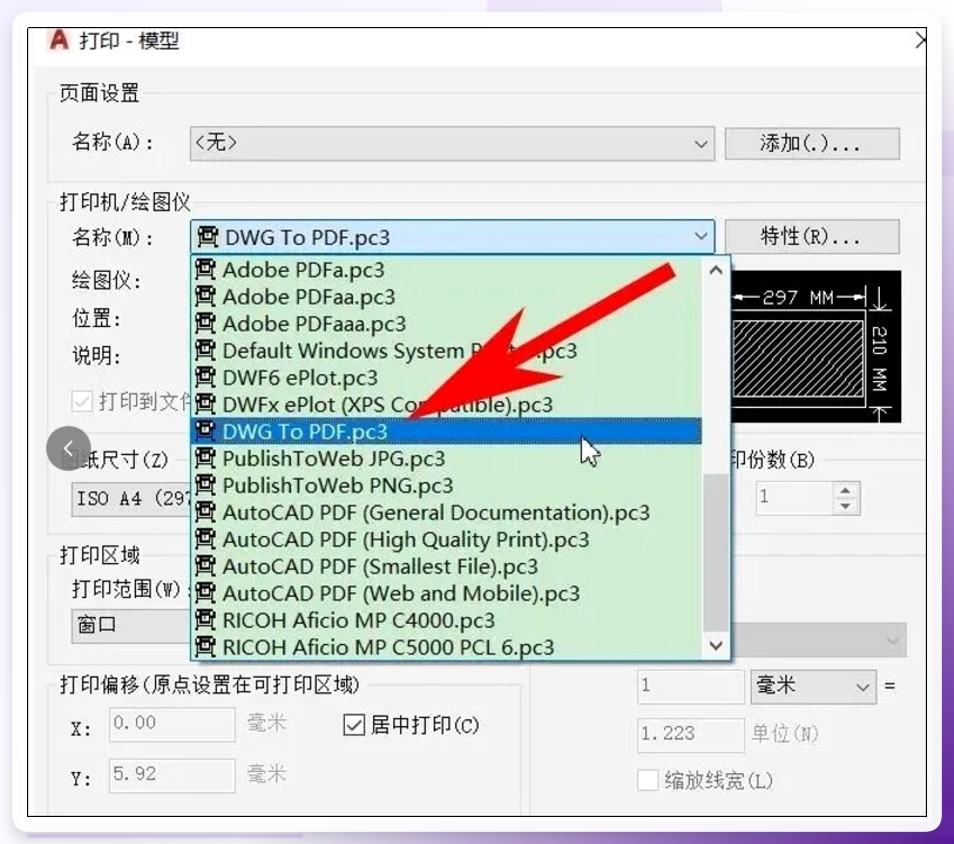
 AutoCAD:利用CAD软件内置的打印功能,打开图纸后按【Ctrl+P】,在打印机下拉菜单中选择“DWG to PDF.pc3”,设置图纸尺寸与打印范围后即可输出PDF,适合已安装AutoCAD的单张转换场景。